


Quando o agente não sabe o preço da coloração ou a regra de remarcação, ele inventa ou desconversa, e o cliente desiste. A base de conhecimento é a memória do agente: textos explicativos (políticas, como funciona cada serviço, recados) e tabelas com dados exatos (serviços, valores, se faz no sábado). A cada mensagem o agente busca só o trecho que interessa e responde em cima dele. Este guia mostra como subir um documento, montar uma tabela de preços, ligar a base ao agente e escolher como a verificação corrige respostas erradas.
Antes de começar
- O agente já precisa existir. Se ainda não criou, veja o artigo "Crie seu primeiro agente".
- Tenha à mão o material da empresa: um PDF, documento do Word ou planilha com serviços e preços. Também dá para colar o texto ou escrever à mão.
- Dividir um documento em blocos, indexar e gerar regras com IA usam a IA da conta (créditos de IA, ou a chave de IA da própria conta, quando configurada).
Atenção. O resto do construtor trabalha com rascunho e só muda o agente no ar quando você clica em Publicar. A base de conhecimento não: documentos, blocos, tabelas, bases e a verificação valem na hora para o atendimento. Revise antes de salvar.
1. Abra a aba Conhecimento
No menu lateral, abra Atendimento > Agentes Inteligentes e clique no agente. No construtor, abra Agentes Inteligentes > (agente) > Conhecimento, no grupo CONSTRUÇÃO do menu da esquerda.
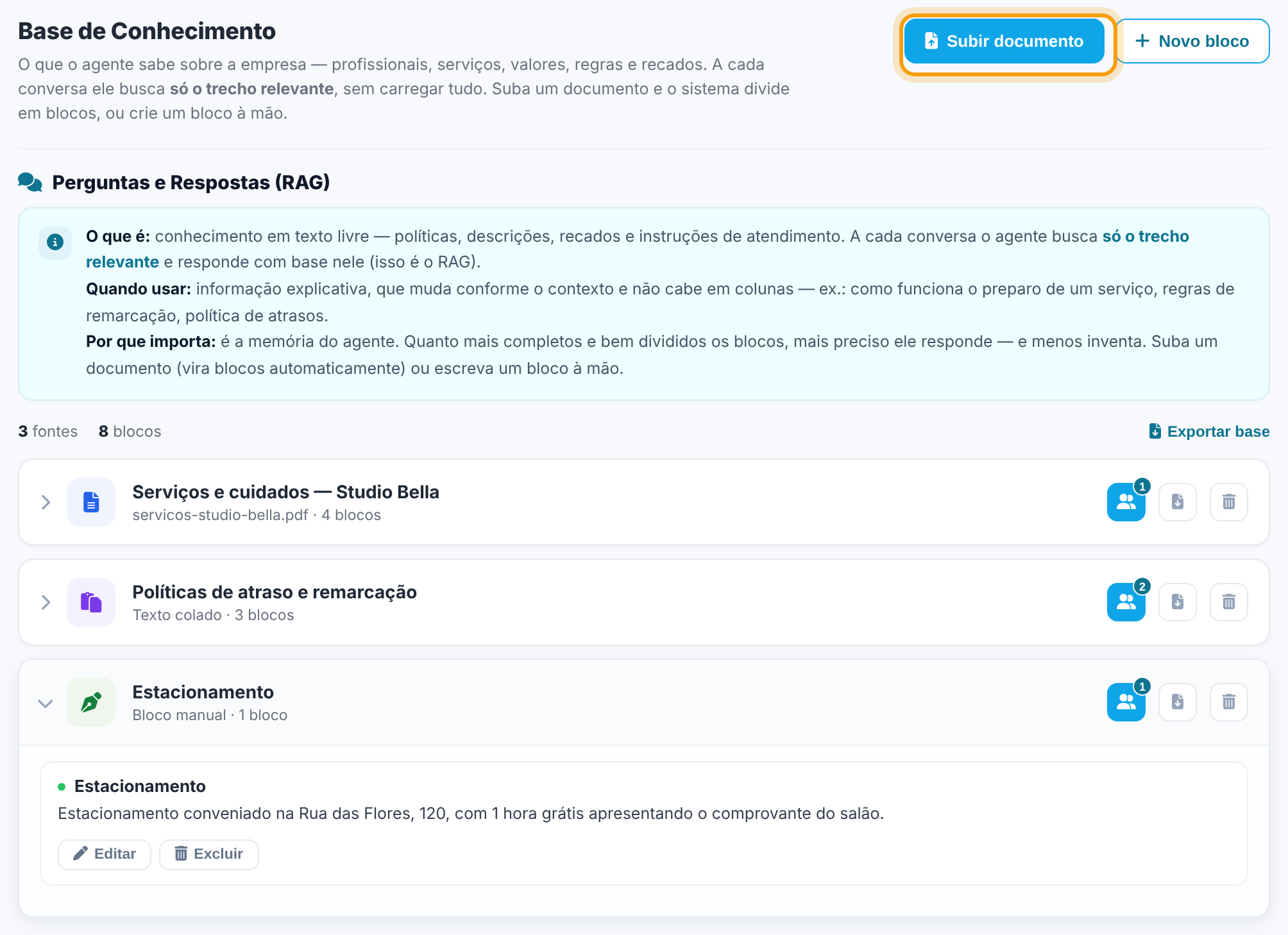
A tela Base de Conhecimento tem duas partes: Perguntas e Respostas (RAG), para texto livre, e Tabelas estruturadas, para dados em colunas. Use a primeira para o que se explica (política de atraso, cuidados depois da coloração) e a segunda para o que precisa bater sempre (preço, duração, dia em que faz).
2. Suba um documento ou cole o texto
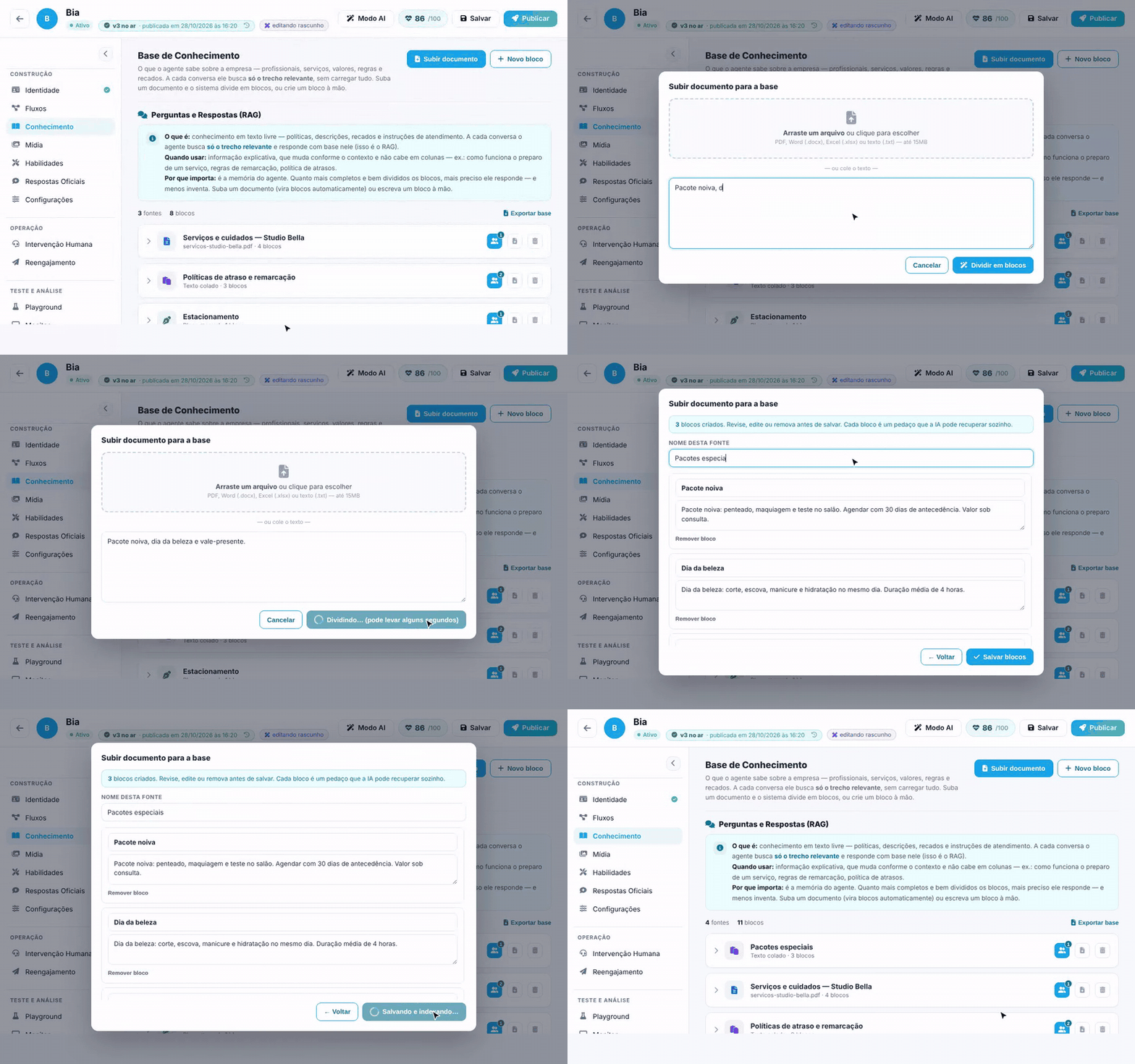
Clique em Subir documento. Na janela Subir documento para a base, arraste um arquivo (PDF, Word .docx, Excel .xlsx ou texto .txt, até 15MB) ou cole o texto no campo de baixo. Depois clique em Dividir em blocos: o sistema separa o conteúdo em pedaços, cada um sobre um assunto.
Na revisão aparece N blocos criados. Antes de gravar:
- Dê um nome em Nome desta fonte, como "Pacotes especiais".
- Corrija o título e o texto de cada bloco direto nos campos. Um bloco bom fala de um assunto só.
- Use Remover bloco no que não deve ir para o agente. ← Voltar retorna ao texto original.
Clique em Salvar blocos. A fonte entra no topo da lista, já ligada a este agente.
Dica. Para uma informação curta, como o estacionamento, use Novo bloco: preencha Título e Conteúdo e clique em Salvar. Cada bloco criado assim vira uma fonte própria, marcada como "Bloco manual".
3. Confira os blocos e quem usa cada fonte
Clique numa fonte para abrir os blocos. A bolinha verde ao lado do título indica que o bloco está pronto para a busca; a cinza (Sem índice de busca) indica que ele ainda não é encontrado pelo agente. Em cada bloco há Editar e Excluir.
À direita de cada fonte ficam três botões:
- Agentes (ícone de pessoas, com o número de agentes): abre Agentes que usam, com uma caixa por agente da conta. Marque ou desmarque para ligar a fonte a outros agentes.
- Exportar esta fonte: baixa os blocos num arquivo de texto. Exportar base, acima da lista, baixa tudo de uma vez.
- Excluir fonte e seus blocos: apaga a fonte inteira. Não dá para desfazer.
Atenção. A fonte é da conta. Excluir uma fonte ou um bloco tira a informação de todos os agentes que usam essa fonte, na hora.
4. Crie a base das tabelas e ligue ao agente
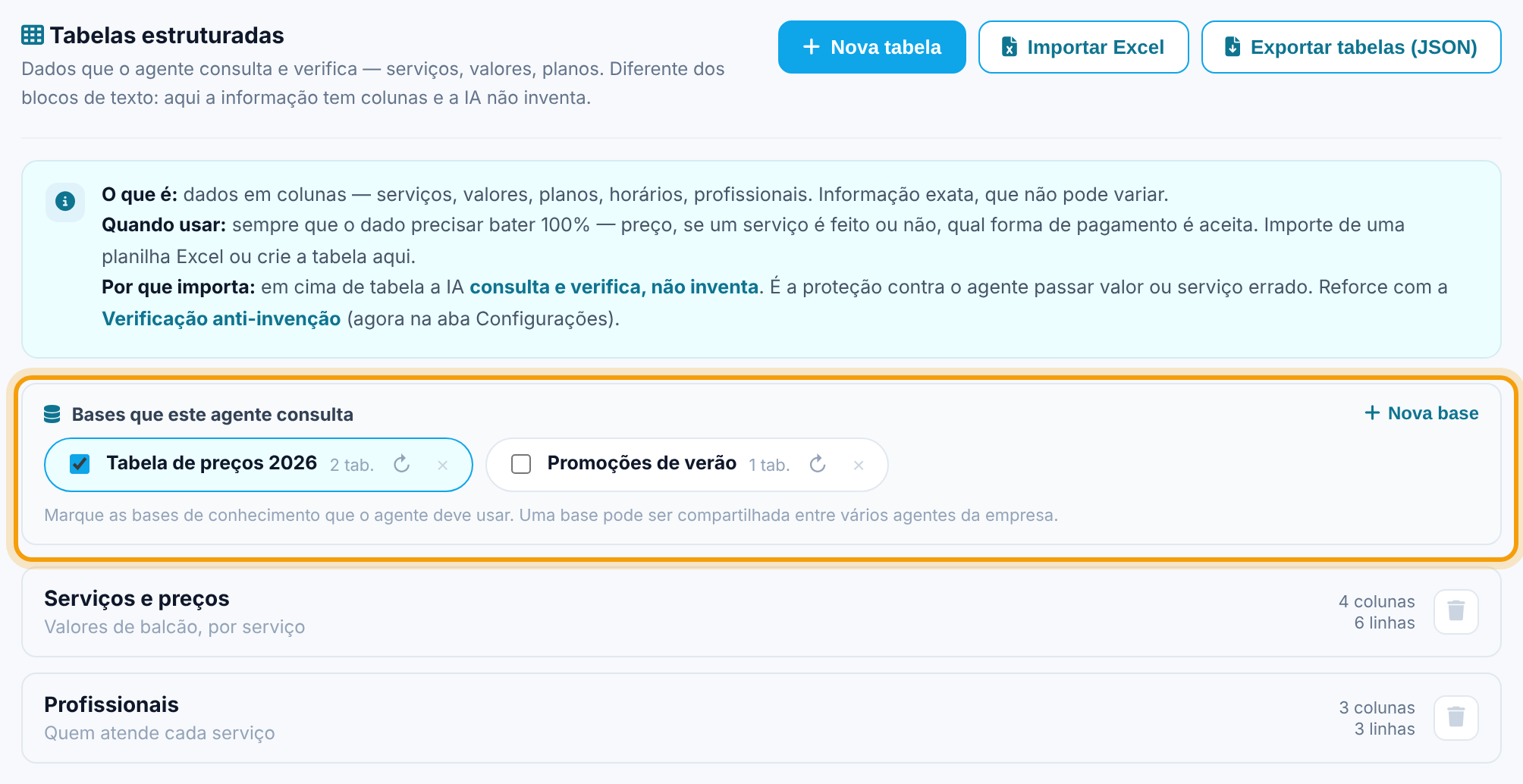
Desça até Tabelas estruturadas. As tabelas ficam dentro de uma base, e a caixa Bases que este agente consulta mostra todas as bases da conta.
- Sem base ainda: clique em Nova base, dê um nome (por exemplo, "Tabela de preços 2026") e clique em Criar base. Ela já nasce marcada para este agente.
- A caixa de seleção de cada base liga ou desliga a base para este agente. Uma base pode servir a vários agentes da conta.
- ↻ (Re-sincronizar base) atualiza o que o agente lê das tabelas daquela base. Use se mudou algo e o agente parece responder com o dado antigo.
- × (Excluir base) remove a base e todas as tabelas dela.
5. Monte a tabela de preços
Clique em Nova tabela, preencha Nome (por exemplo, "Serviços e preços") e, se quiser, a Descrição, e clique em Criar tabela. Clique no cartão da tabela para abrir o editor.
- Adicionar coluna: informe o Nome da coluna e o Tipo: Texto, Valor (R$), Número, Sim/Não ou Data. Marque É a coluna identificadora na coluna que o cliente cita para perguntar, como o nome do serviço. Ela ganha uma chave e só uma coluna por tabela pode ter esse papel; a primeira coluna criada já vem marcada.
- Adicionar linha: abre um formulário com um campo para cada coluna. Clique em Adicionar.
- Para corrigir, clique na célula, digite e aperte Enter (Esc cancela). Clique no nome da coluna para renomear, trocar o tipo ou usar Excluir coluna.
- Arraste pela alça ⋮⋮ para mudar a ordem de linhas e colunas. O × no fim da linha exclui a linha.
Em colunas Valor (R$), digite no jeito brasileiro: 1.250,00, 300,50 ou R$ 300 são entendidos. A tabela mostra o valor formatado, como R$ 300,00.
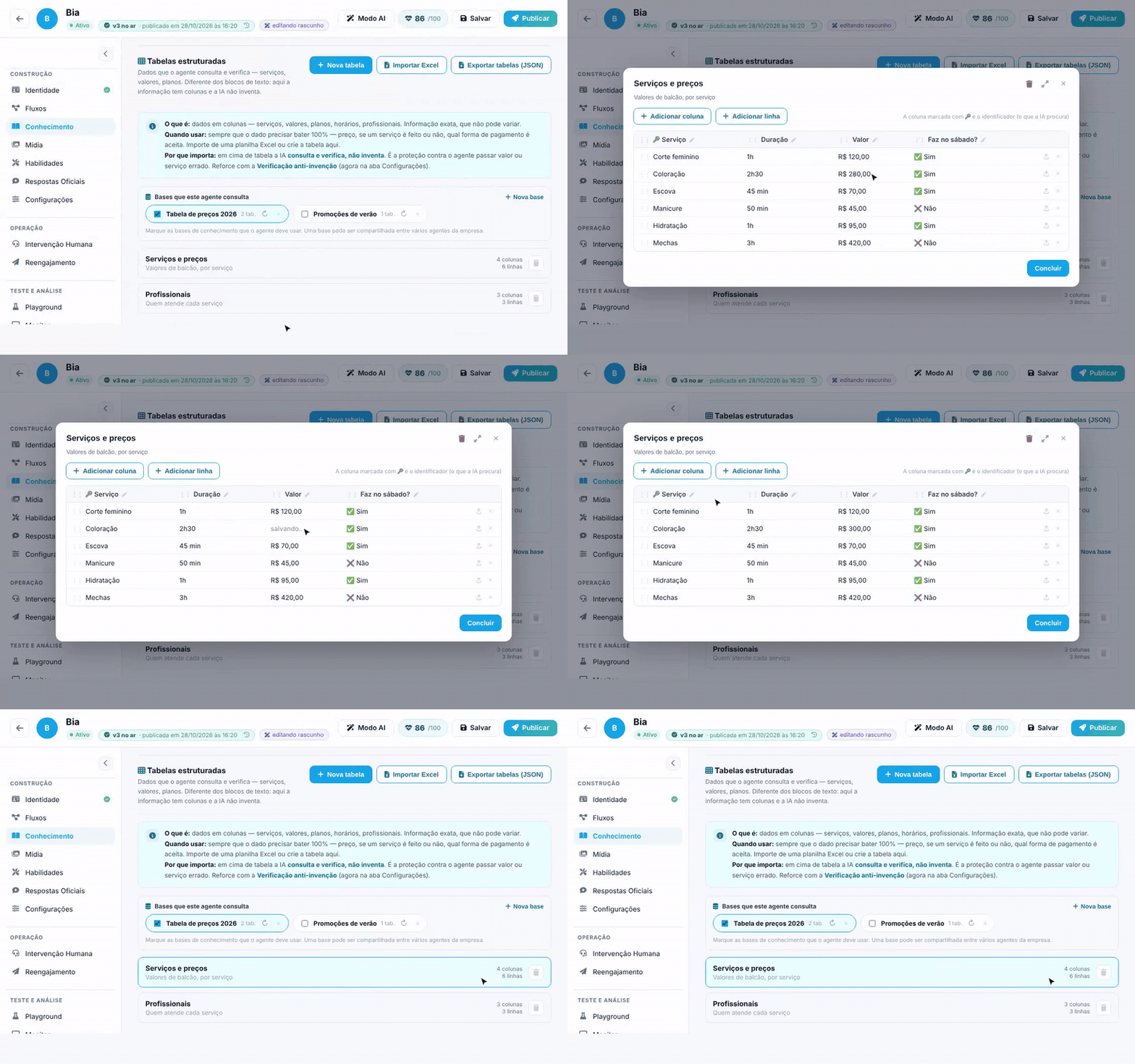
Atenção. A célula mostra "salvo", mas o agente só passa a ler as linhas novas ou corrigidas quando você fecha o editor em Concluir (ou no ×). Se fechar a aba do navegador no meio, use ↻ Re-sincronizar base depois.
6. Ou importe a planilha do Excel
Clique em Importar Excel e escolha um arquivo .xlsx. A janela Importando planilha mostra as etapas e termina em Importado!; clique em Ver tabela para conferir.
- Cada aba da planilha vira uma tabela com o nome da aba. Com uma aba só, a tabela leva o nome do arquivo.
- O cabeçalho é a primeira linha preenchida entre as dez primeiras; títulos soltos acima dele são ignorados. Se o cabeçalho veio como linha comum, use o botão de seta da linha (Usar os textos desta linha como NOMES das colunas).
- A primeira coluna vira a identificadora, e todas as colunas entram como Texto.
- Exportar tabelas (JSON) baixa uma cópia de todas as tabelas da base, para guardar.
Atenção. Depois de importar, deixe a coluna de preço como Texto. Se trocar o tipo para Valor (R$), os valores que vieram da planilha passam a aparecer errados na tela (750,00 vira R$ 7,50) e precisam ser digitados de novo.
7. Escolha como a verificação corrige as respostas
A verificação revisa a resposta do agente antes de enviar e corrige o que contrariar os seus dados. Ela fica em Agentes Inteligentes > (agente) > Configurações, no cartão Verificação anti-invenção. Escolha o modo na lista; ele salva sozinho.
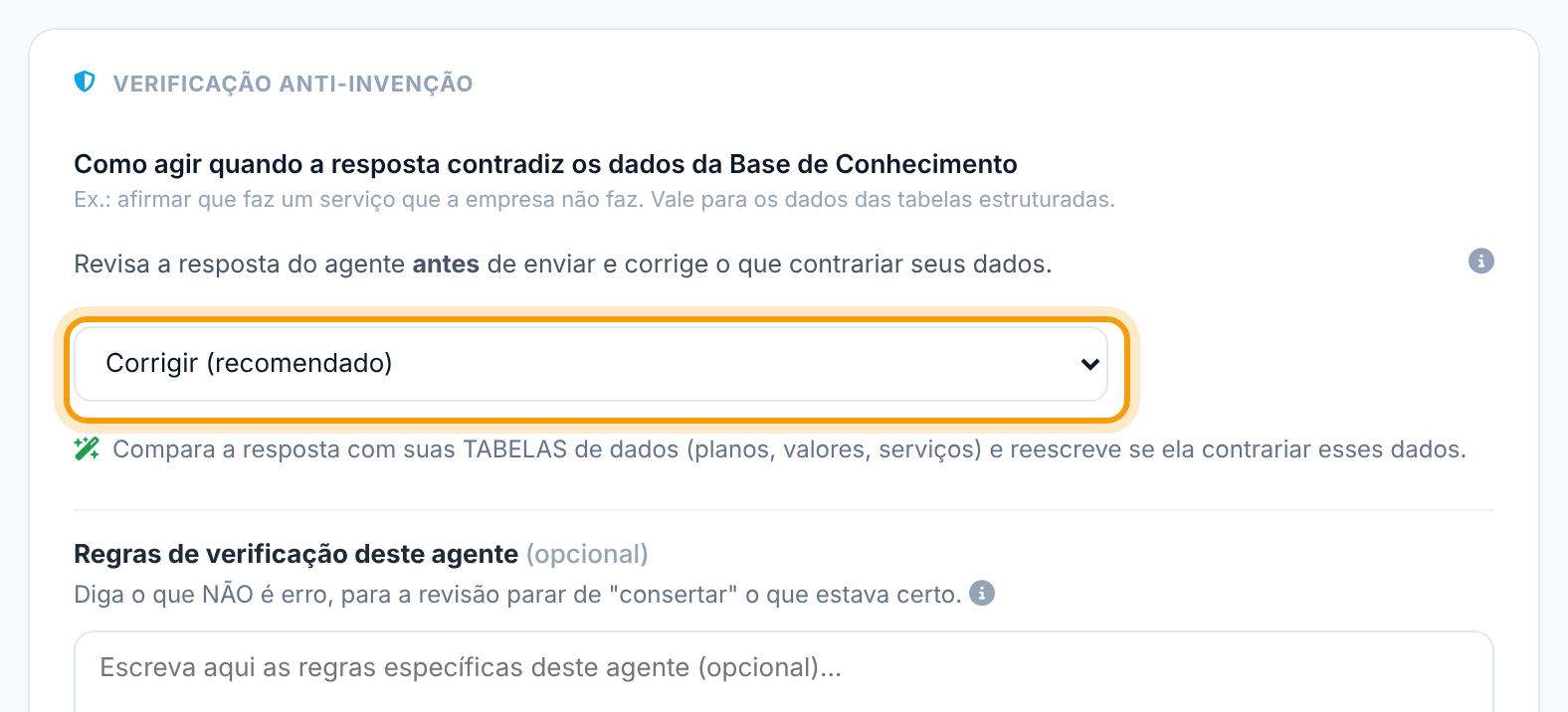
- Desligada: não revisa nada. A resposta sai como o agente gerou.
- Observar: revisa e anota possíveis erros no histórico, mas não muda a resposta. Bom para acompanhar sem risco.
- Corrigir (recomendado): compara a resposta com as tabelas (serviços, valores, planos) e reescreve se ela contrariar esses dados. É o modo de quem ainda não escolheu.
- Rigorosa: tudo do Corrigir, e também confere contra os textos de Perguntas e Respostas e verifica se a mensagem se contradiz sozinha.
Se a revisão começar a "consertar" o que estava certo, use Regras de verificação deste agente para dizer o que não é erro. Escreva a regra ou descreva o problema e clique em Gerar com IA; a sugestão aparece para você revisar e clicar em Adicionar ao final, Regerar ou Descartar. As regras salvam sozinhas e valem para o modo Rigorosa.
Dica. Teste no Playground perguntando preços da tabela e serviços que a empresa não faz. Veja o artigo "Teste o agente no Playground sem gravar nada".
Perguntas frequentes
Mudei a base e preciso publicar?
Não. Documentos, blocos, tabelas, bases e verificação valem na hora para o atendimento, sem passar por Publicar e sem entrar no histórico de versões.
Corrigi um preço e o agente ainda fala o valor antigo. Por quê?
Quase sempre o editor da tabela não foi fechado em Concluir. Abra a tabela e clique em Concluir, ou use ↻ Re-sincronizar base na caixa de bases.
Marquei duas bases, mas só vejo as tabelas de uma.
A tela mostra, cria e importa tabelas na primeira base marcada para o agente. Para mexer nas tabelas da outra, desmarque a primeira por um momento ou monte tudo numa base só.
Adicionei uma linha e o "Faz no sábado?" ficou Sim sem eu escolher.
Nas colunas Sim/Não, o formulário de linha nova já começa em Sim. Confira esse campo antes de clicar em Adicionar.
O agente estava num passo do fluxo e não usou a base.
É de propósito: enquanto o cliente responde a um passo do fluxo, a base fica de fora para não atropelar o passo. Ela volta quando a pergunta é aberta.