


Uma foto da fachada responde "onde fica?" melhor que um parágrafo, e um áudio curto explicando a coloração vende mais que uma lista de preços. Mas mídia na hora errada atrapalha: a tabela de preços chega para quem só queria remarcar. Na aba Mídia você sobe os arquivos, diz ao agente quando cada um deve sair e confere se o momento escolhido combina com o jeito que o agente conversa.
Antes de começar
- Para o agente enviar mídia sozinho, a habilidade de enviar mídia precisa estar ligada e publicada. Veja o artigo "Habilidades: escolha o que o agente pode fazer".
- As mídias são da conta: a mesma lista e as mesmas descrições valem para todos os agentes da conta.
- Descrições e momentos de envio valem na hora, sem Publicar. Só a correção do roteiro (passo 5) vai para o rascunho.
1. Abra a aba Mídia
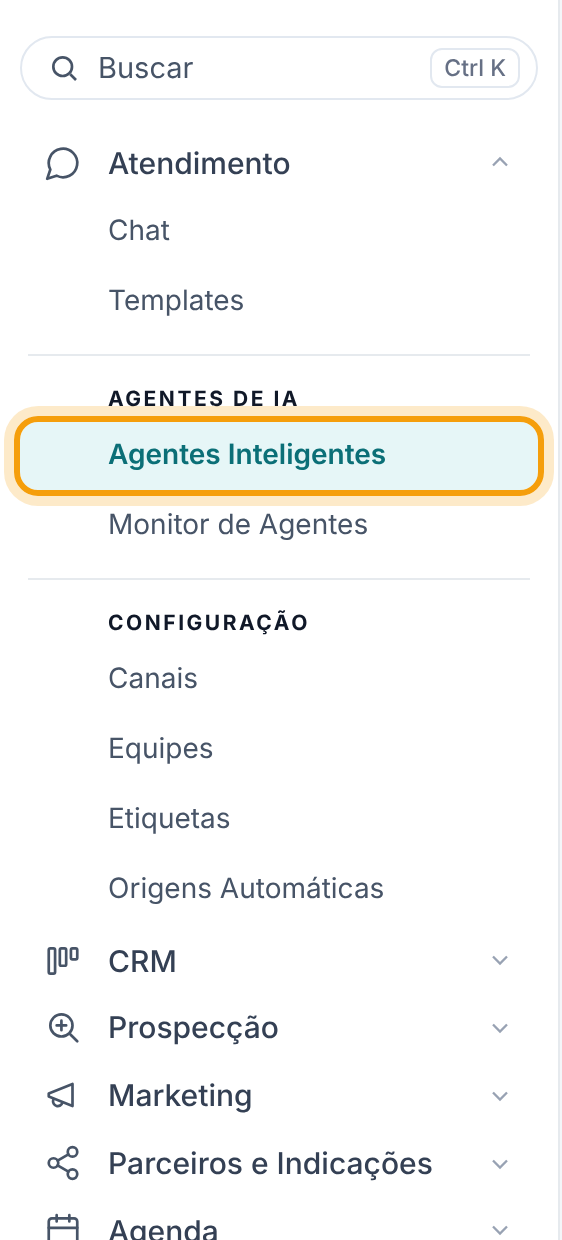
No menu lateral, abra Atendimento > Agentes Inteligentes, clique no agente e abra Agentes Inteligentes > (agente) > Mídia, no grupo CONSTRUÇÃO.
2. Suba os arquivos
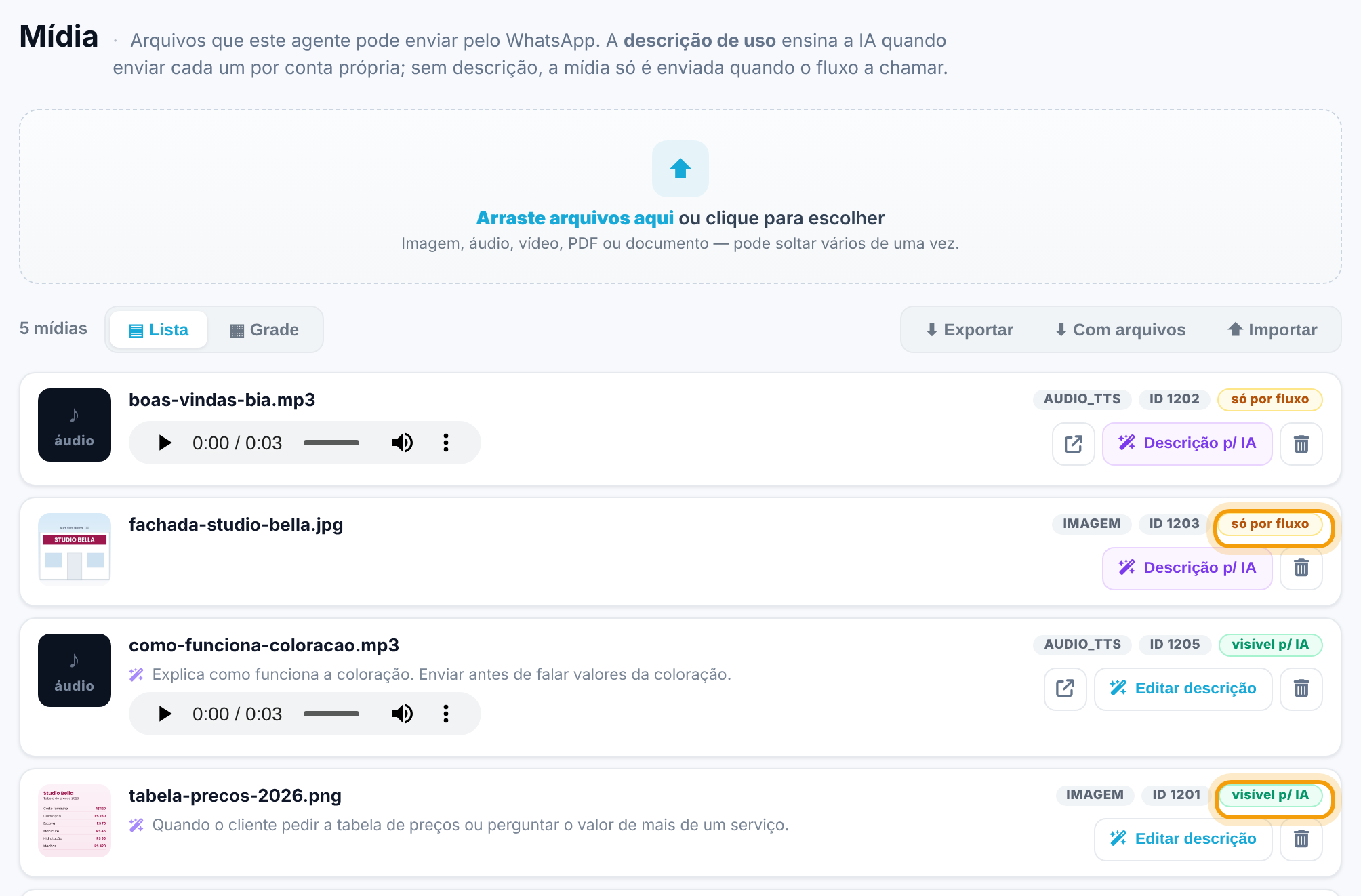
Arraste os arquivos para a área tracejada ou clique nela para escolher. Vale imagem, áudio, vídeo, PDF ou documento, e dá para soltar vários de uma vez; cada um mostra a barra de envio. Se o mesmo arquivo já existe na conta, ele não é duplicado.
Cada mídia vira um cartão com o tipo, o número (ID) e um selo:
- só por fluxo: sem descrição. O agente não envia por conta própria; ela só sai quando um fluxo a chama.
- visível p/ IA: com descrição. O agente pode enviar sozinho quando reconhece a situação.
As mídias sem descrição aparecem primeiro, para você completar. Lista e Grade trocam a visualização.
3. Descreva quando enviar
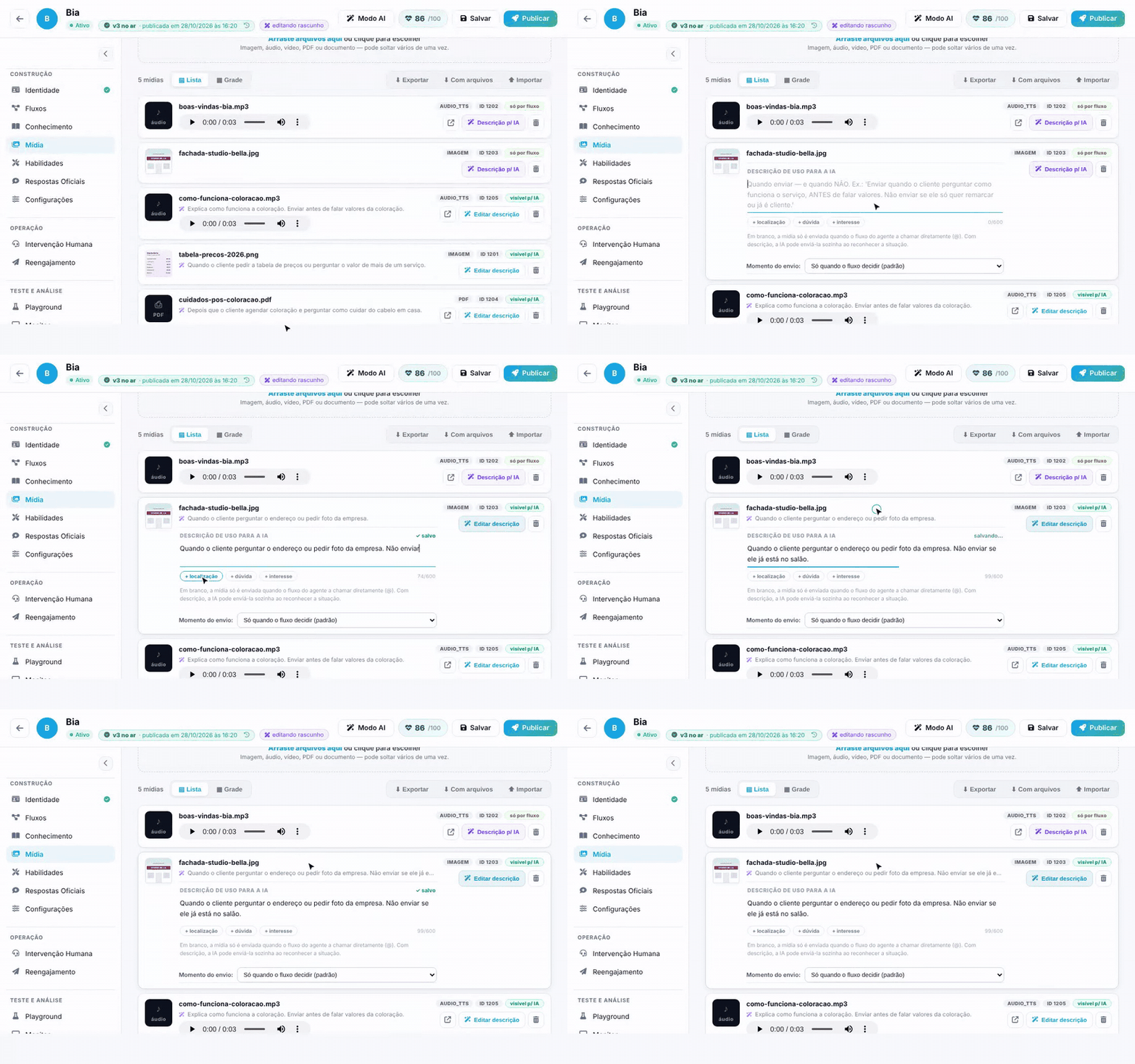
Clique em Descrição p/ IA no cartão. Em Descrição de uso para a IA, escreva a situação que justifica a mídia, e quando não enviar. Exemplo para a foto da fachada: "Quando o cliente perguntar o endereço ou pedir foto da empresa. Não enviar se ele já está no salão."
- Os atalhos + localização, + dúvida e + interesse colocam uma frase pronta para você ajustar.
- O texto tem até 600 caracteres e salva sozinho quando você sai do campo (aparece ✓ salvo). O selo passa para visível p/ IA.
- Seja específico: assunto parecido não é o mesmo assunto. O agente é orientado a não enviar a mídia "mais parecida" quando nenhuma descrição casa.
4. Escolha o momento do envio
Logo abaixo da descrição, Momento do envio transforma a mídia numa regra com prioridade sobre o roteiro do agente:
- Só quando o fluxo decidir (padrão): nenhuma regra extra. Com descrição, o agente decide pela descrição.
- Quando o cliente pedir/perguntar: o mais previsível. Só sai quando a pessoa pede.
- Após o cliente demonstrar interesse: a IA julga o interesse a cada mensagem e pode enviar mais vezes do que você espera.
- Antes de falar valores/preços: sai em toda resposta que fosse falar de valor, mesmo que o cliente tenha pedido outra coisa.
- Na abertura da conversa: sai na primeira mensagem, antes de o cliente dizer o que quer.
O momento só vale para mídias com descrição. Os momentos que não são de abertura não disparam na primeira mensagem da conversa. Ao escolher um momento, a tela mostra a ordem que o agente vai receber e o risco de cada opção.
Dica. Se a descrição fala de um momento e o seletor está em outro, a tela avisa que a descrição "descreve um gatilho diferente do momento escolhido". Deixe os dois dizendo a mesma coisa. Na dúvida, use Quando o cliente pedir/perguntar.
5. Resolva o conflito com o roteiro
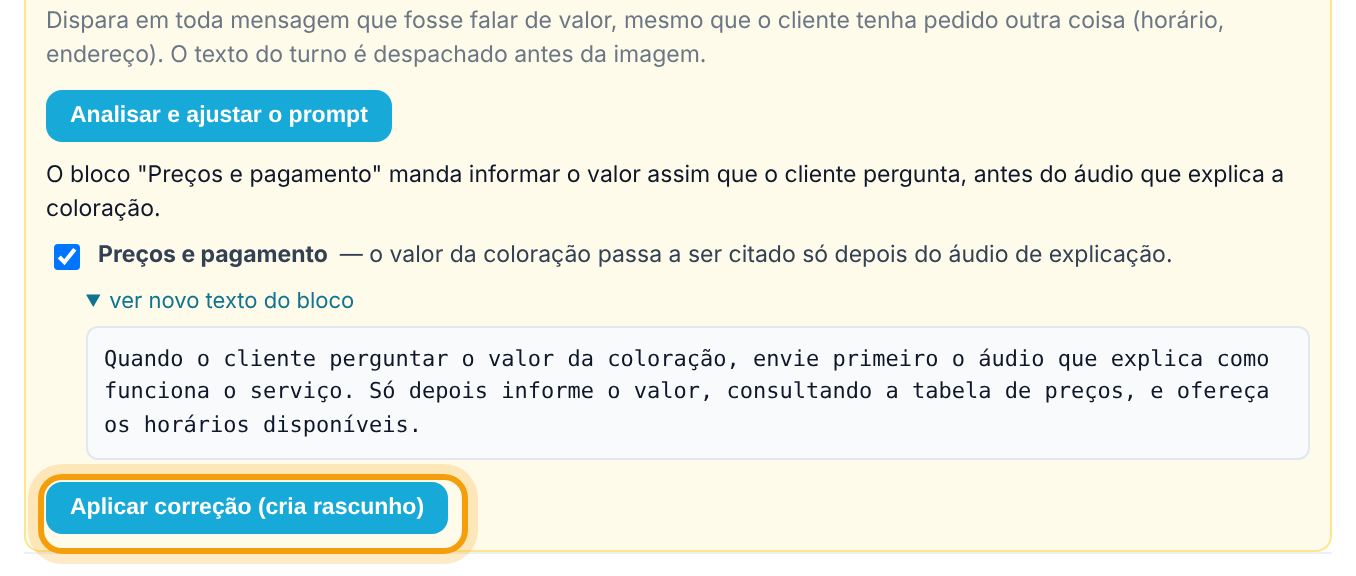
Com Antes de falar valores/preços, o roteiro do agente pode mandar dar o preço antes do áudio. Clique em Analisar e ajustar o prompt: a IA lê a personalidade do agente e procura só os trechos que apresentam valor antes da mídia.
- Sem conflito, aparece ✓ Sem conflito — o prompt já respeita a ordem da mídia.
- Com conflito, aparecem o diagnóstico e uma sugestão por trecho, já marcada. Abra ver novo texto do bloco para ler a versão proposta e desmarque o que não quiser.
- Clique em Aplicar correção (cria rascunho). O aviso confirma a versão de rascunho criada.
Atenção. Até você clicar em Publicar, o agente no ar segue com o roteiro antigo, mas o momento da mídia já está valendo. Revise o rascunho e publique logo em seguida. Veja "Publique o agente e volte para uma versão anterior". A análise usa a IA da conta (créditos de IA ou a chave própria).
6. Ajuste a pausa antes da mídia
O tempo entre o texto e a mídia fica em Agentes Inteligentes > (agente) > Configurações, no cartão Pausa antes de enviar mídia, campo Atraso do áudio/imagem, em milissegundos: 0 envia na hora, o recomendado é 8000 (8 segundos) e o máximo é 60000. O cartão tem o selo Vale para todos os agentes da conta: na primeira mudança, o sistema pede confirmação em Aplicar para a conta. Detalhes no artigo "Configurações do agente: modelo, ritmo e horário de atendimento".
7. Leve as mídias para outra conta
Na barra acima da lista:
- Exportar baixa as descrições e momentos num arquivo .json, bom para revisar todas de uma vez.
- Com arquivos leva também os arquivos, para montar outra conta, como outra unidade. Arquivos grandes demais saem sem o arquivo, e o sistema avisa quantos.
- Importar aplica o pacote: atualiza as descrições, cria as mídias que vieram com arquivo e procura pelo nome do arquivo as que vieram sem. Nunca apaga, e descrição vazia no pacote não apaga a que já existe. No fim, um aviso resume o que foi criado, atualizado e o que não foi encontrado.
Perguntas frequentes
O cliente pediu a foto de novo e o agente não mandou.
Cada mídia vai uma vez por conversa. Na segunda vez o agente segue a conversa sem reenviar.
Mudei a descrição aqui e outro agente começou a enviar a mídia.
As mídias e as descrições são da conta. Todos os agentes com a habilidade de enviar mídia leem a mesma lista. Escreva descrições que sirvam para todos.
Tenho muitas mídias e o agente ignora algumas.
O agente enxerga as 30 mídias com descrição mais recentes. Apague ou tire a descrição das que não usa mais.
Excluí uma mídia por engano.
A exclusão tira a mídia de todos os agentes e de onde mais ela era usada na conta. Ela fica 30 dias na lixeira de mídias da conta antes de sumir de vez.