

Sem estas ações, o agente conversa bem, mas o CRM fica parado: o card não anda de etapa, a automação de pós-venda não começa e o sistema de caixa não fica sabendo de nada. Com elas, você define o que deve acontecer (qual funil, qual etapa, qual automação, qual endereço) e o agente decide só o momento certo, pela conversa. Este guia mostra cada tipo de ação e o que ela faz.
Antes de começar
- Os funis, as automações, os outros agentes e os campos personalizados precisam existir antes. As ações só mostram o que já está cadastrado.
- Tudo vai para o rascunho e só vale no atendimento depois de clicar em Publicar.
- Leia antes "Habilidades: escolha o que o agente pode fazer", que explica a aba.
1. Encontre onde cada ação fica
Em Atendimento > Agentes Inteligentes, abra o agente e clique em Habilidades.
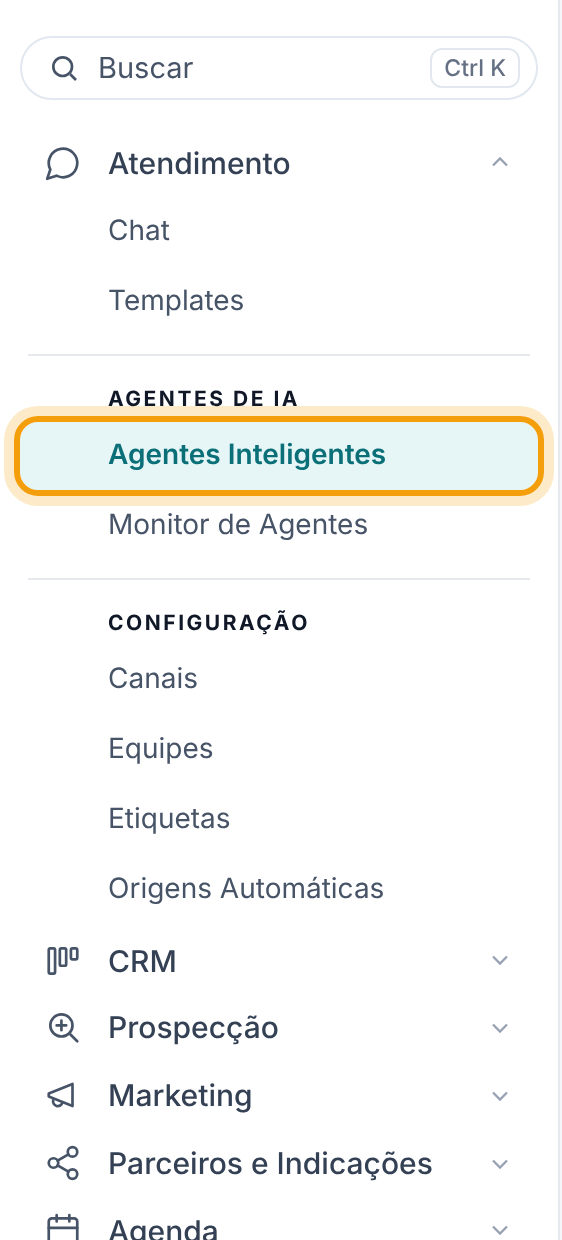
Cada tipo de ação tem sua seção dentro de uma categoria da aba:
| Ação | Categoria e seção | Botão |
|---|---|---|
| Ação de CRM e Salvar campo do card | CRM > Ações personalizadas | Nova habilidade de CRM |
| Acionar automação | Automação > Ações de automação | Nova ação de automação |
| Transferir para agente | Atendimento > Transferência entre agentes | Nova transferência |
| Disparar webhook | Integrações > Webhooks | Disparar webhook |
| Salvar campo do contato | Contato > Salvar campo do contato | Novo campo de contato |
As de CRM, automação, webhook e campo do contato também estão em Adicionar habilidade > Criar a sua. Todas pedem um Nome da ação e o campo Quando o agente deve usar (instrução em linguagem natural); sem eles, o sistema não salva e avisa Dê um nome à ação. ou Descreva quando o agente deve usar esta ação. Para editar, use o lápis; para apagar, a lixeira.
2. Crie uma ação de CRM
Abra a categoria CRM e clique em Nova habilidade de CRM. Escolha o que a ação vai fazer:
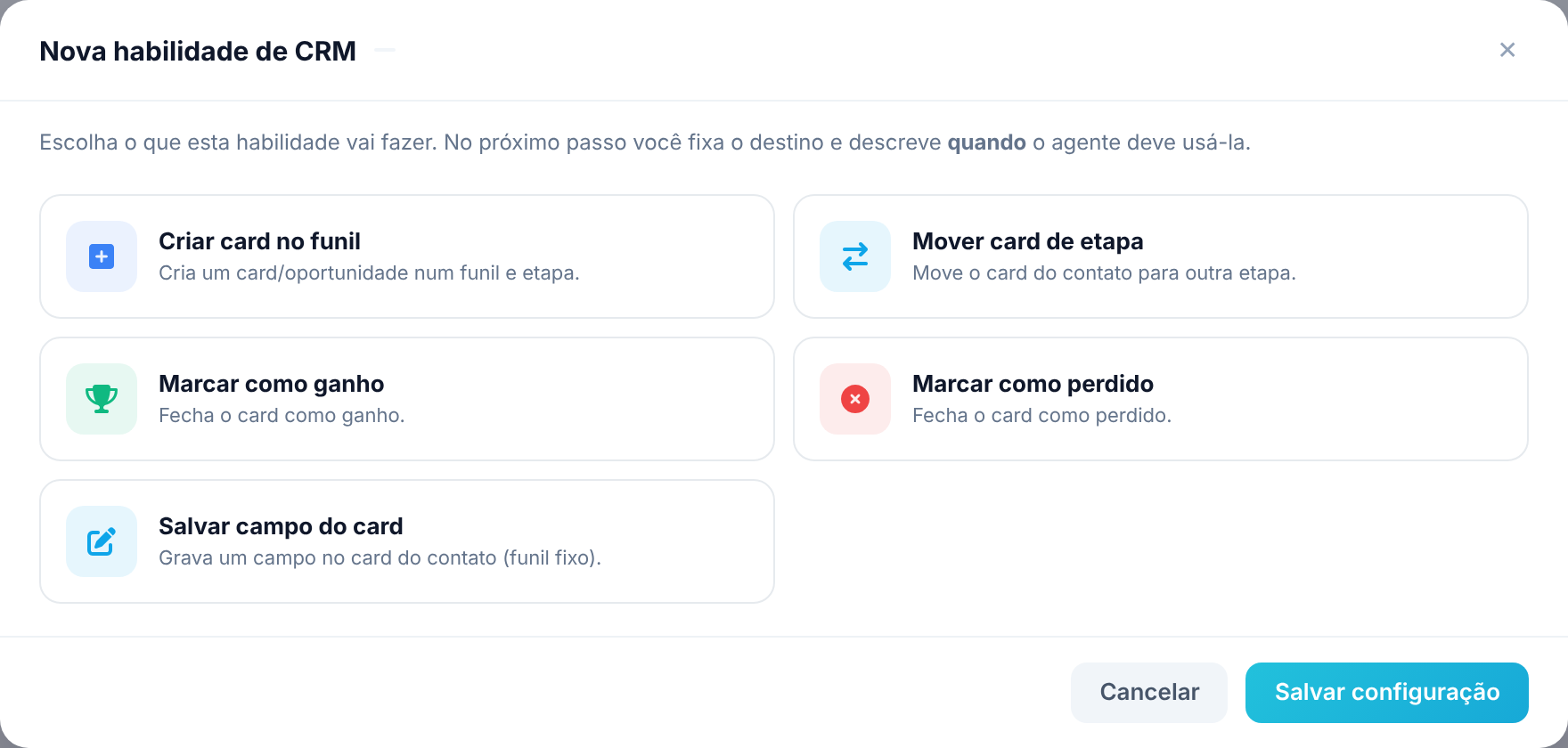
- Criar card no funil: escolha o Funil, a Etapa de entrada (vazio = primeira etapa) e, se quiser, o Responsável (opcional). O agente escreve o título do card e pode incluir valor e observações. O card já nasce ligado ao contato da conversa.
- Mover card de etapa: escolha o Funil e a Etapa de destino, os dois obrigatórios. O agente move o card aberto mais recente do contato nesse funil. Se o contato ainda não tem card ali, o sistema cria um na primeira etapa e move. Se o card já está na etapa, nada muda.
- Marcar como ganho e Marcar como perdido: escolha o Funil. A ação fecha o card aberto do contato nesse funil. No perdido, o motivo é registrado a partir da conversa, quando houver. Se o contato não tem card aberto no funil, a ação não acontece e o erro aparece em Atividade das habilidades.
- Salvar campo do card: escolha o campo do card e o Funil do card.
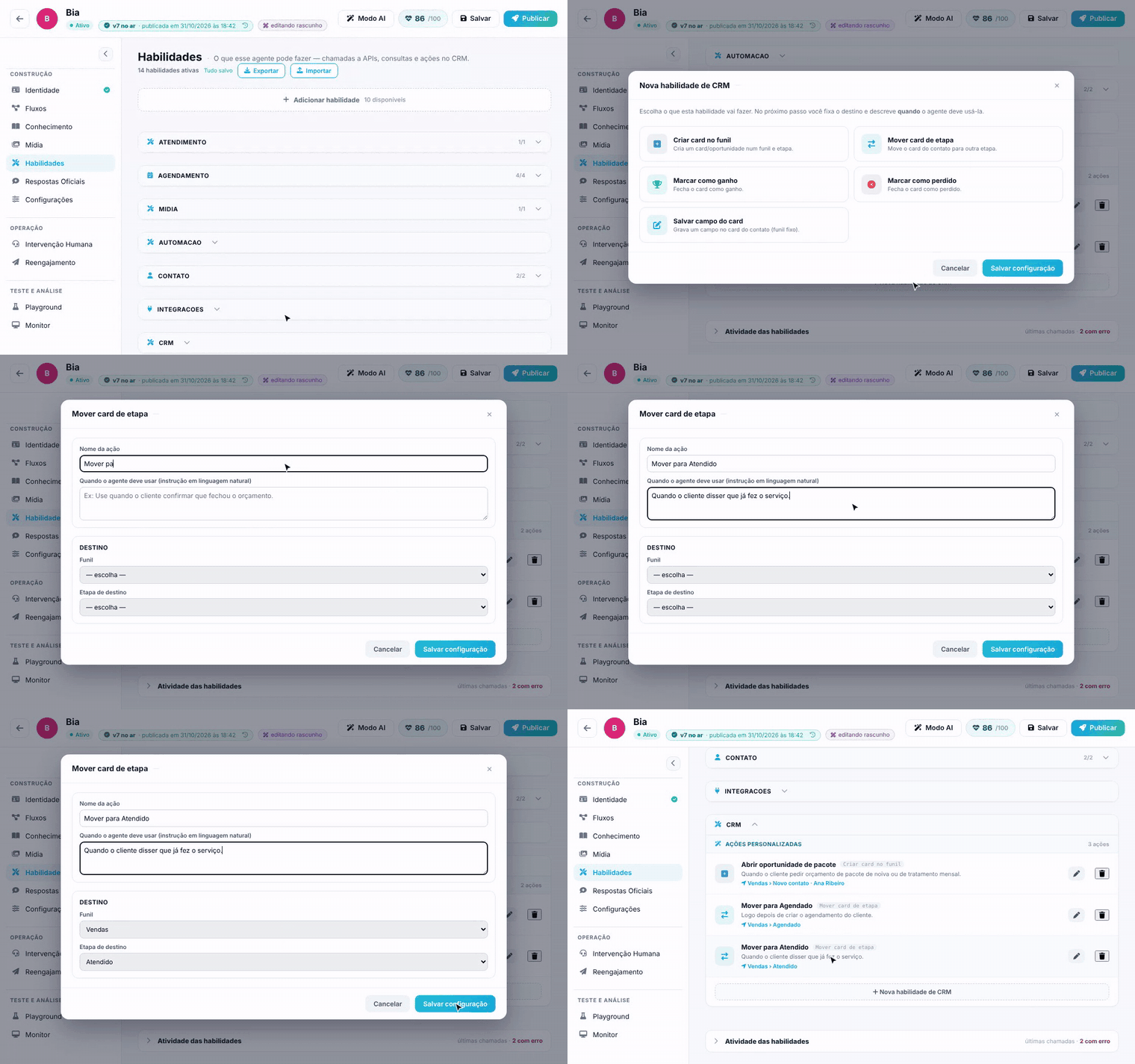
Clique em Salvar configuração. A ação aparece em Ações personalizadas com o destino embaixo, por exemplo Vendas › Agendado.
Atenção. A ação guarda o funil e a etapa pelo nome. Se você renomear o funil ou a etapa no CRM, edite a ação e escolha de novo. E para fechar um negócio use Marcar como ganho ou Marcar como perdido: o agente não move cards para etapas de ganho ou perda pela ação de mover.
Dica. Uma ação por momento do funil funciona melhor que uma ação genérica: "Mover para Agendado" logo depois do agendamento, "Mover para Atendido" quando o cliente disser que já fez o serviço.
3. Acione uma automação
Abra a categoria Automação e clique em Nova ação de automação. Em Destino:
- Automação (sem gatilho): só aparecem automações ativas cujo gatilho é "sem gatilho". Sem nenhuma, a tela avisa para criar uma no módulo de Automações.
- Ir para o nó (opcional): deixe em — início da automação — para rodar do começo, ou escolha um passo para começar a partir dele. Se esse passo for apagado depois, a automação roda do início.
Em Dados que o agente envia, clique em + Adicionar campo para mandar à automação uma informação da conversa. Para cada campo, preencha a chave (sem acento nem espaço), o que o agente deve preencher, os valores aceitos (opcional, separados por vírgula) e se é obrigatório. Na automação, cada campo fica disponível como {{webhook:payload.chave}} e nas condições. Linha sem chave é descartada ao salvar.
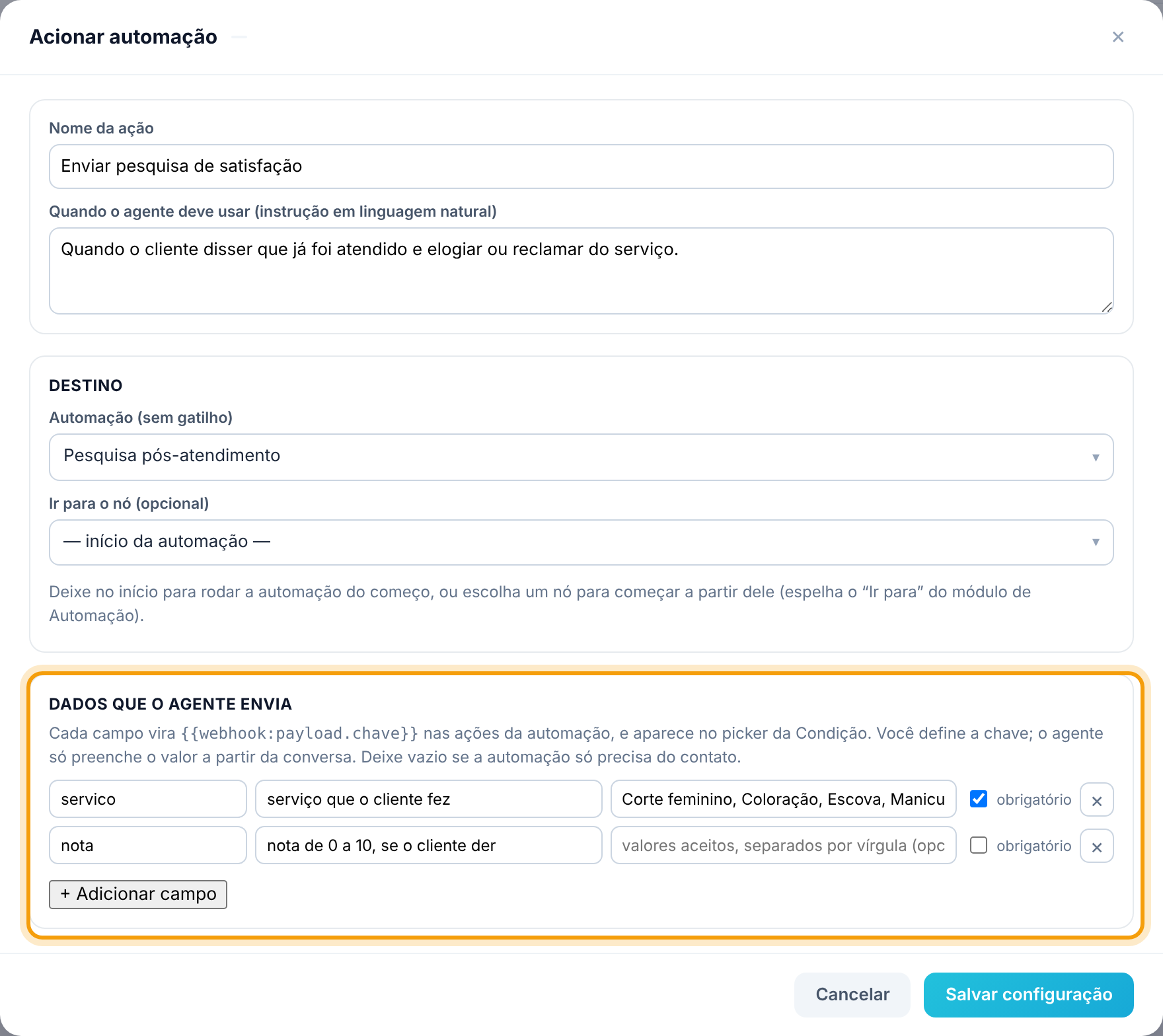
A mesma automação não é disparada duas vezes para a mesma conversa no mesmo minuto, mesmo que o agente tente de novo.
4. Transfira para outro agente
Abra a categoria Atendimento e, em Transferência entre agentes, clique em Nova transferência. Em Agente de destino, escolha um dos outros agentes publicados da conta. Quando o momento descrito chegar, a conversa passa para o outro agente e continua com IA, agora respondida por ele.
Isso é diferente de passar para a equipe: a transferência para pessoas fica na aba Intervenção Humana, explicada em "Intervenção humana: quando a IA passa para a equipe".
Dica. Se a lista estiver vazia, publique primeiro o agente de destino. Agente que nunca foi publicado não recebe conversas.
5. Dispare um webhook
Use o webhook para avisar um sistema de fora, como um sistema de caixa ou um ERP. Abra a categoria Integrações e clique em Disparar webhook. Em Requisição:
- URL do endpoint: obrigatória, começando com http:// ou https://.
- Método: POST, PUT ou GET.
- Autenticação: Nenhuma, Bearer token (preencha o Token) ou Header customizado (preencha no formato Nome: valor).
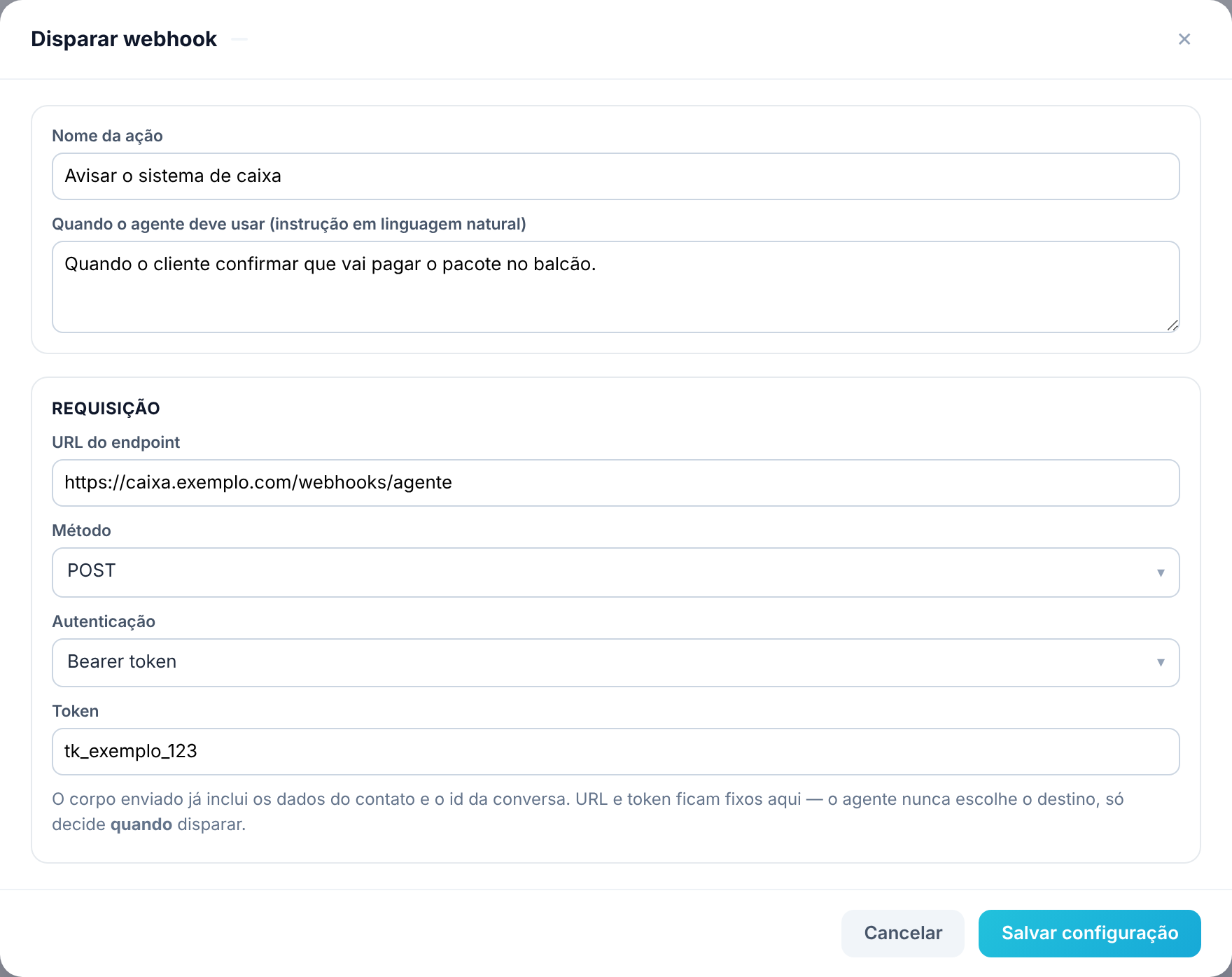
O sistema envia os dados do contato e o número da conversa. Uma resposta de sucesso do outro sistema conta como ok; qualquer outra resposta, ou nenhuma resposta em 10 segundos, aparece como erro em Atividade das habilidades.
Atenção. O token fica visível para quem abre esta ação e vai junto no arquivo de Exportar. Use um token só para esta finalidade e troque se ele for compartilhado sem querer.
6. Grave um campo do contato
Abra a categoria Contato e clique em Novo campo de contato. Em Campo a preencher, escolha um dos campos personalizados do contato. O tipo aparece ao lado do nome (seleção, data, número, moeda, sim/não), e um aviso logo abaixo diz como o agente deve gravar, por exemplo só o número num campo de moeda ou exatamente uma das opções num campo de seleção.
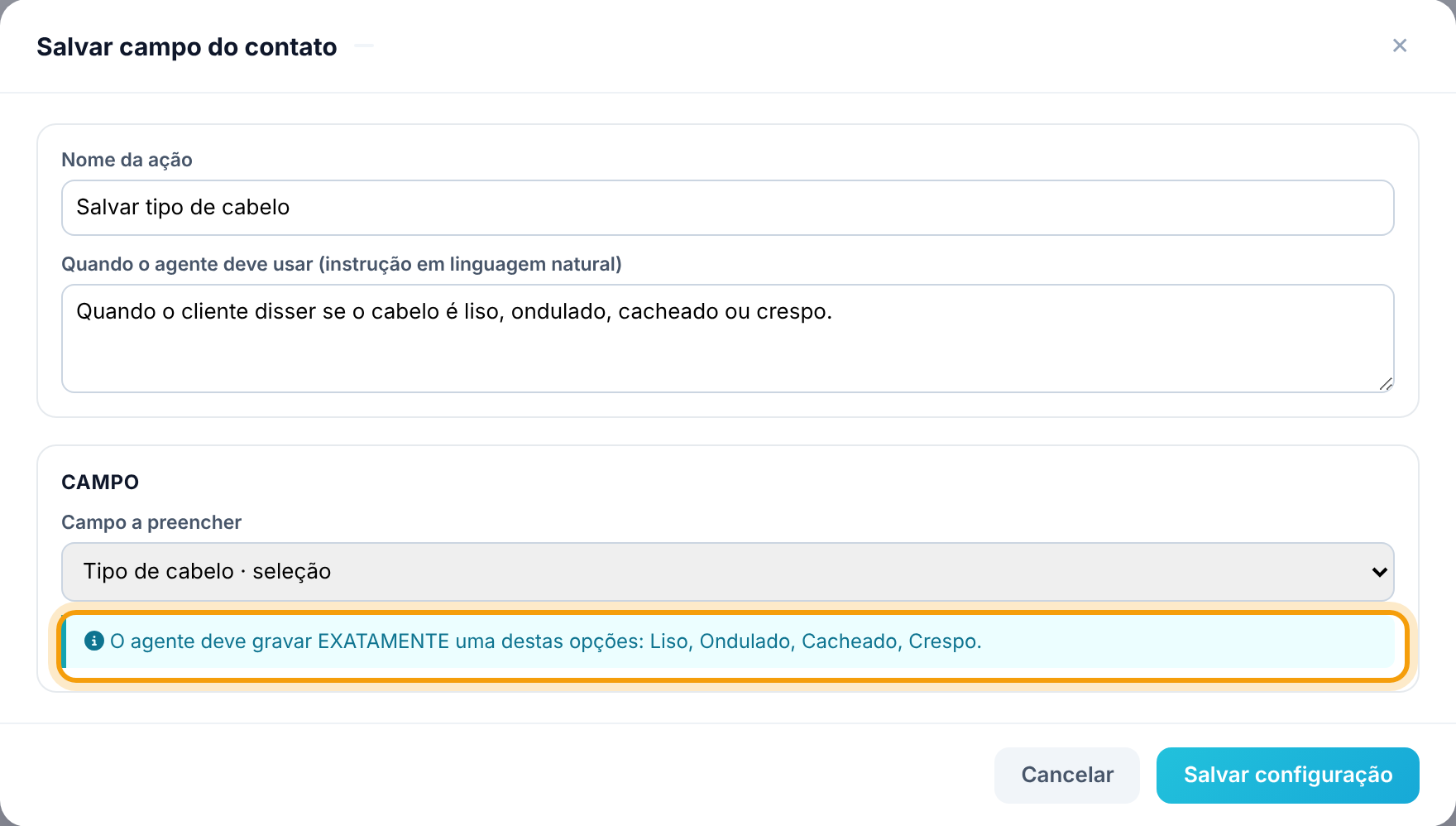
O agente grava o valor no campo pelo nome dele. Num campo de seleção, um valor que não bate com nenhuma opção é recusado. Campos de usuário ou de cliente não podem ser preenchidos pelo agente. Para criar campos novos, use CRM > Campos Customizados.
Dica. Quando o agente coleta vários dados de uma vez, use a habilidade de criar ou atualizar o contato: no ✨ dela, em Campos personalizados do contato, marque os campos que ele pode preencher junto do nome e do e-mail, numa gravação só.
7. Teste e publique
Publique o agente e teste no Playground: por padrão ele simula as ações sem gravar nada (veja "Teste o agente no Playground sem gravar nada"). Depois, acompanhe em Atividade das habilidades, no fim da aba, se cada ação está sendo chamada e se deu certo.
Perguntas frequentes
Ao clicar em Nova habilidade de CRM aparece "Nenhum funil ativo encontrado nesta conta".
A conta ainda não tem funil ativo. Crie um funil no CRM e volte para a aba.
A automação que eu quero não aparece na lista.
Só entram automações ativas com o gatilho "sem gatilho". Troque o gatilho da automação ou crie uma nova com esse gatilho.
A ação de mover deu erro de etapa.
O funil ou a etapa podem ter sido renomeados ou apagados depois que a ação foi criada. Edite a ação, escolha o funil e a etapa de novo e publique.
O webhook aparece com erro na atividade.
O sistema de destino respondeu com erro, recusou o token ou demorou mais de 10 segundos. A mensagem na atividade traz o código da resposta. Confira a URL e a autenticação com quem cuida do outro sistema.