

Um agente que fala demais, inventa preço ou esquece a regra mais importante quase sempre tem o mesmo problema: as instruções estão todas misturadas num texto só. Na personalidade, você organiza essas instruções em blocos curtos, cada um com um assunto: quem o agente é, como ele fala, o que ele nunca faz, como conduzir um agendamento. É a personalidade que conduz a conversa. Este guia mostra como montar e organizar esses blocos.
Antes de começar
- Tudo o que você muda aqui vai para o rascunho. O agente que está atendendo só passa a seguir a nova personalidade depois de Publicar.
- Informações da empresa, como preços, endereço e horário de funcionamento, vão na base de conhecimento, não nos blocos. Assim você atualiza um preço sem mexer na personalidade.
1. Abra a personalidade
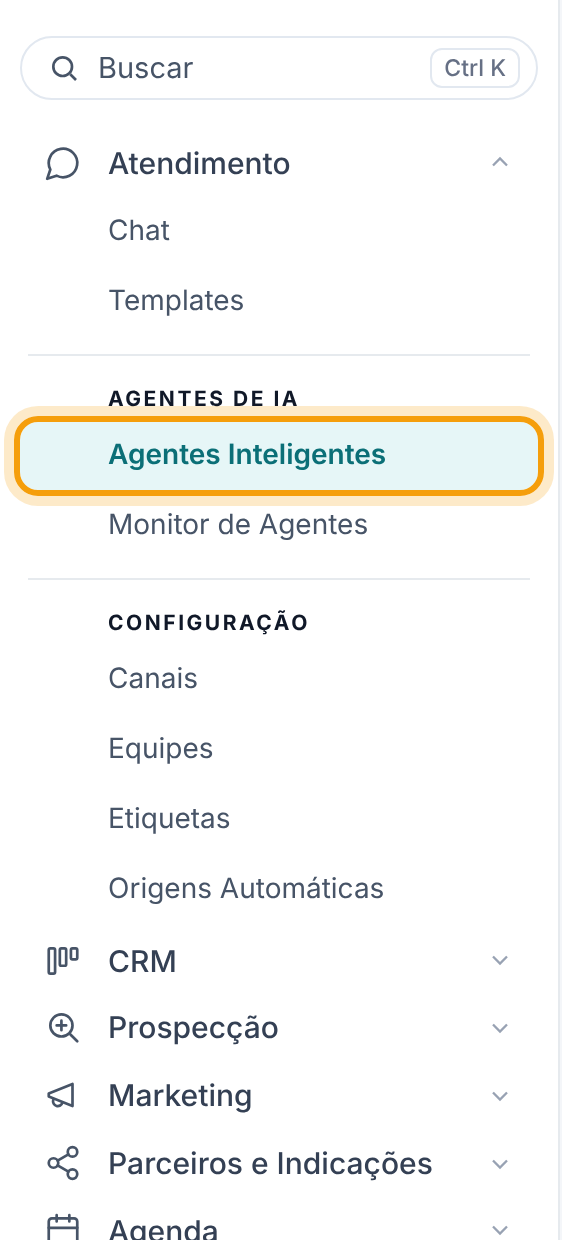
No menu lateral, abra Atendimento > Agentes Inteligentes e clique no agente. A personalidade fica em Agentes Inteligentes > (agente) > Identidade, logo abaixo dos campos de nome e assinatura, na seção Personalidade e tom de voz.
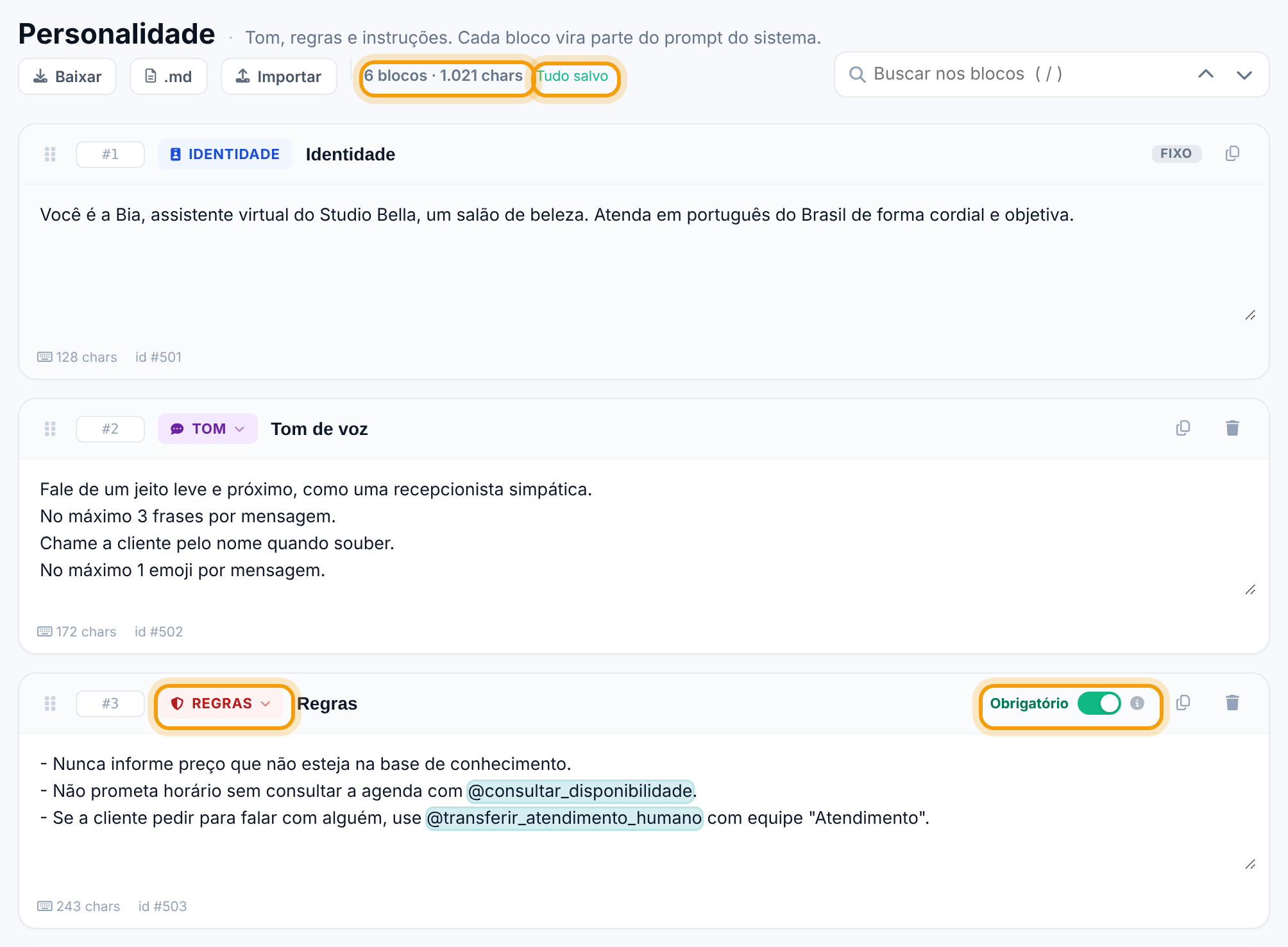
No alto da seção, a barra mostra quantos blocos e caracteres a personalidade tem, se está tudo salvo, e os botões Baixar, .md e Importar. À direita, Buscar nos blocos procura uma palavra em todos os blocos; a tecla / leva direto para a busca.
2. Entenda o que cada bloco faz
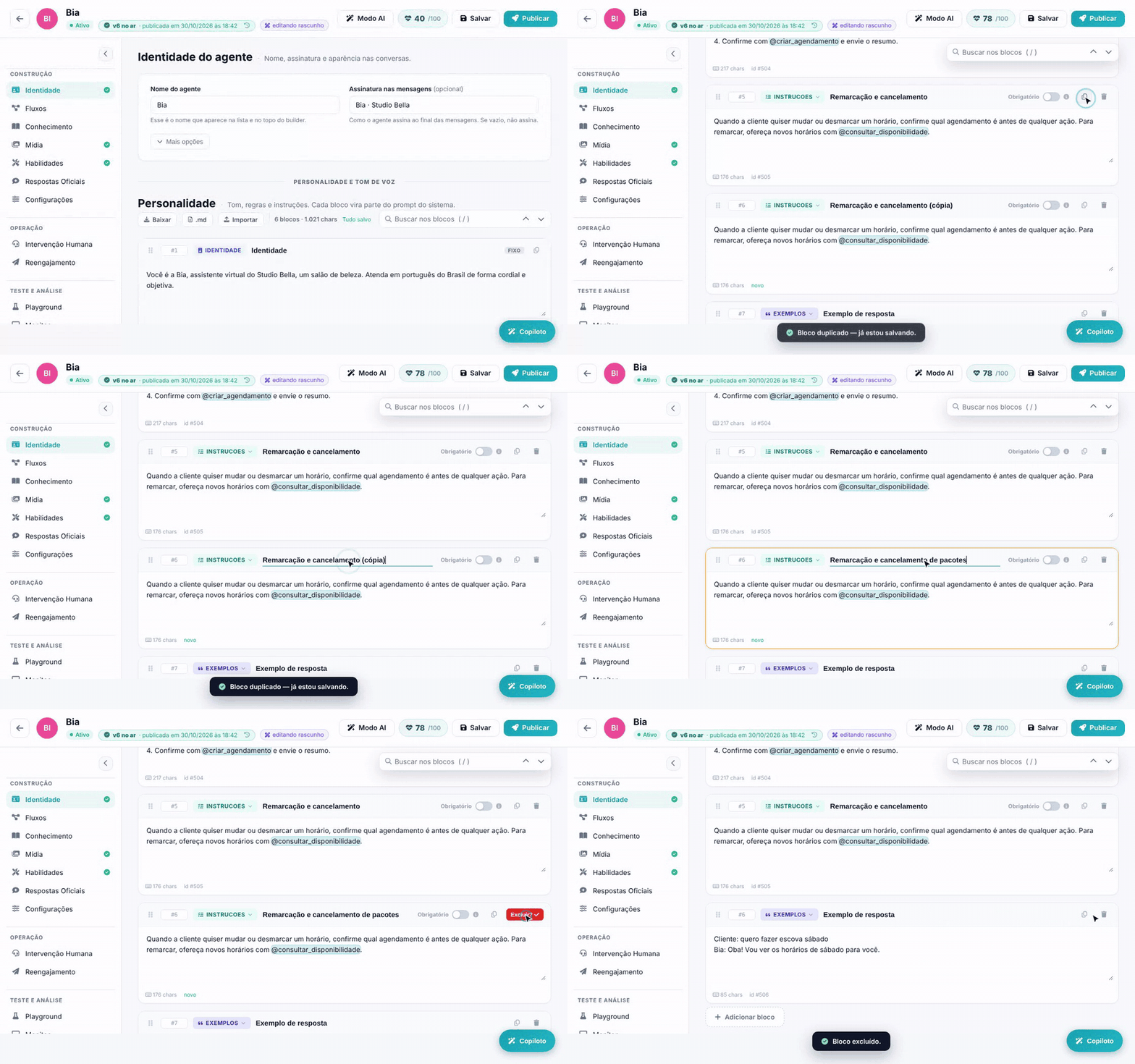
Cada bloco vira uma parte das instruções do agente, na ordem em que aparece, com o título como cabeçalho. Blocos vazios são ignorados. O cabeçalho do bloco tem, da esquerda para a direita: a alça de arrastar, o número, o tipo, o título e os botões de duplicar e excluir.
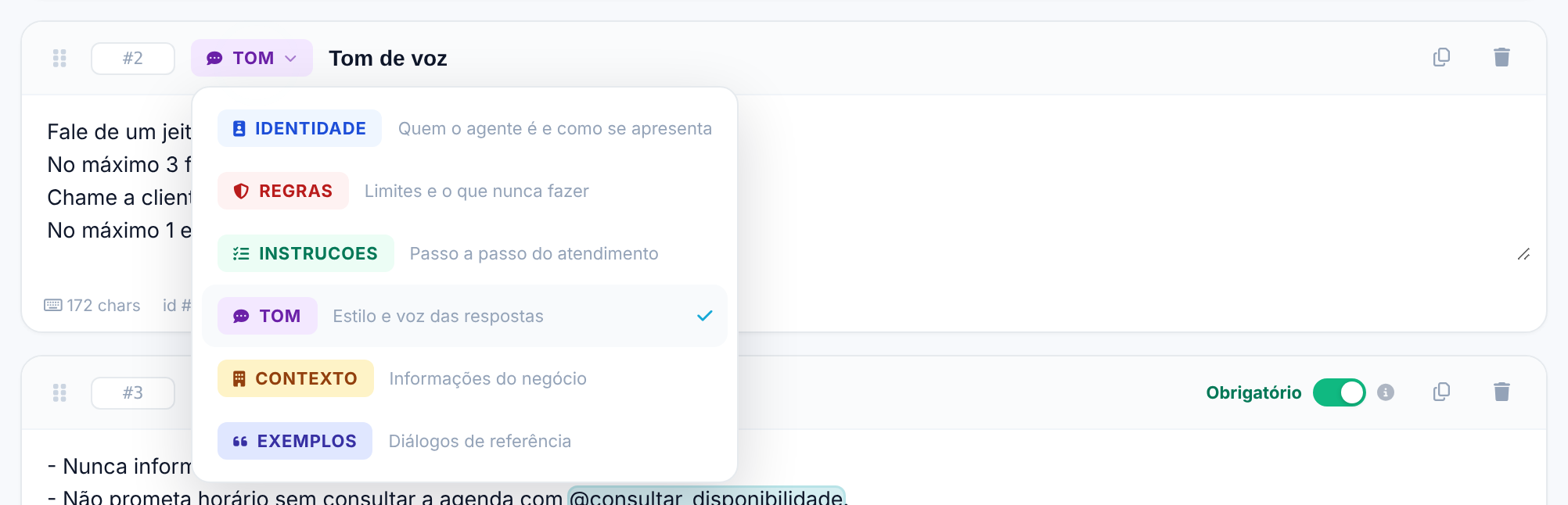
Clique no tipo para trocar. São seis:
- identidade: quem o agente é e como se apresenta.
- regras: limites e o que nunca fazer.
- instrucoes: o passo a passo do atendimento.
- tom: estilo e voz das respostas.
- contexto: informações do negócio.
- exemplos: diálogos de referência.
Blocos com o selo FIXO são obrigatórios do agente, como o bloco Identidade que nasce com ele. Você edita o conteúdo, mas não troca o tipo, não muda o título e não exclui.
3. Adicione, duplique, exclua e ordene
- Adicionar bloco, no fim da lista, cria um bloco do tipo instrucoes chamado "Novo bloco".
- O botão de duplicar cria uma cópia logo abaixo, com "(cópia)" no título. A cópia mantém a marcação de obrigatório ou condicional do original.
- A lixeira pede confirmação na própria tela: o botão vira Excluir? e um segundo clique exclui. Se você não clicar de novo em 3 segundos, ele volta ao normal.
- Para mudar a ordem, segure a alça à esquerda do número e arraste o bloco para cima ou para baixo.
4. Marque o que é obrigatório e o que é condicional
Blocos dos tipos regras e instrucoes têm a chave Obrigatório:
- Ligada (padrão): o bloco vai em toda mensagem.
- Desligada: o bloco é condicional. A cada mensagem, o agente decide se ele entra, pelo assunto da conversa e pelo título do bloco. Quando fica em dúvida, inclui todos.
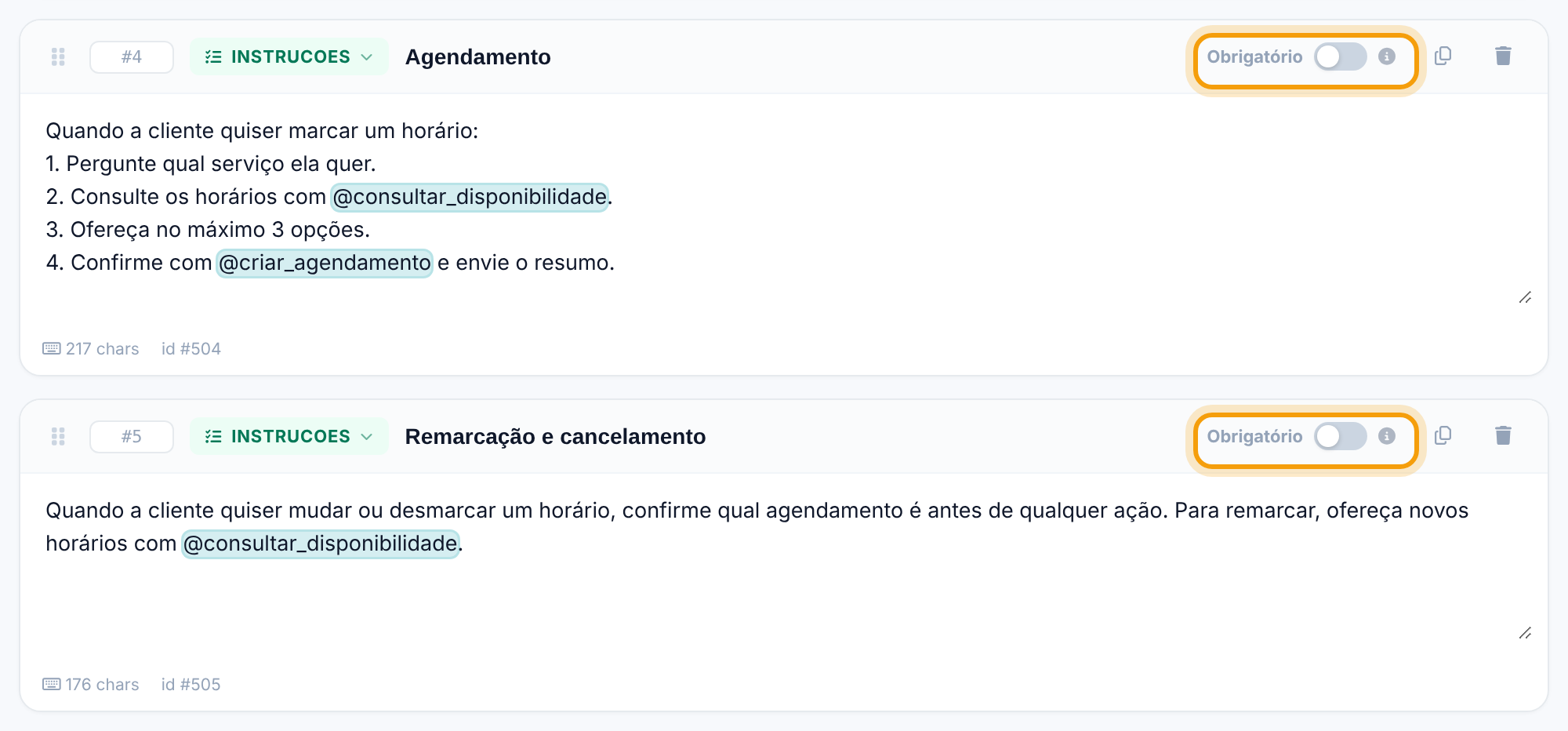
Use blocos condicionais para roteiros de situações diferentes, como "Agendamento" e "Remarcação e cancelamento". Assim o roteiro de uma situação não se mistura com o da outra.
Atenção. O título é o que o agente usa para decidir se um bloco condicional entra. Use títulos claros, como "Remarcação e cancelamento". Um bloco condicional sem título entra sempre.
5. Mencione habilidades, etiquetas, pessoas e fluxos com @
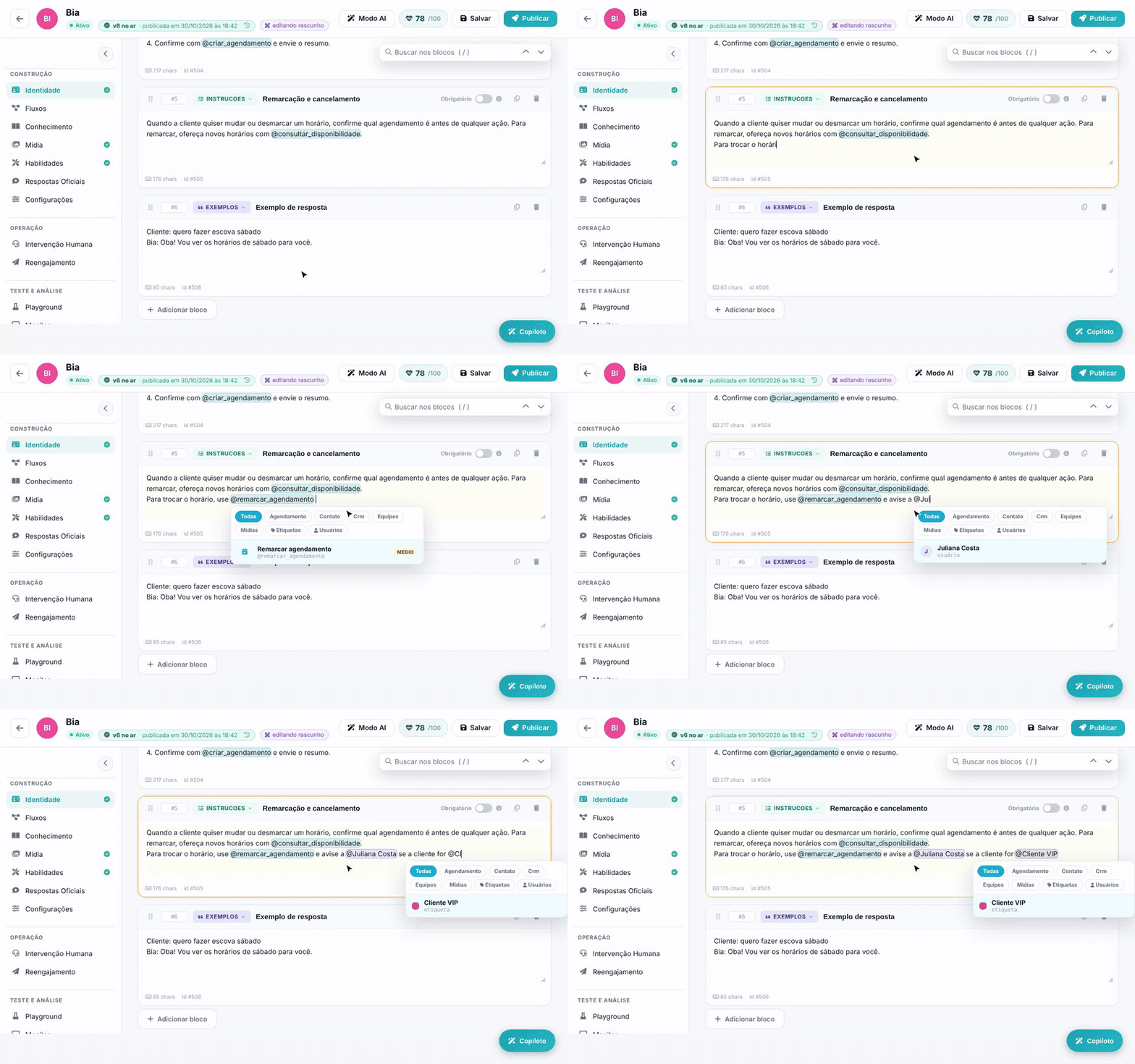
Dentro do conteúdo de um bloco, digite @ para abrir a lista de menções. As abas no alto filtram por tipo; use as setas e Enter (ou clique) para inserir, e Esc para fechar.
- Habilidades: entram com o nome exato da ação, como @consultar_disponibilidade, e ficam destacadas no texto. Isso amarra a instrução à ação certa. Uma habilidade desligada aparece como inativa e fica destacada em âmbar; ligue-a na aba Habilidades para o agente poder usá-la.
- Equipes: inserem a instrução completa de transferência, como @transferir_atendimento_humano com equipe "Atendimento".
- Mídias: inserem a instrução de envio com o nome exato do arquivo.
- Etiquetas e usuários: inserem o nome, como @Cliente VIP ou @Juliana Costa.
- Fluxos: só os publicados aparecem, e entram como @fluxo "Nome", para reforçar quando a conversa deve seguir aquele fluxo.
6. Deixe o rascunho se salvar sozinho
A personalidade se salva sozinha pouco mais de um segundo depois que você para de digitar. Enquanto isso, o bloco alterado ganha borda âmbar e a barra mostra Salvando…; depois, ✓ Salvo. Ao clicar em Publicar, o que ainda estiver esperando é gravado antes.
- ✕ Rascunho alterado: o rascunho foi mudado em outro lugar (uma publicação, uma restauração de versão ou uma correção aplicada em outra aba). Sua última edição não foi gravada, e os blocos são recarregados. Refaça a edição.
- ✕ falha de rede: a conexão caiu. Espere voltar e edite de novo para salvar.
Baixar gera um arquivo com todos os blocos, que pode ser importado depois; .md gera um texto para leitura. Importar substitui os blocos atuais pelos do arquivo, depois da confirmação Substituir os blocos atuais?. Os blocos fixos só têm o conteúdo atualizado, e tudo entra no rascunho.
Boas práticas
- Regras curtas, uma por linha. "No máximo 3 frases por mensagem" funciona melhor que um parágrafo explicando o estilo.
- Um assunto por bloco. Tom num bloco, regras em outro, cada roteiro no seu. Fica mais fácil achar, testar e comparar versões.
- Dados da empresa na base de conhecimento. Preço, endereço e horário escritos num bloco ficam desatualizados sem ninguém perceber. Nos blocos, escreva só como usar essas informações ("Nunca informe preço que não esteja na base de conhecimento").
- Exemplos curtos, sem perguntas prontas dentro. O agente imita os exemplos quase ao pé da letra. Um exemplo cheio de perguntas faz o agente repetir essas perguntas em toda conversa; mostre só o jeito de responder.
- Mencione a habilidade em vez de descrevê-la. "Consulte os horários com @consultar_disponibilidade" é mais seguro que "veja na agenda".
- Nada de regras que se contradizem. Se dois blocos dizem coisas diferentes sobre o mesmo assunto, o agente escolhe uma, e nem sempre a certa. Use a busca para conferir.
Perguntas frequentes
Mudei a personalidade e o agente continua respondendo do jeito antigo. Por quê?
As mudanças ficam no rascunho. Clique em Publicar para levá-las ao agente que está atendendo.
Por que não vejo a chave Obrigatório em alguns blocos?
Ela aparece só nos blocos dos tipos regras e instrucoes. Troque o tipo do bloco se ele for um roteiro que só vale em certas situações.
A habilidade que mencionei ficou destacada em âmbar. O que significa?
A habilidade existe, mas está desligada neste agente. Ligue-a em Habilidades e publique.
Não consigo excluir o bloco Identidade.
Ele é um bloco fixo do agente. Você pode editar o conteúdo, mas ele não sai.