

Um bom agente sabe a hora de parar. Quando o contato pede para falar com uma pessoa, quando o agente erra seguidas vezes ou quando a conversa não sai do lugar, insistir só piora o atendimento. A Intervenção Humana define essas situações e passa a conversa para a equipe na hora, com a mensagem certa e para a equipe certa. Este guia mostra como criar os gatilhos, o que a equipe recebe e como a IA volta depois.
Antes de começar
- Diferente do resto do construtor, o que você muda nesta aba vale na hora, sem publicar. Teste com calma e acompanhe pelo Monitor.
- Tenha as equipes criadas em Atendimento > Equipes para poder escolher para onde cada gatilho manda a conversa.
1. Abra a aba Intervenção Humana
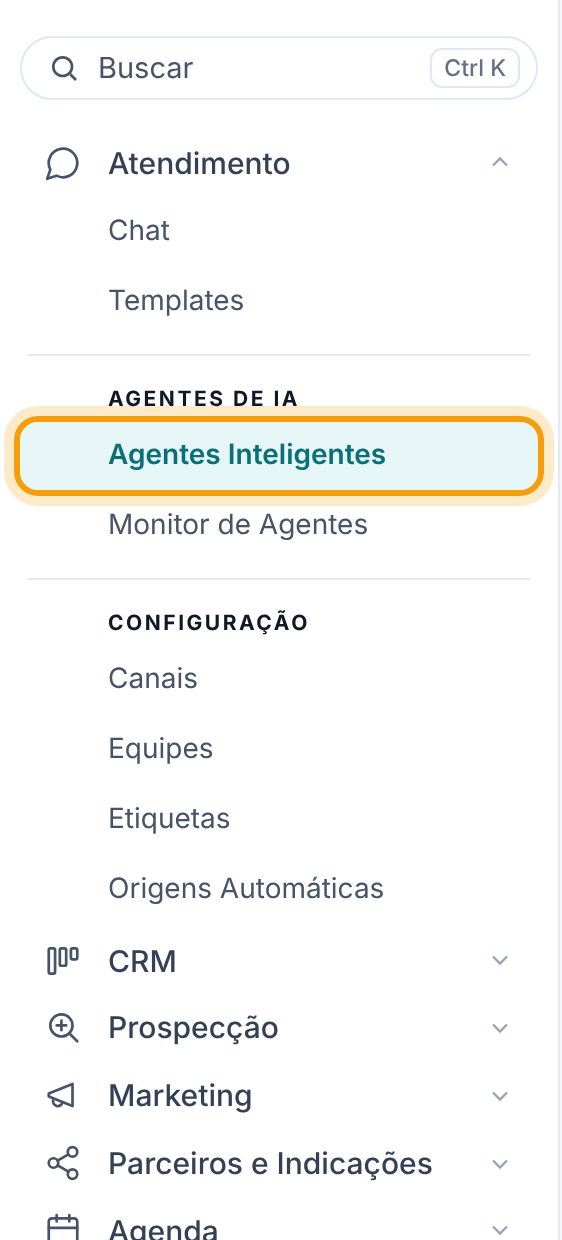
No menu lateral, abra Atendimento > Agentes Inteligentes e clique no agente. No construtor, abra Agentes Inteligentes > (agente) > Intervenção Humana, no grupo OPERAÇÃO do menu da esquerda.
No alto da aba aparece a Habilidade de transferência, a mesma da aba Habilidades. A chave liga e desliga a habilidade e o botão ao lado define o destino padrão da transferência (fila, atendente ou equipe). Essa parte segue a regra da aba Habilidades: só entra no ar quando você publica o agente.
2. Ligue a transferência automática
No cartão Gatilhos de transferência, ligue Transferência automática para humano. Com ela desligada, os gatilhos de palavra-chave, falhas, tempo e buscas não disparam, mesmo cadastrados.
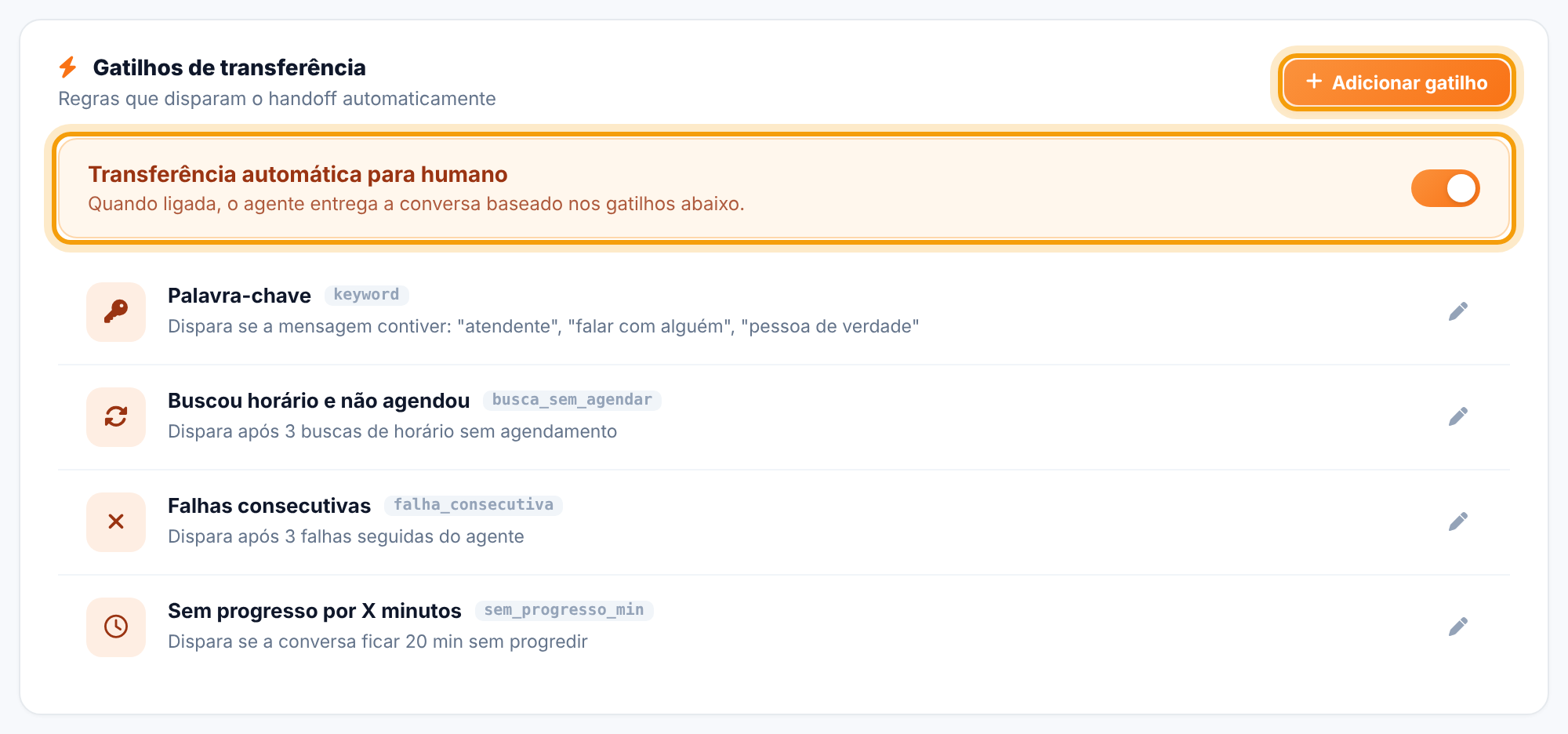
Os gatilhos são conferidos a cada mensagem do contato, antes de a IA responder, na ordem em que aparecem na lista. O primeiro que se encaixar transfere a conversa. Gatilhos novos entram no fim da lista.
3. Adicione um gatilho
Clique em Adicionar gatilho. Na janela Novo gatilho, escolha o tipo, preencha o campo dele e, se quiser, a mensagem e a equipe. Clique em Salvar.
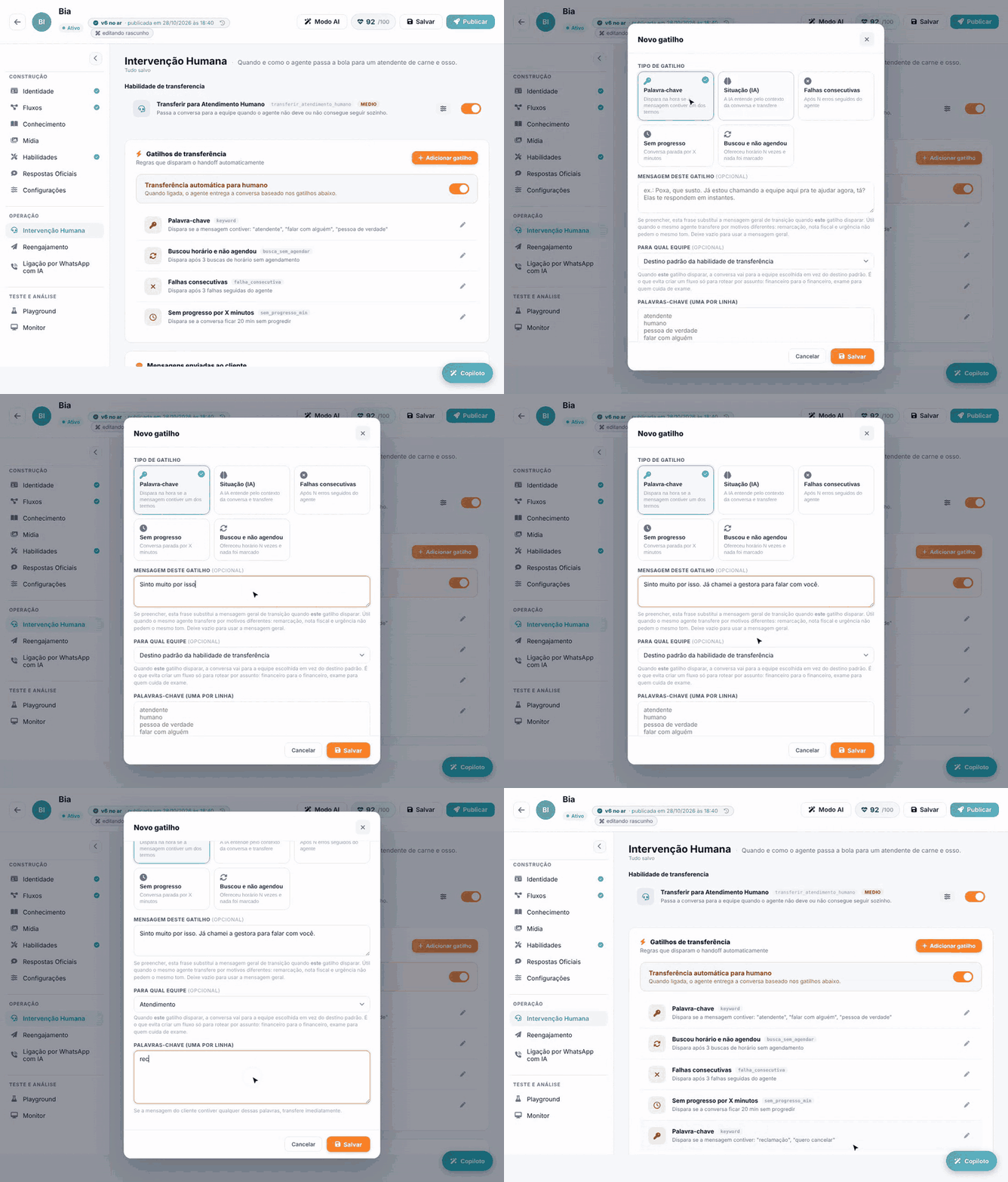
- Palavra-chave: transfere se a mensagem tiver um dos termos (um por linha). Maiúsculas e acentos não importam, e o termo vale também dentro de outra palavra: "atendente" pega "atendentes". Evite termos curtos ou comuns demais.
- Falhas consecutivas: transfere depois de N respostas seguidas em que o agente falhou ou uma ação dele deu erro (de 1 a 20). Erros de ações de bastidor, como colocar uma etiqueta ou gravar uma nota, não contam.
- Sem progresso: transfere quando a conversa passa X minutos (de 1 a 180) sem nenhuma ação dar certo. É conferido quando chega uma mensagem do contato; não é um relógio que dispara sozinho. Conversas paradas há mais de 12 horas começam a contar de novo, para não transferir quem volta dias depois com outro assunto.
- Buscou e não agendou: transfere depois de N respostas (de 2 a 10) em que o agente consultou horários e nada foi marcado. A contagem zera assim que um agendamento é criado ou remarcado. É o único gatilho que mede resultado: pega o contato que roda em círculo na agenda sem fechar.
- Situação (IA): você descreve a situação em palavras ("quando mencionarem reclamação formal") e a IA avalia pela conversa. Para pedidos explícitos e urgentes, prefira Palavra-chave, que dispara antes da IA.
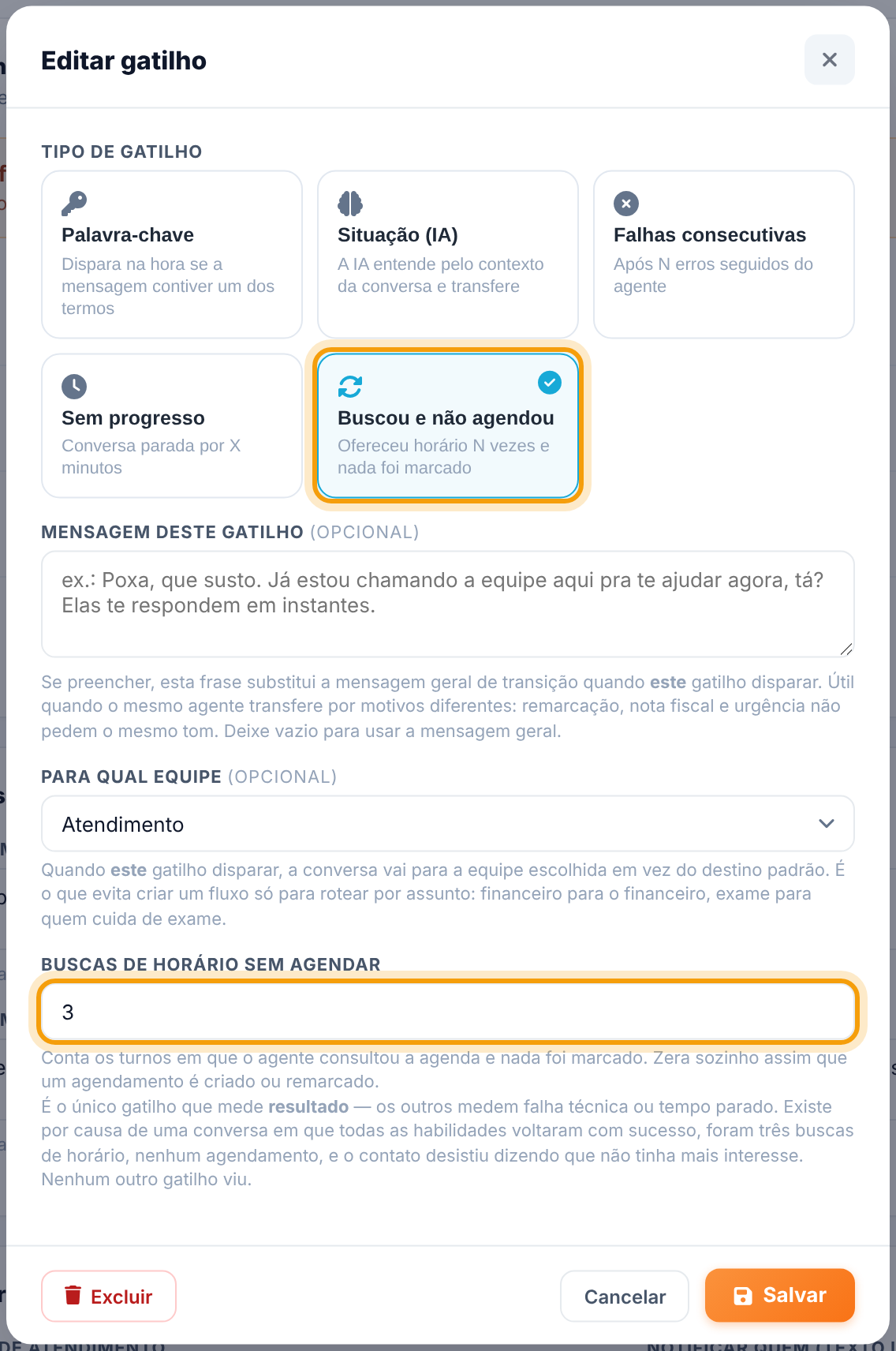
4. Dê a cada gatilho a sua mensagem e a sua equipe
- Mensagem deste gatilho (opcional, até 500 caracteres): substitui a mensagem geral quando este gatilho dispara. Use para acertar o tom: uma reclamação não pede o mesmo "Perfeito!" de um pedido de remarcação.
- Para qual equipe (opcional): manda a conversa para a equipe escolhida. Vazio, vale o destino padrão da habilidade de transferência. Assim você separa por assunto sem precisar criar um fluxo.
Para mudar um gatilho, clique no lápis da linha. Para apagar, abra e clique em Excluir. Um gatilho desligado aparece com (desativado) ao lado do nome e não dispara.
Atenção. No tipo Situação (IA), é a própria IA que faz a transferência e explica o motivo. A mensagem e a equipe do gatilho não são usadas nesse tipo; vale o destino padrão da habilidade.
5. Escreva a mensagem geral e decida se a IA pausa
No cartão Mensagens enviadas ao cliente, a Mensagem de transição é o aviso que o contato recebe quando a conversa é transferida e o gatilho não tem mensagem própria. A alteração é salva sozinha alguns instantes depois de você parar de digitar.
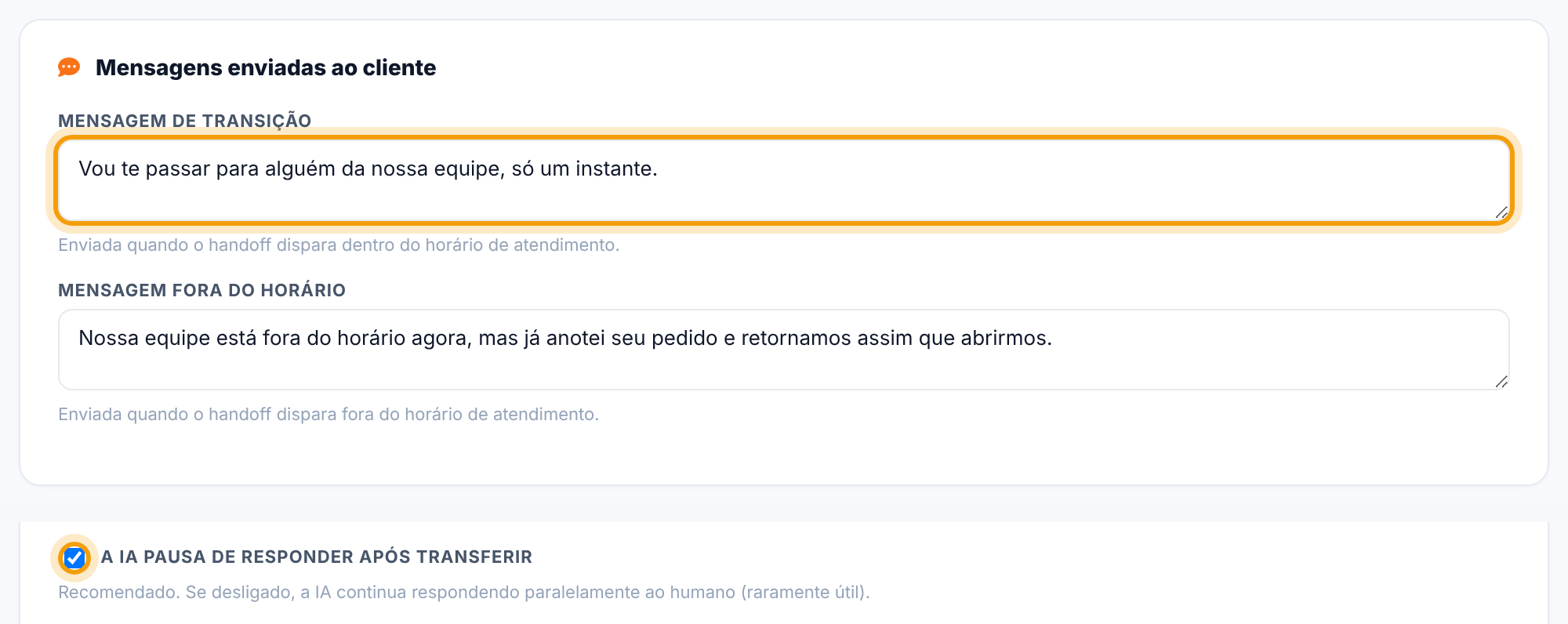
- A IA pausa de responder após transferir: marcada (recomendado), a IA fica em silêncio enquanto a conversa está com a equipe. Desmarcada, a IA continua respondendo junto com a pessoa, o que raramente ajuda.
- Horário de atendimento e Notificar quem são só anotações para a sua equipe.
Atenção. Hoje o sistema não confere o horário de atendimento sozinho: quem é transferido recebe sempre a mensagem de transição (ou a do gatilho), mesmo fora do horário. Se a equipe não atende à noite, diga isso na própria mensagem, por exemplo "Nossa equipe responde de segunda a sábado, das 9h às 19h".
6. Veja o que a equipe recebe
Quando a transferência acontece, a conversa sai da IA e entra na fila da equipe escolhida (ou vai para o atendente, quando o destino é uma pessoa). Na conversa, a equipe vê o aviso de que o agente transferiu e uma explicação em primeira pessoa do motivo, para não precisar ler tudo do começo:
- Quando a própria IA decide transferir, ela escreve o motivo real da conversa.
- Quando um bloco Transferir de um fluxo transfere, vai a nota interna do bloco e um resumo das respostas que o fluxo coletou.
- Quando um gatilho desta aba transfere, vai uma explicação geral pedindo para conferir o histórico.
Se o destino é um atendente, ele também recebe uma notificação no sininho com o nome do contato e o motivo. No card Atividade desta aba aparecem as últimas transferências do agente, com o gatilho, o motivo e o link para abrir a conversa no Monitor. Use para calibrar: gatilho que dispara demais atrapalha tanto quanto o que nunca dispara.
7. Entenda como a IA volta
Com a pausa marcada, a IA não responde enquanto a conversa estiver com a equipe. Ela volta quando o atendimento é finalizado: a próxima mensagem do contato abre uma conversa nova com o agente. Ao voltar, a IA leva em conta o que o atendente escreveu ao contato, para não repetir nem contradizer o que foi combinado.
Dica. Peça para a equipe finalizar a conversa ao terminar o atendimento. Conversa esquecida aberta deixa o contato sem a IA.
Perguntas frequentes
Criei um gatilho de palavra-chave e ele não disparou.
Confira se a Transferência automática para humano está ligada e se nenhum gatilho acima dele na lista se encaixou antes. O card Atividade mostra qual gatilho transferiu cada conversa.
Preciso publicar o agente depois de mudar um gatilho?
Não. Gatilhos, mensagens e a pausa valem na hora. Só a chave e o destino padrão da habilidade de transferência, no alto da aba, dependem de publicar.
Um gatilho de tempo transferiu um contato que voltou no dia seguinte.
O gatilho Sem progresso conta desde a última ação que deu certo. Acima de 12 horas parado, a contagem recomeça. Se ainda assim estiver transferindo cedo demais, aumente os minutos.
Dá para mudar a ordem dos gatilhos?
Não pela tela. Os gatilhos são conferidos na ordem da lista, e os novos entram no fim. Se a ordem importa, crie primeiro o mais importante.