

Tem informação que não pode sair do jeito que a IA achar melhor: o preço, o endereço, a política de atraso. Uma vírgula errada num valor vira discussão no balcão. A resposta oficial é um texto fixo que o agente envia exatamente como você escreveu, sem resumir nem reescrever. Este guia mostra quando usar, como dizer ao agente a hora de enviar, como fazer a resposta sair na hora a partir de palavras do contato e como levar as respostas para outro agente.
Antes de começar
- As respostas oficiais são de cada agente. Cadastre no agente que vai atender.
- Para o agente decidir sozinho quando enviar, a habilidade de enviar resposta oficial precisa estar ligada e publicada. Veja o artigo "Habilidades: escolha o que o agente pode fazer".
- Se a resposta vai com imagem, suba a imagem antes na aba Mídia ("Mídias do agente: imagens, áudios e documentos na hora certa").
Atenção. Respostas oficiais não passam por rascunho. Criar, editar, ativar, desativar ou excluir vale na hora para o atendimento, sem clicar em Publicar.
1. Saiba quando usar uma resposta oficial
Use resposta oficial quando o texto precisa sair sempre igual:
- Preços e condições de pagamento.
- Endereço, estacionamento e como chegar.
- Políticas: atraso, remarcação, cancelamento, sinal.
O que se explica de jeitos diferentes conforme a conversa (como funciona um serviço, cuidados em casa) fica melhor na base de conhecimento, onde o agente adapta a resposta. Veja "Base de conhecimento: documentos e tabelas de preços".
2. Abra a aba Respostas Oficiais
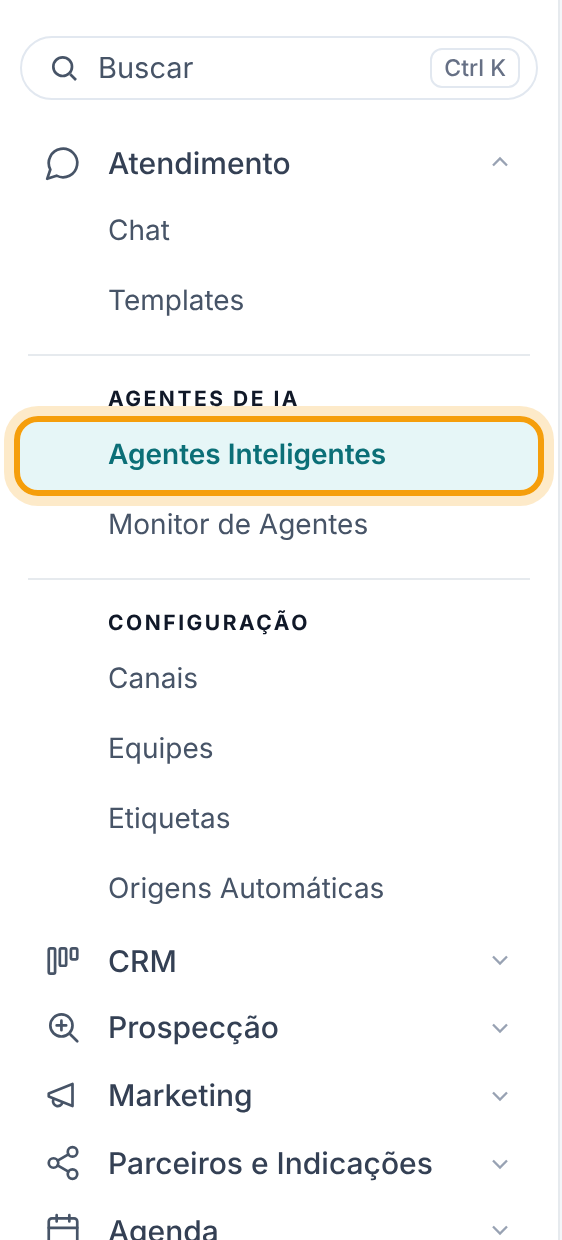
No menu lateral, abra Atendimento > Agentes Inteligentes, clique no agente e abra Agentes Inteligentes > (agente) > Respostas Oficiais, no grupo CONSTRUÇÃO.
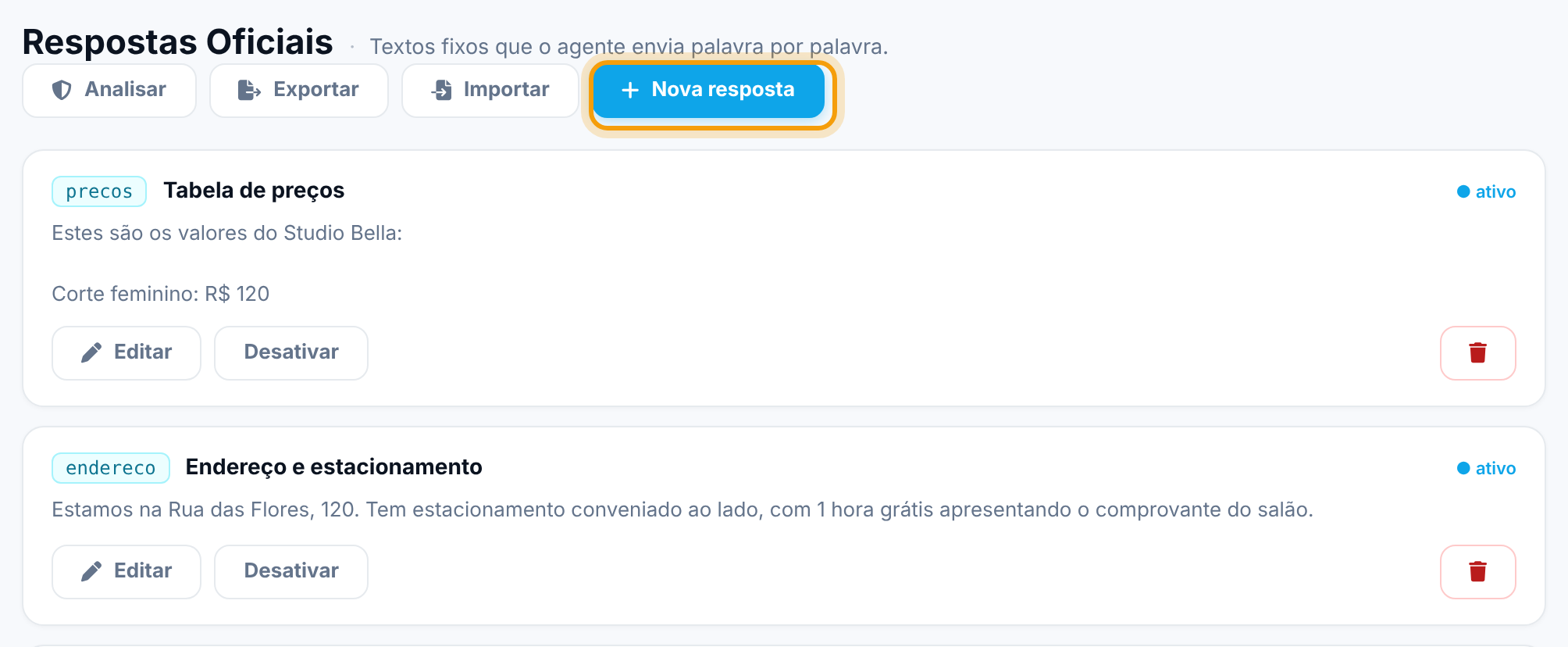
Cada resposta aparece num cartão com o tema, o título, o começo do texto e o estado (● ativo ou ○ inativo). Em cada cartão há Editar, Desativar (ou Ativar) e a lixeira, que exclui de vez.
3. Cadastre a resposta
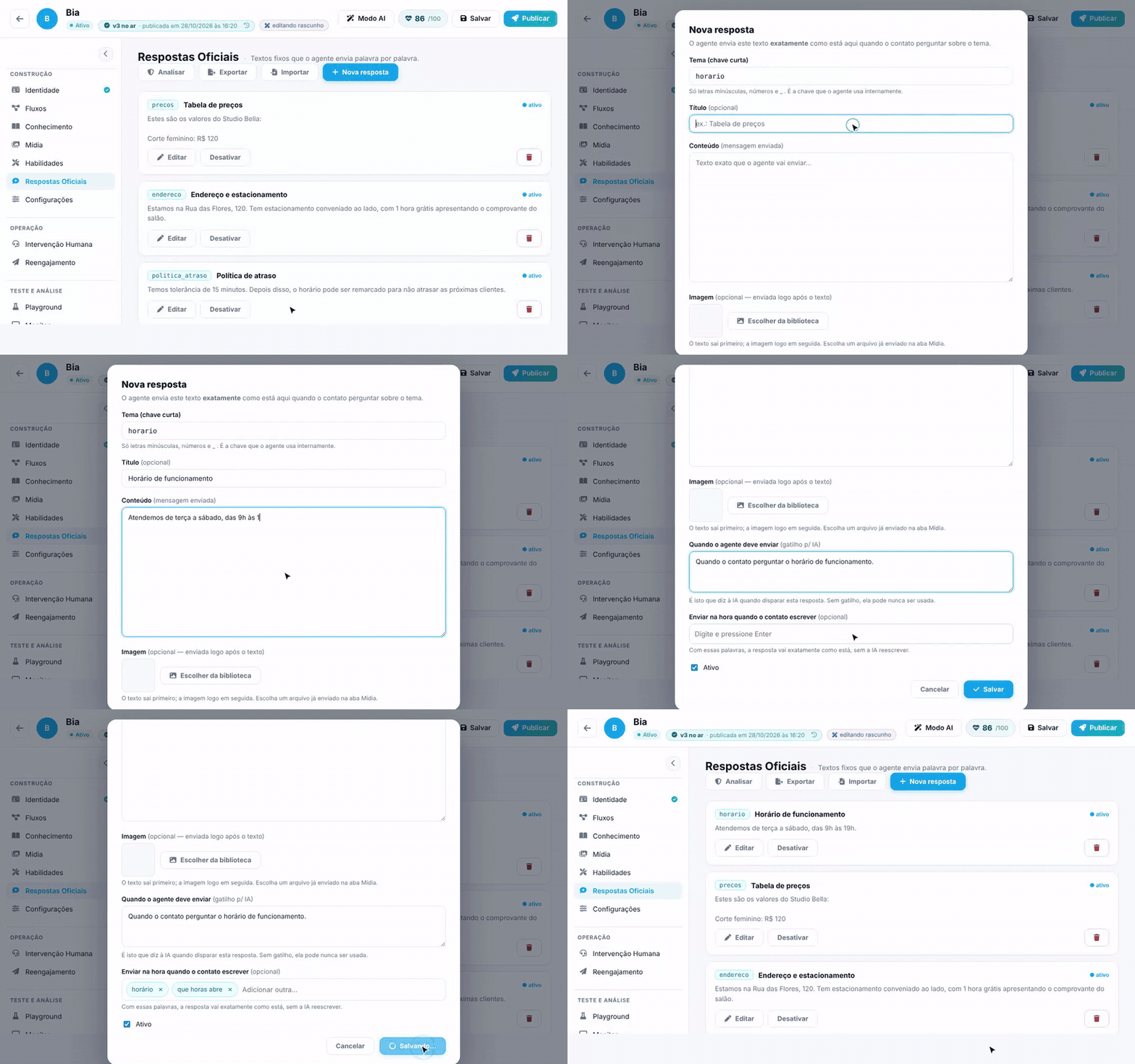
Clique em Nova resposta e preencha:
- Tema (chave curta): um nome interno, como precos ou endereco. Só letras minúsculas, números e _ (espaço e acento viram _). Não pode repetir no mesmo agente.
- Título (opcional): o nome que você reconhece na lista, como "Tabela de preços".
- Conteúdo: o texto exato que o contato vai receber, com as quebras de linha que você quiser. Não deixe nada entre chaves, como {data}: o contato receberia as chaves.
- Imagem (opcional): clique em Escolher da biblioteca e escolha uma imagem já enviada na aba Mídia. O texto sai primeiro e a imagem logo depois. Remover tira a imagem.
- Ativo: desmarcado, a resposta fica guardada mas não é enviada.
4. Diga quando o agente deve enviar
Em Quando o agente deve enviar, descreva a situação, e também quando não enviar. Exemplo: "Quando o contato perguntar quanto custa um serviço ou pedir a tabela de preços. Não enviar se ele só quer remarcar." É por este texto que a IA decide disparar a resposta. Sem ele, a resposta pode nunca ser usada.
5. Escolha palavras que disparam na hora
O campo Enviar na hora quando o contato escrever é opcional e vai além: quando a mensagem do contato tem uma dessas palavras, o sistema manda a resposta antes mesmo de a IA pensar, exatamente como está. Depois disso o agente só acrescenta uma pergunta curta para seguir a conversa.
- Digite a palavra ou expressão e aperte Enter (vírgula e ponto e vírgula também separam). Cada uma vira uma etiqueta; o × remove.
- Maiúsculas e acentos não importam: "endereço" casa com "ENDERECO".
- Conta a palavra inteira: "valor" não casa com "valores". Cadastre as duas formas se precisar.
- Até 20 palavras por resposta, com até 60 caracteres cada.
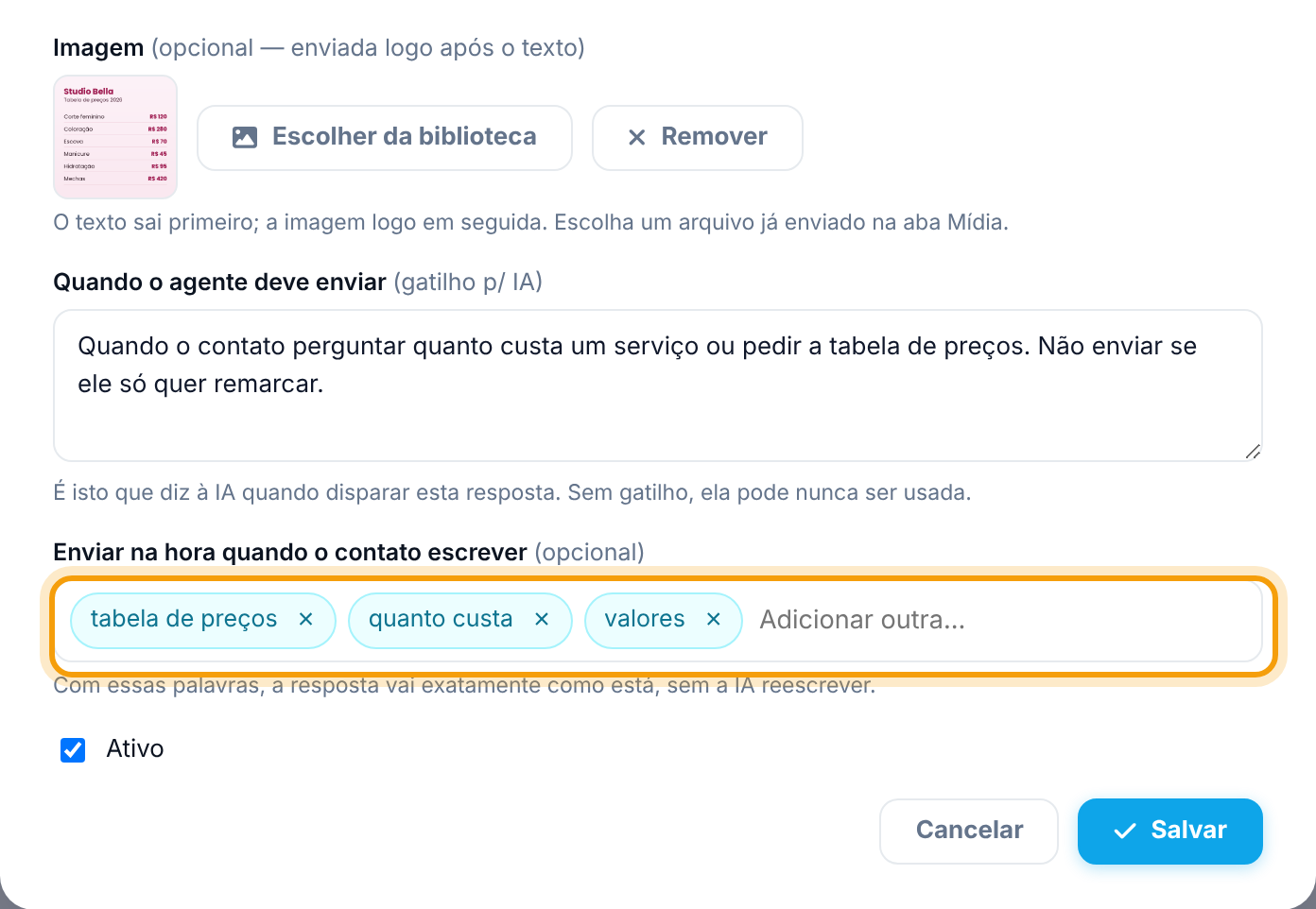
Atenção. Palavra muito comum dispara demais. "preço" sozinho manda a tabela inteira para quem perguntou o preço de um serviço só. Prefira expressões como "tabela de preços" e "quanto custa".
Clique em Salvar. A resposta já está valendo.
6. Analise antes de confiar
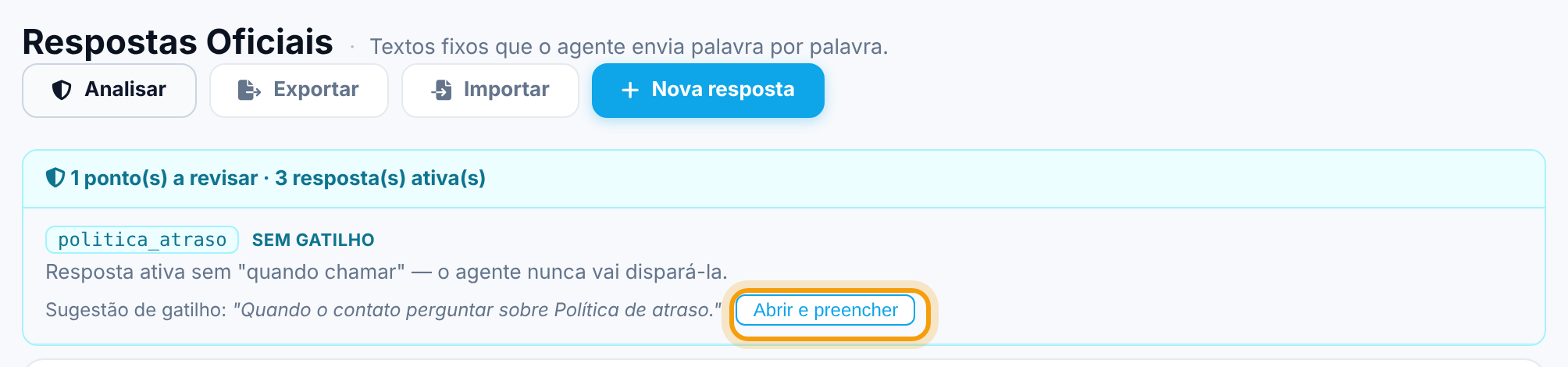
Clique em Analisar, no topo. O sistema revisa as respostas ativas e lista os pontos a corrigir:
- Sem gatilho: resposta ativa com Quando o agente deve enviar vazio. O botão Abrir e preencher abre o cadastro com uma sugestão de texto.
- Placeholder: conteúdo com texto entre chaves que ficou sem preencher.
Sem problemas, aparece Tudo certo com o número de respostas ativas.
7. Exporte e importe as respostas
Exportar baixa um arquivo .json com todas as respostas do agente: tema, título, conteúdo, quando enviar, palavras de disparo, imagem, se está ativa e a ordem. Use para guardar uma cópia ou para levar as respostas a outro agente.
No outro agente, clique em Importar e escolha o arquivo. O sistema pergunta antes e depois avisa quantas foram criadas, atualizadas e ignoradas:
- Tema que já existe é atualizado com o que veio no arquivo; tema novo é criado.
- Nada é apagado: respostas que não estão no arquivo continuam como estão.
- Itens sem tema ou sem conteúdo são ignorados.
Perguntas frequentes
O contato perguntou duas vezes e a resposta só foi uma vez. Por quê?
Cada resposta oficial vai no máximo uma vez por conversa, e só uma por mensagem. Na segunda vez o agente responde com as próprias palavras.
Cadastrei a resposta e o agente não usa.
Confira se ela está ativa, se o campo Quando o agente deve enviar está preenchido (use Analisar) e se a habilidade de enviar resposta oficial está ligada no agente publicado. Para garantir, cadastre palavras em Enviar na hora quando o contato escrever.
Duas respostas têm a mesma palavra de disparo. Qual sai?
Só uma: a primeira da lista que casar. Evite repetir a mesma palavra em respostas diferentes.
Preciso publicar depois de mudar uma resposta?
Não. A mudança vale para a próxima mensagem que chegar.