

O agente responde certo, mas rápido demais, picado em várias mensagens, ou de madrugada quando você queria que ele ficasse quieto? Esses ajustes ficam na aba Configurações. Este guia mostra o que cada bloco faz e, principalmente, quais mudanças só valem depois de publicar e quais entram no ar na hora em que você clica.
Antes de começar
- A tela salva sozinha. O estado aparece embaixo do título: Salvando…, ✓ Salvo ou Tudo salvo. Não existe botão de salvar nesta aba.
- A maior parte do que você muda aqui vai para o rascunho do agente e só vale para os contatos depois de clicar em Publicar. As exceções estão marcadas em cada passo e resumidas no fim.
1. Abra a aba Configurações
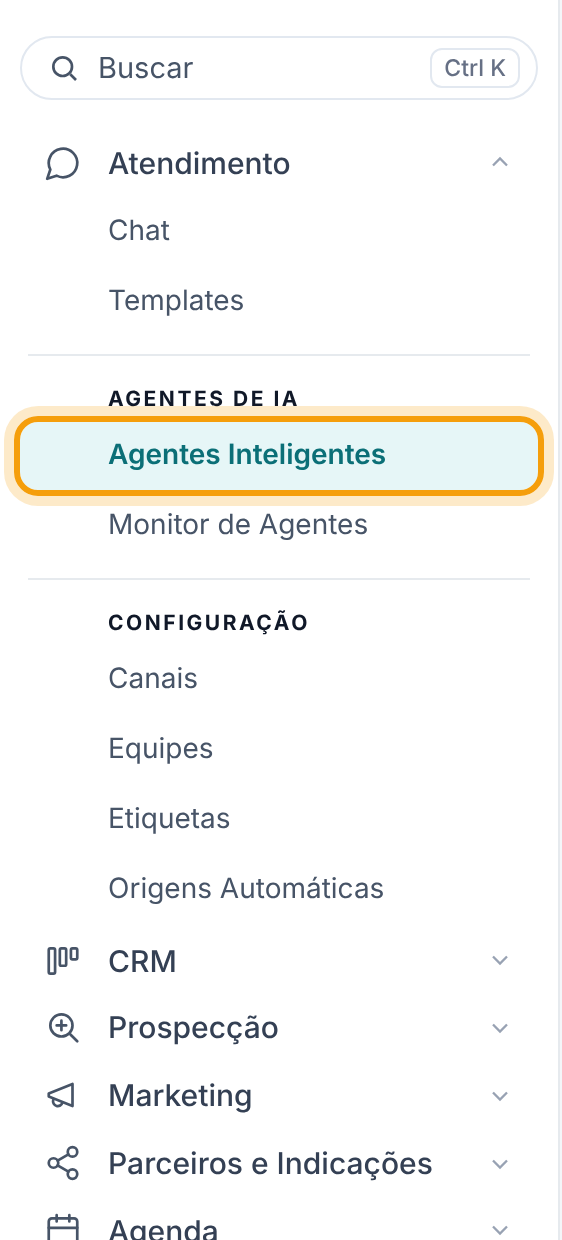
No menu lateral, abra Atendimento > Agentes Inteligentes e clique no agente. Dentro do construtor, clique em Configurações, a última aba do grupo CONSTRUÇÃO.
A aba se chama Configurações · Modelo, criatividade, limites técnicos e comportamento. Os blocos aparecem nesta ordem: Canais que este agente atende (aberto), Modelo de IA, Ritmo da conversa, Tempo de inatividade, Como ela escreve e Verificação anti-invenção. Os blocos fechados mostram um resumo do que está escolhido no cabeçalho; clique no cabeçalho para abrir.
2. Confira os canais que o agente atende
O primeiro bloco mostra uma aba por plataforma (WhatsApp, Instagram e as outras que a conta tiver conectadas) e uma chave por conexão. Ligar a chave faz este agente atender aquela conexão; o texto Atendido por: mostra quando outro agente está nela. A linha Agente padrão da conta faz este agente atender os números de WhatsApp e as contas do Instagram que não têm agente escolhido, inclusive os que forem conectados depois.
Atenção. Canais e agente padrão valem na hora, sem publicar. Cada conexão tem um único agente: ligar aqui tira a conexão do agente que estava nela.
3. Escolha quando o agente pode responder
Logo abaixo dos canais, em Quando este agente pode responder, há três opções:
- Sempre — responde qualquer mensagem que chegar (padrão): o comportamento normal de quem atende o número.
- Só em conversa já aberta — para agentes acionados por automação: o agente não inicia conversa. Ele só responde dentro de uma conversa que já existe, normalmente aberta por uma automação (confirmação, lembrete, retorno). Se alguém novo escrever, ele fica em silêncio.
- Nunca automaticamente — só no playground: o agente não responde em nenhum canal real. Serve para montar e testar sem risco.
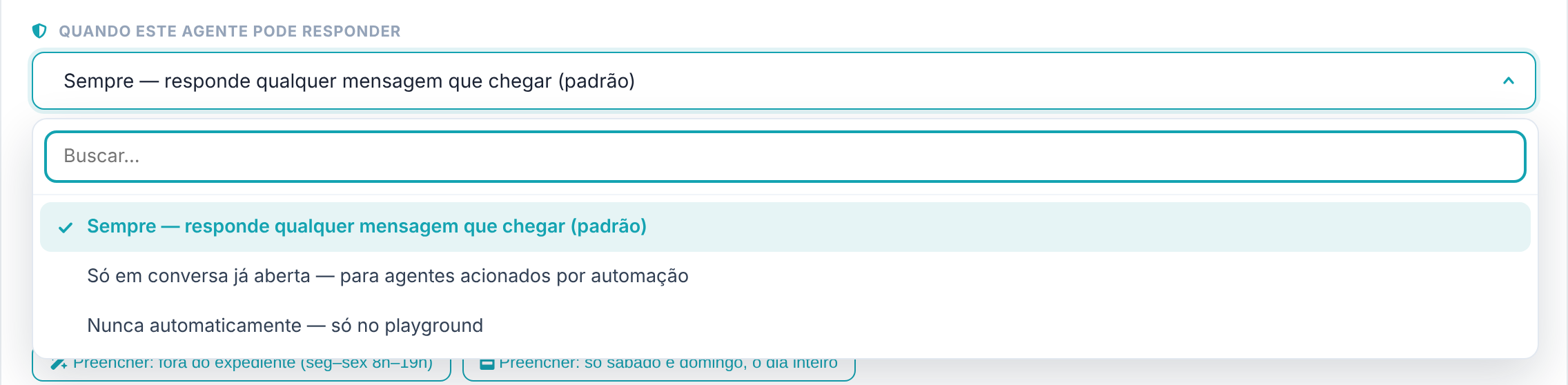
Essa escolha vai para o rascunho: ela só passa a valer depois de Publicar.
4. Defina o horário de atendimento da IA
Em Horário de atendimento da IA você diz em que horários a IA responde. Fora do horário ela fica em silêncio e a mensagem espera a equipe. É o caso de quem quer a IA só à noite e no fim de semana, por exemplo. Conversa em andamento não é cortada no meio.
- Marque a caixa: o texto muda de Sem restrição — a IA responde a qualquer hora (padrão) para Horário ativo — a IA só responde nas faixas abaixo.
- Use um atalho, se servir: Preencher: fora do expediente (seg–sex 8h–19h) (IA de 0h às 8h e de 19h às 23h59 nos dias úteis, e o dia inteiro no sábado e no domingo) ou Preencher: só sábado e domingo, o dia inteiro.
- Ajuste dia a dia na grade da semana: marque o dia no topo da coluna, edite início e fim, use + faixa para mais de um período no mesmo dia (até 3) e 24h para o dia inteiro. Dia desmarcado aparece como muda.
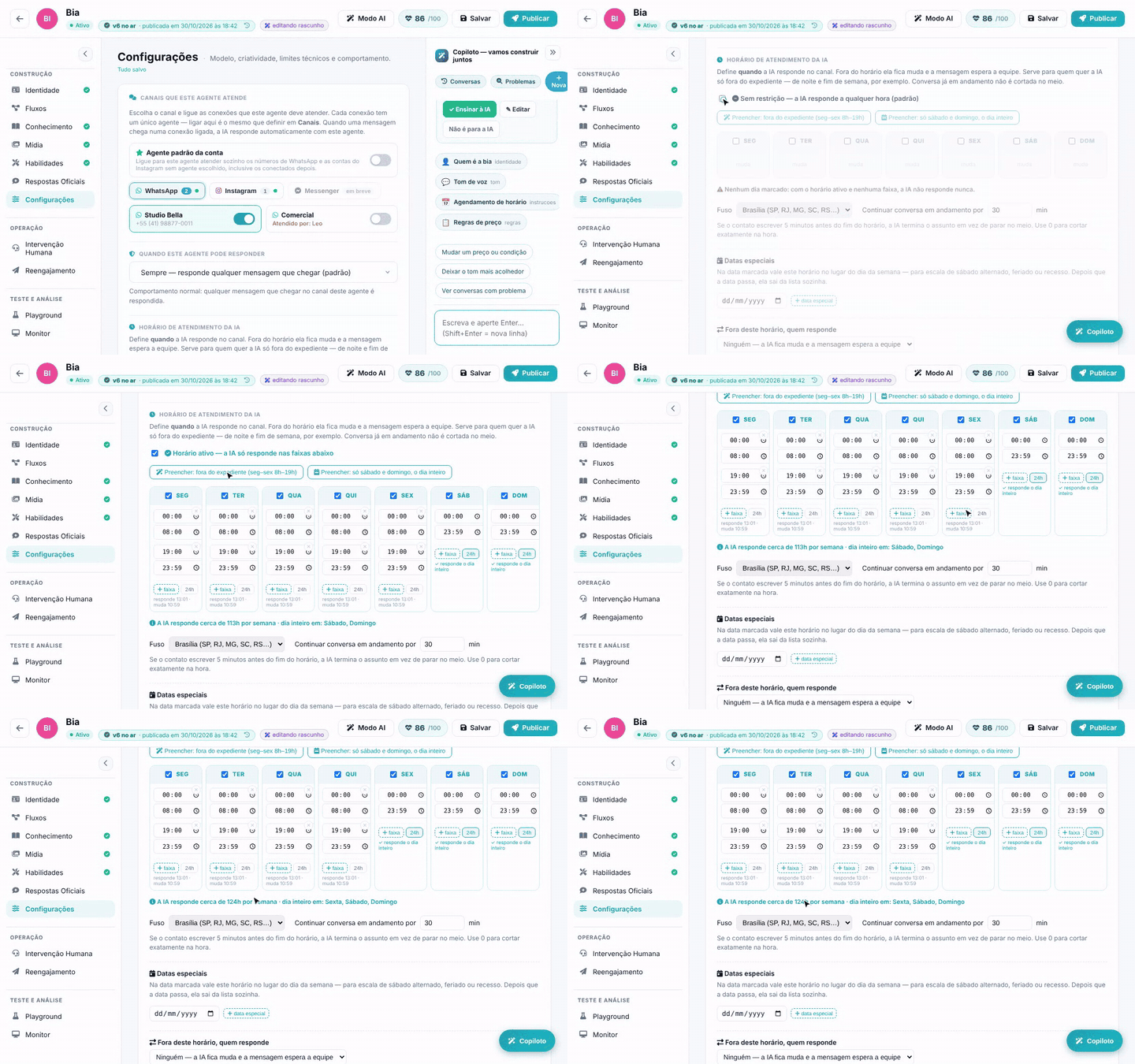
Embaixo da grade, o resumo diz quantas horas por semana a IA responde e avisa quando há dia marcado sem faixa válida. Abaixo dele:
- Fuso e Continuar conversa em andamento por … min: se o contato escrever pouco antes do fim do horário, a IA termina o assunto em vez de parar no meio. Use 0 para cortar exatamente na hora.
- Datas especiais: em + data especial, escolha uma data e o horário que vale só nela (feriado, recesso, sábado alternado). Muda o dia todo deixa a IA em silêncio na data; a data sai da lista sozinha depois que passa.
- Fora deste horário, quem responde: Ninguém — a IA fica muda e a mensagem espera a equipe ou outro agente da conta, para dois agentes revezarem no mesmo número.
- Responder quem escreveu fora do horário, quando o horário abrir: quando o horário abre, a IA lê o que a pessoa mandou e responde. Se alguém da equipe já respondeu, ela não manda nada. Com a opção ligada, aparece Responder só mensagens das últimas … horas (72 por padrão).
Atenção. O horário de atendimento vale na hora em que você mexe, sem publicar. Os dois atalhos substituem a grade inteira e salvam em seguida; se você já tinha um horário montado, confira a grade depois de usar um deles.
Dica. O Playground ignora o horário, para você conseguir testar de dia um agente que só atende de madrugada.
5. Escolha a equipe padrão
Ainda no primeiro bloco, em Equipe padrão do agente, escolha a equipe em que as conversas atendidas por este agente devem ficar, ou — Nenhuma (não atribuir) —. Na primeira mensagem de cada conversa real, o agente coloca a conversa nessa equipe. A escolha vai para o rascunho e vale depois de publicar.
6. Ajuste o modelo de IA
Abra o bloco Modelo de IA:
- Modelo: qual IA o agente usa. Padrão do cliente usa a IA padrão da conta. Em Gerenciar provedores de IA a conta cadastra a própria chave de um provedor; as chaves valem para todos os agentes da conta.
- Temperatura, de 0 a 2 (o padrão é 0,7): quanto menor, mais previsível e repetida a resposta; quanto maior, mais variada e criativa. Para atendimento, valores baixos costumam dar respostas mais consistentes.
- Tokens máximos, entre 64 e 8192: o limite de tamanho de cada resposta (o padrão é 1024).
- Ações por turno · até 6: quantas vezes o agente pode usar habilidades (consultar a agenda, criar um card etc.) para responder uma mensagem. O máximo é 6, que é também o recomendado.
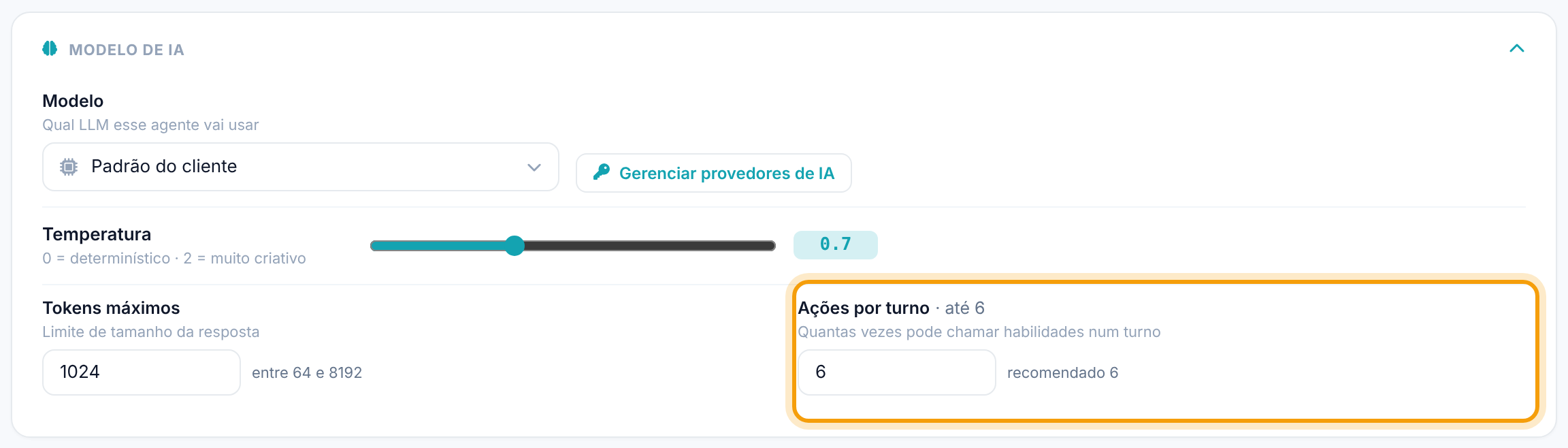
Tudo neste bloco vai para o rascunho e vale depois de publicar.
7. Acerte o ritmo da conversa
Abra Ritmo da conversa. Ele tem três partes:
- Tempo de digitação simulado: a pausa antes de enviar a resposta, para parecer alguém digitando. Instantâneo (sem espera), Rápido (1s), Natural (2,5s), Humano (5s), ou um valor em milissegundos no campo Customizado (até 30000, ou seja, 30s). Vai para o rascunho.
- Pausa antes de enviar mídia: a espera, depois do texto, antes de mandar o áudio ou a imagem. Em milissegundos; o recomendado é 8000 (8s) e 0 envia na hora.
- Agrupamento de mensagens: quanto tempo de silêncio o agente espera depois da última mensagem do contato antes de responder, para juntar mensagens picadas numa resposta só. Desligado, 5s, 8s (recomendado), 12s, 20s ou Customizado.
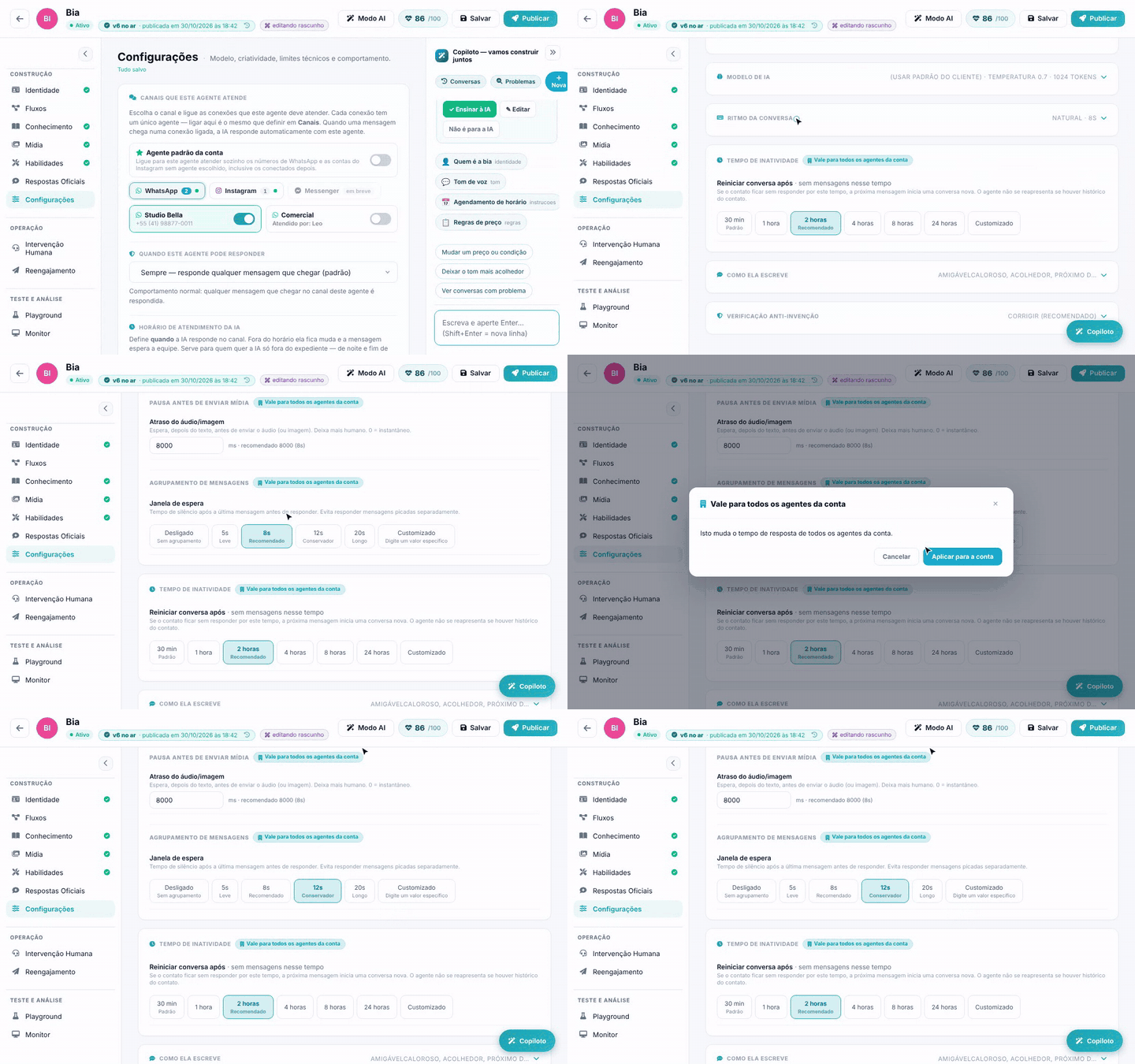
A pausa antes de mídia e o agrupamento têm o selo Vale para todos os agentes da conta: são ajustes da conta, não deste agente, e entram no ar na hora. Na primeira mudança num desses campos, a tela pergunta Vale para todos os agentes da conta e explica que Isto muda o tempo de resposta de todos os agentes da conta. Clique em Aplicar para a conta para gravar ou em Cancelar para voltar ao valor anterior. A pergunta aparece uma vez a cada vez que você abre a tela.
8. Defina o tempo de inatividade
Em Tempo de inatividade, escolha depois de quanto tempo sem mensagens a conversa recomeça: 30 min (padrão), 1 hora, 2 horas (recomendado), 4 horas, 8 horas, 24 horas ou Customizado, em minutos (até 10080, ou seja, 7 dias). Passado esse tempo, a próxima mensagem do contato abre uma conversa nova. Este bloco também tem o selo Vale para todos os agentes da conta, entra no ar na hora e pede a mesma confirmação.
9. Escolha como o agente escreve
Abra Como ela escreve:
- Estilo de resposta: ajusta o tom além do que está escrito na personalidade. Natural (sem ajuste), Consultivo, Amigável, Casual, Empático, Formal ou Vendedor. Clique no cartão para escolher.
- Formatação das mensagens: as regras de formatação que o agente segue. Vazio, ele usa o padrão do WhatsApp, e o selo mostra ✓ Usando padrão WhatsApp. Carregar padrão WhatsApp coloca o texto padrão no campo para você editar; Limpar (usar padrão) volta ao padrão. Com texto seu, o selo muda para ✎ Personalizado.
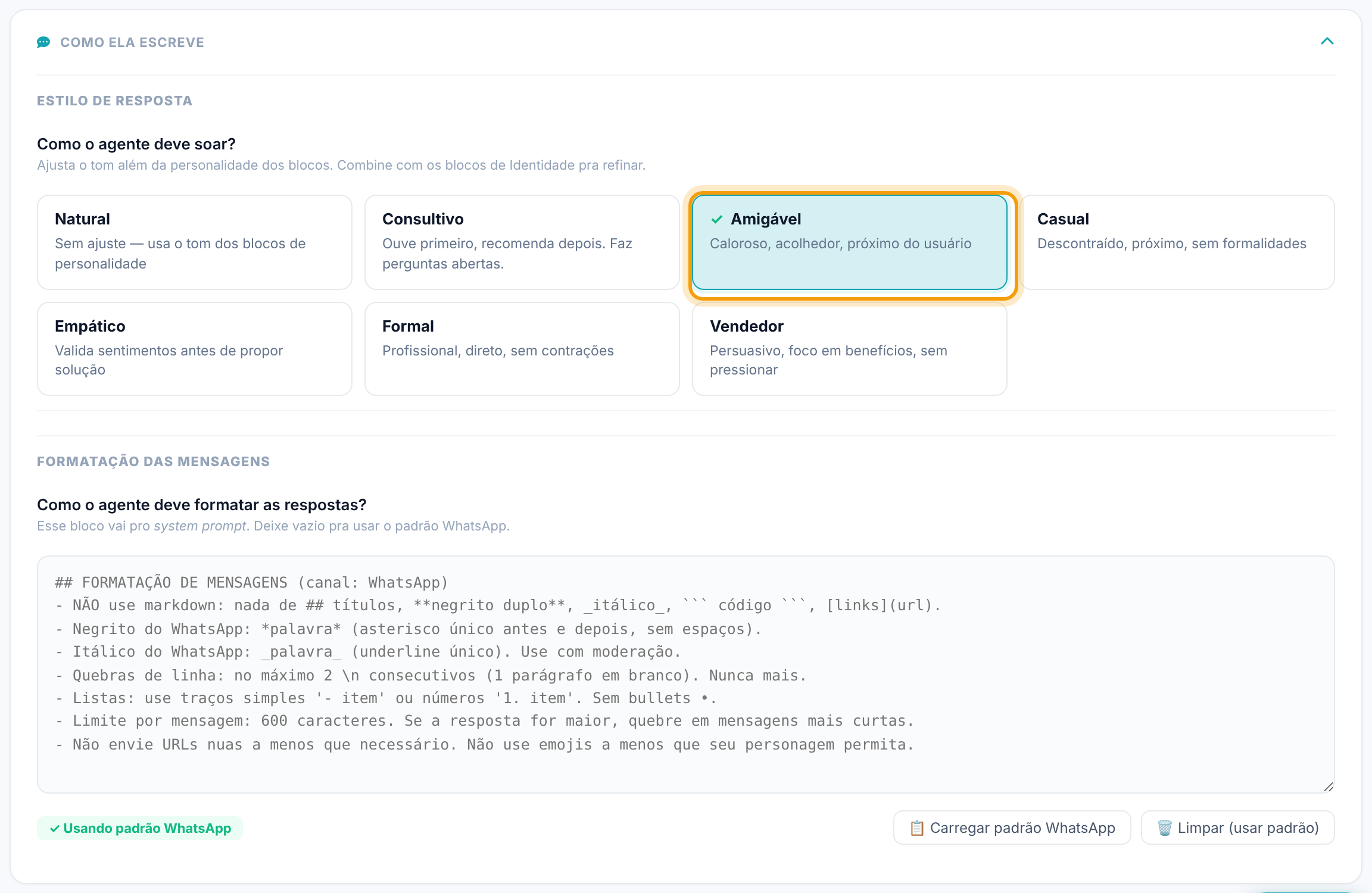
Estilo e formatação vão para o rascunho e valem depois de publicar.
10. Ligue a verificação anti-invenção
O último bloco, Verificação anti-invenção, revisa a resposta antes de enviar e corrige o que contrariar os dados da Base de Conhecimento. Escolha o modo:
- Desligada: não revisa nada.
- Observar: revisa e anota possíveis erros, mas não altera a resposta.
- Corrigir (recomendado): compara a resposta com as tabelas de dados da Base (planos, valores, serviços) e reescreve se ela contrariar esses dados.
- Rigorosa: tudo do Corrigir, mais a conferência com os textos da Base e se a mensagem se contradiz sozinha.
Em Regras de verificação deste agente (opcional), escreva o que não é erro, para a revisão parar de "consertar" o que estava certo; as regras se aplicam ao modo Rigorosa. Gerar com IA escreve uma regra a partir do problema que você descrever; revise e clique em Adicionar ao final, Regerar ou Descartar. O modo e as regras valem na hora, sem publicar.
O que vale na hora e o que precisa publicar
- Vai para o rascunho (vale depois de Publicar): modelo, temperatura, tokens máximos, ações por turno, tempo de digitação, quando o agente pode responder, equipe padrão, estilo de resposta e formatação.
- Vale na hora, só para este agente: canais, agente padrão da conta, horário de atendimento da IA (com datas especiais e revezamento) e verificação anti-invenção.
- Vale na hora, para todos os agentes da conta: pausa antes de enviar mídia, agrupamento de mensagens e tempo de inatividade.
Perguntas frequentes
Mudei a temperatura e o agente continua igual. Por quê?
A temperatura vai para o rascunho. Clique em Publicar para a mudança chegar aos contatos. O Playground também testa a versão publicada.
Mudei o agrupamento num agente e os outros mudaram junto. É erro?
Não. Agrupamento, pausa antes de mídia e tempo de inatividade são da conta: valem para todos os agentes, por isso têm o selo Vale para todos os agentes da conta e pedem confirmação.
O agente não respondeu uma mensagem nova. O que conferir aqui?
Três coisas: se a conexão está ligada para este agente em Canais que este agente atende; se Quando este agente pode responder está em Sempre; e se a mensagem chegou fora do Horário de atendimento da IA.
A tela diz "horário não carregado; nada foi salvo". O que houve?
O horário não carregou e a tela travou a edição para não gravar por cima do que já existe. Clique em Tentar de novo no bloco do horário ou recarregue a página.
Por que não consigo pôr 10 em Ações por turno?
O limite é 6 por resposta, e o sistema grava no máximo 6 mesmo que outro número seja digitado.