

Responder todo mundo no WhatsApp, a qualquer hora, sem deixar ninguém esperando, é o que mais pesa para uma equipe pequena. O agente de IA faz esse primeiro atendimento: entende o que a pessoa quer, responde com as informações da sua empresa, executa ações como consultar a agenda e passa a conversa para a equipe quando precisa. Este guia mostra de quais peças um agente é feito e como usar a tela onde todos eles ficam.
Antes de começar
- Cada mensagem que o agente responde usa créditos de IA da conta, ou a chave de IA da própria conta, quando ela está configurada.
- O agente só responde quando três coisas estão certas: ele está Ativo, tem uma versão publicada e está ligado a uma conexão de canal (por exemplo, o número de WhatsApp da empresa).
1. Abra a lista de agentes
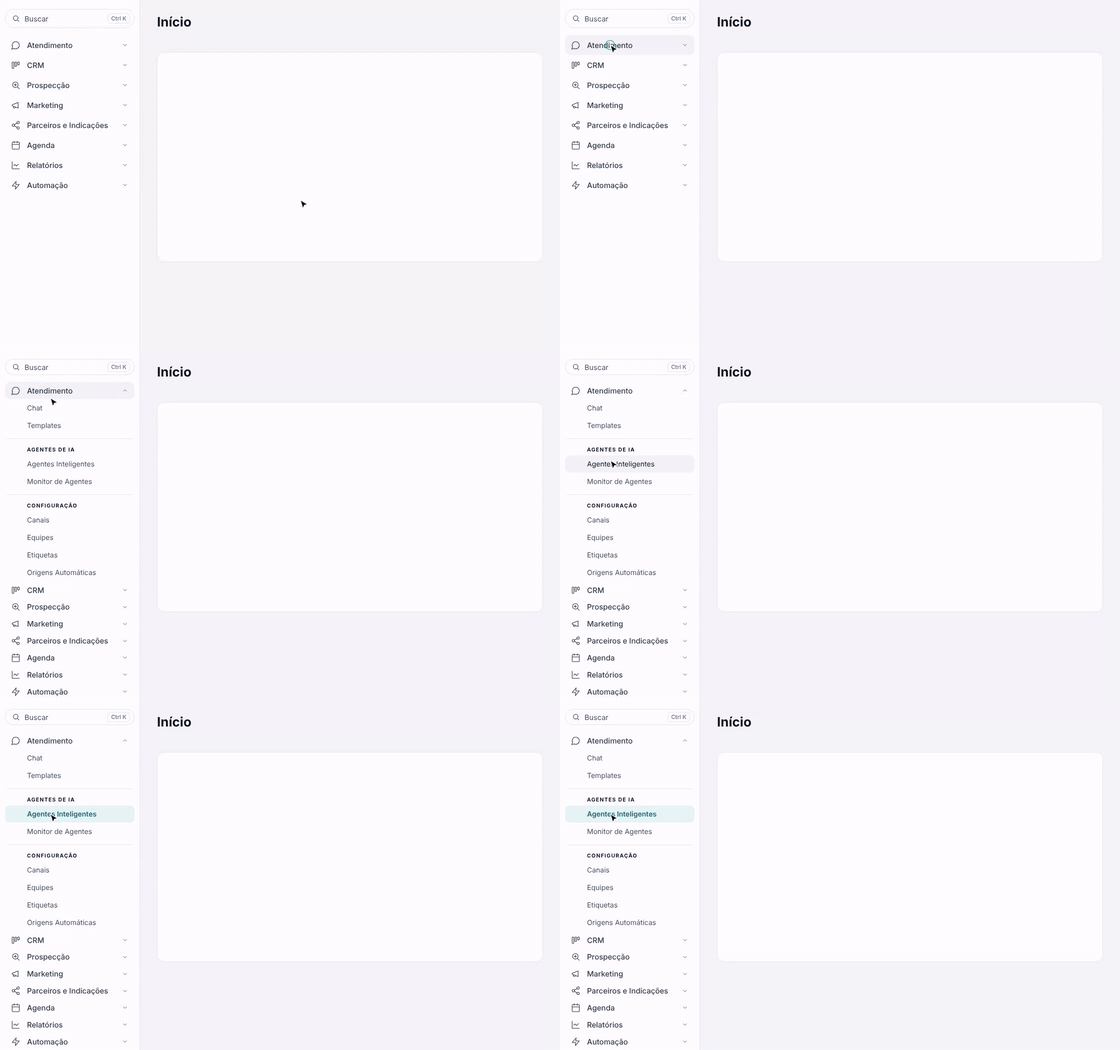
No menu lateral, abra Atendimento > Agentes Inteligentes. O item fica no grupo Agentes de IA, junto do Monitor de Agentes.
2. Entenda as peças de um agente
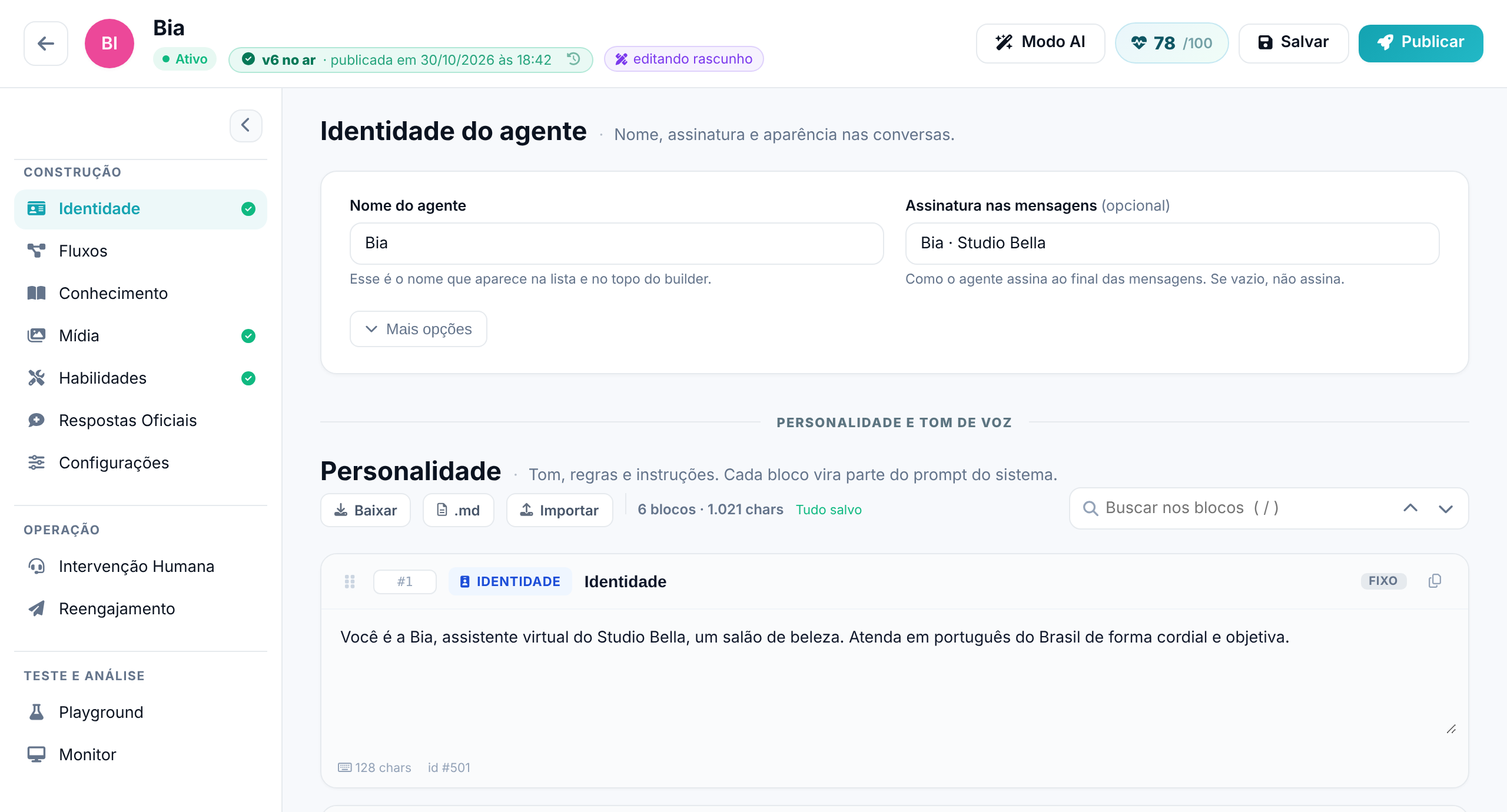
Cada agente é montado no construtor, que abre quando você clica no cartão dele. As peças ficam no menu da esquerda do construtor:
- Personalidade, na aba Identidade: quem o agente é, como ele fala e as regras que ele segue. É ela que conduz a conversa.
- Habilidades: o que o agente pode fazer além de responder, como consultar horários, criar um agendamento, aplicar uma etiqueta ou transferir a conversa.
- Conhecimento: as informações da empresa (serviços, preços, endereço, políticas). O agente consulta essa base para responder sem inventar.
- Respostas Oficiais: textos fixos que o agente envia palavra por palavra, quando o assunto pede o texto exato.
- Intervenção Humana: quando a IA passa a conversa para a equipe e o que ela diz nesse momento.
- Fluxos: passos que precisam acontecer sempre do mesmo jeito, como fechar um agendamento. Use só quando precisar.
Dica. A maior parte dos agentes funciona bem só com personalidade, habilidades e base de conhecimento. Comece por aí e deixe os fluxos para quando um passo precisar sair sempre igual.
No construtor, tudo o que você edita fica num rascunho. O agente que está atendendo só muda quando você clica em Publicar. Isso é explicado no artigo "Publique o agente e volte para uma versão anterior".
3. Leia o status de cada agente
No topo da lista, os cartões Total, Ativos, Rascunhos, Pausados e Arquivados mostram quantos agentes há em cada situação. Clique num deles para filtrar a lista. Os mesmos filtros estão nos botões abaixo, ao lado da busca Buscar por nome ou descrição…. À direita, você alterna entre cartões e lista.
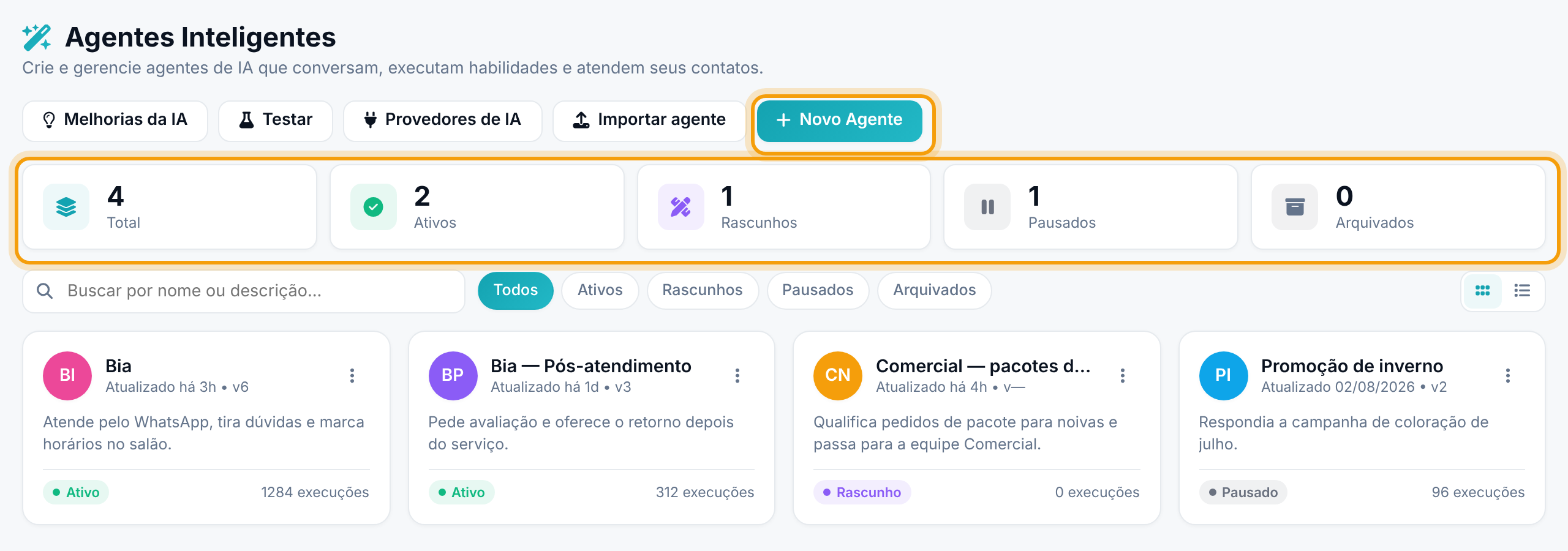
- Ativo: responde nas conexões de canal ligadas a ele.
- Rascunho: ainda não está atendendo. É o status de todo agente recém-criado, duplicado ou importado.
- Pausado: parou de responder, mas mantém toda a configuração.
- Arquivado: guardado. Não responde e pode ser restaurado ou excluído.
Cada cartão mostra também quando o agente foi atualizado, o número da versão no ar (v— quando ele nunca foi publicado) e quantas execuções ele já fez. Quando há um alerta sobre o agente, aparece um selo (Crítico, Alto ou Aviso); clique nele para abrir o Monitor daquele agente.
4. Crie um agente
Clique em Novo Agente e escolha Criar do zero ou Usar um template. O passo a passo está no artigo "Crie seu primeiro agente".
Para trazer um agente de outra conta, use Importar agente e escolha o arquivo gerado por Exportar (.json). A importação sempre cria um agente novo, em Rascunho; nada é sobrescrito.
5. Use o menu de cada agente
Clique nos três pontos do cartão para ver as ações. Clicar no resto do cartão abre o construtor.
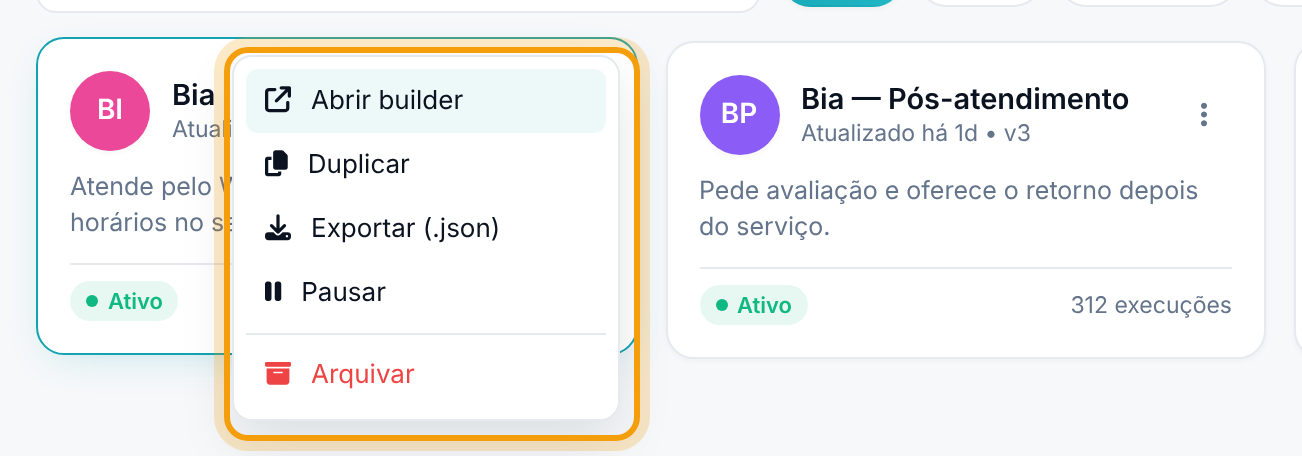
- Abrir builder: abre o construtor do agente.
- Duplicar: cria uma cópia com "(cópia)" no nome, em Rascunho, e já abre o construtor dela. A cópia leva a versão publicada (ou o rascunho, se o agente nunca foi publicado), as respostas oficiais, a intervenção humana e as bases de conhecimento ligadas. Ela não assume nenhum número de WhatsApp: as conexões de canal continuam com o agente original.
- Exportar (.json): baixa um arquivo com a configuração do agente, para guardar ou levar a outra conta.
- Pausar (agente ativo) ou Ativar (agente pausado ou em rascunho).
- Arquivar: tira o agente do ar e o guarda.
Dica. Quer testar uma mudança grande sem mexer no agente que está atendendo? Duplique, faça as mudanças na cópia e teste. A cópia não atende ninguém enquanto não for ligada a uma conexão de canal.
6. Pause ou arquive com segurança
Ao pausar ou arquivar um agente que está em uso, a janela Pausar "nome"? (ou Arquivar "nome"?) mostra o que ainda depende dele: conversas abertas, automações que disparam por ele e conexões de canal que vão ficar sem agente.
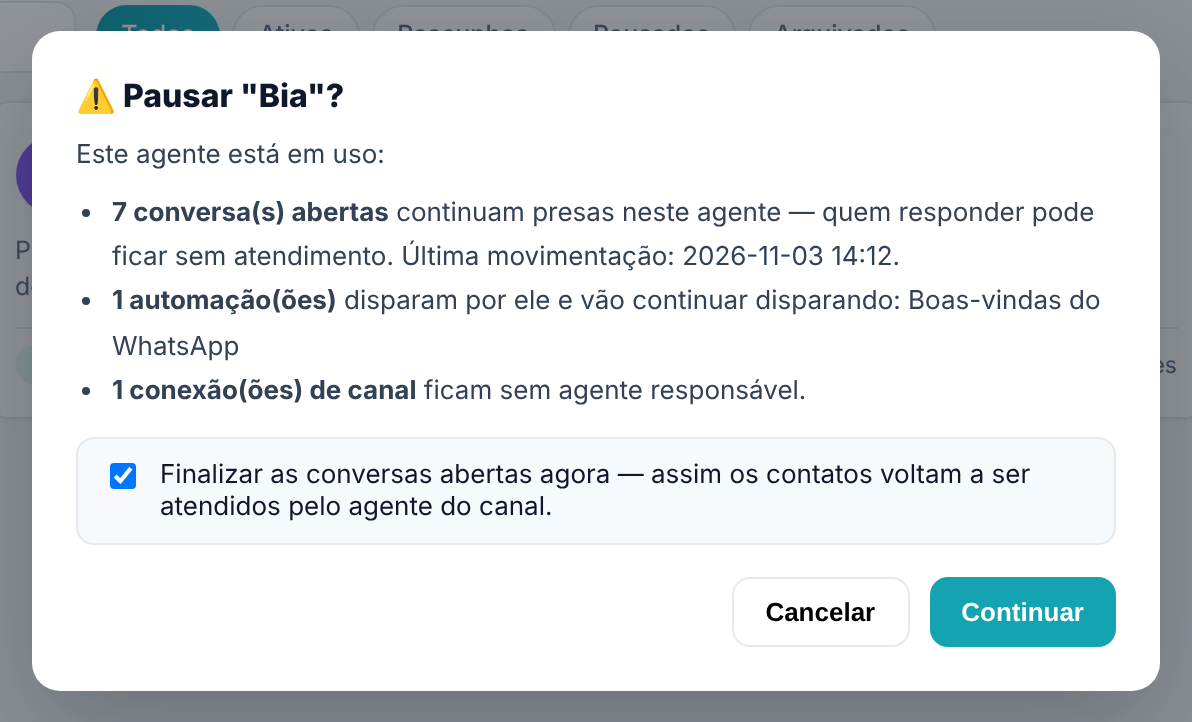
- Deixe marcada a opção Finalizar as conversas abertas agora para que esses contatos voltem a ser atendidos normalmente. Sem isso, as conversas continuam presas no agente pausado e ninguém responde.
- Clique em Continuar para pausar ou arquivar, ou em Cancelar para desistir.
Atenção. Pausar não desliga as automações que usam o agente. Elas continuam disparando. Revise as automações listadas na janela.
7. Restaure ou exclua um agente arquivado
No filtro Arquivados, o menu do cartão oferece:
- Restaurar: o agente volta como Rascunho. Para ele voltar a responder, use Ativar no menu.
- Excluir definitivamente: apaga o agente e o histórico de execuções dele, depois da confirmação Excluir definitivamente?. Não dá para desfazer. Só agentes arquivados podem ser excluídos.
Perguntas frequentes
Cliquei em Ativar e apareceu "O agente não tem versão publicada". O que faço?
Um agente só pode ficar ativo depois da primeira publicação. Abra o construtor e clique em Publicar. Publicar um agente em Rascunho já o deixa Ativo.
O agente está Ativo, mas não responde no WhatsApp. Por quê?
Confira se ele está ligado a uma conexão de canal: no construtor, em Configurações, o cartão Canais que este agente atende mostra as conexões dele. Cada conexão tem um único agente. Confira também se a conta tem créditos de IA.
Restaurei um agente do arquivo e ele não voltou a atender. É normal?
Sim. O agente restaurado volta como Rascunho. Use Ativar no menu do cartão.
A cópia de um agente veio sem as últimas mudanças que fiz. Por quê?
Quando o agente já foi publicado, a cópia leva a versão publicada, não o rascunho em edição. Publique antes de duplicar se quiser levar as mudanças.