

Começar um agente do nada parece trabalhoso, e é comum travar no primeiro passo. Na prática, o agente nasce em poucos cliques: você dá um nome, ele já sai com uma primeira instrução e fica guardado como rascunho, sem atender ninguém, até você decidir publicar. Este guia mostra como criar o agente, ajustar a identidade dele e chegar ao mínimo que ele precisa para ser publicado.
Antes de começar
- Um agente recém-criado fica em Rascunho e não responde ninguém. Você pode montar e testar com calma.
- Tenha em mente para que serve o agente (por exemplo, atender o WhatsApp do salão e marcar horários). Isso ajuda a escrever a personalidade.
1. Abra a lista de agentes
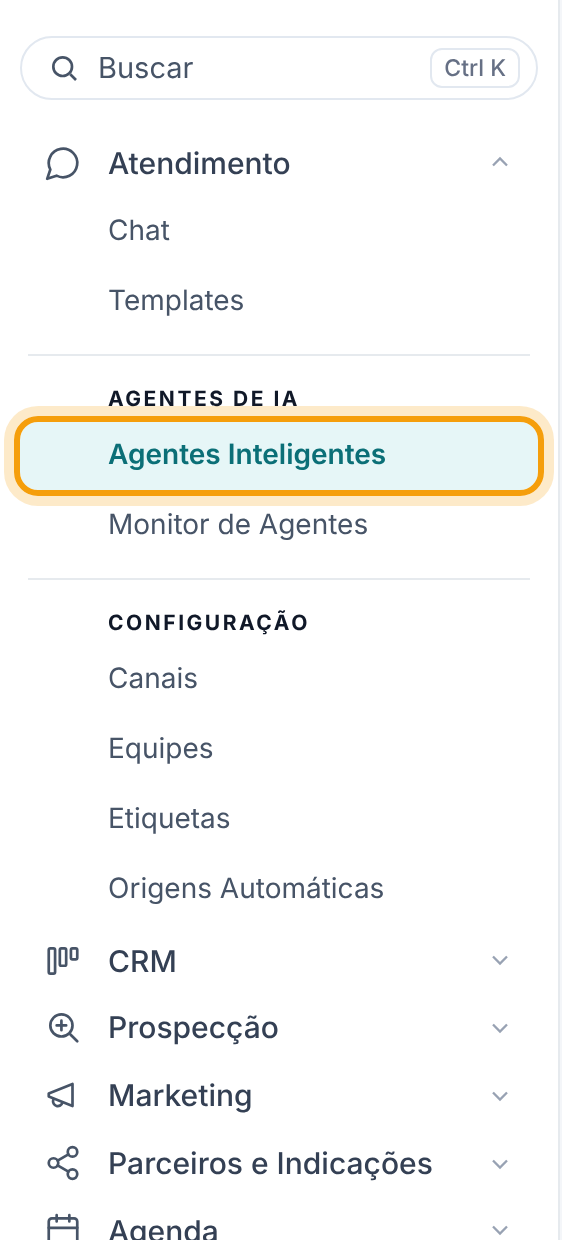
No menu lateral, abra Atendimento > Agentes Inteligentes.
2. Clique em Novo Agente e escolha como começar
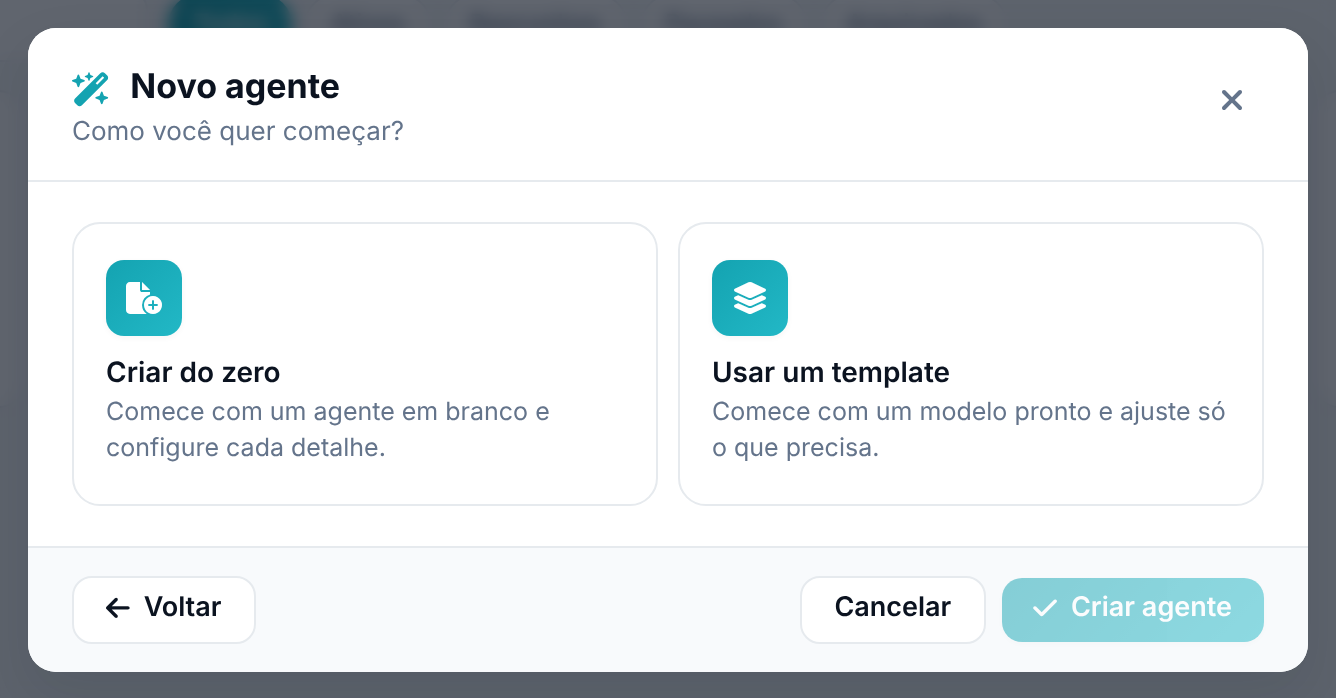
Clique em Novo Agente, no topo da tela. A janela Novo agente pergunta Como você quer começar?:
- Criar do zero: um agente em branco, com uma instrução inicial simples.
- Usar um template: um modelo pronto, que já traz personalidade, habilidades e configurações. Escolha um da lista e clique em Criar agente. Se a lista estiver vazia, aparece Nenhum template global disponível ainda.; nesse caso, crie do zero.
Dica. O agente criado por modelo recebe o nome do modelo. Troque o nome logo depois, na aba Identidade. A equipe padrão de transferência do modelo vem vazia: escolha a da sua conta em Configurações.
3. Dê um nome e crie
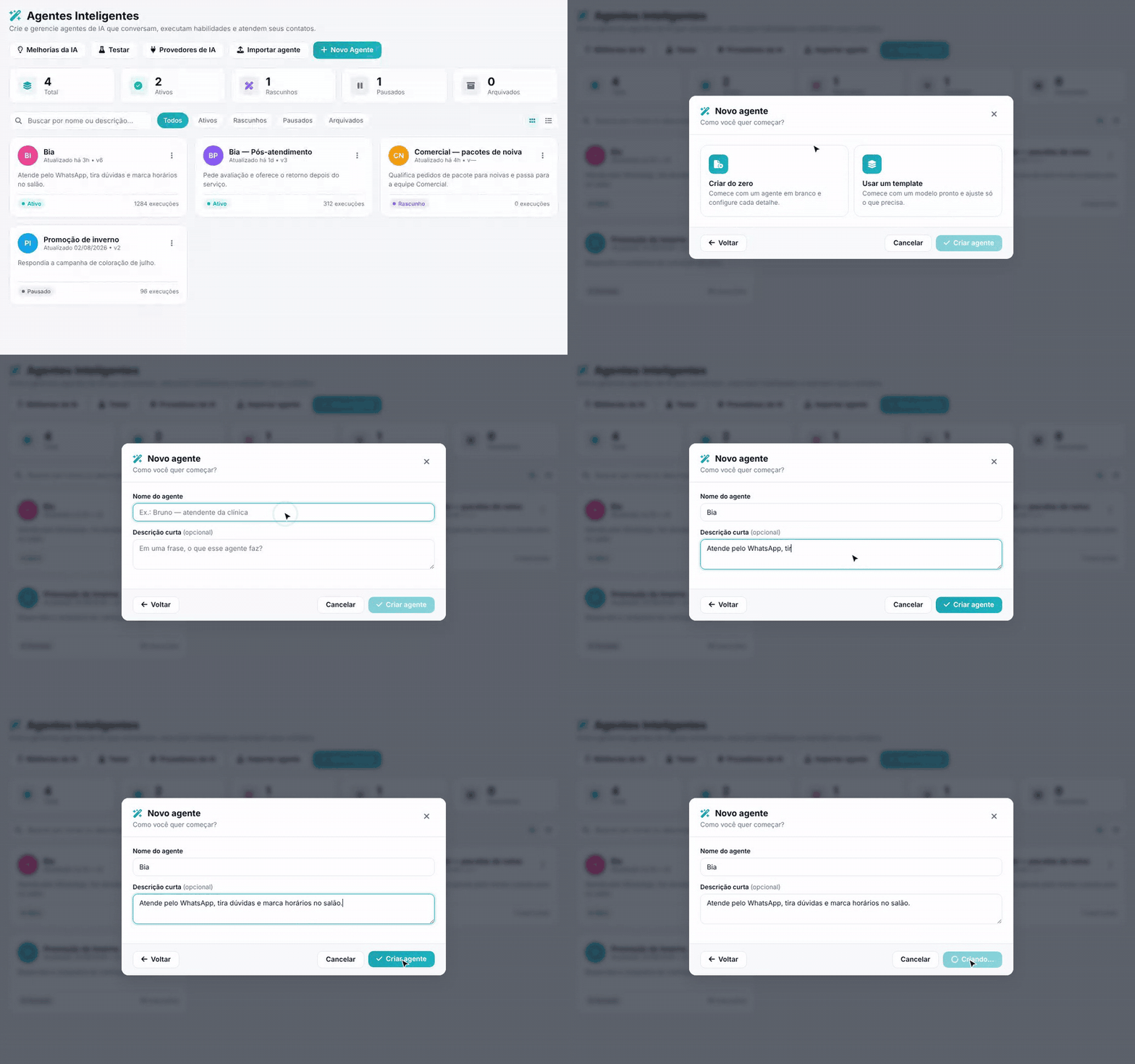
Em Criar do zero, preencha:
- Nome do agente: obrigatório, de 2 a 150 caracteres. O botão Criar agente só libera quando o nome tem pelo menos 2 caracteres.
- Descrição curta (opcional): em uma frase, o que o agente faz. Aparece embaixo do nome na lista.
Clique em Criar agente. O construtor do agente abre em seguida, na aba Identidade.
4. Confira o cabeçalho do construtor
No topo do construtor ficam o nome, o status Rascunho e o aviso Nunca publicado — clique em Publicar quando estiver pronto. Enquanto esse aviso estiver lá, o agente não atende ninguém. À direita ficam a nota de saúde do agente (de 0 a 100), Salvar e Publicar.
5. Ajuste a identidade
A aba Agentes Inteligentes > (agente) > Identidade traz:
- Nome do agente: o nome que aparece na lista e no topo do construtor. Também dá para editar direto no cabeçalho.
- Assinatura nas mensagens (opcional): até 100 caracteres. Quando preenchida, vai em negrito no começo de cada mensagem do agente, no mesmo padrão das mensagens da equipe (por exemplo, Bia: e o texto na linha de baixo). Vazia, o agente não assina.
- Mais opções abre os campos que você configura uma vez só:
- Descrição curta.
- URL da foto de perfil: o link de uma imagem, começando com http:// ou https://. Substitui o avatar de iniciais.
- Cor de identificação: oito cores prontas ou uma cor personalizada (o conta-gotas). A cor aparece no avatar quando não há foto.
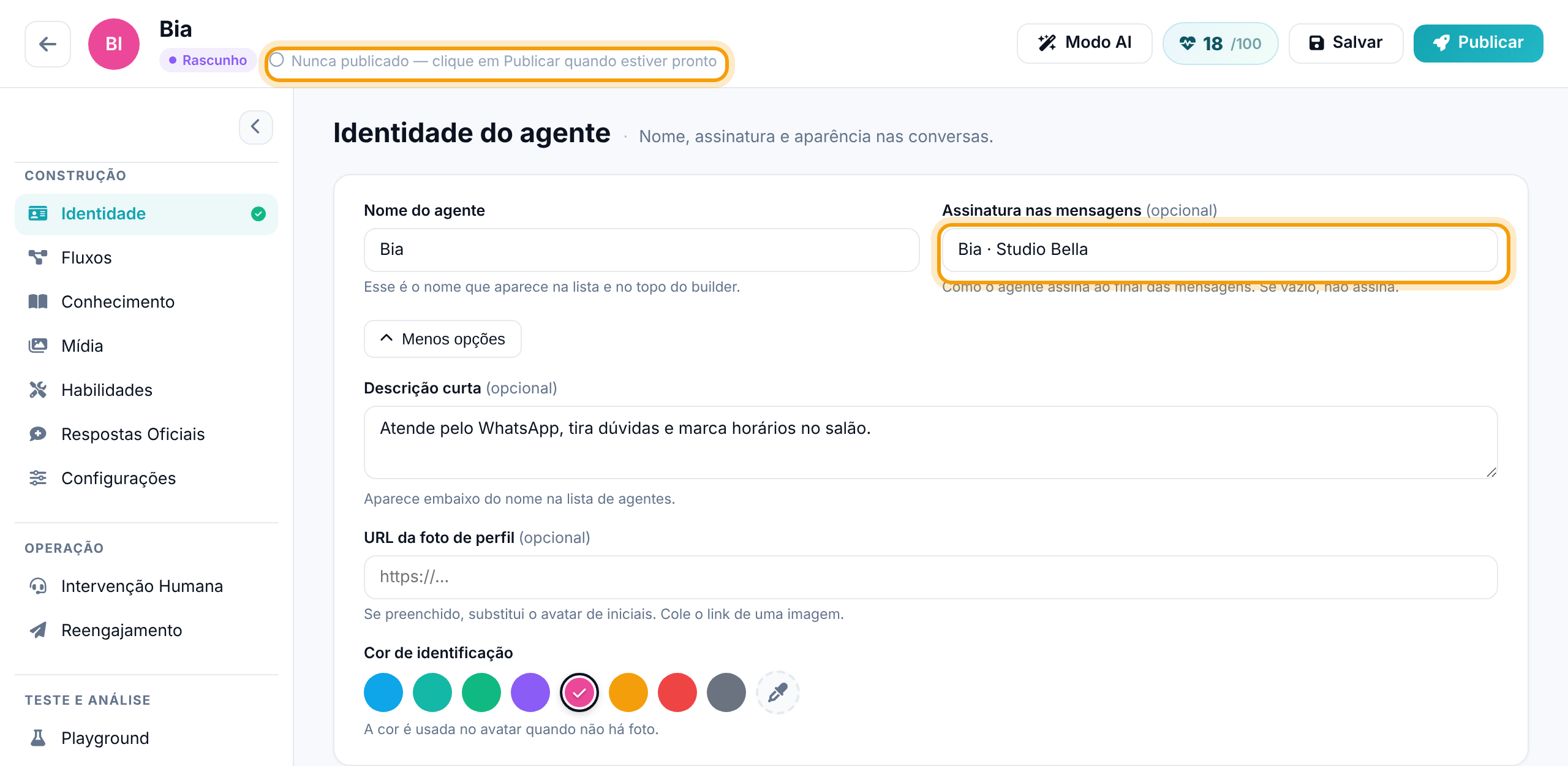
Os campos se salvam sozinhos enquanto você digita, e o cabeçalho mostra Salvo às HH:MM. O botão Salvar força a gravação na hora.
Atenção. Nome, assinatura, descrição, foto e cor não passam pelo rascunho: valem na hora, inclusive num agente que já está atendendo. Mudou a assinatura, a próxima mensagem já sai com a nova.
6. Escreva o segundo bloco da personalidade
Logo abaixo, na mesma aba, fica a seção Personalidade e tom de voz. O agente criado do zero já vem com um bloco Identidade, marcado como FIXO, com o texto "Você é (nome). Atenda em português do Brasil de forma cordial e objetiva.".
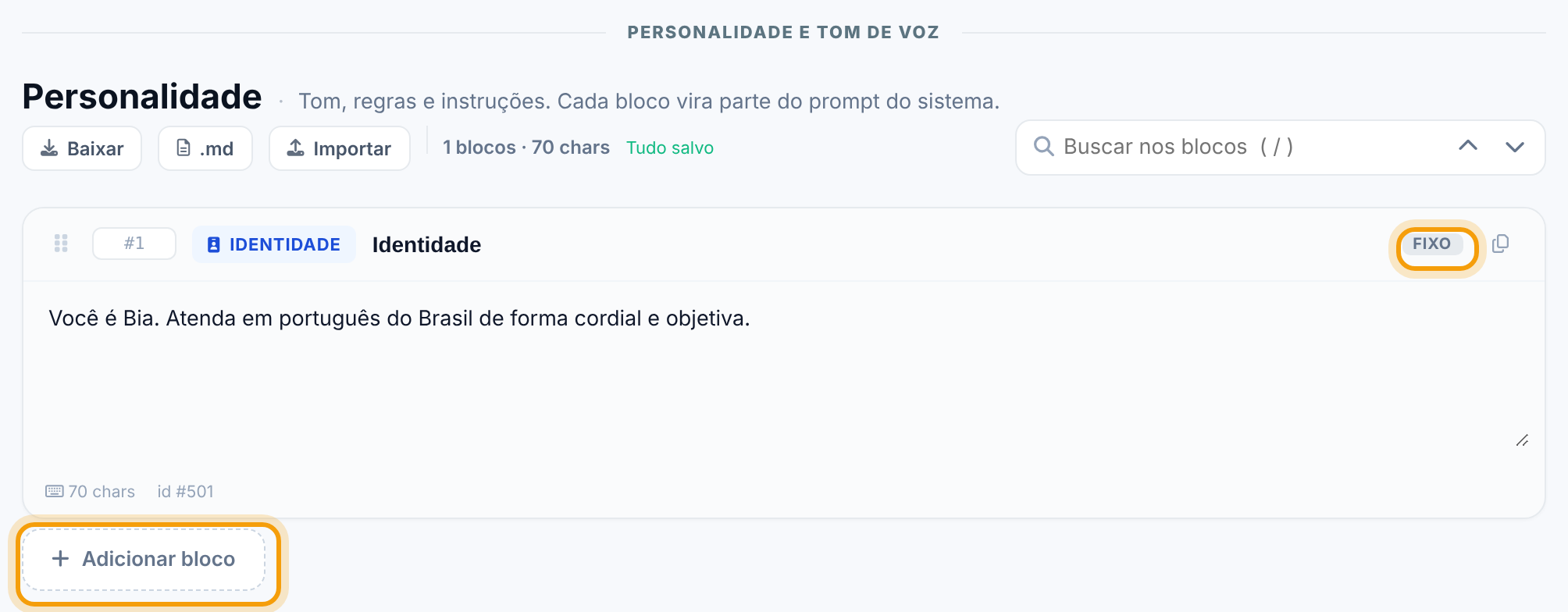
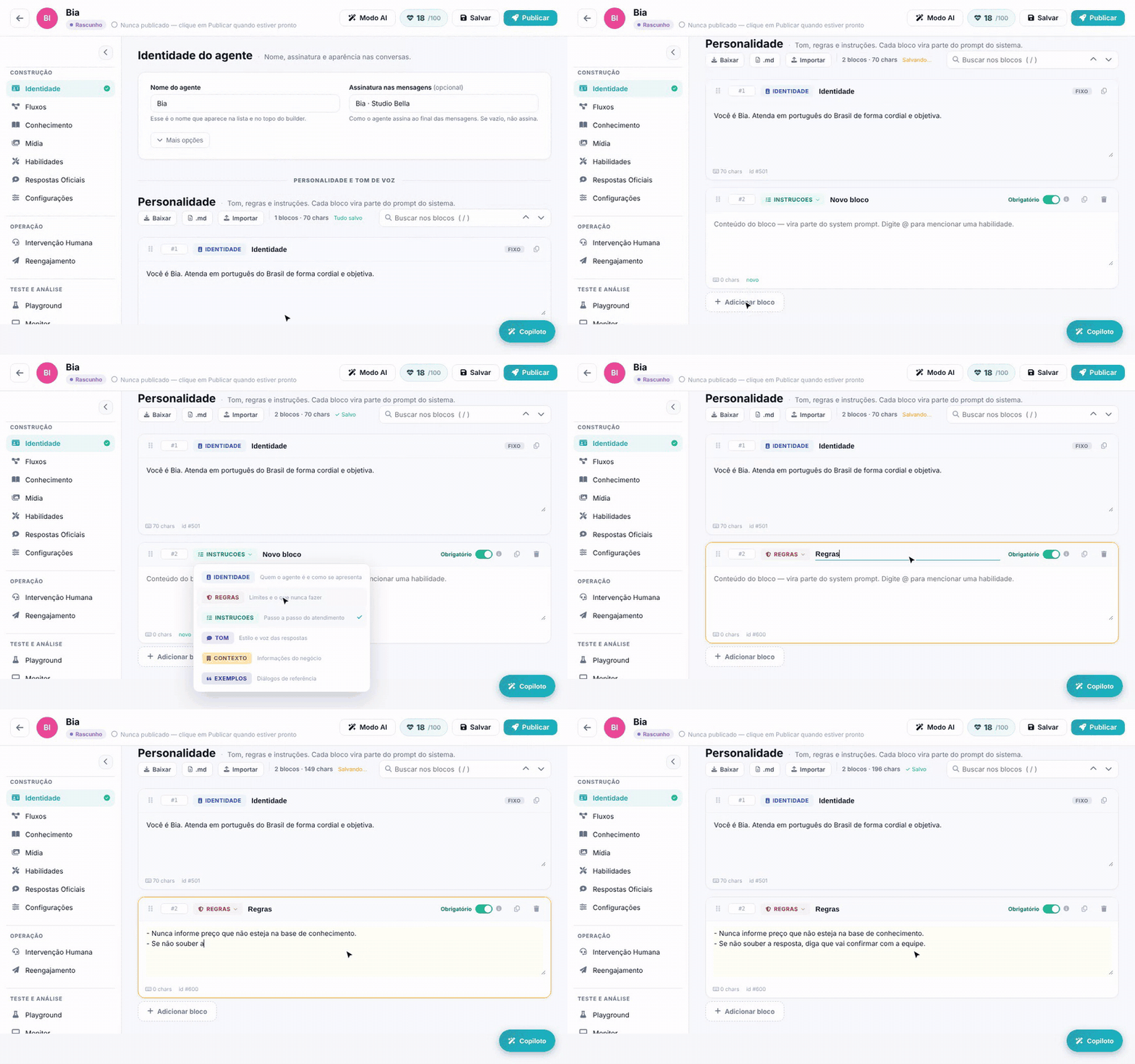
Para publicar, o agente precisa de pelo menos dois blocos com mais de 20 caracteres. Clique em Adicionar bloco, escolha o tipo (por exemplo, regras), dê um título e escreva as primeiras regras.
Dica. Trocar o nome do agente não muda o texto do bloco Identidade. Se renomear, ajuste também a frase "Você é…" do bloco.
7. Siga para os próximos passos
Com a identidade e os dois primeiros blocos, o agente já pode ser publicado. Antes de colocá-lo para atender, complete o que ele precisa para trabalhar:
- Detalhe a personalidade: artigo "Personalidade: o que o agente sabe e como ele fala".
- Ligue as habilidades que ele vai usar: artigo "Habilidades: escolha o que o agente pode fazer".
- Coloque as informações da empresa na base: artigo "Base de conhecimento: documentos e tabelas de preços".
- Em Configurações, escolha em Canais que este agente atende a conexão de WhatsApp que ele vai responder.
- Publique e teste: artigos "Publique o agente e volte para uma versão anterior" e "Teste o agente no Playground sem gravar nada".
Perguntas frequentes
Cliquei em Publicar e apareceu "Agente precisa de pelo menos 2 blocos preenchidos". O que falta?
A personalidade precisa de dois blocos com mais de 20 caracteres cada. O bloco Identidade conta como um; escreva mais um, como um bloco de regras.
O botão Criar agente não libera. Por quê?
O nome precisa ter pelo menos 2 caracteres. Em "Usar um template", é preciso clicar num modelo da lista.
Apareceu um aviso amarelo sobre chave de IA. Preciso resolver antes?
Não para criar e montar o agente. Sem chave própria configurada, o agente usa os créditos de IA da conta.
A foto não aparece. O que pode ser?
O campo aceita só o link de uma imagem, começando com http:// ou https://. Confira se o link abre a imagem direto no navegador.