

Na maior parte do tempo, o agente conversa guiado pela personalidade: entende o que a pessoa quer, responde com a base de conhecimento e usa as habilidades quando precisa. Mas alguns momentos não podem depender do jeito de cada conversa, como fechar um agendamento: perguntar o serviço, buscar horários, confirmar e marcar, sempre nessa ordem. É para isso que existe o fluxo. Este guia mostra quando vale criar um, como montar o primeiro e como publicar sem atrapalhar quem está sendo atendido.
Antes de começar
- Fluxo não substitui a personalidade. Crie um só para os passos que precisam acontecer sempre do mesmo jeito. Muitos agentes funcionam bem sem nenhum.
- O bloco Ação só oferece as habilidades ligadas ao agente. Ligue as que vai usar na aba Habilidades e publique o agente antes de publicar o fluxo.
- As perguntas e mensagens que a IA redige dentro do fluxo usam créditos de IA da conta (ou a chave de IA da própria conta, quando configurada).
1. Decida se precisa mesmo de um fluxo
Use esta regra: se você consegue descrever o passo em uma frase na personalidade ("quando perguntarem o preço, consulte a tabela"), não precisa de fluxo. Crie um fluxo quando a ordem importa e um passo esquecido custa caro.
- Bom uso: fechar um agendamento, remarcar um horário, coletar os dados de um orçamento antes de passar para a equipe.
- Mau uso: responder dúvidas, apresentar a empresa, conversar sobre serviços. Isso é trabalho da personalidade e da base de conhecimento.
Mantenha o fluxo pequeno: poucas perguntas, uma ação e um fim. Cada pergunta a mais é uma chance de a pessoa desistir no meio. Se o fluxo passa de três ou quatro perguntas, divida em dois.
2. Abra a aba Fluxos
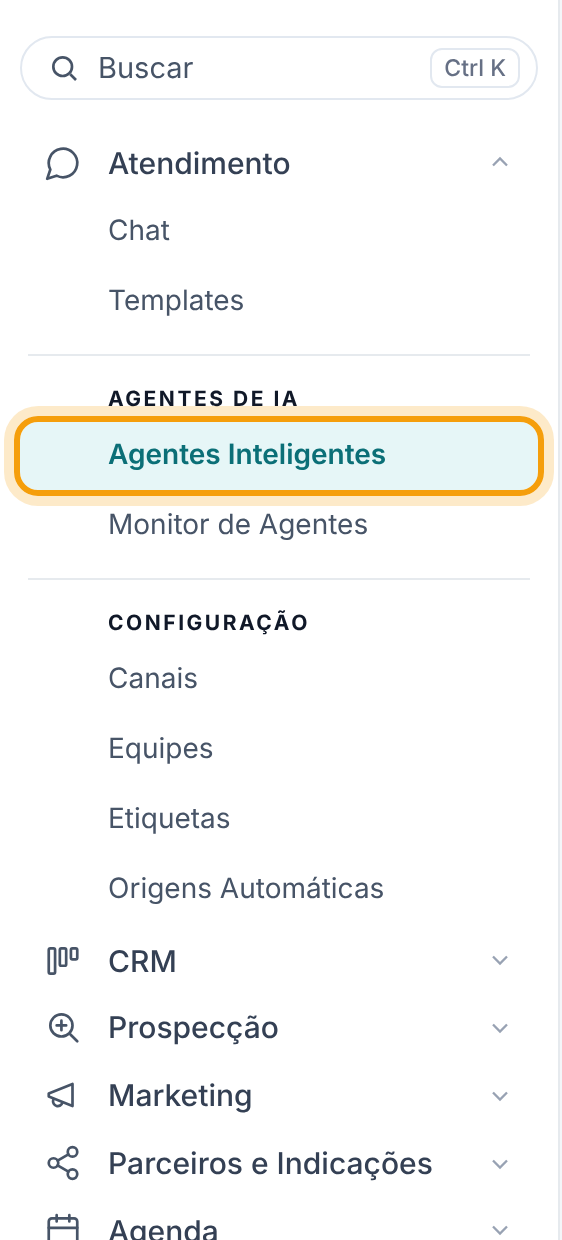
No menu lateral, abra Atendimento > Agentes Inteligentes e clique no agente. No construtor, abra Agentes Inteligentes > (agente) > Fluxos, no grupo CONSTRUÇÃO do menu da esquerda.
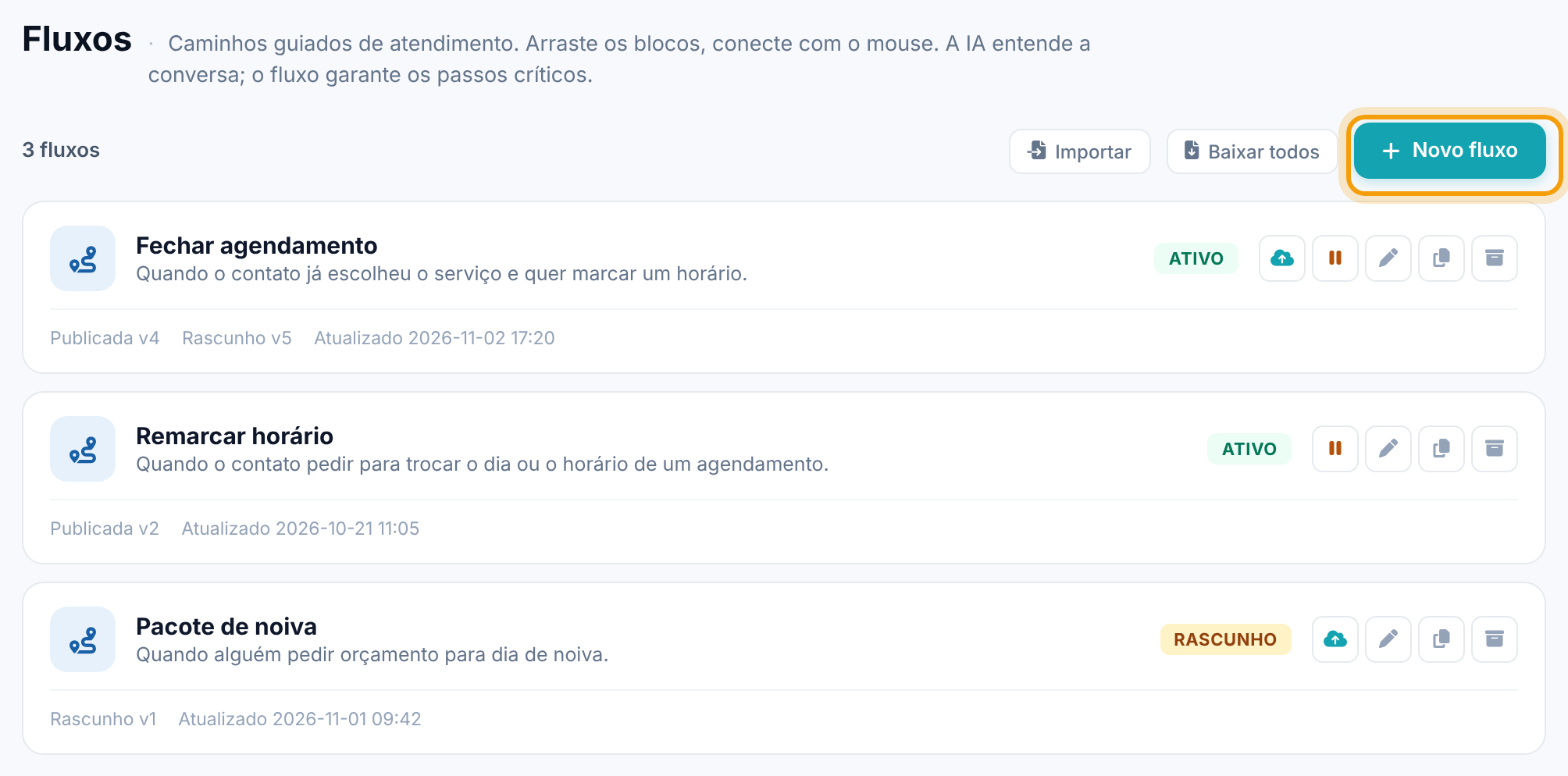
A lista mostra cada fluxo num cartão, com o nome, a descrição e o selo de situação:
- ATIVO: publicado e no ar. O agente pode entrar nele.
- RASCUNHO: nunca foi publicado. O agente não usa.
- PAUSADO: tem versão publicada, mas foi tirado do ar pelo botão de pausa.
Embaixo de cada cartão, a linha Publicada v4 · Rascunho v5 diz qual versão está no ar e se há alterações esperando publicação. Os ícones à direita publicam o rascunho direto da lista, pausam ou ligam o fluxo, editam nome e descrição, duplicam e arquivam.
3. Crie o fluxo e escreva a descrição
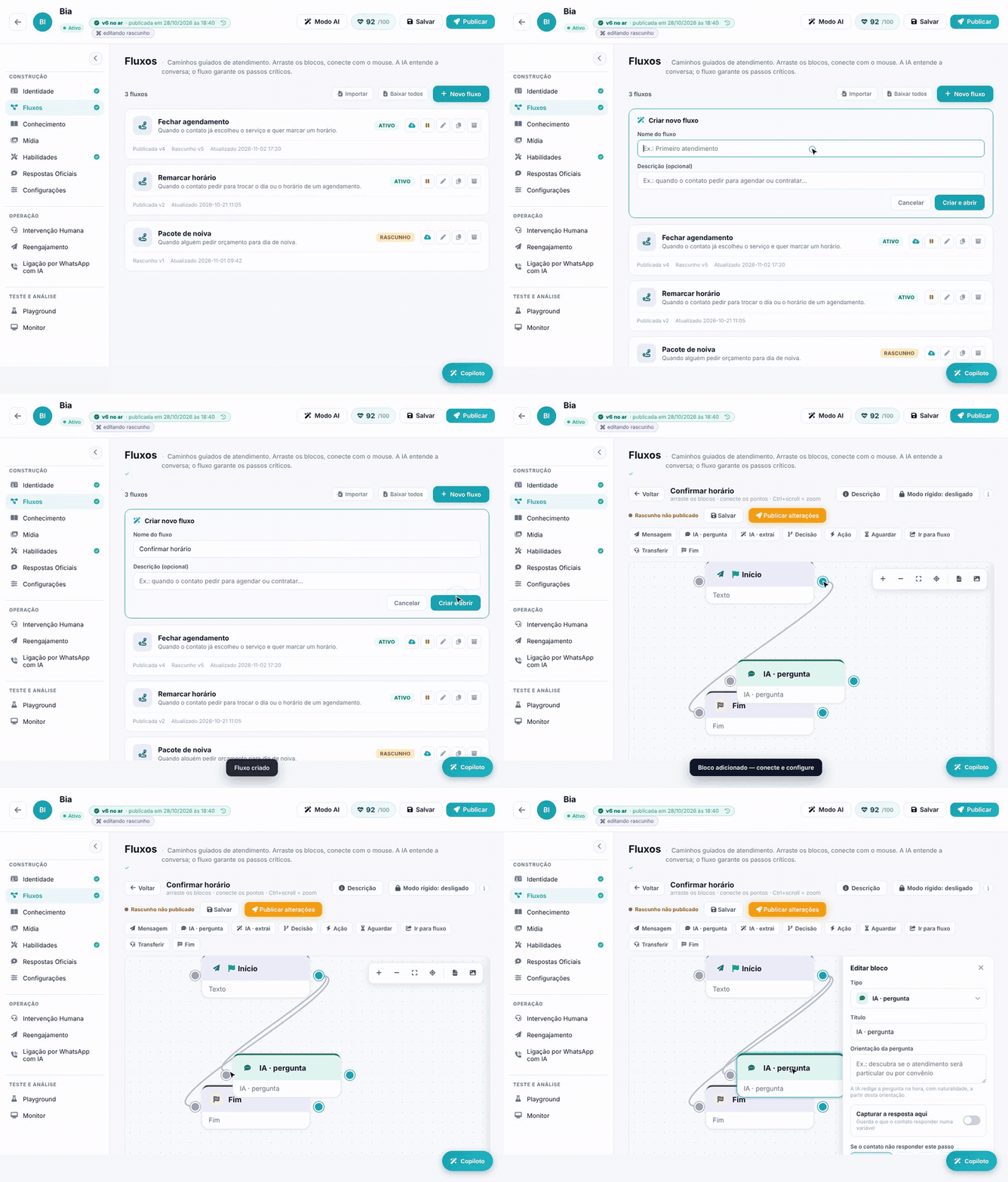
Clique em Novo fluxo. No quadro Criar novo fluxo, preencha:
- Nome do fluxo: obrigatório. Use o nome do momento, como "Fechar agendamento".
- Descrição (opcional): é com ela que a IA decide quando entrar no fluxo. Escreva a situação, por exemplo "Quando o contato já escolheu o serviço e quer marcar um horário". Sem descrição clara, o agente não sabe a hora certa de usar o fluxo.
Clique em Criar e abrir. O editor abre com dois blocos prontos, Início e Fim, já ligados por uma seta.
Atenção. Nome e descrição valem na hora, sem publicar. Mudar a descrição de um fluxo ativo muda na mesma hora quando o agente entra nele. Para editar depois, use o botão Descrição no editor ou o lápis do cartão.
4. Adicione os blocos
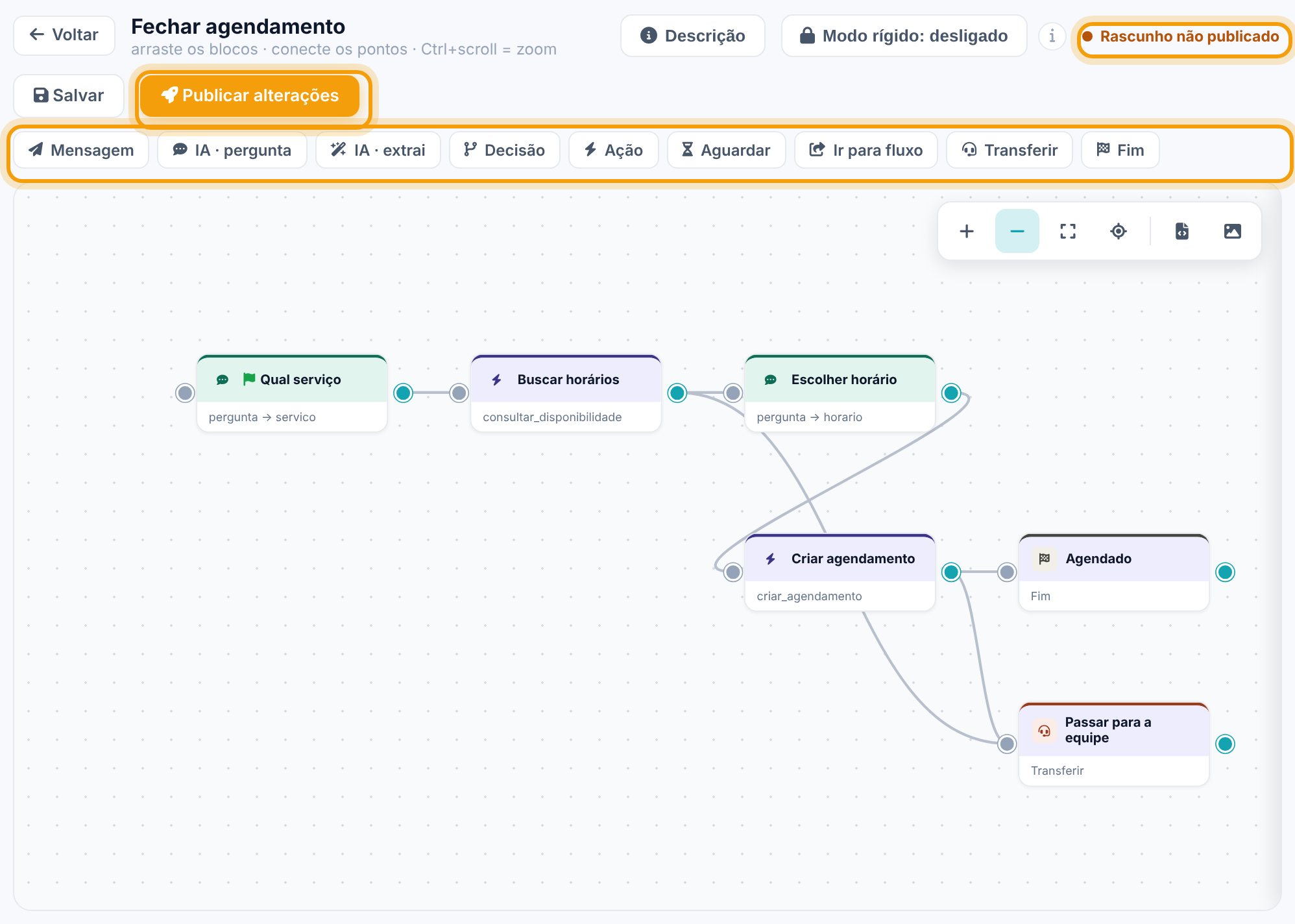
A barra acima do canvas tem um botão para cada tipo de bloco. Clique no tipo e o bloco aparece no centro da tela; arraste para onde quiser. Clique num bloco para abrir o painel Editar bloco à direita.
- Mensagem: envia um texto ou uma mídia da biblioteca. Em Fixa você escreve o texto (use {{nome}} para o nome do contato); em IA redige você dá a orientação e a IA escreve na hora, com a personalidade do agente.
- IA · pergunta: a IA faz uma pergunta a partir da sua orientação. Ligue Capturar a resposta aqui para guardar a resposta numa variável (por exemplo, o serviço escolhido) e, se quiser, liste os Valores esperados. Em Se o contato não responder este passo, escolha entre não insistir, tentar de novo 1, 2 ou 3 vezes, ou obrigatório (não avança sem resposta válida).
- IA · extrai: lê a resposta e preenche várias variáveis de uma vez, que podem ser guardadas no fluxo, no contato ou no CRM.
- Decisão: cria caminhos. Cada ramo tem uma condição (SE) e um destino (vai para); o primeiro ramo que casar vence. O SENÃO diz para onde ir quando nenhum casar.
- Ação: executa uma habilidade ligada ao agente, como buscar horários ou criar o agendamento. Em Depois de executar, escolha o bloco de se der certo e o de se der erro.
- Aguardar: espera de 1 a 1440 minutos ou segundos antes do próximo bloco. Mensagens que chegam durante a espera não interrompem a contagem.
- Ir para fluxo: passa a conversa para outro fluxo do agente, a partir do início dele, mantendo as respostas já capturadas.
- Transferir: passa a conversa para a equipe (veja o passo 6).
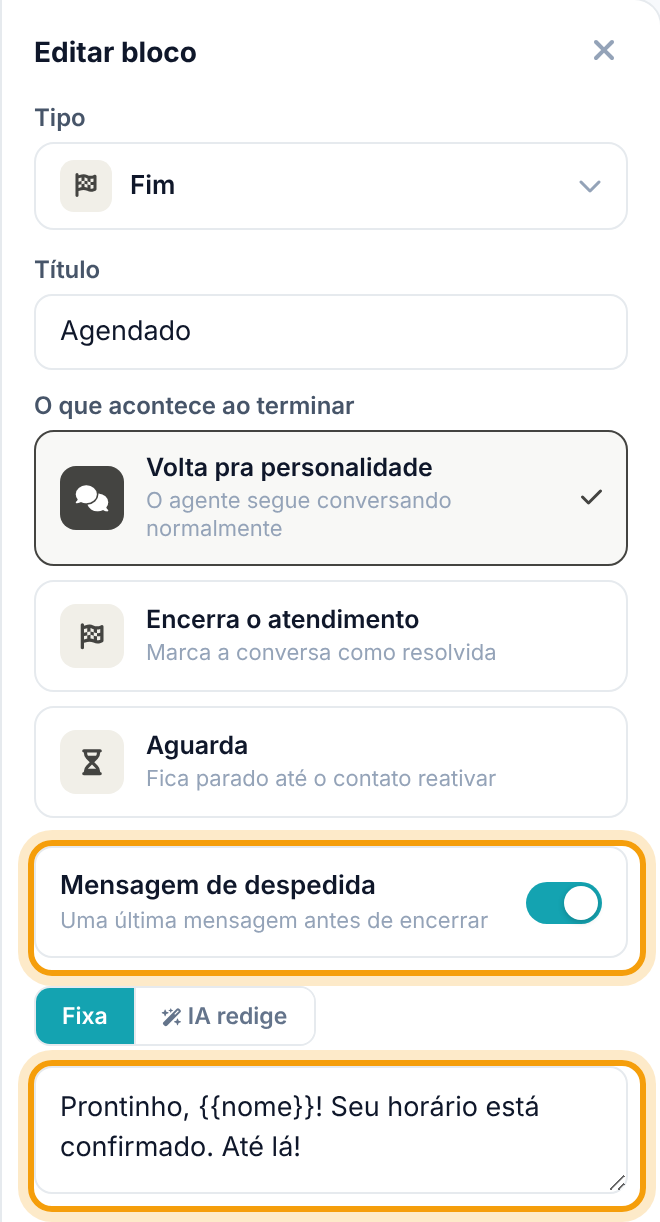
- Fim: encerra o fluxo, com uma mensagem de despedida opcional (veja o passo 6).
O bloco com a bandeira verde é o bloco inicial, por onde o fluxo começa. Para trocar, abra outro bloco e clique em Tornar início. O bloco inicial não pode ser removido.
5. Ligue os blocos
Cada bloco tem um ponto de entrada à esquerda e um de saída à direita. Para ligar, clique no ponto de saída de um bloco e arraste até o ponto de entrada do próximo. Na Decisão e na Ação, o destino é escolhido no painel (vai para, se der certo, se der erro) e a seta aparece sozinha.
Um fluxo de agendamento enxuto fica assim: uma pergunta do serviço, a ação que busca horários, a pergunta do horário, a ação que cria o agendamento, um Fim para quando deu certo e um Transferir para quando alguma ação deu erro.
- Mover blocos, ligar e desligar setas é salvo sozinho no rascunho.
- O que você digita no painel só é salvo ao clicar em Aplicar alterações, no rodapé do painel.
- Para apagar um bloco, use Remover no painel ou a tecla Delete com o bloco selecionado. O sistema pede confirmação e tira também as setas que apontavam para ele. Não dá para desfazer.
- Use os botões do canto do canvas para aproximar, afastar, Ajustar à tela e baixar o fluxo como arquivo ou imagem.
6. Configure a transferência e o fim
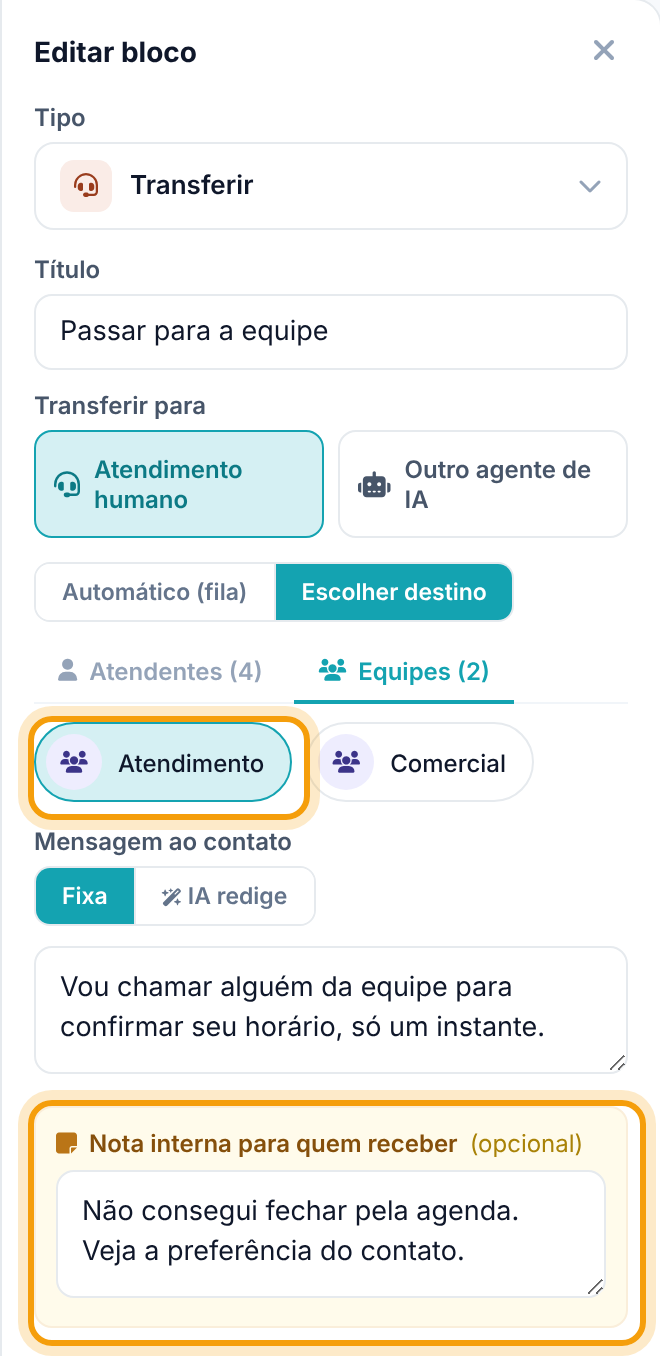
Transferir. Escolha Atendimento humano e depois:
- Automático (fila): a conversa vai para o destino padrão da habilidade de transferência.
- Escolher destino: abra a aba Atendentes ou Equipes e clique em quem deve receber.
Em Mensagem ao contato, escreva o aviso (Fixa) ou a orientação para a IA escrever (IA redige). A Nota interna para quem receber não vai para o contato: chega para a equipe junto da transferência, com um resumo das respostas que o fluxo já coletou.
A opção Outro agente de IA passa a conversa para outro agente da conta. Ela só funciona se o agente de destino estiver ativo e publicado; se não estiver, a conversa vai para a equipe.
Fim. Ligue Mensagem de despedida para mandar uma última mensagem quando o fluxo terminar, fixa ou redigida pela IA. Depois do Fim, o agente volta a conduzir a conversa pela personalidade.
7. Salve e publique
Tudo o que você monta fica num rascunho. O agente continua usando a versão publicada até você publicar. Enquanto houver diferença, o editor mostra Rascunho não publicado e o botão vira Publicar alterações.
- Salvar grava o rascunho, sem colocar no ar.
- Publicar coloca o rascunho no ar na hora e marca o fluxo como ativo. Ele não depende do botão Publicar do agente.
- Antes de publicar, o editor confere se há um bloco inicial válido e setas apontando para blocos que não existem, e avisa. Se o quadro Problemas neste fluxo mostrar algum Erro, a publicação é recusada até você corrigir.
- Uma ação que usa habilidade ligada só no rascunho do agente também é recusada. Publique o agente primeiro.
Atenção. Publicar liga o fluxo mesmo que ele estivesse pausado. Se pausou para testar, publique só quando quiser que ele volte ao ar.
8. Entenda o que acontece com as conversas em andamento
Quando você publica de novo, quem já estava dentro do fluxo continua de onde parou, já na versão nova. Se o bloco em que a conversa estava foi apagado, ela recomeça do início do fluxo, mas mantém as respostas já dadas (o serviço escolhido, por exemplo), então o contato não precisa repetir tudo.
Dica. Para mudar bastante um fluxo ativo, prefira editar os blocos existentes a apagar e recriar. Assim quem está no meio do caminho segue sem recomeçar.
Perguntas frequentes
Criei o fluxo, mas o agente não entra nele. Por quê?
Confira três coisas: o fluxo está publicado e com o selo ATIVO (rascunho e pausado não entram), a descrição diz claramente em que situação ele deve assumir, e o agente está ativo e publicado.
O bloco Ação não mostra a habilidade que eu quero.
O bloco lista só as habilidades ligadas ao agente. Ligue a habilidade na aba Habilidades, publique o agente e abra o fluxo de novo.
Uma conversa parou no meio do fluxo há dias. Ela volta de onde parou?
Não se ficou mais de 7 dias parada. Depois disso, a próxima mensagem do contato é tratada como uma conversa nova, e o fluxo começa do zero.
Não consigo excluir um fluxo.
Por segurança, só dá para excluir um fluxo arquivado. Arquive primeiro (ícone de caixa no cartão), clique em ver arquivados e use Excluir definitivamente.
O que é o Modo rígido?
É uma opção de cada fluxo. Ligado, quando o contato pergunta algo que o fluxo ainda vai tratar, o agente diz que já chega nisso e segue o passo atual; dúvidas que o fluxo não cobre continuam sendo respondidas. Como muda o comportamento, precisa publicar para valer.