

Mexer num agente que está atendendo dá medo: uma regra mal escrita e o WhatsApp inteiro sente. Por isso o construtor trabalha com rascunho. Você edita à vontade, testa, e só quando clica em Publicar o agente passa a seguir as mudanças. Cada publicação vira uma versão no histórico, e você pode voltar para qualquer uma delas. Este guia mostra como publicar com segurança, o que muda na hora mesmo sem publicar e como voltar atrás.
Antes de começar
- Para publicar, a personalidade precisa de pelo menos dois blocos com mais de 20 caracteres.
- Publicar um agente em Rascunho ou Pausado deixa ele Ativo. Se o agente está pausado de propósito, não publique até poder colocá-lo de volta no ar.
1. Abra o agente e confira o que está no ar
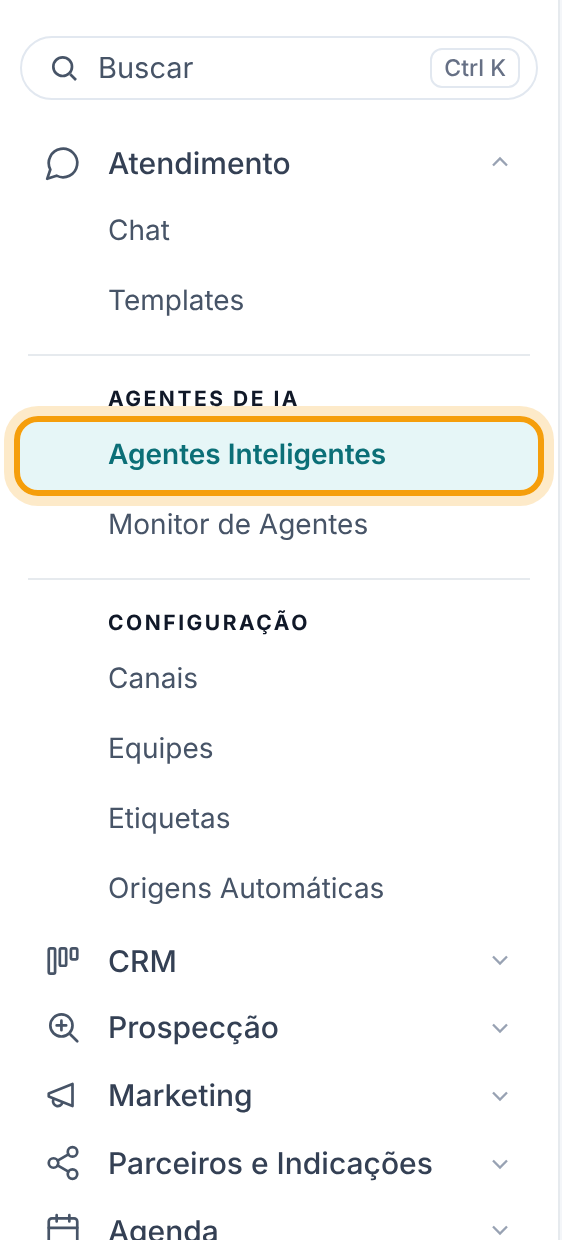
No menu lateral, abra Atendimento > Agentes Inteligentes e clique no agente.
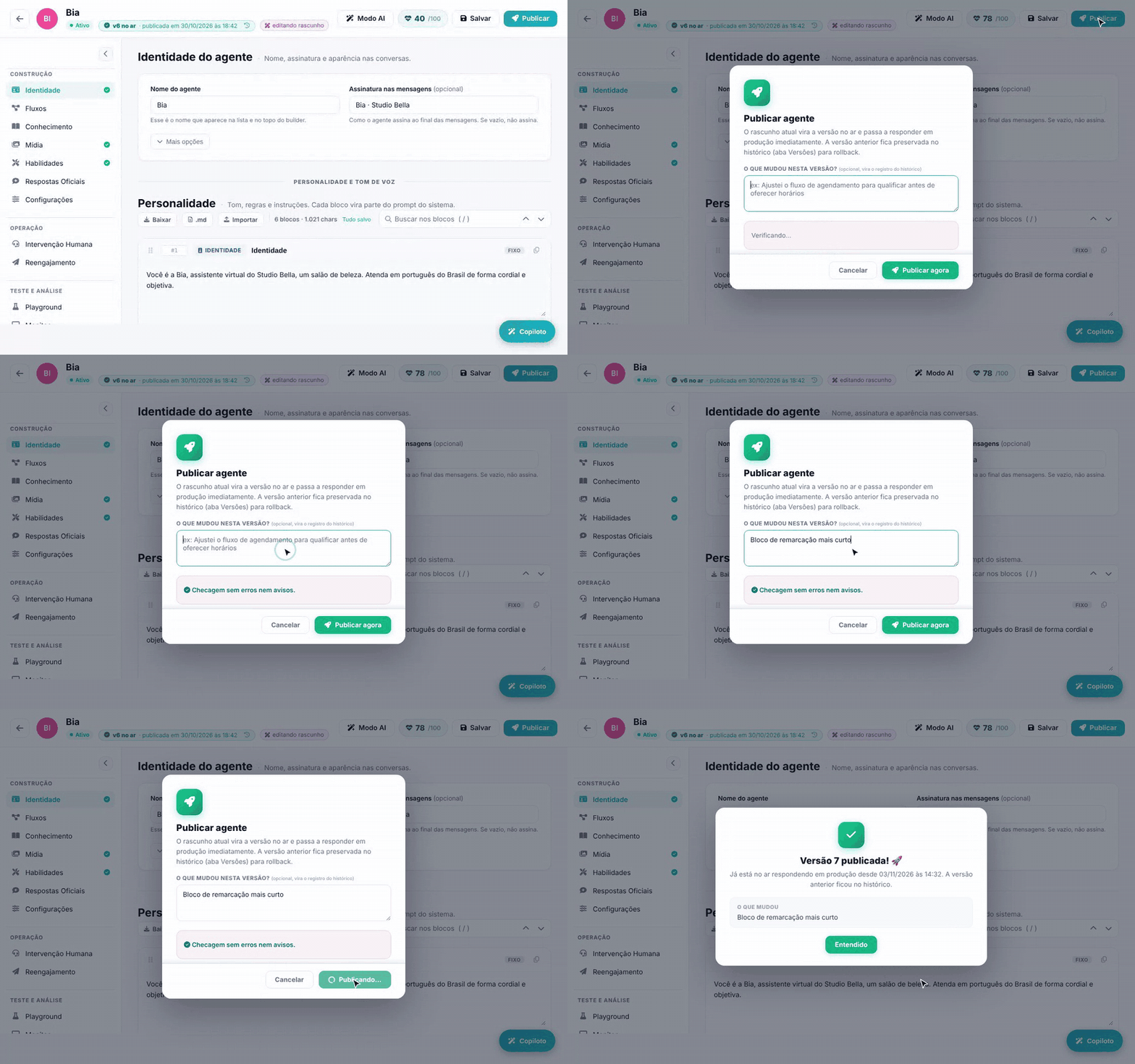
O cabeçalho do construtor mostra a versão que está atendendo, por exemplo v6 no ar · publicada em 30/10/2026 às 18:42, e o selo editando rascunho: o que você vê nas abas é o rascunho, não o que está no ar. Um agente que nunca foi publicado mostra Nunca publicado — clique em Publicar quando estiver pronto.

Quando o rascunho tem algo a corrigir, aparece ao lado da nota de saúde o chip da checagem, como 1 aviso ou 2 erros · 1 aviso. Sem nada a corrigir, ele não aparece. Clique no chip para abrir a Checagem antes de publicar: cada item diz o que está errado e traz ir para a aba →, que leva direto à aba onde se corrige.
- Erro bloqueia a publicação (por exemplo, uma ação de agenda que aponta para um profissional que não existe mais).
- Aviso não bloqueia, mas merece uma olhada.
2. Publique
Clique em Publicar. A janela Publicar agente roda a checagem na hora e mostra o resultado, por exemplo Checagem sem erros nem avisos.
- Em O que mudou nesta versão?, escreva em uma frase o que você mudou. É opcional, mas é o que vai aparecer no histórico e ajuda muito na hora de escolher para qual versão voltar.
- Clique em Publicar agora. Antes de publicar, o sistema grava qualquer edição da personalidade que ainda estava esperando para ser salva.
Aparece Versão N publicada!, com a hora e o que mudou. O agente já responde com a versão nova. Clique em Entendido; se não clicar, a página se atualiza sozinha em alguns segundos.
3. Resolva uma publicação bloqueada
Se a checagem encontra erro, a janela mostra Publicação bloqueada — N erro(s) de validação e a lista dos erros.
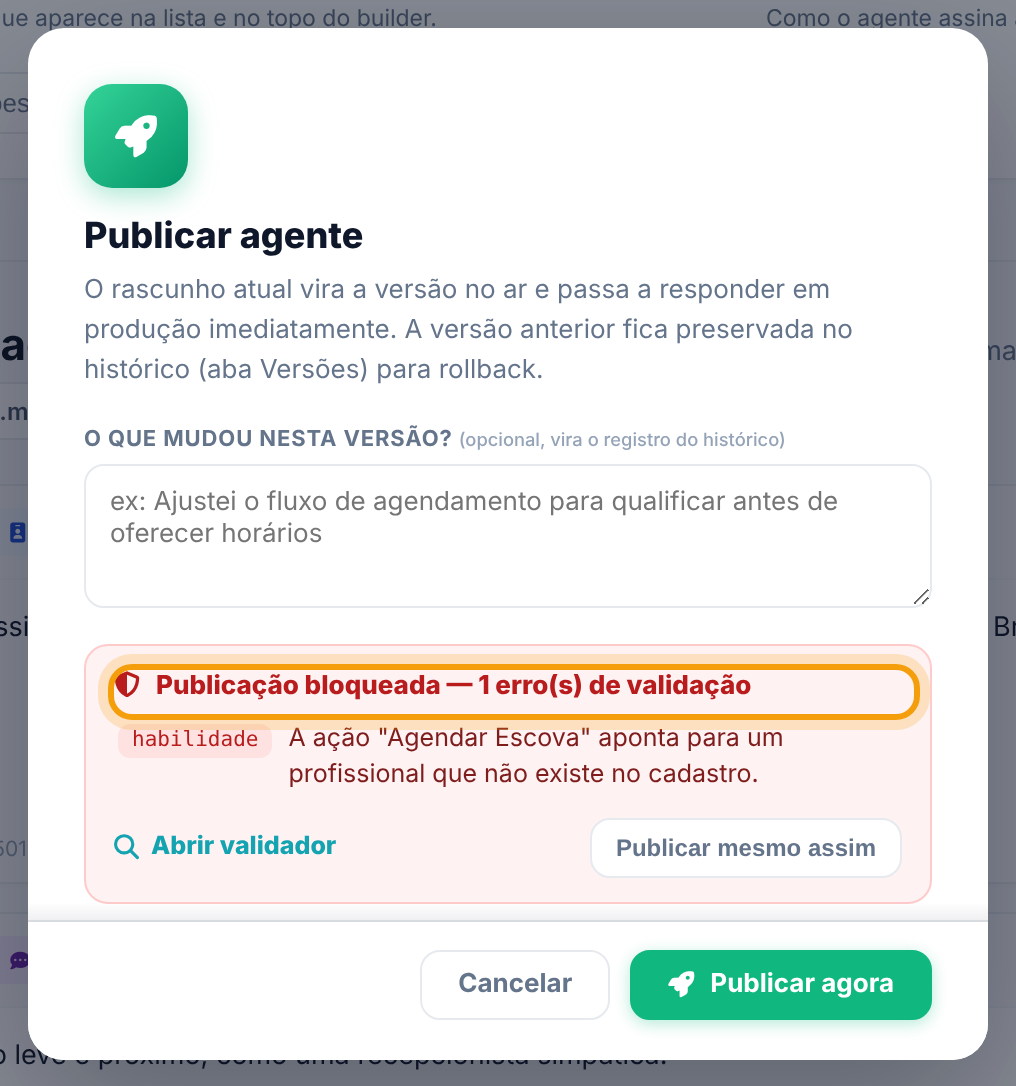
- O caminho certo é corrigir e clicar em Publicar de novo. Feche a janela e use o chip da checagem, com ir para a aba →.
- Abrir validador abre o relatório completo em outra aba.
- Publicar mesmo assim pede confirmação e publica com os erros. A versão fica marcada no histórico como publicada ignorando a validação.
Atenção. Um erro de validação quase sempre vira problema na conversa, como o agente tentar agendar com um profissional que não existe. Use "Publicar mesmo assim" só quando souber exatamente o que o erro significa.
4. Saiba o que vale na hora, sem publicar
A versão guarda a personalidade, as habilidades e as configurações do agente. Algumas partes, porém, não passam pelo rascunho: mudou, já vale para o agente que está atendendo.
- Identidade: nome, assinatura, descrição, foto e cor.
- Respostas Oficiais: criar, editar, desativar ou excluir uma resposta.
- Intervenção Humana: gatilhos, mensagens e equipes da transferência.
- Reengajamento.
- Conhecimento: os documentos e trechos da base.
- Mídia: a descrição de quando usar cada mídia.
- Em Configurações, a Verificação anti-invenção, as conexões de Canais que este agente atende e os ajustes com o selo Vale para todos os agentes da conta (pausa antes de enviar mídia, agrupamento de mensagens e tempo de inatividade). Esses últimos pedem confirmação em Aplicar para a conta e mudam todos os agentes.
Os fluxos têm publicação própria, dentro da aba Fluxos.
Dica. Como essas partes não entram na versão, voltar para uma versão anterior também não as desfaz. Anote o que mudou nelas antes de mexer.
5. Abra o histórico de versões
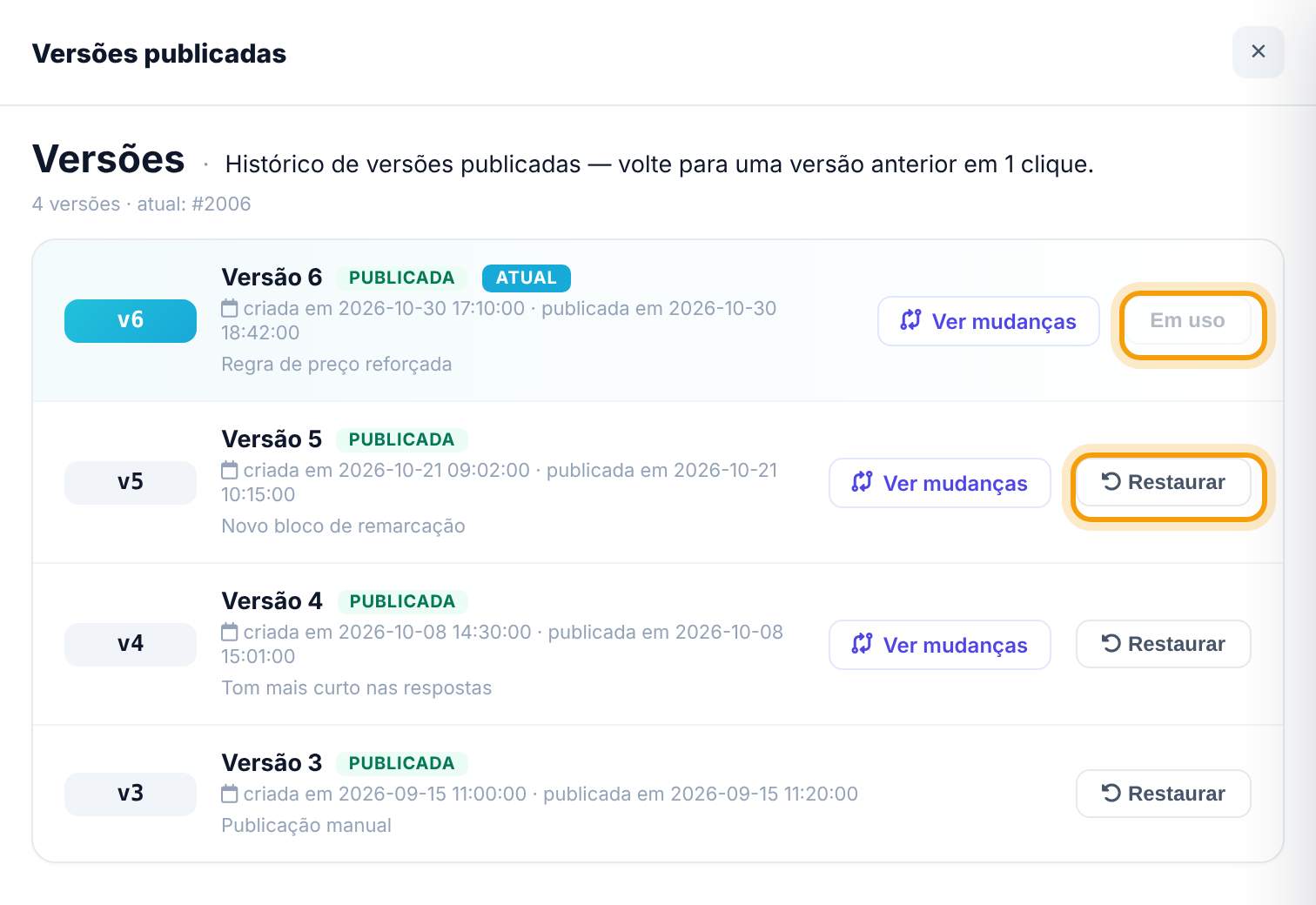
Clique em vN no ar, no cabeçalho. O painel Versões publicadas lista cada publicação com o número, as datas e o que mudou. A versão que está atendendo tem o selo atual e o botão Em uso.
6. Compare as versões
Clique em Ver mudanças numa versão para compará-la com a anterior. O painel Mudanças entre versões resume quantos blocos da personalidade foram modificados, adicionados, removidos ou ficaram sem mudança, e mostra cada mudança linha a linha: em vermelho o que saiu, em verde o que entrou.
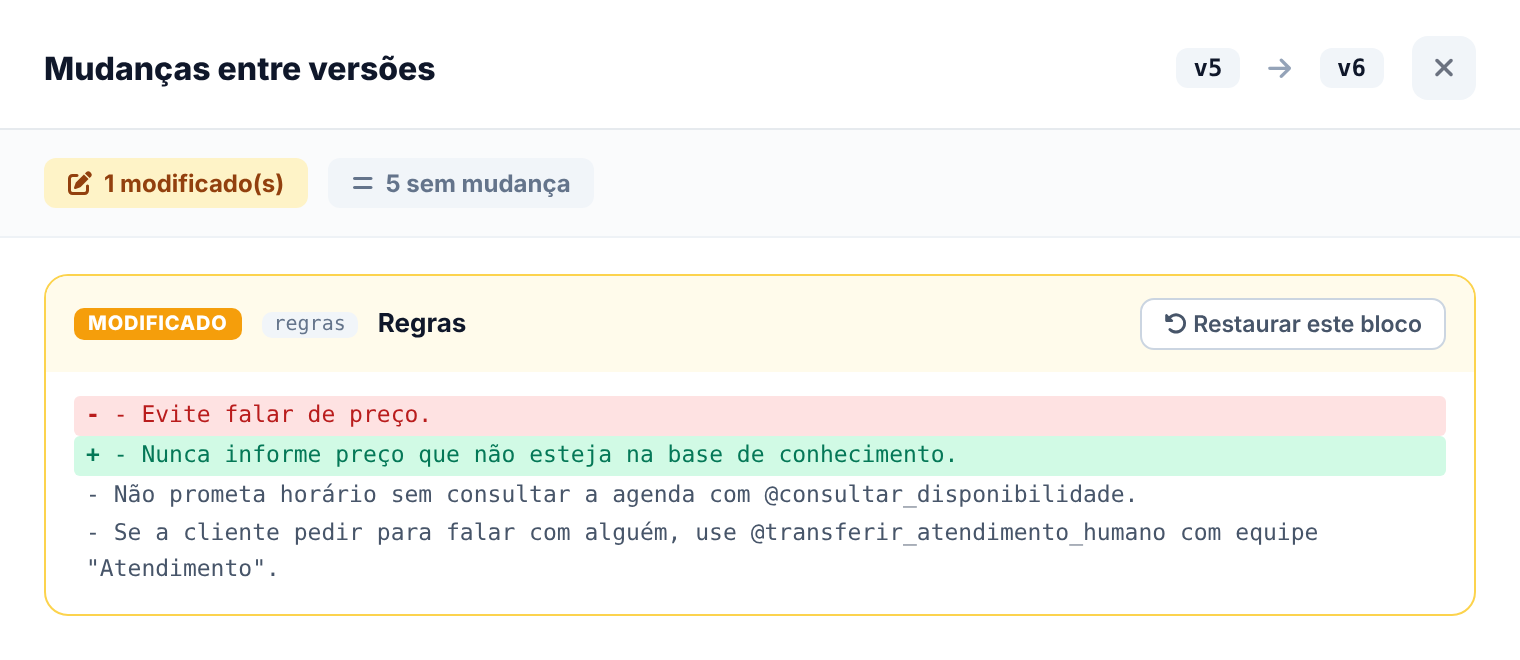
Para trazer de volta só um pedaço, use os botões de cada bloco: Restaurar este bloco, Desfazer (remover) ou Recriar este bloco. Eles mudam só o rascunho; para valer no atendimento, publique depois.
Dica. A comparação reconhece cada bloco pelo tipo e pelo título. Se você renomear um bloco, ele aparece como um removido e um adicionado.
7. Volte para uma versão anterior
Clique em Restaurar na versão que você quer de volta e confirme. Ao restaurar:
- a versão escolhida entra no ar na hora: o agente passa a responder com ela imediatamente;
- o rascunho em edição, com tudo o que ainda não foi publicado, é descartado;
- a versão que estava no ar continua no histórico e pode ser restaurada depois;
- a página é recarregada para mostrar a versão restaurada em todas as abas.
Atenção. Restaurar não passa pela janela de publicação e descarta o rascunho sem volta. Se você tem edições em andamento que quer guardar, publique-as antes ou copie o texto dos blocos com Baixar, na personalidade.
Perguntas frequentes
Publiquei, mas o agente estava pausado e voltou a responder. Por quê?
Publicar deixa Ativo um agente em Rascunho ou Pausado. Para mantê-lo parado, pause de novo na lista de agentes, com a opção de finalizar as conversas abertas.
Restaurei a versão errada. Tem como desfazer?
Sim. A versão que estava no ar continua no histórico. Abra Versões publicadas e restaure ela.
Apareceu "Rascunho alterado" na personalidade depois de publicar em outra aba. Perdi algo?
A edição feita naquela aba, no momento do aviso, não foi gravada. Os blocos são recarregados com o rascunho atual; refaça a edição.
Publiquei sem mudar nada. Criou uma versão nova?
Sim. Cada clique em Publicar agora registra uma versão no histórico, mesmo igual à anterior. Use a nota "O que mudou nesta versão?" para identificar.