

Muita gente pergunta o preço, vê os horários e some. Não é falta de interesse: a pessoa se distraiu e ninguém lembrou de chamar de novo. O reengajamento faz isso por você. Quando o contato fica em silêncio, o agente manda uma sequência curta de mensagens de retomada, só no horário que você permitir, e para quem você quiser. Este guia mostra como ligar, montar a sequência e evitar mensagens para quem não deve receber.
Antes de começar
- O reengajamento vale na hora: cada mudança é salva sozinha e não depende de publicar o agente.
- Cada mensagem é escrita pela IA a partir da sua instrução, então usa créditos de IA da conta (ou a chave de IA da própria conta, quando configurada).
1. Abra a aba Reengajamento
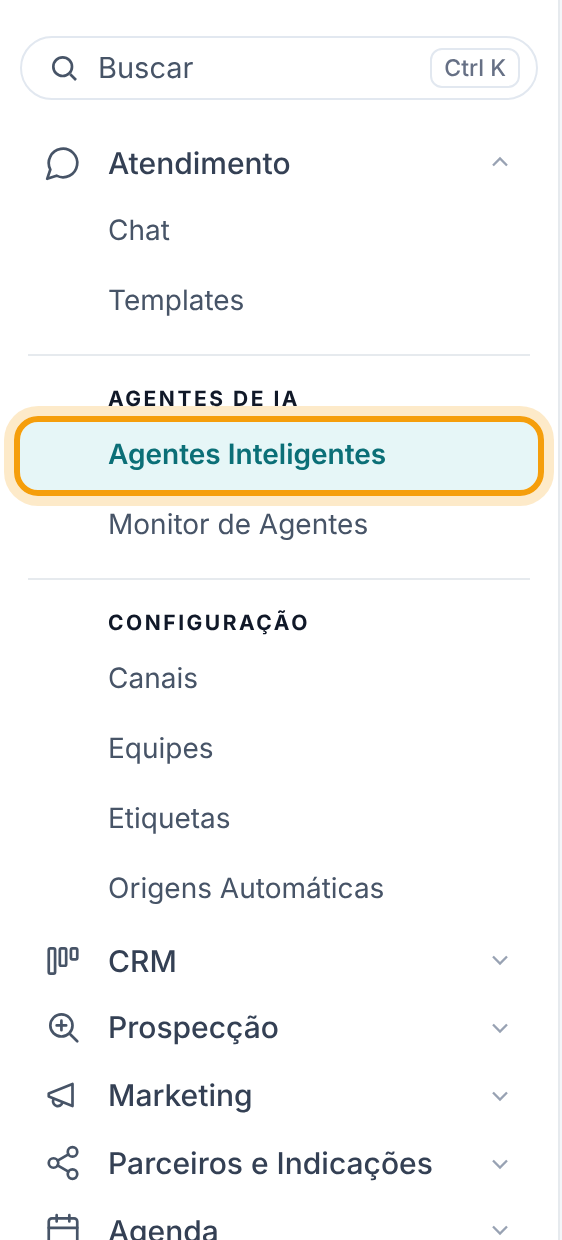
No menu lateral, abra Atendimento > Agentes Inteligentes e clique no agente. No construtor, abra Agentes Inteligentes > (agente) > Reengajamento, no grupo OPERAÇÃO do menu da esquerda.
2. Ligue e escolha quem entra
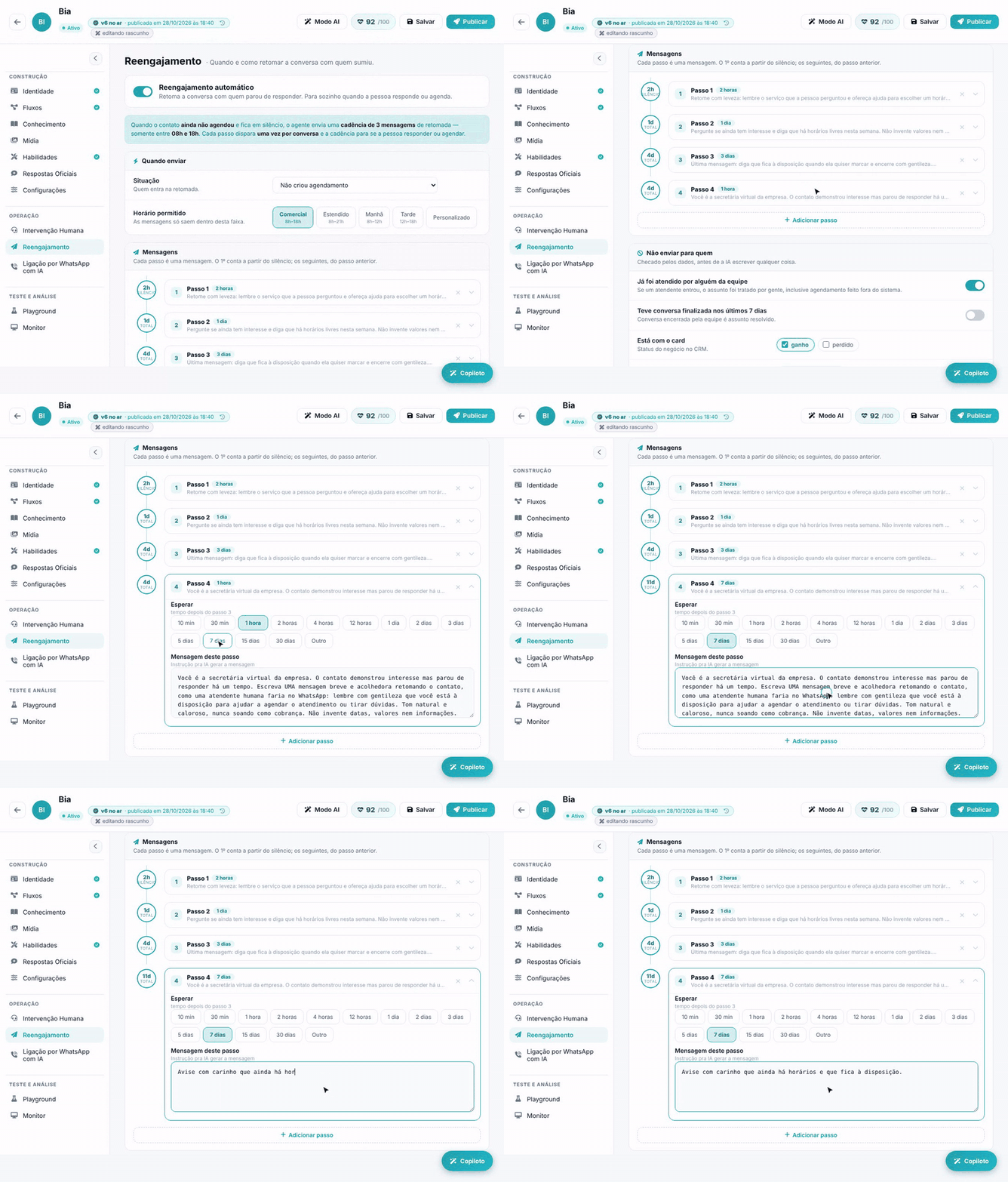
Ligue Reengajamento automático. As opções aparecem logo abaixo, junto de um resumo em linguagem simples do que vai acontecer. Confira o resumo sempre que mudar algo.
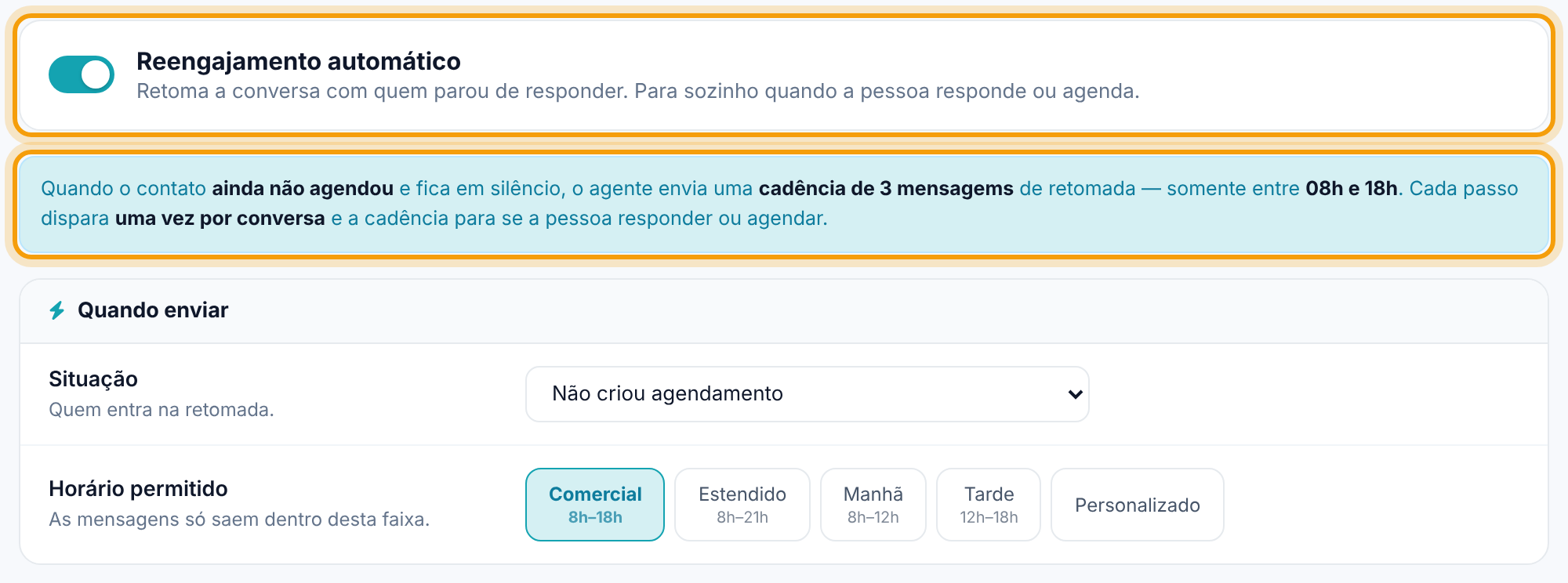
Na seção Quando enviar:
- Situação: quem entra na retomada.
- Não criou agendamento: conversou, mas ainda não marcou.
- Agendou, não confirmou: marcou, mas não confirmou a presença.
- Qualquer inatividade: todo mundo que sumiu, tendo agendado ou não.
- Parou no meio de um fluxo: começou um processo, como um agendamento, e não terminou.
- Horário permitido: as mensagens só saem dentro desta faixa. Escolha Comercial (8h–18h), Estendido (8h–21h), Manhã, Tarde ou Personalizado, para digitar as horas de início e fim.
3. Monte a sequência de mensagens
Na seção Mensagens, cada passo é uma mensagem. O primeiro conta a partir do silêncio do contato; os seguintes, a partir do passo anterior. O círculo à esquerda mostra o tempo total desde o silêncio, para você enxergar a sequência como o contato vai sentir: 2 horas, depois 1 dia, depois 3 dias dá 2h, 1d e 4d.
Clique num passo para abrir e ajuste:
- Esperar: de 10 minutos a 30 dias. Em Outro, digite qualquer número de dias, de 1 a 365.
- Mensagem deste passo: a instrução para a IA escrever a mensagem. Diga o tom, o que lembrar e o que evitar. A IA escreve uma mensagem nova para cada contato, com o contexto da conversa.
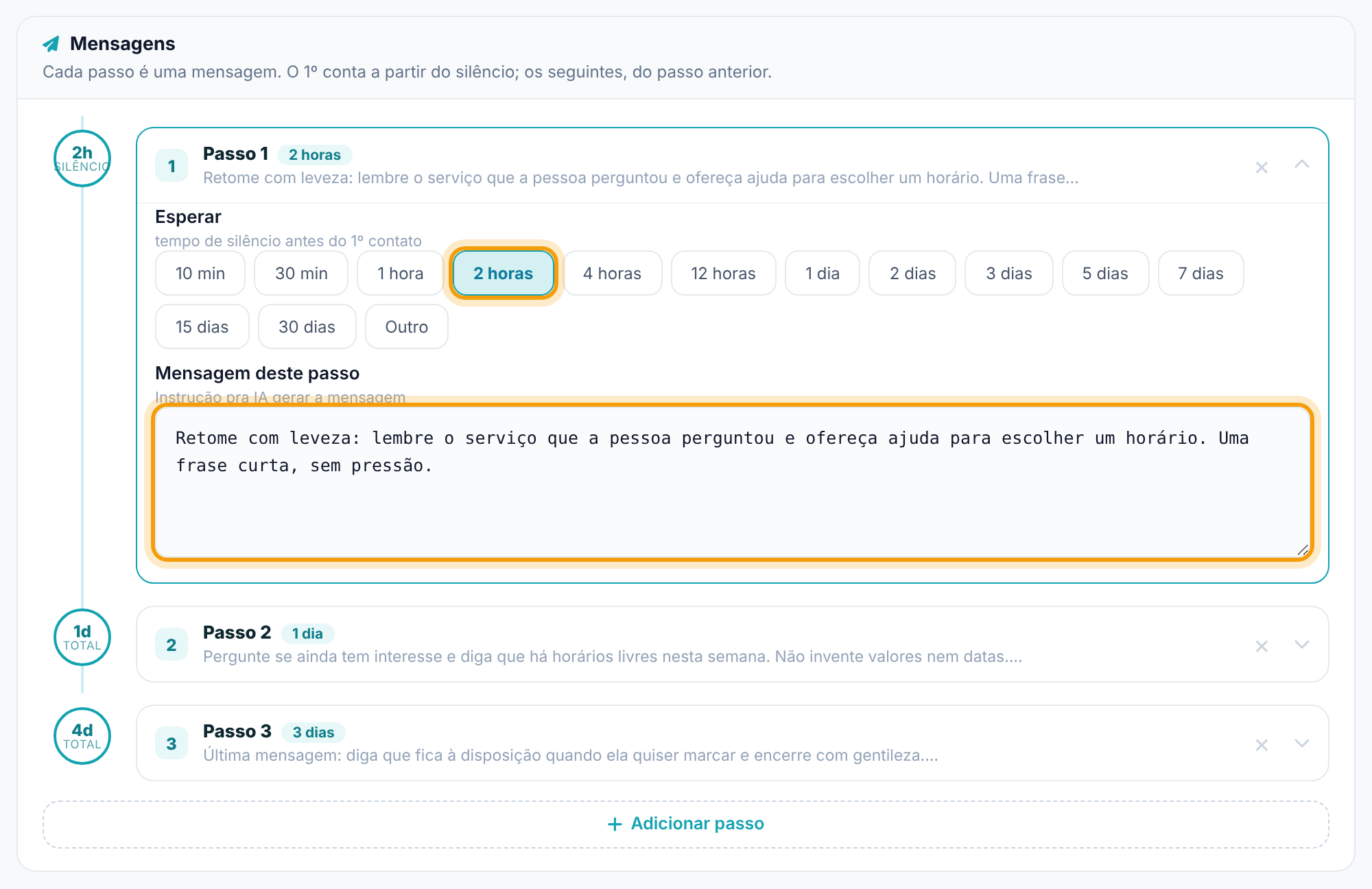
Clique em Adicionar passo para incluir outra mensagem no fim da sequência e no × para tirar um passo. A sequência sempre tem pelo menos um passo, e um passo sem instrução é descartado ao salvar.
Dica. Três passos costumam bastar: um lembrete leve no mesmo dia, um no dia seguinte e um último alguns dias depois, deixando a porta aberta. Mais que isso tende a soar como cobrança.
4. Diga quem nunca deve receber
A seção Não enviar para quem é conferida pelos dados do contato, antes de a IA escrever qualquer coisa:
- Já foi atendido por alguém da equipe: se um atendente entrou na conversa, o assunto foi tratado por gente, inclusive um agendamento feito fora do sistema.
- Teve conversa finalizada nos últimos 7 dias: conversa encerrada pela equipe é assunto resolvido.
- Está com o card ganho ou perdido no CRM.
- Tem alguma destas etiquetas: clique em Adicionar, marque as etiquetas (como "Não incomodar") e clique em Concluir.
- Está numa destas etapas do funil: mesma forma, com as etapas do CRM.
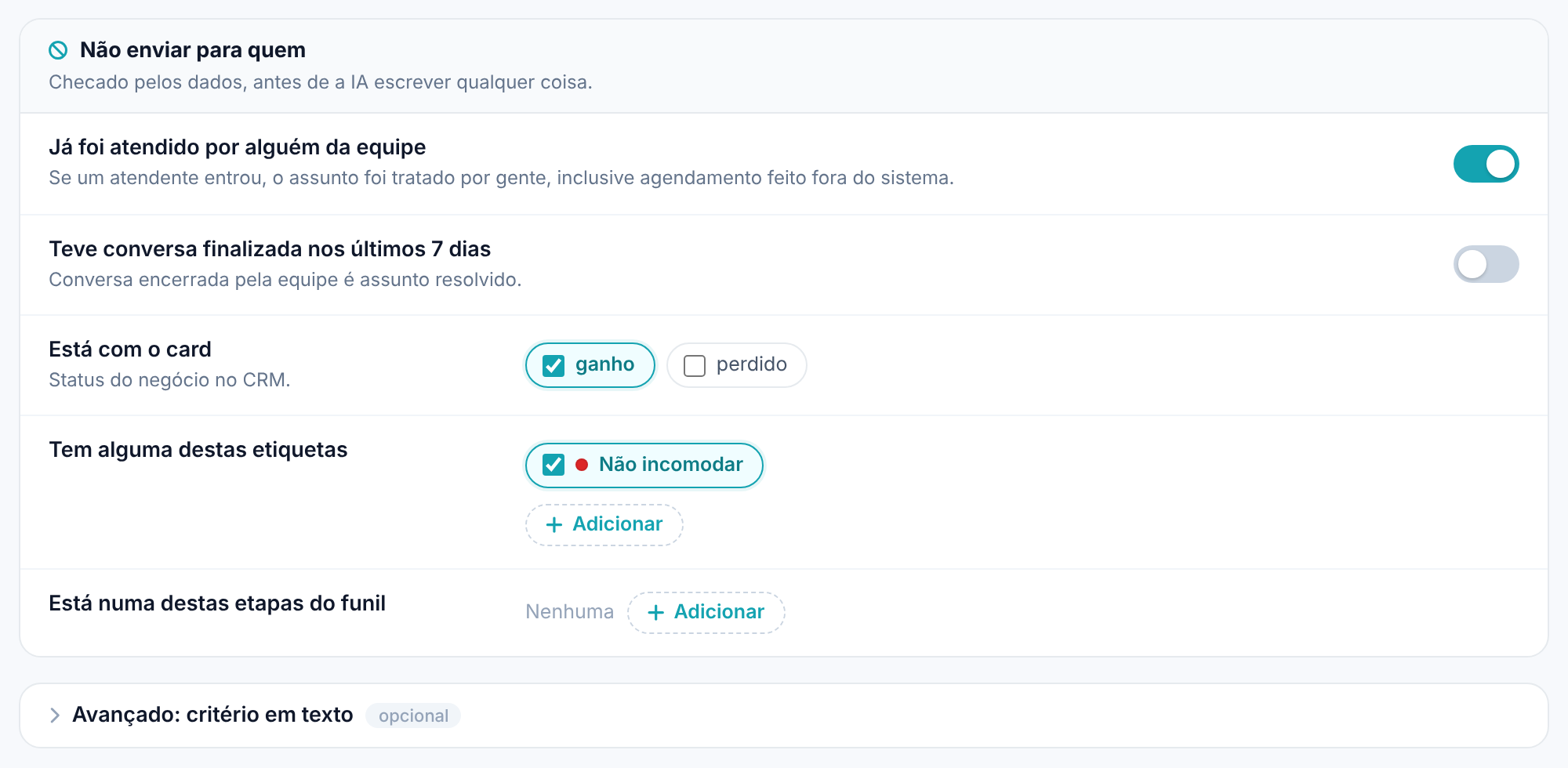
Em Avançado: critério em texto (opcional), descreva em palavras quem pular, por exemplo "quem disse que vai pensar e retorna depois". A IA lê a conversa e, se a pessoa se encaixar, nada é enviado. Vazio, ninguém é pulado por esse critério.
5. Confira o que acontece
Com a regra ligada, quem se encaixa na situação e fica em silêncio recebe os passos da sequência, um de cada vez, dentro do horário permitido. Pelo resumo da tela, cada passo é enviado uma vez por conversa e a sequência para quando a pessoa responde ou agenda. As mensagens são preparadas em rodadas periódicas, então podem sair alguns minutos depois do tempo exato do passo.
O rodapé da aba mostra ✓ Salvo depois de cada mudança. Se a configuração não carregar, a aba avisa e não salva nada até você tentar de novo, para não gravar padrões por cima da regra real.
Perguntas frequentes
Preciso publicar o agente para o reengajamento valer?
Não. As mudanças desta aba valem assim que aparece ✓ Salvo.
Uma mensagem saiu fora do horário que eu esperava.
Confira o Horário permitido. A faixa pré-selecionada pode não ser a do seu atendimento; escolha uma das opções ou use Personalizado.
A mensagem de retomada abriu uma conversa nova em vez de continuar a antiga.
Isso acontece quando o Tempo de inatividade, em Configurações, reinicia a conversa antes de o passo sair. Se a sequência tem esperas longas, deixe o tempo de inatividade maior que elas.
Como evito mandar mensagem para quem pediu para não ser contatado?
Marque esses contatos com uma etiqueta, como "Não incomodar", e coloque a etiqueta em Tem alguma destas etiquetas. Para casos que só aparecem na conversa, use o critério em texto.