

Saber que o agente precisa "perguntar se é a primeira visita" é fácil; saber em que bloco escrever isso, e como escrever para a IA seguir, nem tanto. O Copiloto faz essa parte: você diz o que quer mudar, ele propõe o texto pronto e você decide se aplica. Ele também corrige a Base de Conhecimento quando a mudança é uma informação, e analisa as conversas em que o agente passou para a equipe ou deu erro.
Antes de começar
- Conversar com o Copiloto, pedir a edição de um bloco e analisar uma conversa usam créditos de IA da conta (ou a chave de IA da própria conta, quando configurada). Abrir o Copiloto não custa nada.
- Mudança de comportamento vai para o rascunho: só chega aos contatos depois de Publicar. Mudança na Base de Conhecimento vale na hora.
1. Abra o Copiloto
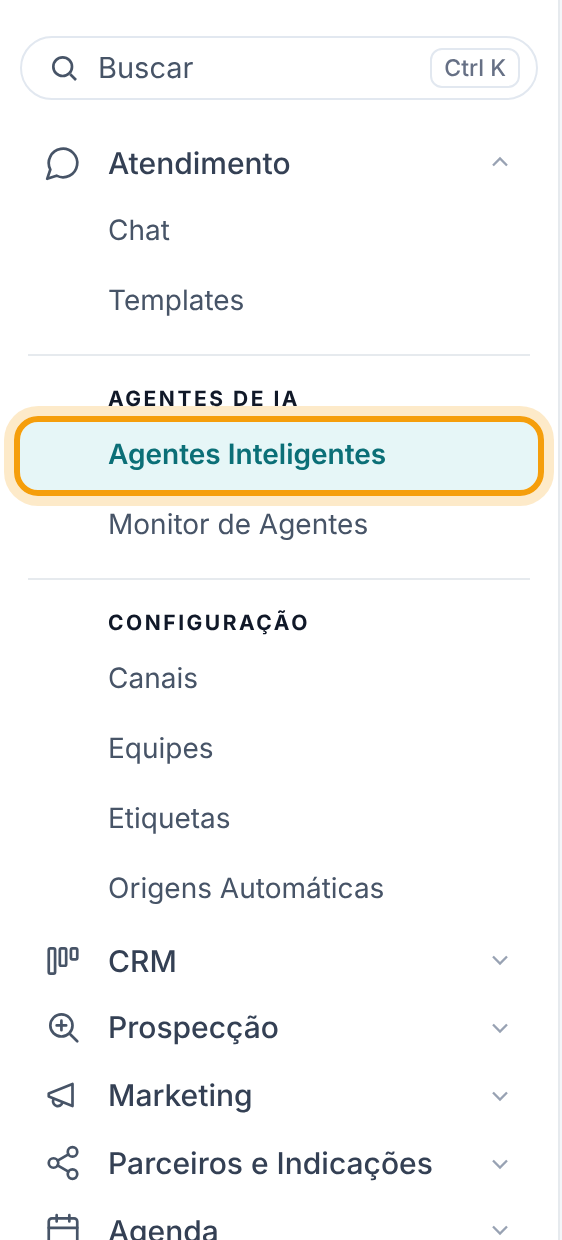
Abra Atendimento > Agentes Inteligentes e clique no agente. O Copiloto fica na coluna da direita do construtor, em qualquer aba, com o título Copiloto — vamos construir juntos. Para usá-lo em tela cheia, clique em Modo AI no topo; para voltar, Sair do Modo AI.
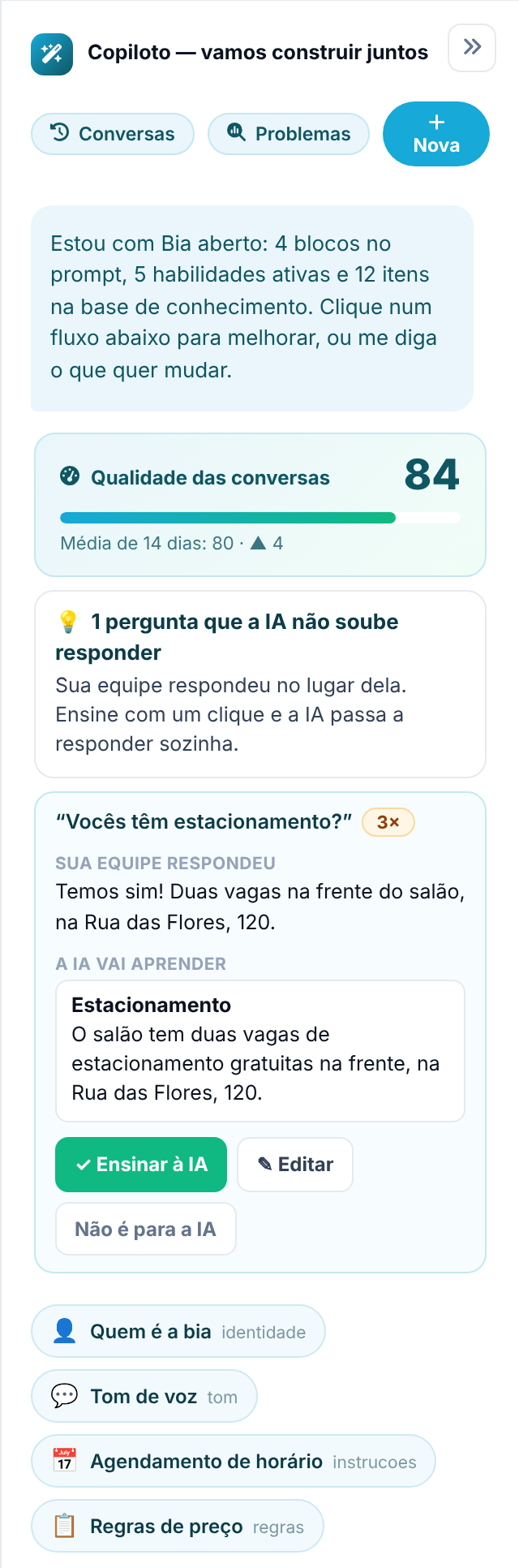
Na abertura, o Copiloto resume o agente (quantos blocos, habilidades e itens na Base) e mostra o que pede atenção:
- Qualidade das conversas: a nota mais recente do agente e a média de 14 dias, quando há conversas suficientes.
- As perguntas que a IA não soube responder e a equipe respondeu no lugar dela, cada uma com ✓ Ensinar à IA, ✎ Editar e Não é para a IA.
- Os blocos da personalidade em botões, para você escolher em qual trabalhar, e sugestões como Mudar um preço ou condição, Deixar o tom mais acolhedor e Ver conversas com problema.
2. Peça uma mudança
Escreva no campo de baixo e aperte Enter (Shift+Enter quebra a linha). Diga o que o agente deve fazer, do jeito que você explicaria para alguém da equipe, por exemplo "antes de oferecer horário, pergunte se é a primeira visita da cliente".
O Copiloto responde com um cartão de proposta: Criar bloco com o tipo do bloco (por exemplo Fluxo / Instruções), o título e o texto proposto. As frases que o agente vai falar para o contato aparecem num balão verde. Clique em Aplicar ao rascunho ou em Descartar.
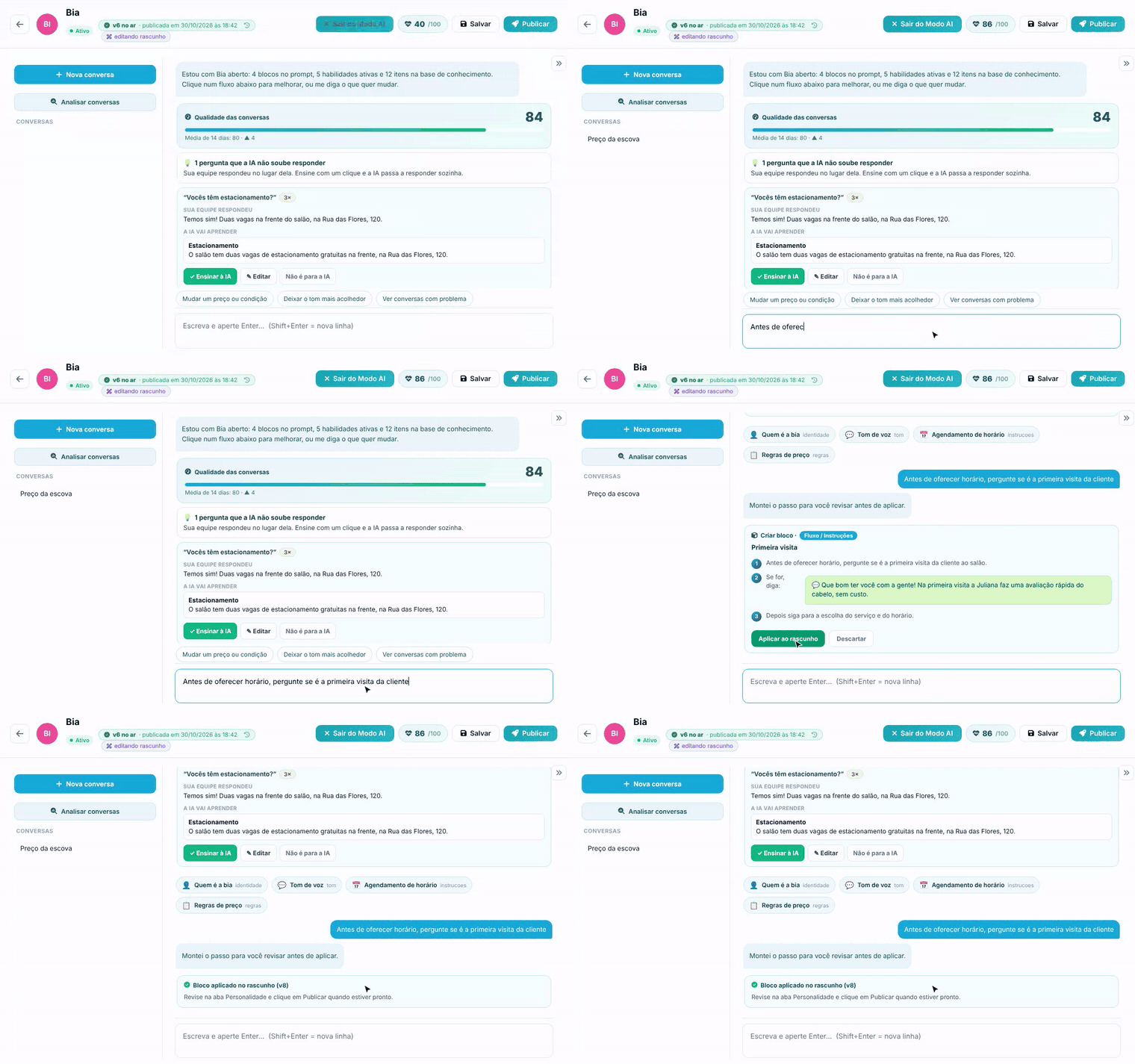
Depois de aplicar, o cartão mostra Bloco aplicado no rascunho com o número da versão e lembra de revisar a personalidade e clicar em Publicar quando estiver pronto. Até publicar, os contatos continuam falando com a versão que está no ar.
3. Melhore um bloco que já existe
Clique num dos blocos listados pelo Copiloto (por exemplo Tom de voz) ou peça a mudança citando o bloco. O Copiloto reescreve o bloco inteiro mantendo os dados, os passos e os textos exatos, e mostra o resultado num cartão Atualizar bloco. Leia o texto todo antes de aplicar: o botão troca o conteúdo do bloco no rascunho pelo texto proposto.
Atenção. Nos cartões de bloco o Copiloto mostra só o texto novo, não o antigo ao lado. Para comparar, abra o bloco na personalidade antes de aplicar.
4. Ensine informações direto na Base
Preço, condição de pagamento, endereço, horário de funcionamento e descrição de serviço não vão para a personalidade: o Copiloto manda para a Base de Conhecimento, que é onde o agente procura informação. Peça, por exemplo, "a escova simples passou para R$ 65".
- Se o assunto já está na Base, o cartão é Corrigir na Base de Conhecimento, com Como está hoje e Como vai ficar. Confira, ajuste o texto se quiser e clique em Atualizar a Base.
- Se é novo, o cartão é Ensinar à IA, com O que a IA vai saber e o botão Ensinar.
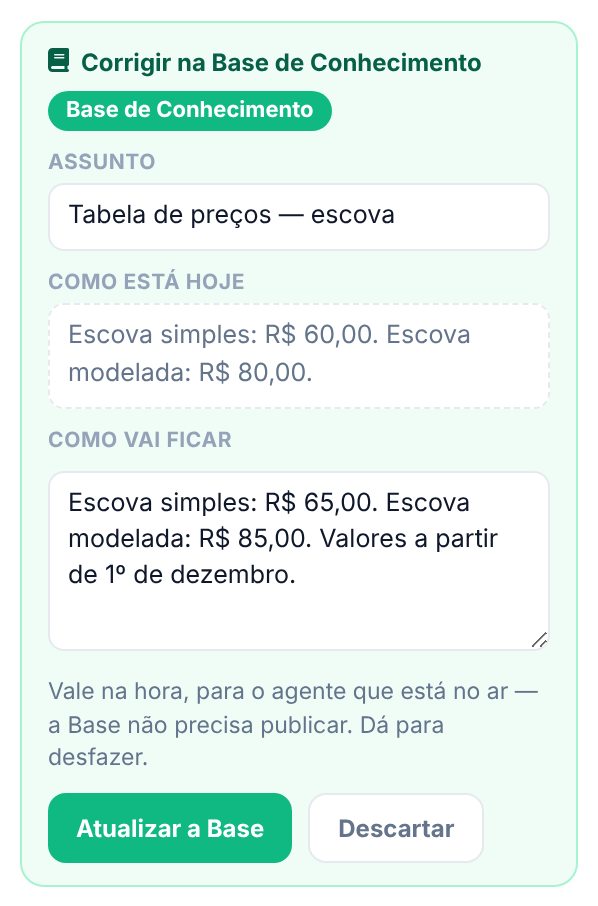
A mudança na Base vale na hora, para o agente que está no ar, sem publicar. Depois de gravar, o cartão mostra Desfazer, que volta a Base a como era, e um campo para testar: escreva uma pergunta e clique em ▶ Testar. O Copiloto roda a pergunta numa simulação com o agente publicado e mostra a resposta, sem enviar nada ao contato nem gravar na agenda.
5. Analise uma conversa que deu problema
Clique em Problemas no topo do Copiloto (no Modo AI, Analisar conversas). Ele lista as conversas dos últimos 30 dias em que o agente passou para a equipe ou deu erro, com a pergunta do contato. Conversas de teste e do Playground ficam de fora.
Clique numa conversa. O diagnóstico O que aconteceu nesta conversa traz a gravidade, O que o cliente queria, os Problemas encontrados, a Causa provável e a Sugestão, e termina no que dá para fazer:
- Faltou informação: o texto já vem pronto num cartão para você conferir e clicar em Ensinar.
- Foi comportamento: Pedir esse ajuste ao copiloto.
- Foi falha do sistema ou da integração: o Copiloto avisa que não se resolve mudando o agente.
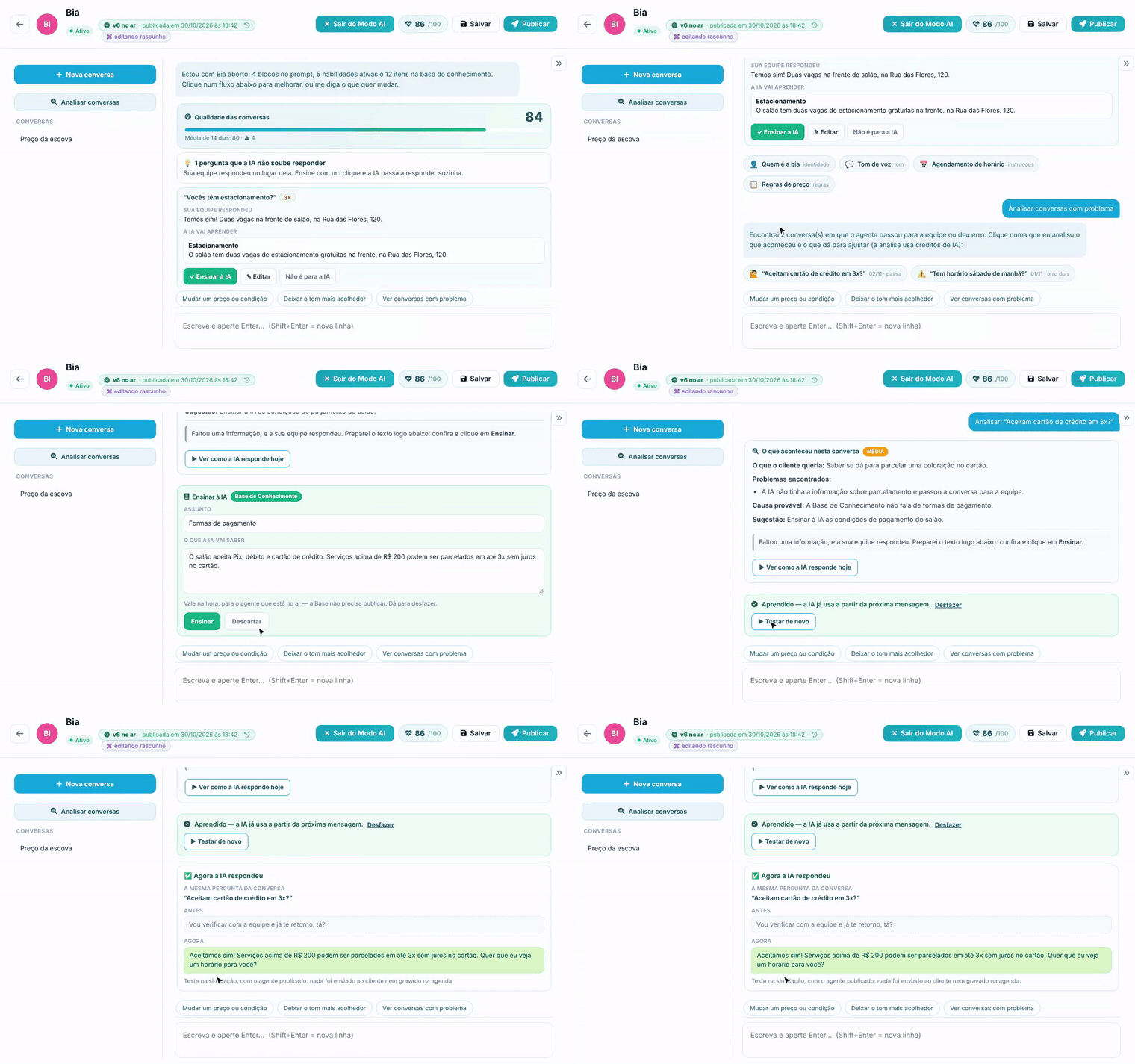
Depois de ensinar, ▶ Testar de novo roda as mesmas mensagens da conversa na simulação e compara Antes e Agora, com o resultado no topo, como ✅ Agora a IA respondeu. ▶ Ver como a IA responde hoje, no diagnóstico, faz o mesmo sem mudar nada.
6. Refine a partir das conversas no Monitor
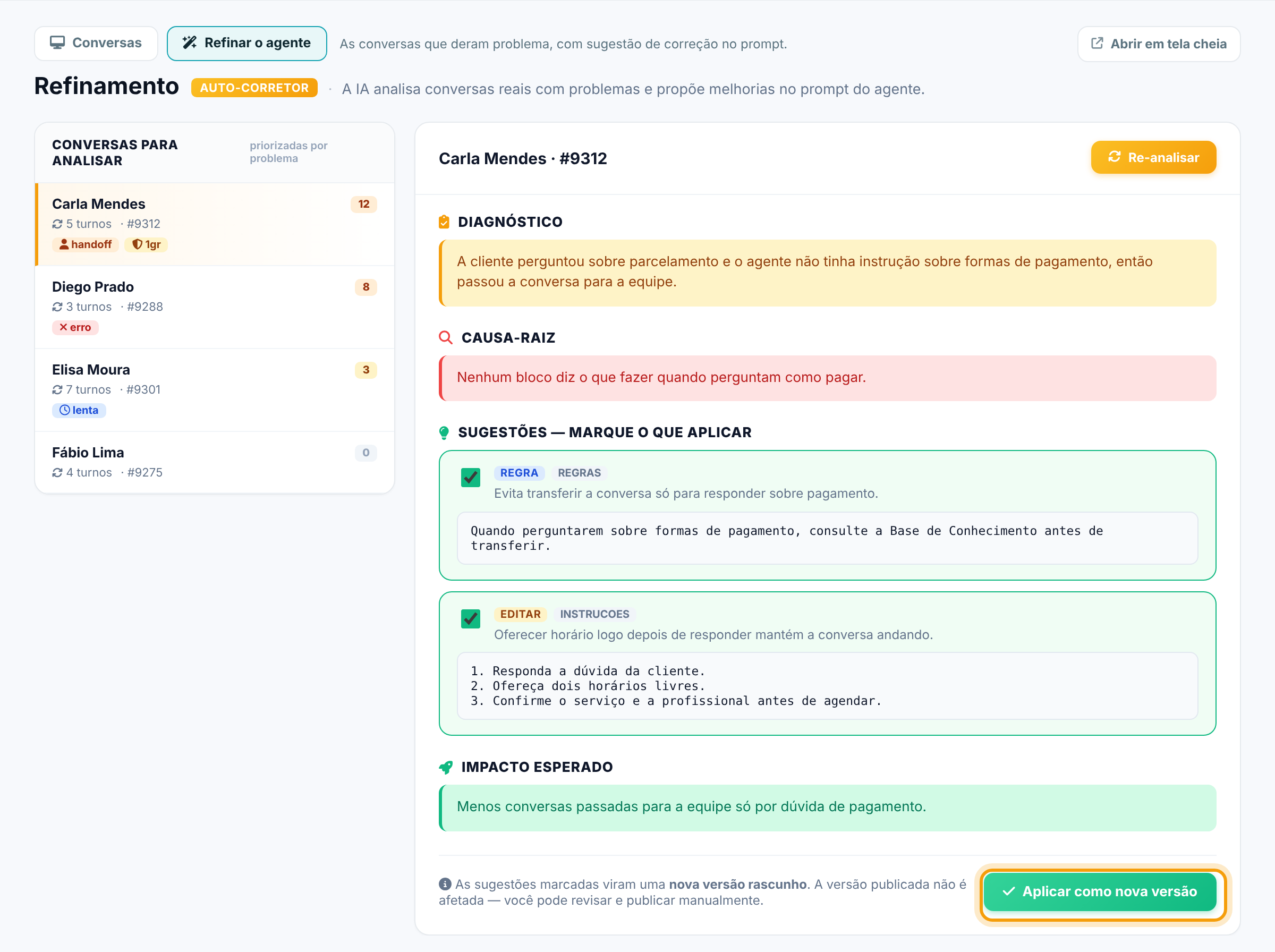
Existe também uma tela própria para corrigir a personalidade a partir de conversas reais: Agentes Inteligentes > (agente) > Monitor > Refinar o agente, com o título Refinamento auto-corretor.
- Em Conversas para analisar, as conversas aparecem com uma nota de problema, as mais problemáticas primeiro.
- Clique numa: a conversa aparece para você conferir se é a certa.
- Clique em Analisar com IA. Vêm o Diagnóstico, a Causa-raiz, as Sugestões — marque o que aplicar (cada uma com o texto proposto) e o Impacto esperado.
- Desmarque o que não quiser e clique em Aplicar como nova versão. As sugestões marcadas viram um novo rascunho; a versão publicada não muda até você publicar.
Perguntas frequentes
Apliquei a sugestão e o agente continua igual no WhatsApp. Por quê?
Sugestões de bloco vão para o rascunho. Clique em Publicar no construtor. Só o que vai para a Base de Conhecimento vale na hora.
Apareceu "Seus créditos de IA acabaram". E agora?
O Copiloto precisa de créditos para conversar e analisar. Use o link Recarregar créditos da própria mensagem.
Ensinei uma coisa errada na Base. Dá para voltar?
Sim. Clique em Desfazer no cartão logo depois de gravar: a Base volta a ser como era.
O teste depois de ensinar ainda não acerta. Por quê?
O teste usa o agente publicado. Se a correção foi na personalidade e ainda está no rascunho, publique antes. Se a informação está certa na Base e a IA não usa, pode ser que naquele ponto ela esteja seguindo um passo de fluxo; conte ao Copiloto o que aconteceu.
Onde ficam as conversas antigas com o Copiloto?
Em Conversas, no topo do Copiloto (no Modo AI, na lista da esquerda). Nova começa uma conversa limpa.