

Um agente que só conversa responde dúvidas, mas não resolve nada: não vê a agenda, não marca horário, não etiqueta o contato. As habilidades são as ações que o agente pode executar durante a conversa. Você liga só as que fazem sentido para o seu atendimento, diz quando cada uma deve ser usada e acompanha o que ele fez. Este guia mostra a aba Habilidades e o seletor para adicionar novas.
Antes de começar
- O agente precisa estar criado. Veja o artigo "Crie seu primeiro agente".
- Tudo o que você muda nesta aba vai para o rascunho. O agente que está atendendo só passa a usar as mudanças depois que você clica em Publicar, no topo do construtor.
1. Abra a aba Habilidades
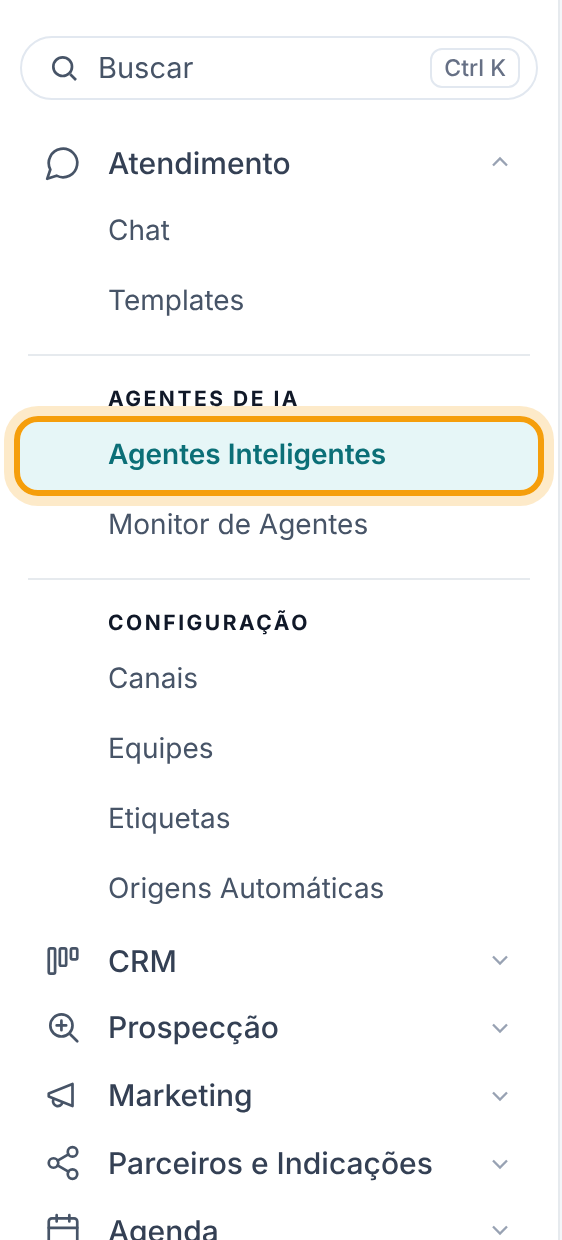
Abra Atendimento > Agentes Inteligentes e clique no agente. No menu da esquerda do construtor, em CONSTRUÇÃO, clique em Habilidades.
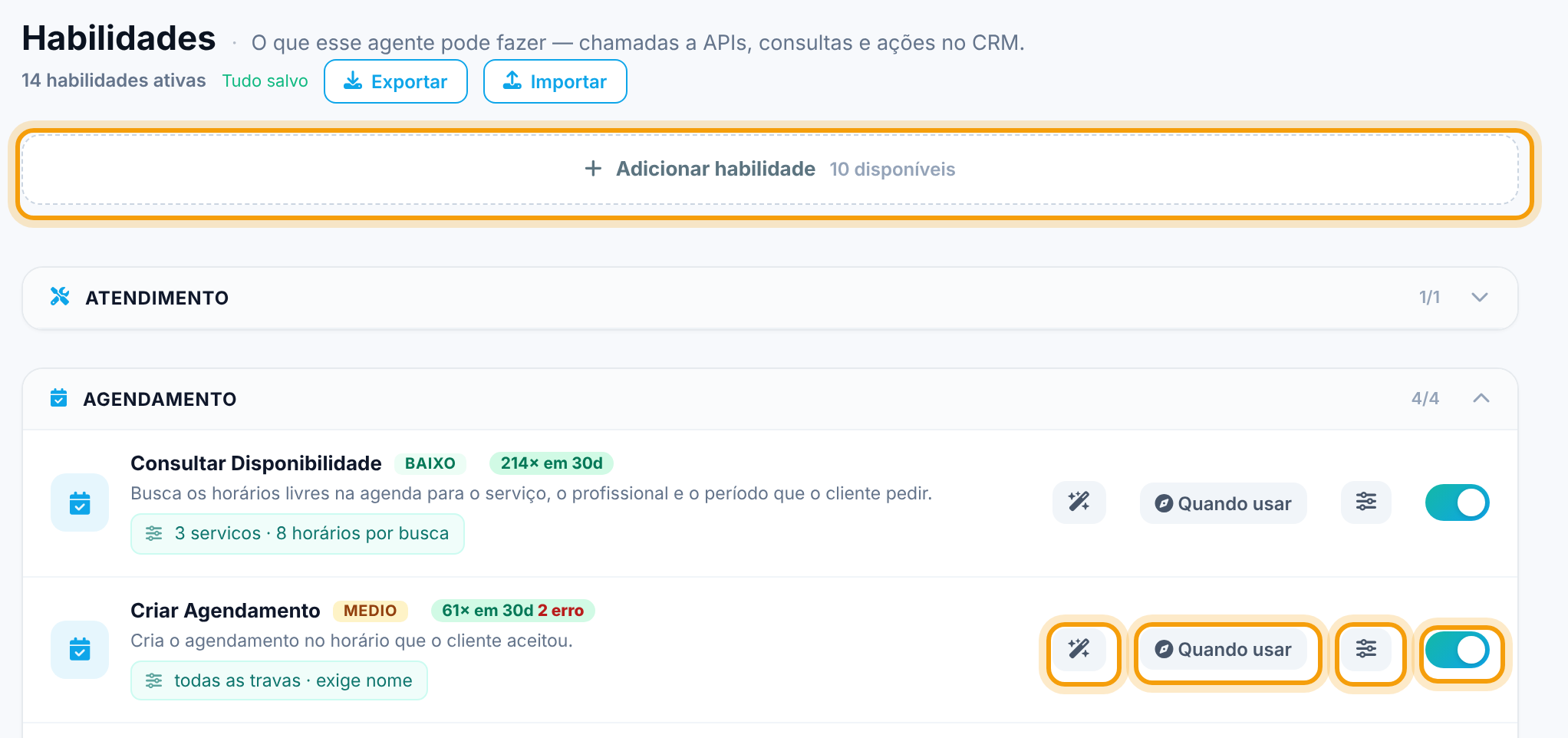
A aba mostra só as habilidades que estão ligadas neste agente, agrupadas por categoria (Atendimento, Agendamento, Contato, CRM e outras). Clique no nome da categoria para abrir ou fechar. No topo ficam o contador N habilidades ativas e o estado do salvamento: Salvando…, ✓ Salvo ou Tudo salvo. Não existe botão de salvar nesta aba: cada mudança grava sozinha no rascunho.
2. Adicione uma habilidade pelo seletor
Clique em Adicionar habilidade. Ao lado aparece quantas ainda estão disponíveis, por exemplo 10 disponíveis. Abre a janela Adicionar habilidade:
- Procurar: digite uma palavra, como agendar, etiqueta ou webhook. A busca olha o nome, a descrição e a categoria.
- Todas: mostra tudo o que ainda não está ligado, separado em seções por categoria.
- Nos seus agentes: as habilidades que os seus outros agentes (ativos ou pausados) já usam e este ainda não. É o atalho para deixar dois agentes parecidos. Só aparece quando existe alguma.
- Criar a sua: ações montadas por você, com profissional, funil ou destino fixos: Ação de CRM, Ação de agenda, Acionar automação, Disparar webhook e Salvar campo. Clicar abre o formulário da ação. Os detalhes estão nos artigos "Ações de agenda: horários e agendamentos com dados fixos" e "Ações de CRM, automação, webhook e campos do contato".
- Categorias (Agendamento, Contato, CRM…): cada uma com a quantidade de habilidades disponíveis.
Clique no cartão da habilidade. Ela é ligada na hora, a janela fecha e o cartão passa a aparecer na lista, dentro da categoria dela.
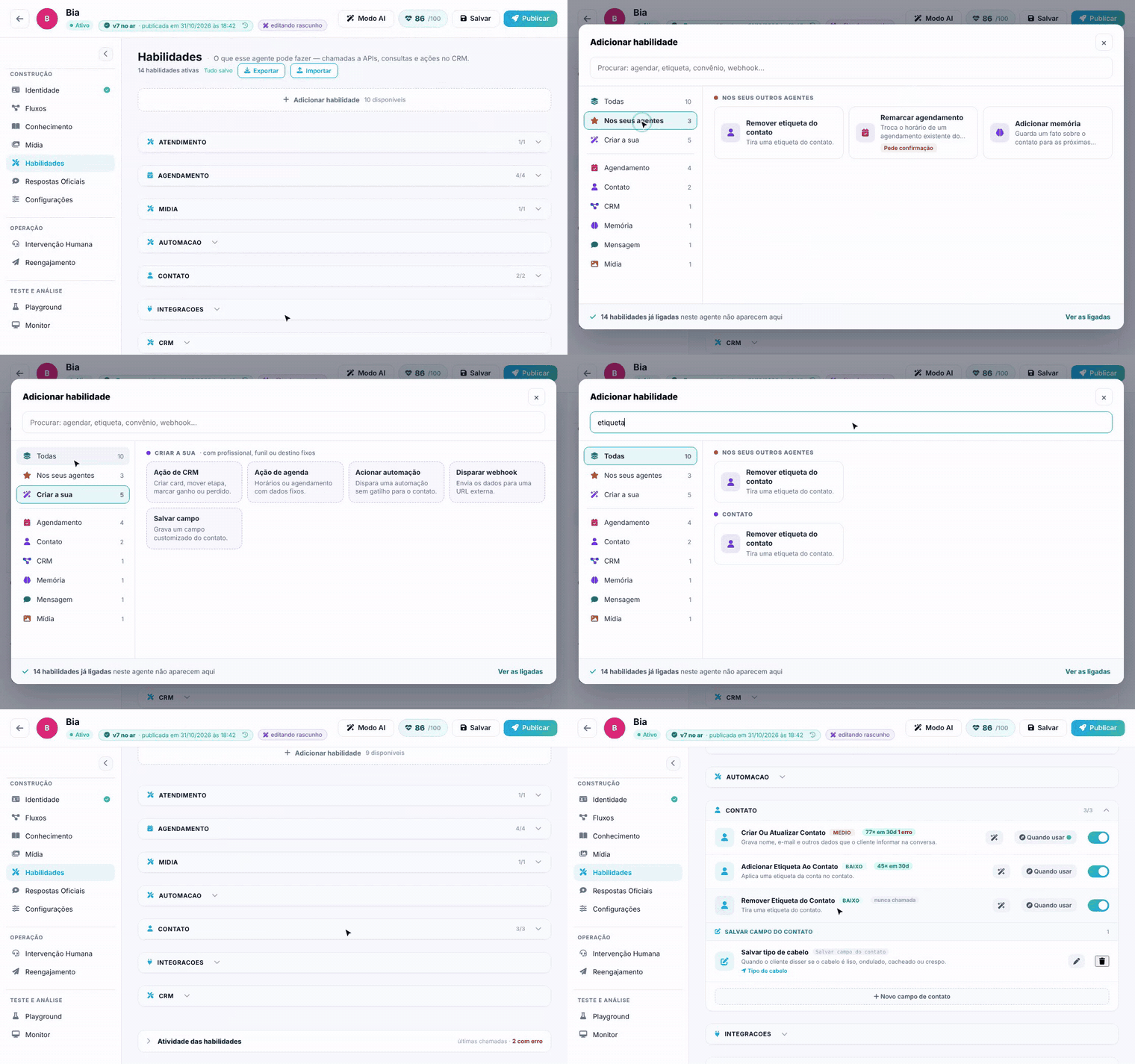
No rodapé da janela, o aviso N habilidades já ligadas neste agente não aparecem aqui lembra que o seletor só mostra o que falta ligar. Ver as ligadas fecha a janela e volta para a lista.
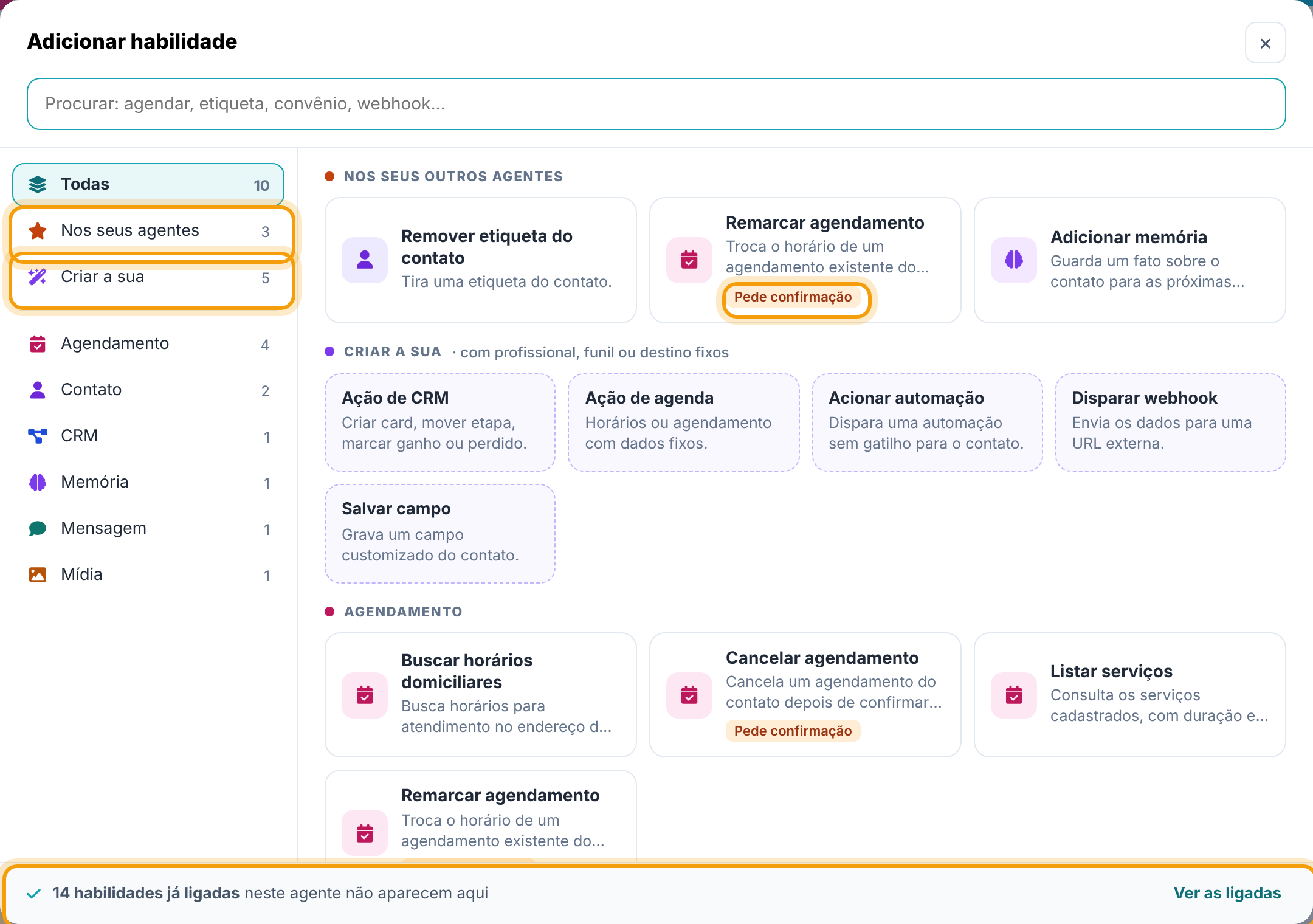
Atenção. O selo Pede confirmação marca as habilidades de risco médio ou alto, que mudam algo importante, como remarcar ou cancelar um agendamento. Ligue só as que o agente realmente precisa e teste no Playground antes de publicar.
Algumas habilidades não aparecem no seletor de propósito: a transferência para a equipe tem tela própria, em Intervenção Humana; as que dependem de um módulo ou de uma integração só aparecem para contas que têm o módulo ou a integração ativa.
3. Leia o cartão da habilidade
Cada habilidade ligada vira um cartão com:
- Nome e nível de risco: baixo, medio ou alto.
- Uso real: N× em 30d é quantas vezes o agente chamou a habilidade nos últimos 30 dias, com os erros em vermelho. nunca chamada aparece quando ela está ligada e não foi usada nenhuma vez no período: sinal de que a orientação não está clara ou de que ela não é necessária.
- Resumo da configuração, em verde, quando há algo ajustado, por exemplo todas as travas · exige nome.
- Os botões ✨ (o que a IA considera em cada campo), Quando usar e, em algumas habilidades, ⚙ (ajustes próprios, como as regras da busca de horários e as travas do agendamento).
Um ponto verde ao lado de ✨ ou de Quando usar indica que aquele ajuste já foi preenchido.
4. Ligue e desligue
Use a chave à direita do cartão. Ao desligar, o cartão sai da lista e a habilidade volta para o seletor. Para ligar de novo, use Adicionar habilidade.
Desligar não apaga nada: orientações, listas permitidas, regras da busca, travas e ações de agenda ficam guardadas e voltam como estavam quando você religa a habilidade.
Dica. Para testar se o agente se sai melhor sem uma habilidade, desligue, publique e teste. Se piorar, religue: a configuração continua lá.
5. Diga quando usar
Clique em Quando usar. Na janela Quando usar esta habilidade, escreva em linguagem natural quando o agente deve e quando não deve usar a habilidade. Exemplos:
- "Só ofereça horário depois de entender qual serviço o cliente quer."
- "Só grave o e-mail depois que o cliente digitar o endereço completo."
Clique em Salvar orientação. O texto vale só para este agente e entra junto da descrição da habilidade, que é o ponto que o agente mais respeita na hora de decidir. Deixe em branco para não ter orientação extra.
6. Ajuste os campos e limite as opções a uma lista
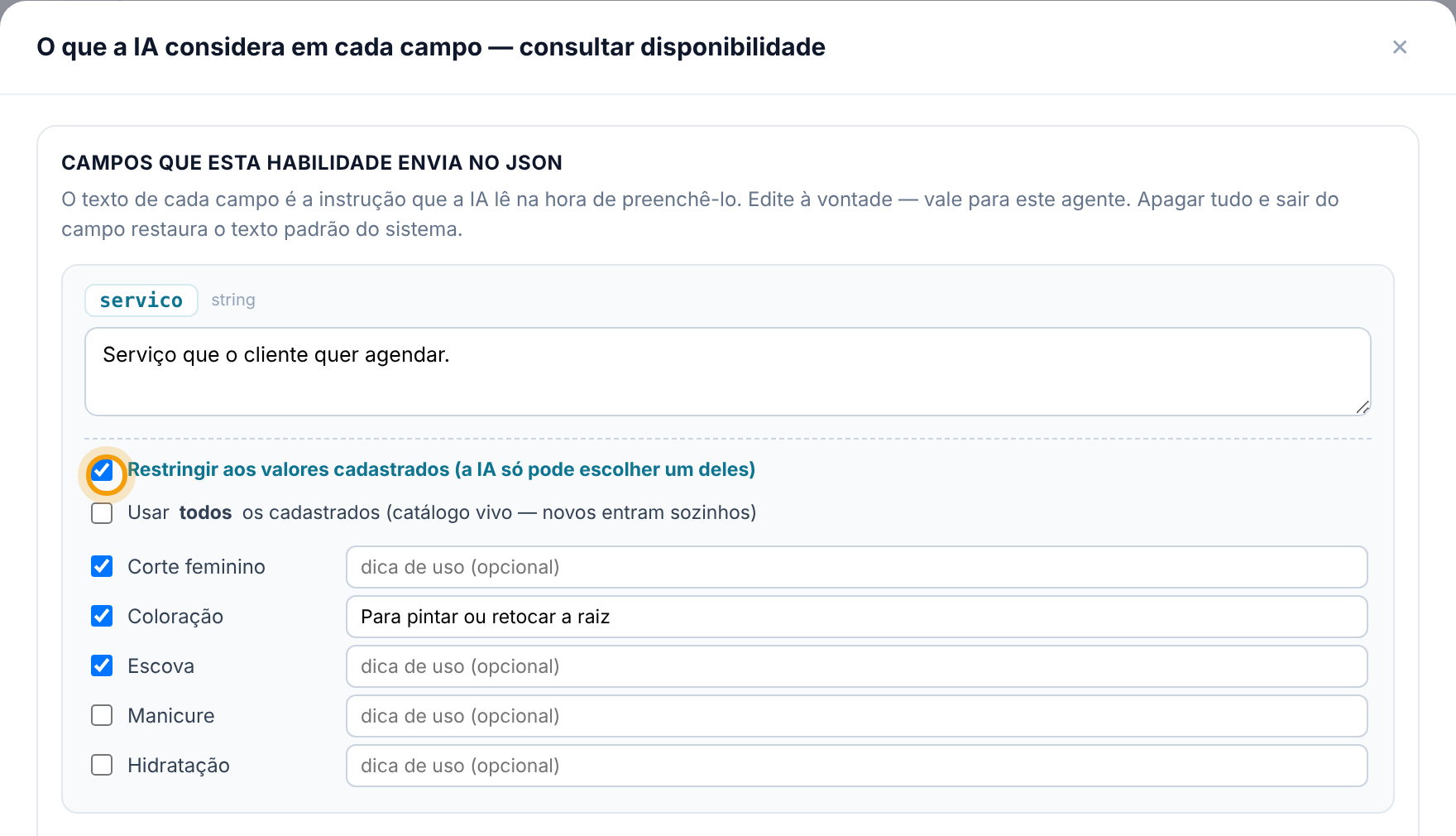
Clique no ✨ do cartão. A janela O que a IA considera em cada campo lista cada informação que a habilidade preenche, com o texto que o agente lê para decidir o valor. Edite o texto se quiser mudar o critério; o campo alterado ganha o selo personalizado ●. Para voltar ao texto padrão, apague o texto e salve.
Nos campos de serviço, profissional, local e convênio, você pode prender o agente aos itens cadastrados na conta:
- Restringir aos valores cadastrados (a IA só pode escolher um deles): liga a lista. Marque os itens que o agente pode usar.
- Usar todos os cadastrados (catálogo vivo — novos entram sozinhos): libera a lista inteira, inclusive o que for cadastrado depois.
- dica de uso (opcional): uma frase ao lado de cada item que ajuda o agente a escolher, por exemplo "Para pintar ou retocar a raiz" em Coloração.
- Em listas longas (mais de 12 itens) aparecem o filtro por nome, as seções Selecionados para a IA e Não selecionados, e o botão ✨ Sugerir dicas, que pede à IA uma dica para cada item marcado (até 30 por vez).
- Mostrar só quem tem grade esconde os itens sem grade de horário, que o agente nunca vai conseguir agendar.
Clique em Salvar instruções. Duas habilidades têm extras nesta janela: a de etiqueta mostra as Etiquetas desta conta (clique numa para inserir o nome exato no texto, ou crie uma nova ali mesmo) e a de criar ou atualizar o contato permite marcar os Campos personalizados do contato que o agente pode preencher na mesma gravação.
Atenção. Se a janela avisar Não foi possível carregar a lista de cadastros agora, feche e abra de novo antes de mexer. A restrição gravada continua valendo enquanto isso.
7. Acompanhe a atividade
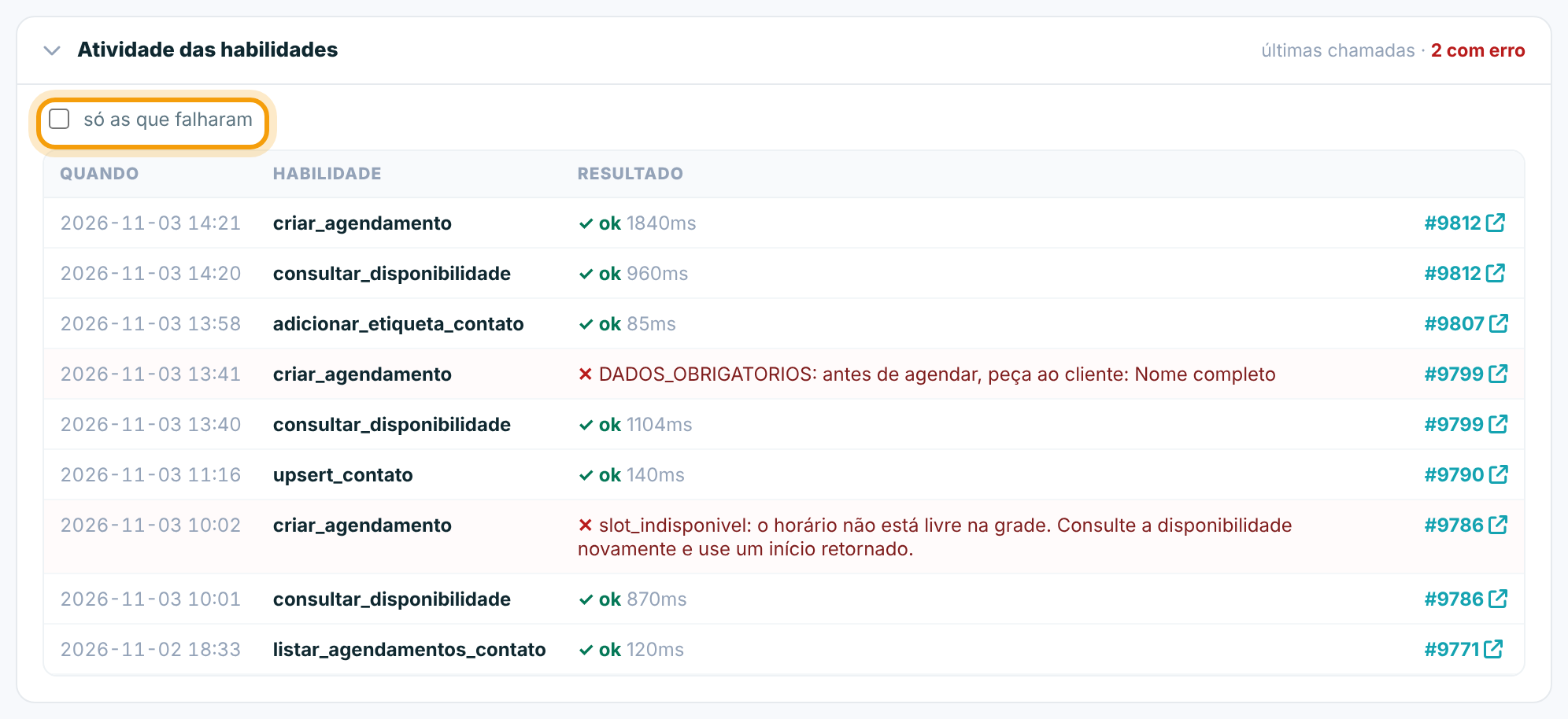
No fim da aba, abra Atividade das habilidades. A tabela mostra as últimas chamadas do agente: quando, qual habilidade, o resultado e o número da conversa. Os erros aparecem com a mensagem inteira, que costuma dizer exatamente o que faltou, por exemplo um dado obrigatório que o cliente ainda não informou. Marque só as que falharam para ver só os erros e clique no número da conversa para abri-la no Monitor, em outra aba.
8. Leve as habilidades para outro agente
Exportar, no topo, baixa um arquivo com as habilidades deste agente e a configuração de cada uma. Importar lê um arquivo desses e mostra a prévia Importar habilidades: cada habilidade aparece como nova, vai sobrescrever (já existe neste agente) ou fora do catálogo · pulada. Desmarque o que quiser preservar e clique em Aplicar selecionadas. Se o arquivo veio de outro agente da mesma conta, o sistema pergunta antes se você quer importar assim mesmo; arquivo de outra conta é recusado. Depois de importar, publique o agente.
Perguntas frequentes
Liguei uma habilidade e o agente não usa. Por quê?
Três motivos comuns: o agente ainda não foi publicado depois da mudança; falta uma orientação em Quando usar; ou a personalidade do agente diz para fazer outra coisa. O selo nunca chamada no cartão ajuda a encontrar esses casos.
Não acho uma habilidade no seletor.
Ela pode já estar ligada (o seletor mostra só o que falta), depender de um módulo ou integração que a conta não tem, ou ter tela própria, como a transferência para a equipe em Intervenção Humana. Ações de CRM, automação, webhook e campo ficam em Criar a sua.
Desliguei uma habilidade por engano. Perdi a configuração?
Não. Ligue de novo pelo seletor e ela volta com tudo o que estava configurado.
O contador diz mais habilidades ativas do que vejo na lista.
As ações que você cria (de CRM, automação, webhook e campo) ligam uma habilidade de apoio que não aparece como cartão próprio, mas entra na contagem.