

"Por que o agente respondeu isso?" e "por que ele passou para a equipe?" são as perguntas que mais aparecem depois que a IA começa a atender. O Monitor responde as duas: ele guarda cada conversa do agente, turno a turno, com a mensagem do contato, a resposta, as habilidades usadas, o que falhou e de onde veio cada informação. Este guia mostra como achar a conversa certa e ler o que aconteceu.
Antes de começar
- Abrir e consultar o Monitor não usa créditos. O consumo que aparece na tela é o das conversas do agente.
- As conversas de teste do Playground também aparecem, com o canal Simulação.
1. Abra o Monitor
No menu lateral, abra Atendimento > Monitor de Agentes. A tela se chama Monitor do agente e mostra as conversas de todos os agentes da conta.
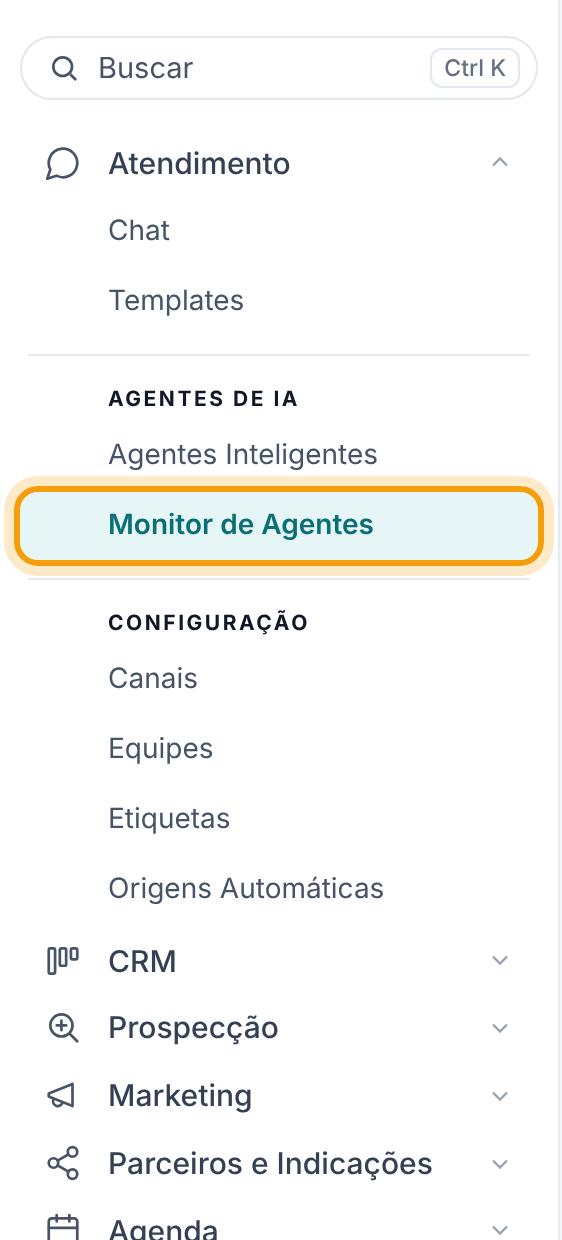
O mesmo Monitor existe dentro do construtor de cada agente, em Agentes Inteligentes > (agente) > Monitor, já filtrado por aquele agente. Lá, Abrir em tela cheia abre esta página com o mesmo filtro.
2. Leia os alertas e os números do topo
Quando um agente quebra de um jeito que se repete, como uma habilidade que falha em várias conversas seguidas, aparece uma faixa de alerta com a gravidade (Crítico, Alto ou Aviso), o agente e desde quando. Ver conversas filtra a lista pelas conversas daquele problema. Aparecem até três alertas; os outros são contados em + N alerta(s) aberto(s) nesta conta.
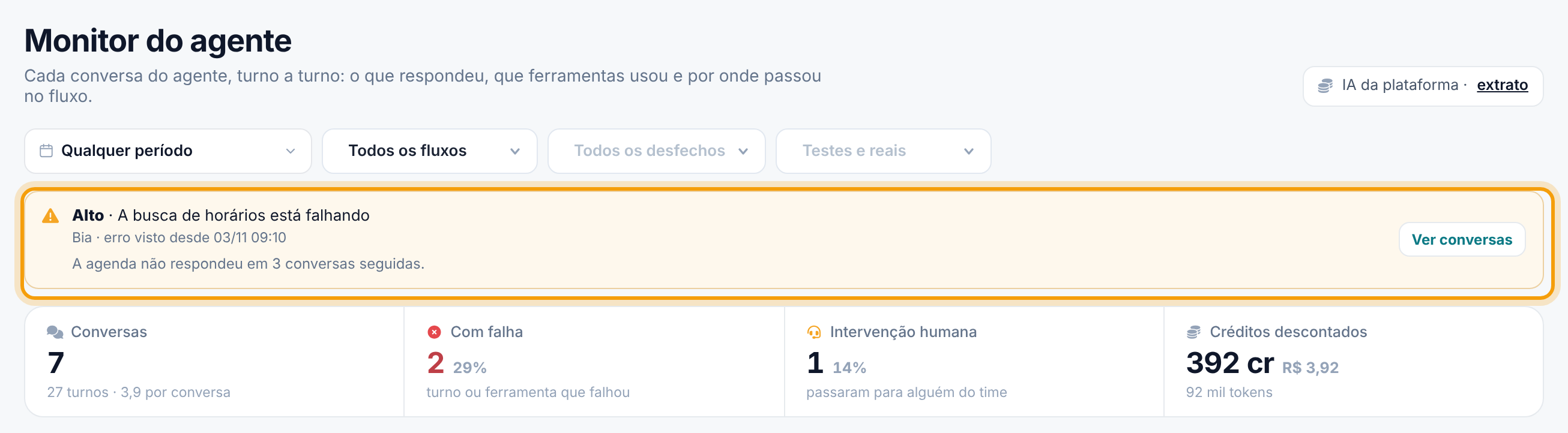
Abaixo do alerta, os números do recorte:
- Conversas: quantas, com o total de turnos e a média por conversa.
- Com falha: conversas com algum turno ou habilidade que falhou. Clique para ver só essas.
- Intervenção humana: conversas que passaram para alguém da equipe. Clique para ver só essas.
- Créditos descontados, quando o agente usa a IA da plataforma, ou Custo na sua chave, quando a conta usa a própria chave de IA.
3. Filtre as conversas
Use os filtros do topo e da lista:
- Período (o primeiro, que começa em Qualquer período).
- Todos os fluxos: só as conversas conduzidas por um fluxo.
- Todos os desfechos: Agendou, Remarcou, Cancelou ou Intervenção humana.
- Testes e reais: Esconder testes ou Só testes, para as conversas marcadas como teste no chat.
- Todos os agentes, a busca Nome, telefone ou #id e Todas / Com falha, no alto da lista.
A lista mostra as 100 mais recentes do recorte. A busca filtra enquanto você digita; aperte Enter para procurar em todas as conversas do período. Limpar tira todos os filtros.
Cada conversa da lista mostra as iniciais com a bolinha do estado (verde ativa, âmbar aguardando ou com um humano, cinza finalizada, vermelha com erro), o nome, o selo teste quando for o caso, o canal, o fluxo ou a automação que puxou a conversa, o desfecho (Agendou, Transferido, Em andamento, Concluído…), as falhas, os turnos e o consumo. O ícone de balões à direita abre a conversa no chat, em outra aba.
4. Abra uma conversa
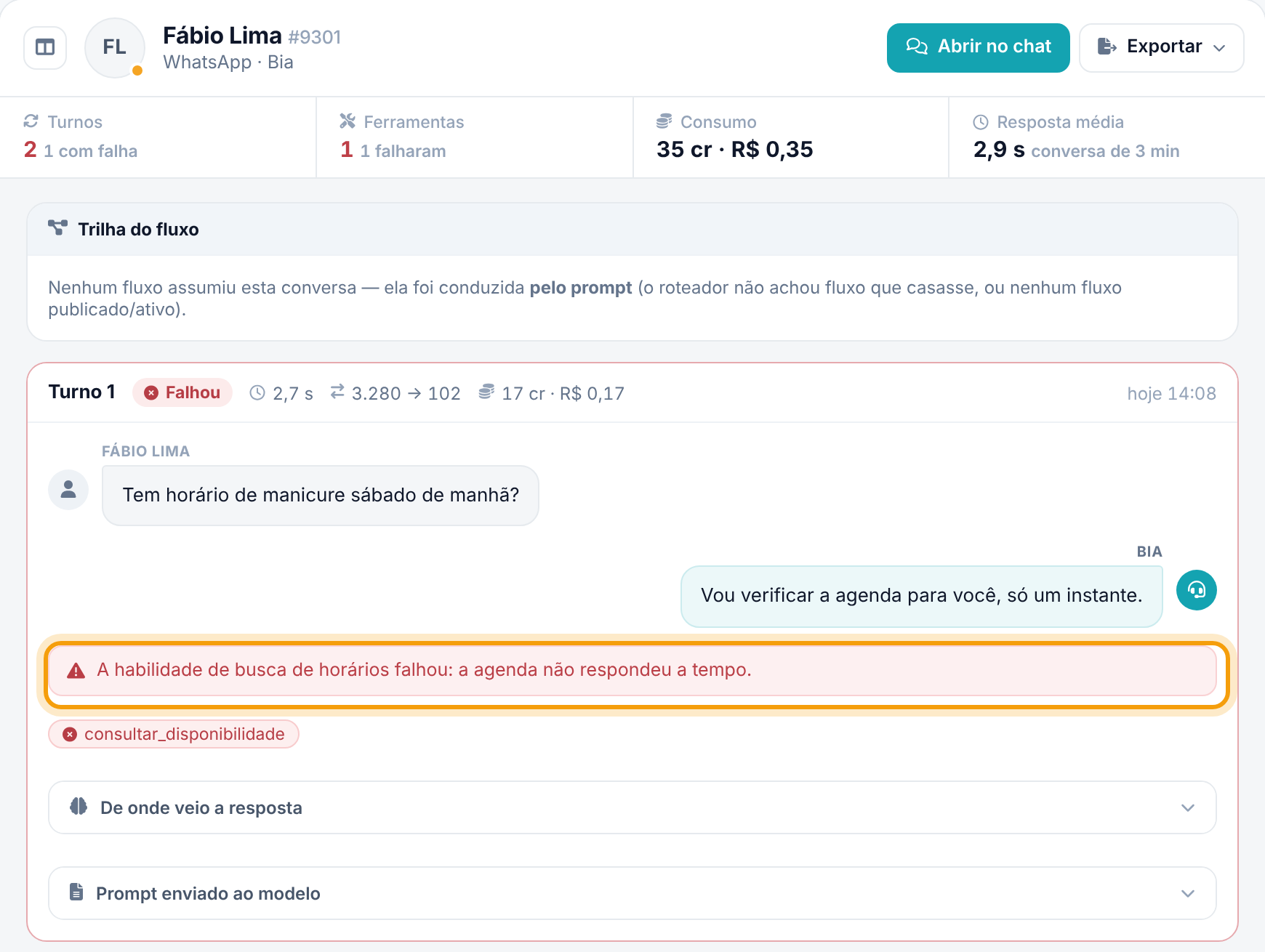
Clique na conversa. À direita aparecem o nome, o canal e o agente, os botões Abrir no chat e Exportar, e uma faixa com Turnos, Ferramentas, Consumo e Resposta média, já contando o que falhou.
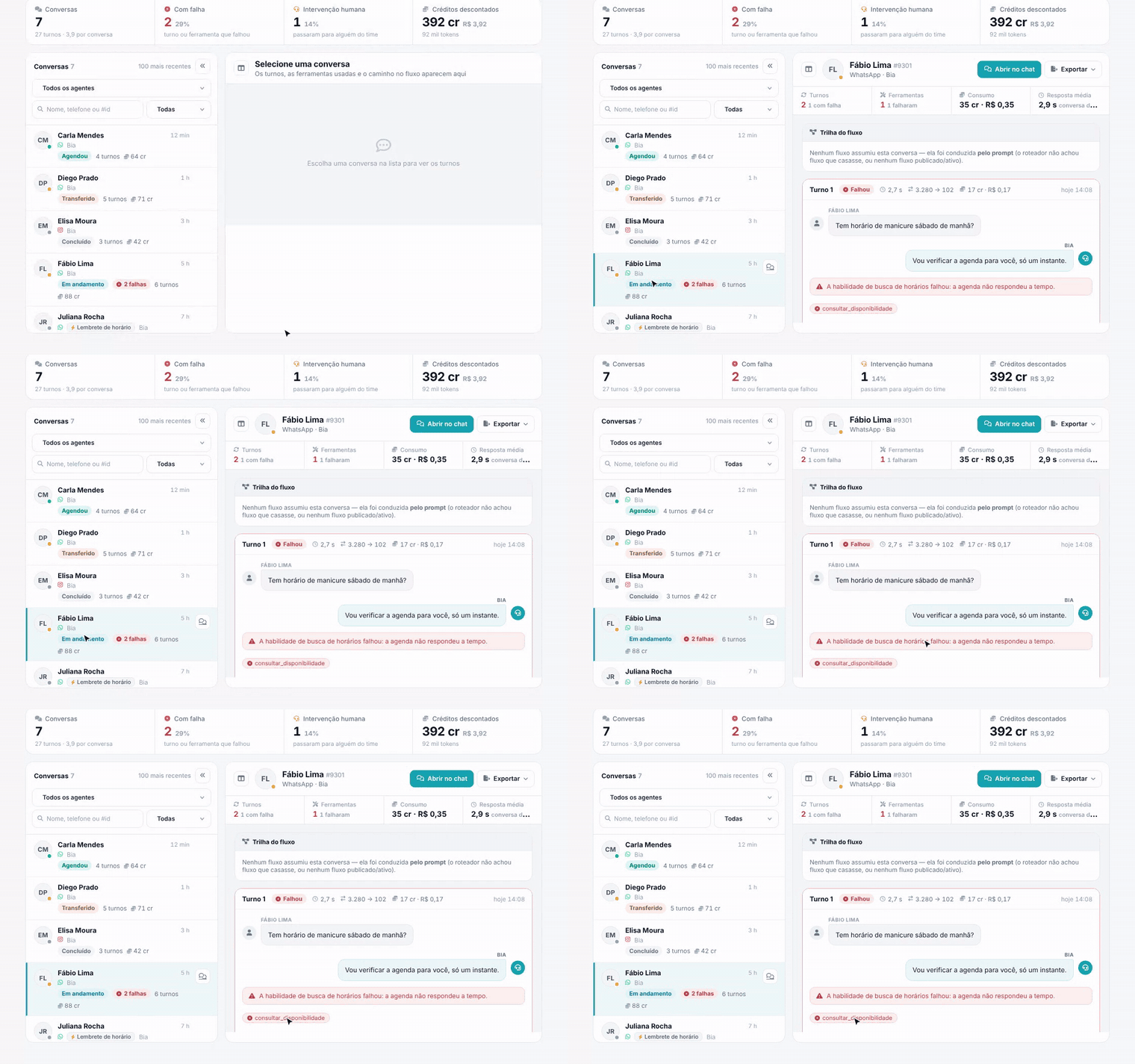
Em Trilha do fluxo você vê se um fluxo conduziu a conversa e por quais passos ela passou. Quando nenhum fluxo assumiu, a trilha diz que a conversa foi conduzida pela personalidade (o prompt).
5. Leia cada turno
Cada turno é uma mensagem do contato e a resposta do agente. No cabeçalho estão o número, o resultado, o tempo até a resposta sair, o volume de texto processado pela IA (entrada → saída), o consumo e o horário. Os resultados possíveis:
- Respondeu, Falhou, Tempo esgotado, Barrado por segurança, Passou para humano e Processando.
Embaixo das mensagens vêm as habilidades usadas no turno: verdes as que deram certo e vermelhas as que falharam. Passe o mouse para ver o que cada uma recebeu e devolveu. Quando algo deu errado, o motivo aparece numa faixa vermelha.
Quando uma mensagem não acionou a IA, a linha do tempo mostra A IA não respondeu esta mensagem, com o motivo: IA pausada nesta conversa, Fora do horário de atendimento configurado, Nenhum agente vinculado ao canal ou Contato do estado não existe mais.
Dica. Falha que se repete na mesma habilidade em várias conversas costuma ser problema da integração (a agenda que não respondeu, por exemplo), e não do que o agente sabe. Mexer na personalidade não resolve; fale com o suporte.
6. Veja de onde veio a resposta
Abra De onde veio a resposta em qualquer turno. Para cada frase com informação concreta da resposta, o Monitor mostra se ela veio do bloco tal da personalidade (com o trecho) ou de uma ferramenta consultada ao vivo. Frases com número, valor ou horário que não foram achadas em nenhuma fonte aparecem em Afirmações com dado concreto que não encontrei nas fontes: confira se vieram do histórico da conversa ou se foram inventadas.
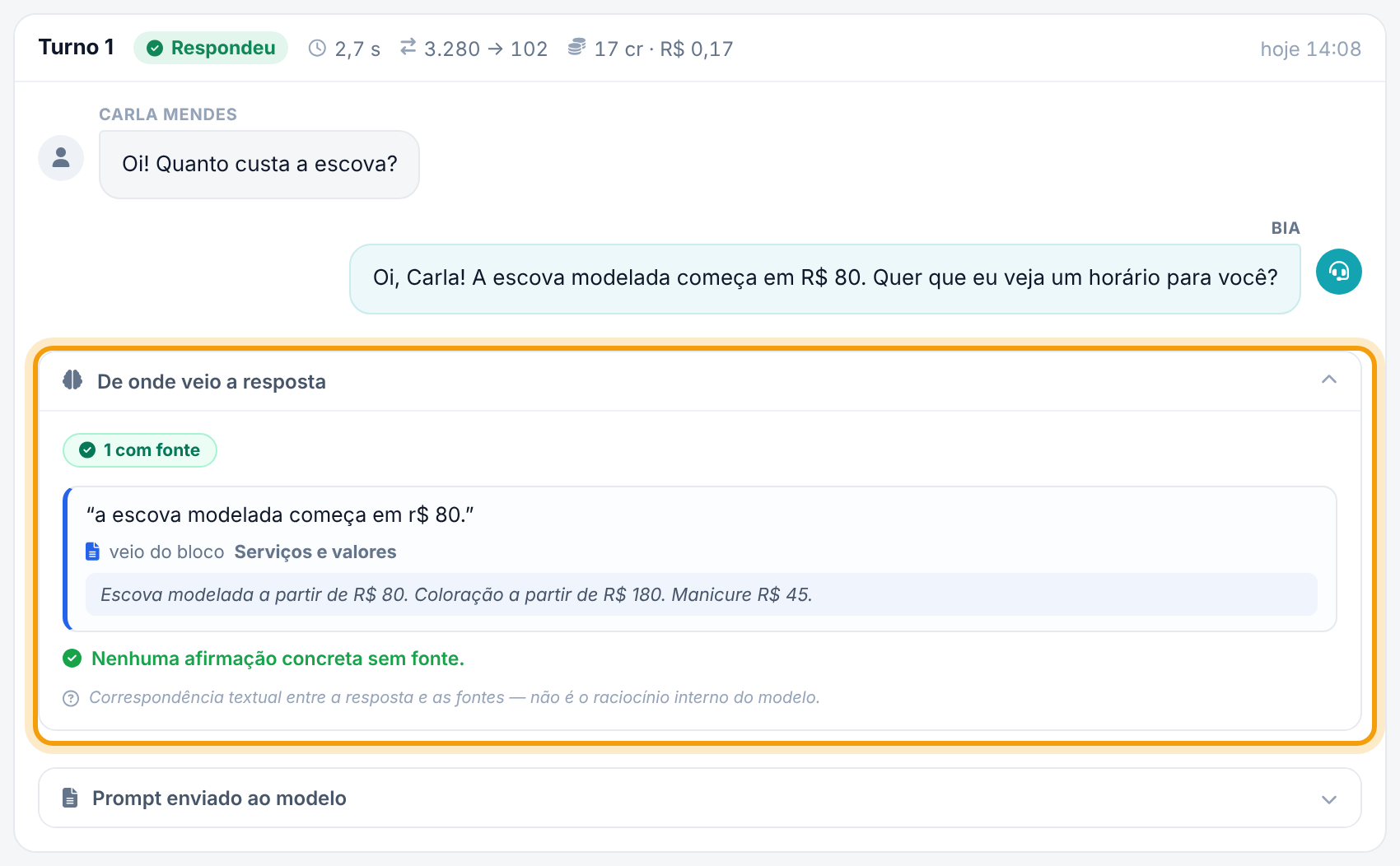
A comparação é por texto, não é o raciocínio interno da IA. Em Prompt enviado ao modelo você vê o texto completo que o agente recebeu naquele turno, com Copiar e busca.
7. Exporte a conversa
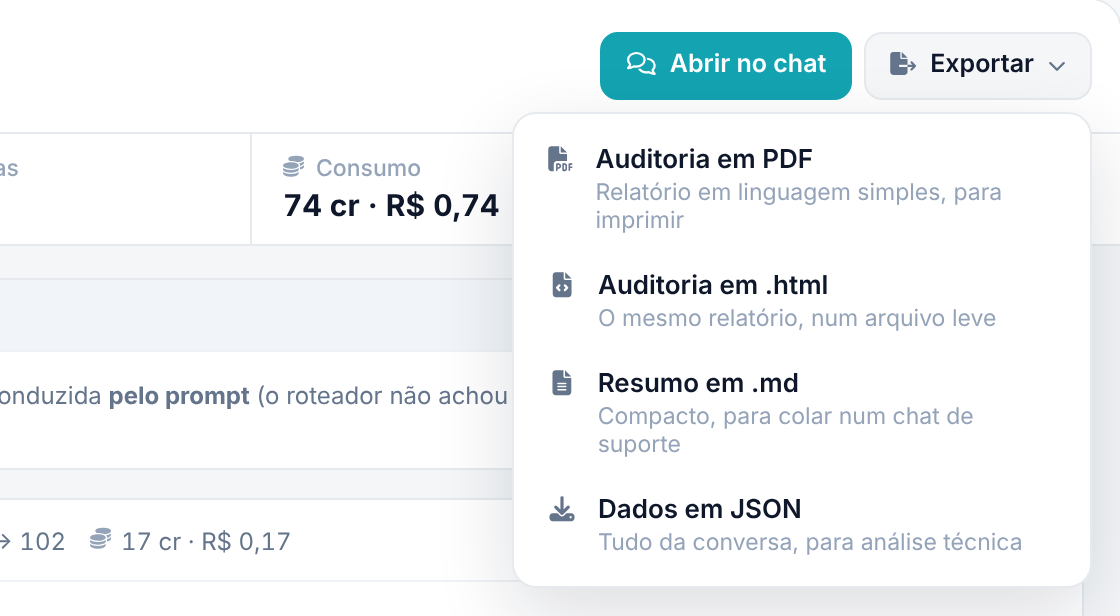
Clique em Exportar no cabeçalho da conversa:
- Auditoria em PDF: relatório em linguagem simples, para imprimir ou salvar em PDF.
- Auditoria em .html: o mesmo relatório, num arquivo leve.
- Resumo em .md: compacto, para colar num chat de suporte. Além de baixar, ele já vai copiado.
- Dados em JSON: tudo da conversa, para análise técnica.
Perguntas frequentes
Não acho uma conversa antiga. Por quê?
A lista mostra as 100 mais recentes do recorte. Digite o nome, o telefone ou o número da conversa na busca e aperte Enter para procurar em todas as conversas do período.
O que quer dizer "sem fonte"?
Que a resposta trouxe um dado concreto (preço, horário, número) que o Monitor não achou nos blocos do agente nem nas habilidades do turno. Pode ter vindo do histórico da conversa ou ter sido inventado. Se for inventado, ensine a informação certa na Base de Conhecimento.
Conversas do Playground aparecem aqui?
Sim, com o canal Simulação. Elas não têm o botão de abrir no chat, porque não passaram pelo WhatsApp.
O selo teste é a mesma coisa que Simulação?
Não. teste marca conversas de WhatsApp que alguém marcou como teste no chat. Use Esconder testes para tirá-las dos números.