

Descobrir que 9 leads do Instagram estão esperando resposta só ajuda se você conseguir chegar neles. No Desempenho de Origens, cada linha, cartão e degrau do funil abre um painel com os leads daquele recorte, e as ações acontecem ali mesmo: abrir a conversa, etiquetar para disparar uma automação, definir a origem de quem está sem e exportar a lista.
Antes de começar
- Abrir o painel e Exportar exigem a permissão Origens.
- Etiquetar, Definir origem e Sugerir origem exigem também Origens — editar. Sem ela, esses botões não aparecem.
- Sugerir origem usa créditos de IA da conta.
1. Abra os leads de um recorte
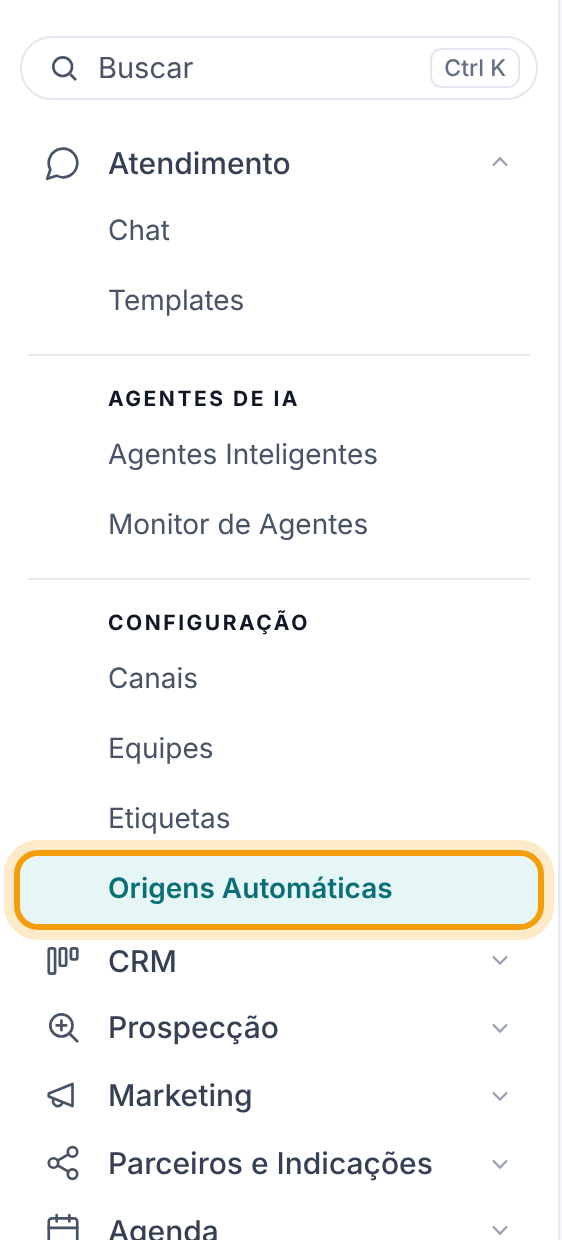
Em Atendimento > Origens Automáticas, na aba Desempenho, o painel de leads abre de vários lugares:
- um clique na linha da tabela, ou no botão Leads no fim dela;
- o botão N aguardando da coluna Atendimento;
- os cartões do topo (Respondidos abre quem ficou sem resposta, Agendaram abre quem não agendou, Compareceram abre quem faltou);
- os degraus do Funil do período e as linhas de "Quem deu a primeira resposta";
- o botão de cada achado da análise da IA.
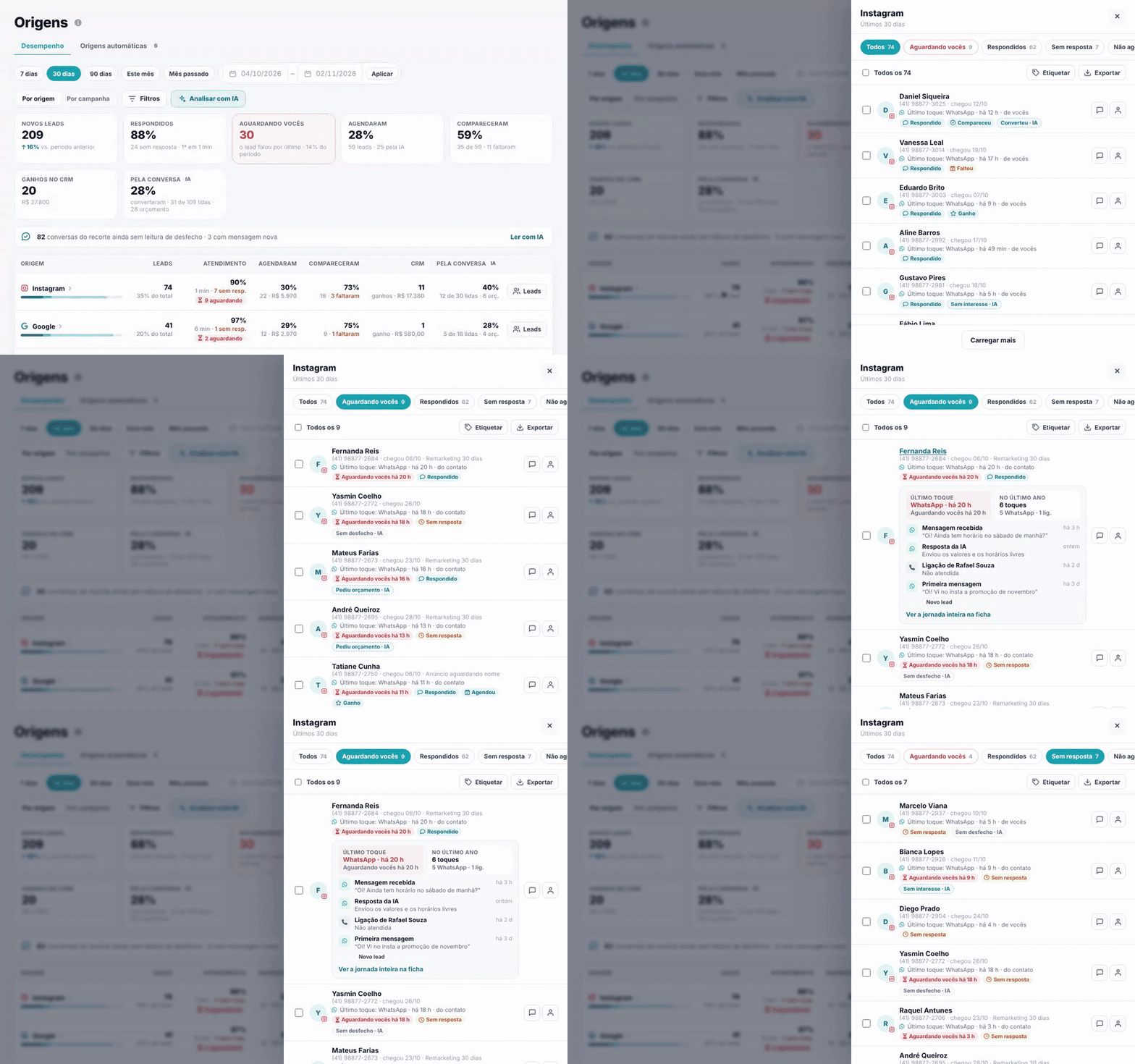
O painel abre do lado direito com o nome da linha, o período e, no alto, as abas das etapas: Todos, Aguardando vocês, Respondidos, Sem resposta, Não agendaram, Agendaram, Faltaram, Compareceram, Ganhos no CRM e as de leitura pela conversa. Só aparecem as abas que têm leads.
2. Leia cada lead
A lista vem de 50 em 50 (Carregar mais traz o resto), dos mais recentes para os mais antigos. Na aba Aguardando vocês, quem espera há mais tempo aparece primeiro. Cada item mostra:
- o logo da rede no canto do avatar, o telefone, o dia em que chegou e a campanha;
- o último toque: canal, há quanto tempo e se foi do contato ou de vocês;
- os selos: Aguardando vocês, Sem resposta ou Respondido, Agendou, Compareceu ou Faltou, Ganho, e o desfecho lido pela IA;
- os ícones Abrir conversa e Abrir ficha, que abrem numa nova aba.
Clique no nome do lead para ver a jornada ali mesmo: o último toque, quantos toques ele teve no último ano e os oito mais recentes de qualquer canal (conversa, ligação, SMS, e-mail). O link Ver a jornada inteira na ficha leva ao histórico completo.
3. Escolha para quem vale a ação
Sem marcar nada, as ações valem para todos os leads da aba aberta, como indica o texto ao lado da caixa (por exemplo, "Todos os 74"). Para agir só em alguns, marque a caixa de cada um. A caixa do topo marca todos: quando há mais leads do que os carregados na tela, a seleção vale para todos os do recorte, e o texto passa a dizer "Todos os N selecionados".
4. Etiquete para disparar uma automação
- Clique em Etiquetar.
- Escolha uma etiqueta da conta ou escreva uma nova em Ou crie uma etiqueta nova (a bolinha ao lado escolhe a cor).
- Clique em Aplicar "nome" (ou Criar e aplicar "nome").
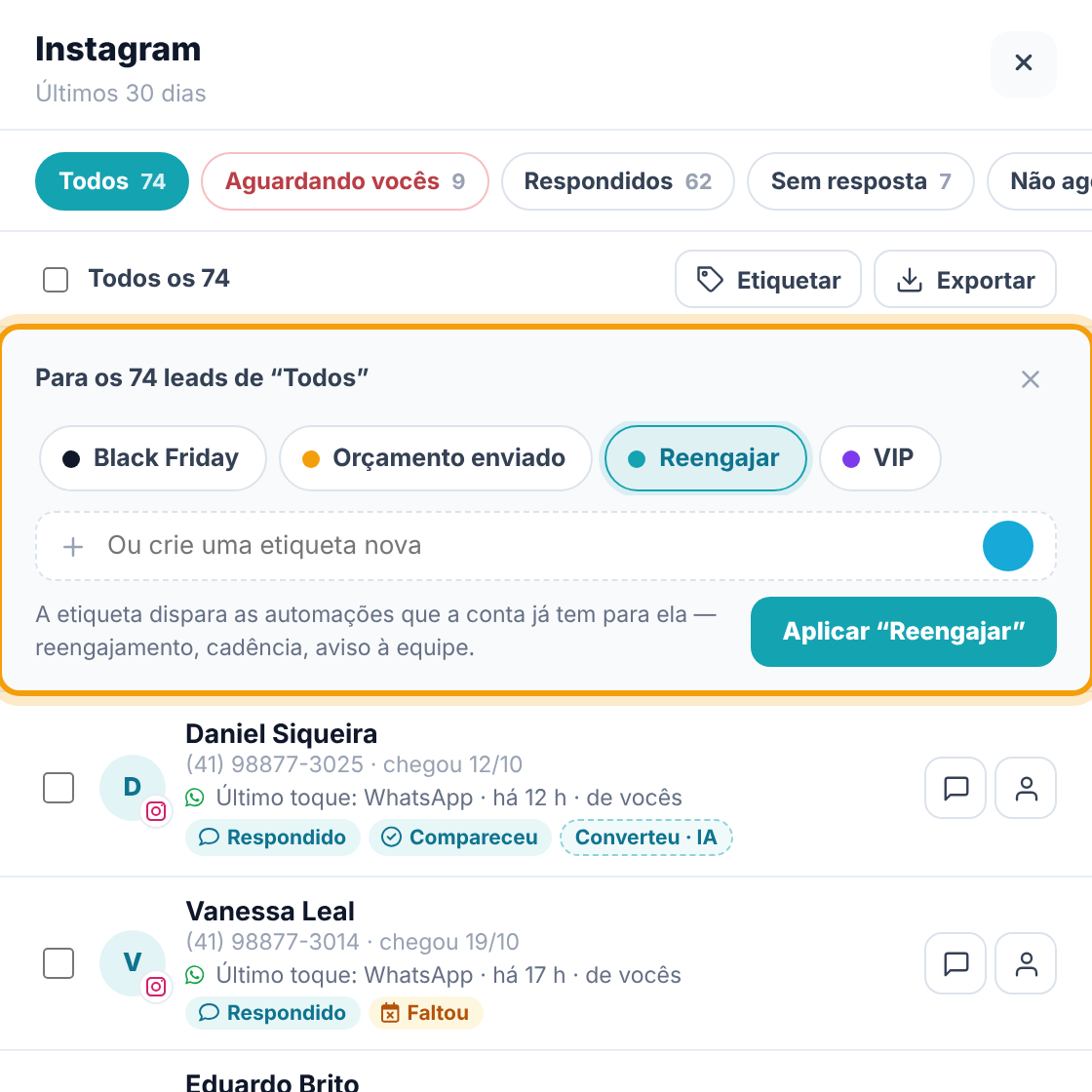
A etiqueta dispara as automações que a conta já tem para ela, como reengajamento, cadência ou aviso à equipe. Por isso, acima de 50 leads o sistema pede confirmação. O aviso final diz quantos receberam (e quantos já tinham) e tem Desfazer, que tira a etiqueta só de quem a ganhou agora; se a etiqueta foi criada nesse clique e ficou sem ninguém, ela é apagada também. O limite é de 5.000 leads por vez.
Atenção. O Desfazer tira a etiqueta, mas não desfaz o que a automação já fez (uma mensagem que já saiu, por exemplo). Confira a aba e a quantidade antes de aplicar.
5. Defina a origem de quem está sem
Na linha Sem origem do agrupamento Por origem, o painel ganha dois botões a mais.
Definir origem grava uma origem à mão. Escolha entre as origens automáticas ativas e as mais usadas na conta e clique em Aplicar "nome". Use Não identificada quando a equipe olhou e não há como saber: o lead sai do "Sem origem" e vira uma linha própria na tabela.
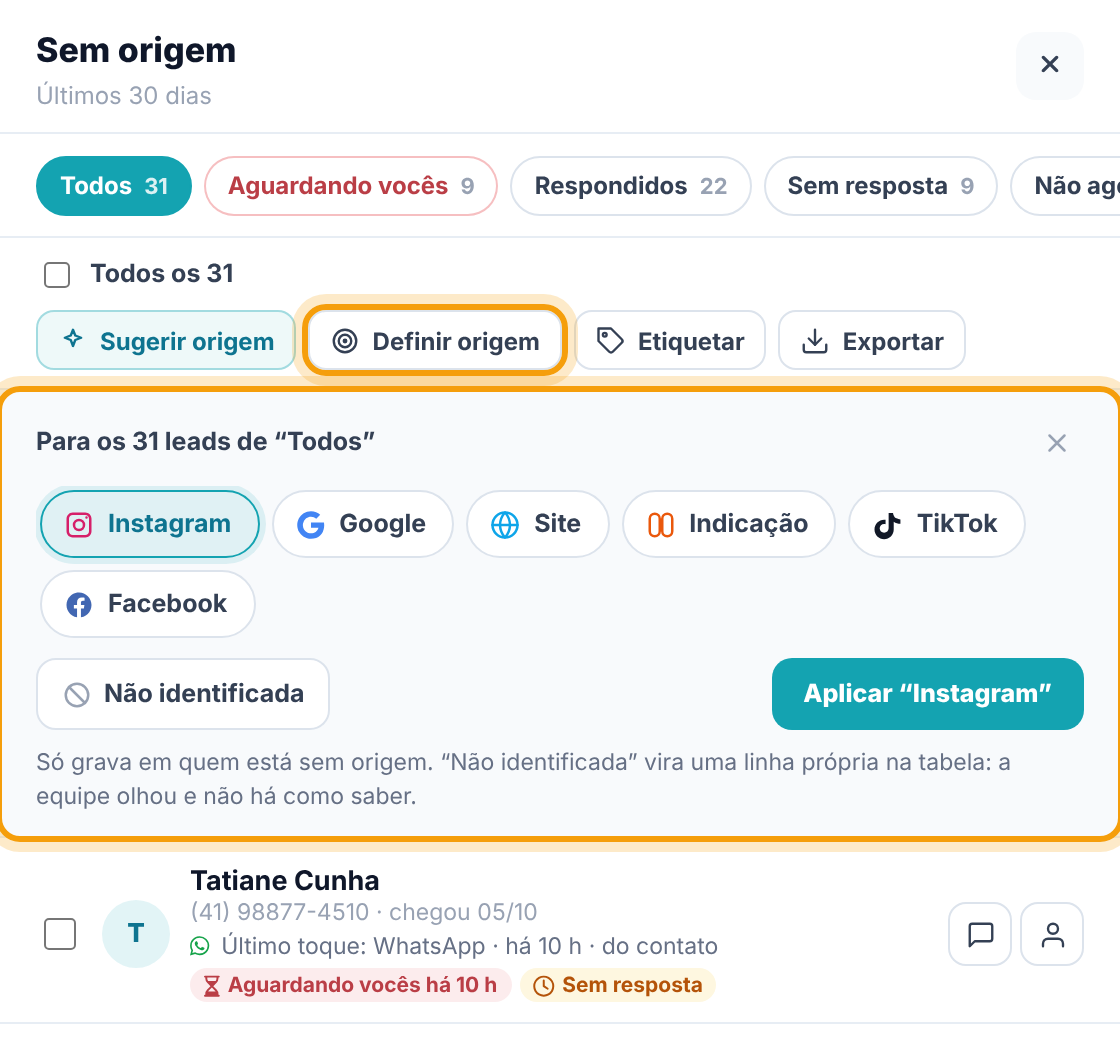
Acima de 50 leads há uma confirmação, e o aviso final tem Desfazer, que devolve os leads para "Sem origem".
6. Peça à IA para sugerir a origem
Sugerir origem faz a IA ler as três primeiras mensagens de até 40 leads sem origem do recorte e sugerir de onde cada um veio, com o trecho que justifica. Antes de rodar, a janela mostra quantos créditos a leitura costuma usar e o saldo da conta; o débito é pelo uso real. Com saldo insuficiente, ela avisa "Sem créditos suficientes" e oferece Adicionar créditos.
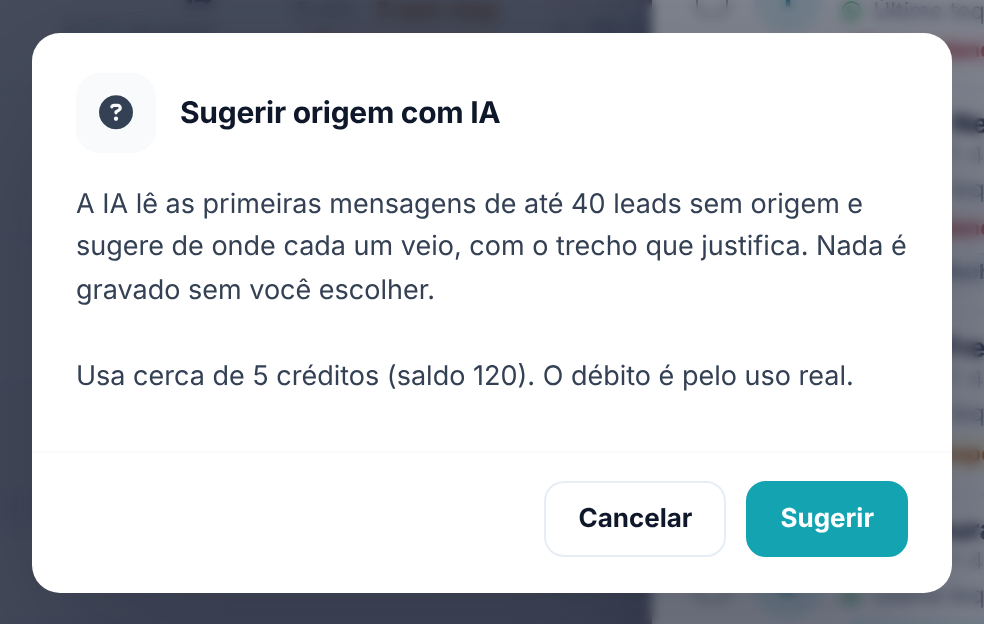
O resultado mostra cada sugestão com a confiança (alta, média ou baixa) e a frase da pessoa. Você pode:
- clicar em Aplicar numa sugestão;
- clicar em Aplicar as N de alta confiança para gravar todas as certeiras de uma vez (com Desfazer no aviso);
- quando a mesma frase aparece em vários leads, clicar em Virar origem automática: a frase entra como termo da origem, e os próximos leads que a escreverem já chegam classificados, sem IA.
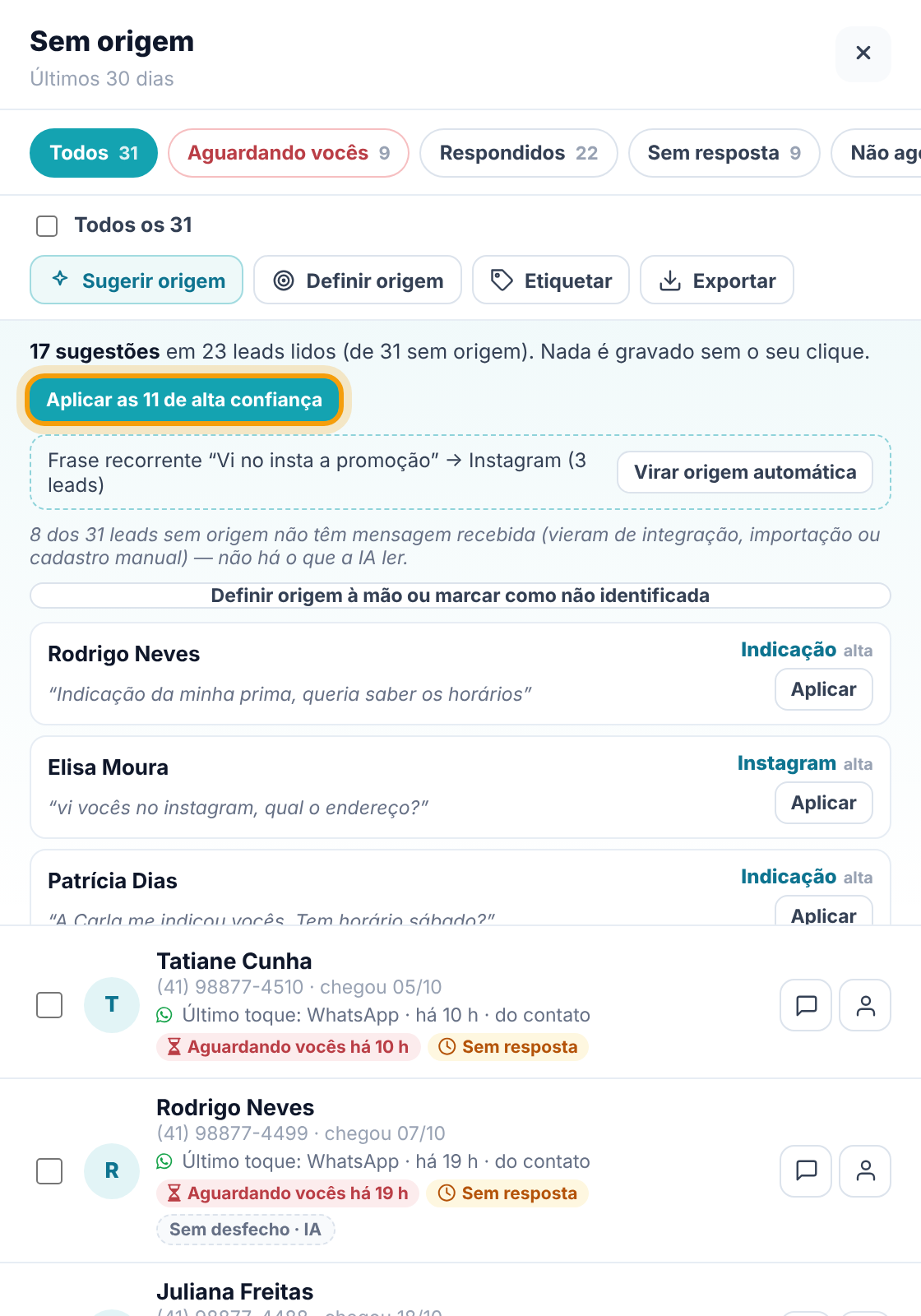
Leads que vieram de integração, importação ou cadastro manual não têm mensagem para a IA ler. O painel diz quantos são e oferece Definir origem à mão ou marcar como não identificada.
7. Exporte a lista
Exportar baixa uma planilha (.xlsx) com os leads da aba aberta, ou só os marcados: ID, nome, telefone, data de criação, origem, campanha, anúncio, se foi respondido, agendou, compareceu, faltou, foi ganho no CRM e o desfecho pela conversa.
Perguntas frequentes
Os números da tabela mudam depois que eu defino a origem ou etiqueto?
Sim. Ao fechar o painel, os cartões, a tabela e os gráficos são atualizados no lugar, sem recarregar a página.
Os botões Definir origem e Sugerir origem não aparecem.
Eles só existem no painel da linha "Sem origem", no agrupamento Por origem, e para quem tem a permissão Origens — editar.
Definir origem pode trocar a origem de quem já tem uma?
Não. Ele só grava nos leads que estão sem origem.
Por que a sugestão de origem veio só para parte dos leads?
A IA lê no máximo 40 por vez e só sugere quando a mensagem indica a origem com clareza. "Oi, quero saber o valor" não diz de onde a pessoa veio.