

Uma tabela com sete origens e oito colunas tem muita informação, e o que importa (onde há lead parado, qual campanha está cara, qual canal merece mais verba) nem sempre salta aos olhos. E muita venda fecha na conversa, sem agendamento nem card no CRM, e por isso não aparece em nenhuma coluna. A IA do Desempenho resolve as duas coisas: lê os números e aponta onde agir, e lê o desfecho das conversas para mostrar quem de fato converteu.
Antes de começar
- As duas ações usam créditos de IA da conta e exigem a permissão Origens — editar. Para quem só vê o relatório, os botões não aparecem.
- Antes de gastar, a tela sempre mostra o custo aproximado e o saldo. O débito é pelo uso real.
1. Abra o Desempenho
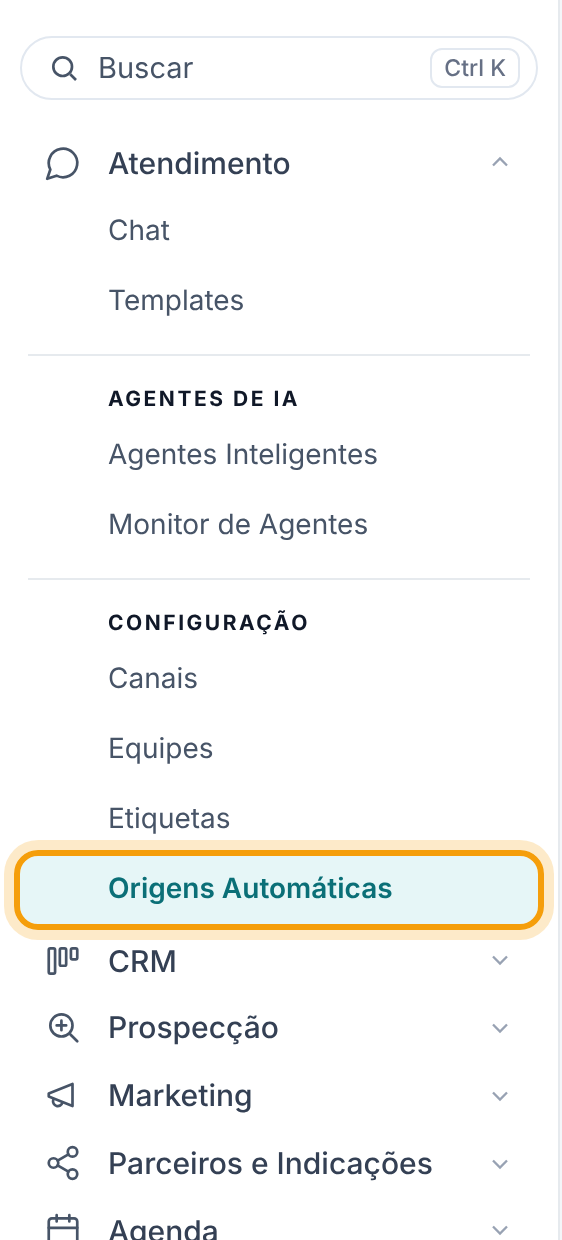
Abra Atendimento > Origens Automáticas, na aba Desempenho, e escolha o período e os filtros que quer analisar.
2. Peça a análise
Clique em Analisar com IA, ao lado de Filtros. A confirmação diz o que a IA vai fazer, quantos créditos a análise costuma usar e o saldo da conta. Clique em Analisar.
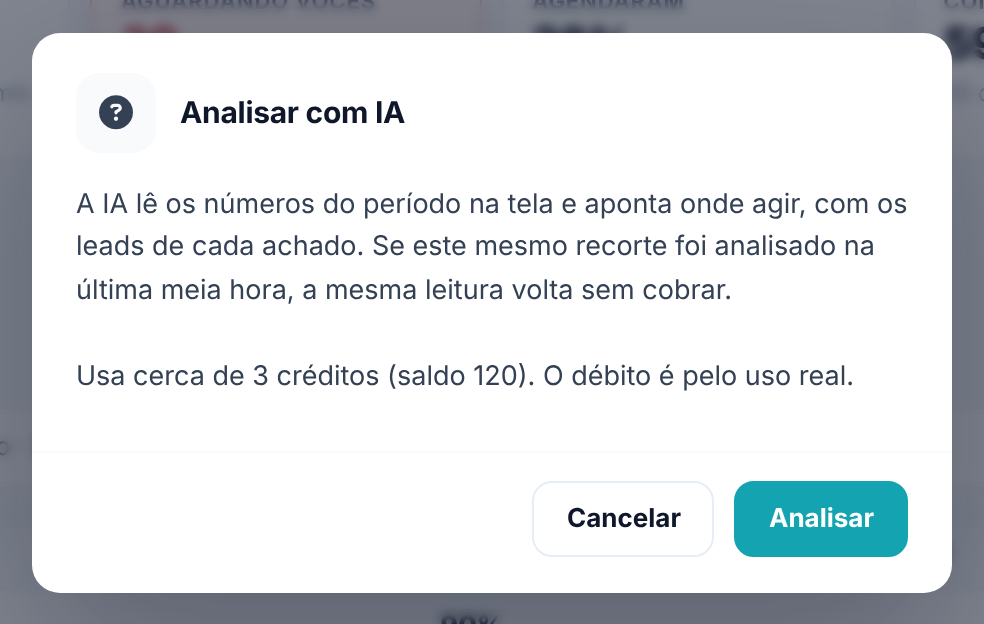
Se o saldo não cobre a análise, a janela se chama Sem créditos suficientes e o botão Adicionar créditos abre a tela de créditos em outra aba.
A IA recebe só números agregados por origem e por campanha (leads, respostas, agendamentos, ganhos e, se houver, investimento). Nenhum nome, telefone ou mensagem sai do sistema nessa análise.
3. Leia os achados
A Leitura da IA aparece acima dos cartões: um resumo de uma ou duas frases e de 3 a 5 cartões, cada um marcado como Oportunidade, Atenção ou Funcionando.
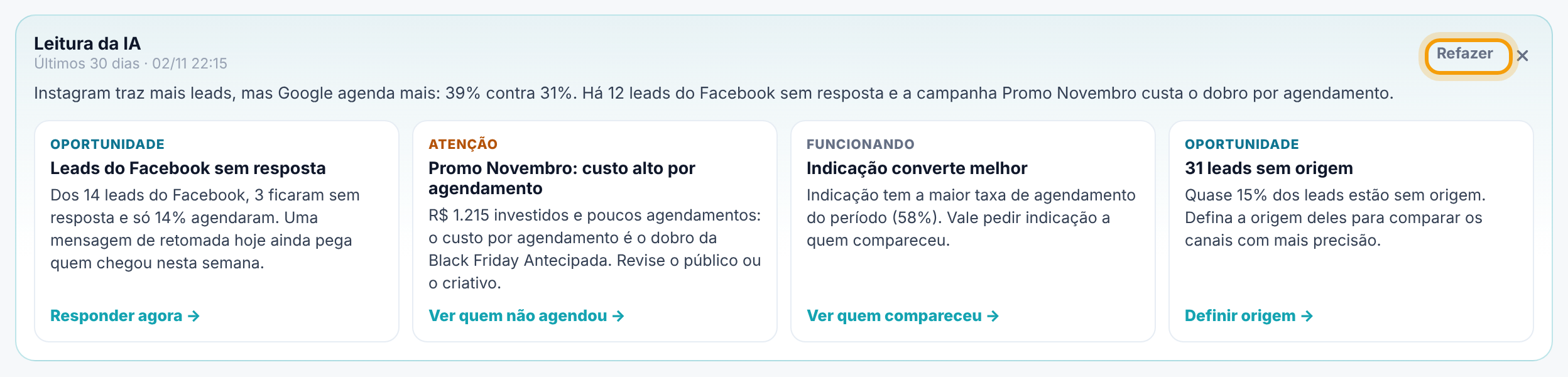
O botão no fim do cartão (por exemplo, Responder agora ou Ver quem não agendou) abre o painel de leads já na linha e na etapa certas, para você agir na hora. O que dá para fazer ali está em "Aja sobre os leads sem sair da tela".
Dica. A análise considera o período e os filtros da tela, não a origem ou campanha que você abriu clicando no nome. Para analisar só um canal, use os Filtros.
4. Refaça quando os números mudarem
Se você pedir de novo a análise do mesmo período e dos mesmos filtros em até meia hora, a mesma leitura volta sem cobrar. Para uma leitura nova, clique em Refazer no canto da Leitura da IA: a confirmação mostra o custo de novo e o botão vira Refazer a análise. Refazer cobra outra vez.
5. Leia o desfecho das conversas
Quando há conversas que ainda não foram lidas, aparece uma faixa acima da tabela com o número delas e o link Ler com IA. Se a conta ainda não tem nenhuma leitura e nenhum lead do recorte agendou nem foi ganho no CRM, ela aparece em destaque, com o botão Ler conversas com IA: o resultado pode estar nas conversas.
Ao clicar, abre a janela Ler o desfecho das conversas, que mostra antes de gastar:
- Para ler — conversas que a IA vai ler agora (incluindo as já lidas que receberam mensagem nova; as que não têm mensagem do contato não custam nada);
- Em andamento — conversas com mensagem recente, que ficam para depois (a janela diz quantas horas sem mensagem a conversa precisa ter);
- Já lidas — não são cobradas de novo;
- Sem conversa — leads que não conversaram com a conta;
- Custo estimado e Seu saldo. Se o saldo não cobre tudo, a janela diz quantas conversas ele cobre: a leitura para quando o saldo acaba e o que foi lido fica salvo.
Clique em Ler N conversas. A IA lê em lotes, com uma barra de progresso e a contagem de quem converteu, pediu orçamento, ficou sem interesse ou sem desfecho. Parar interrompe depois do lote atual; fechar a janela no meio também só pede a parada.
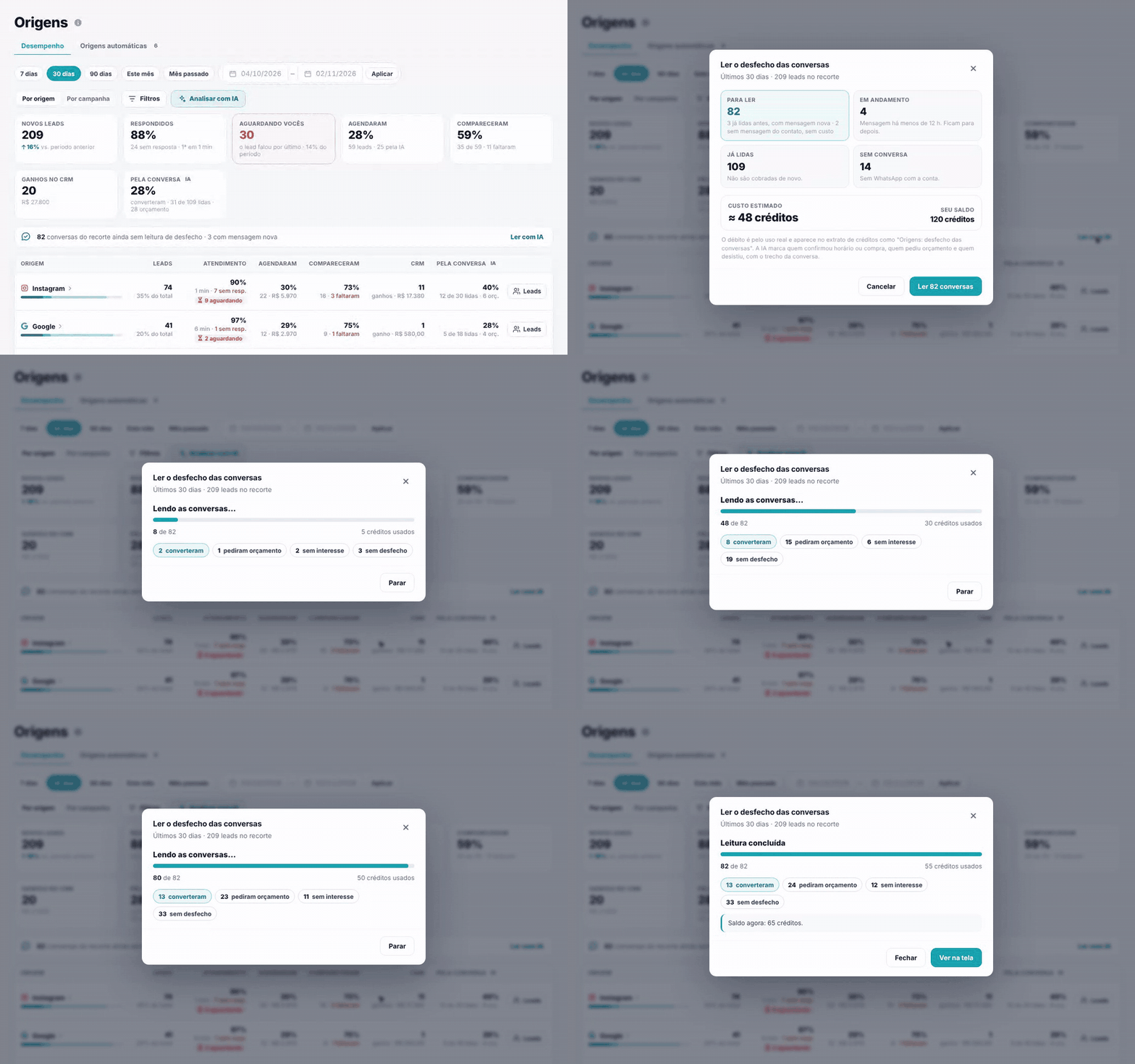
No fim, Ver na tela fecha a janela e atualiza os cartões, a tabela e os gráficos com a coluna Pela conversa IA. Se a leitura parou antes do fim, clique em Ler com IA de novo para continuar: as conversas já lidas não voltam para a fila. O débito aparece no extrato de créditos como "Origens: desfecho das conversas".
Atenção. "Pela conversa" é a leitura da IA, não um agendamento ou venda registrada. A taxa é calculada sobre as conversas já lidas. Quando alguém confirma na conversa e não está na agenda, o funil mostra o aviso "N confirmaram na conversa e não estão na agenda": vale conferir, porque ou o registro foi esquecido ou a IA leu errado.
6. Confira e corrija o desfecho de um lead
No painel de leads, o selo tracejado (por exemplo, Converteu · IA) mostra o desfecho lido. Clique nele para ver o trecho da conversa que a IA usou. Quem pode editar vê também as opções Converteu, Pediu orçamento, Sem interesse e Sem desfecho para corrigir com um clique.
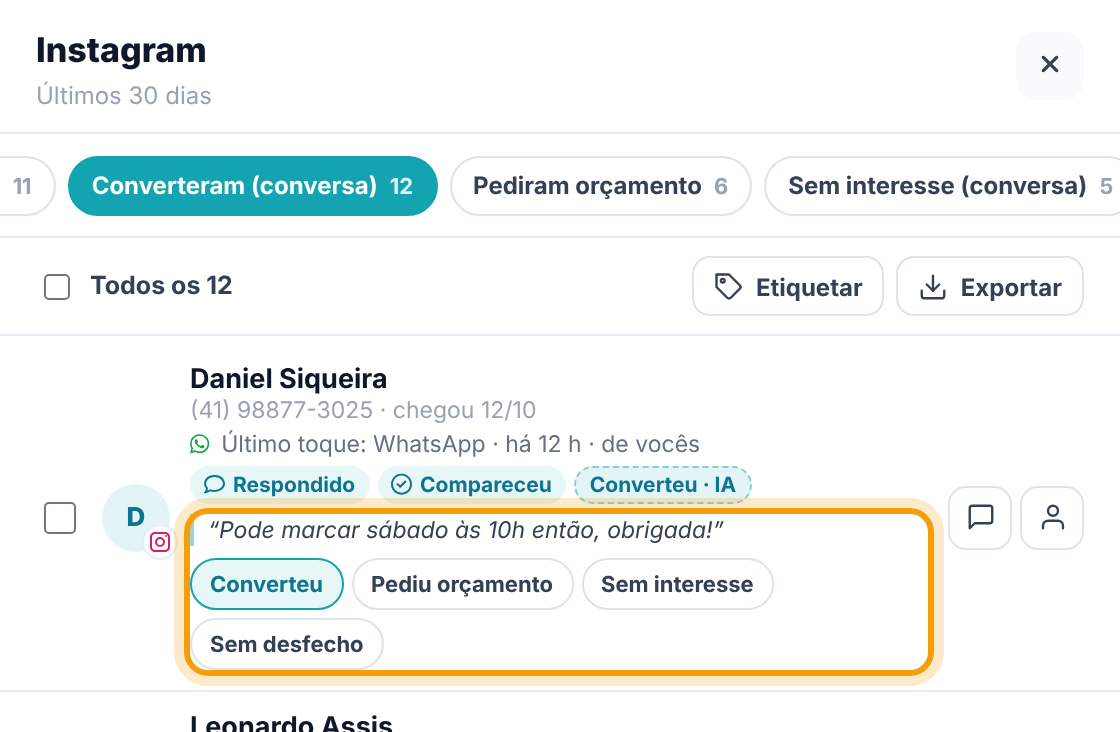
Depois da correção, o selo passa a dizer · equipe e a IA não muda mais esse lead em leituras futuras.
Perguntas frequentes
O botão Analisar com IA não aparece.
Ele exige a permissão Origens — editar e só aparece quando o período tem leads.
Pedi a análise duas vezes e paguei só uma.
Está certo: no mesmo período e com os mesmos filtros, a leitura feita na última meia hora volta sem cobrar. Só o Refazer cobra de novo.
Por que algumas conversas ficaram "Em andamento" e não foram lidas?
A IA só lê conversas paradas, porque uma conversa que ainda está acontecendo não tem desfecho. Elas entram numa próxima leitura, quando ficarem o tempo indicado sem mensagem.
O saldo acabou no meio da leitura. Perdi o que foi lido?
Não. O que foi lido fica salvo. Adicione créditos e clique em Ler com IA de novo para continuar de onde parou.