

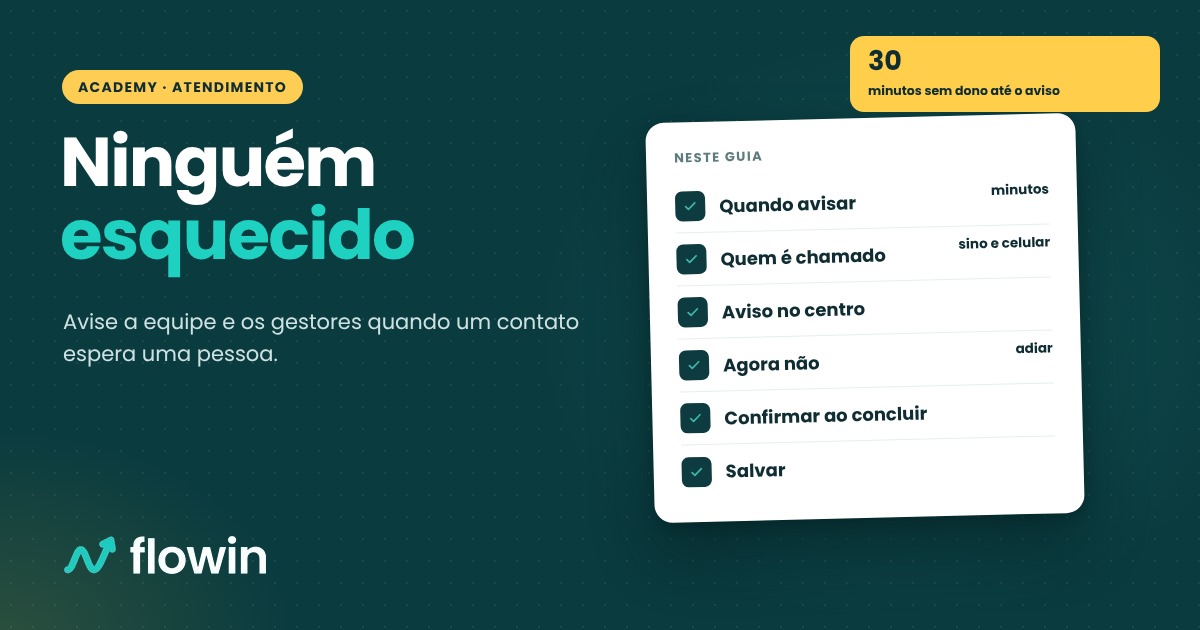
A IA transfere a conversa para a equipe, avisa o contato que alguém vai responder, e ninguém assume. Horas depois, a conversa é concluída com o contato ainda esperando. O aviso de conversa esperando existe para isso não acontecer: a conversa mostra há quanto tempo espera, quem está disponível é chamado no centro da tela e, se ninguém assumir, os gestores são avisados no sino e no celular. Ele já vem ligado; este guia mostra como ajustar.
Antes de começar
- A configuração vale para a conta toda, não para uma equipe só.
- Só quem gerencia a conta salva mudanças. Os demais abrem a janela só para consulta, sem o botão Salvar e com Fechar.
1. Abra Conversa esperando
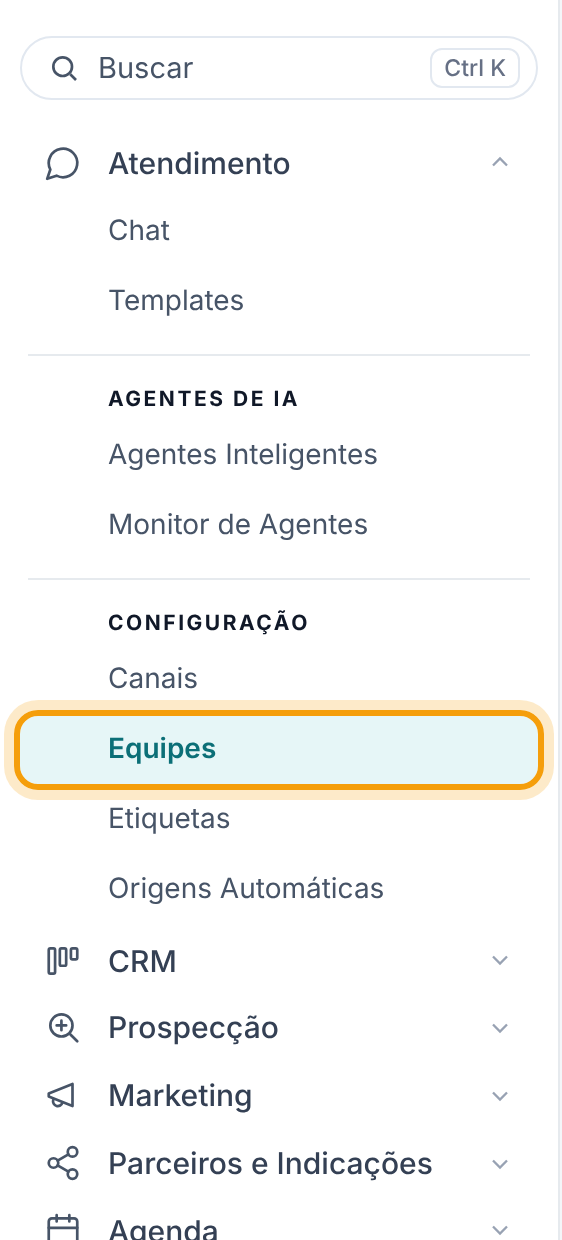
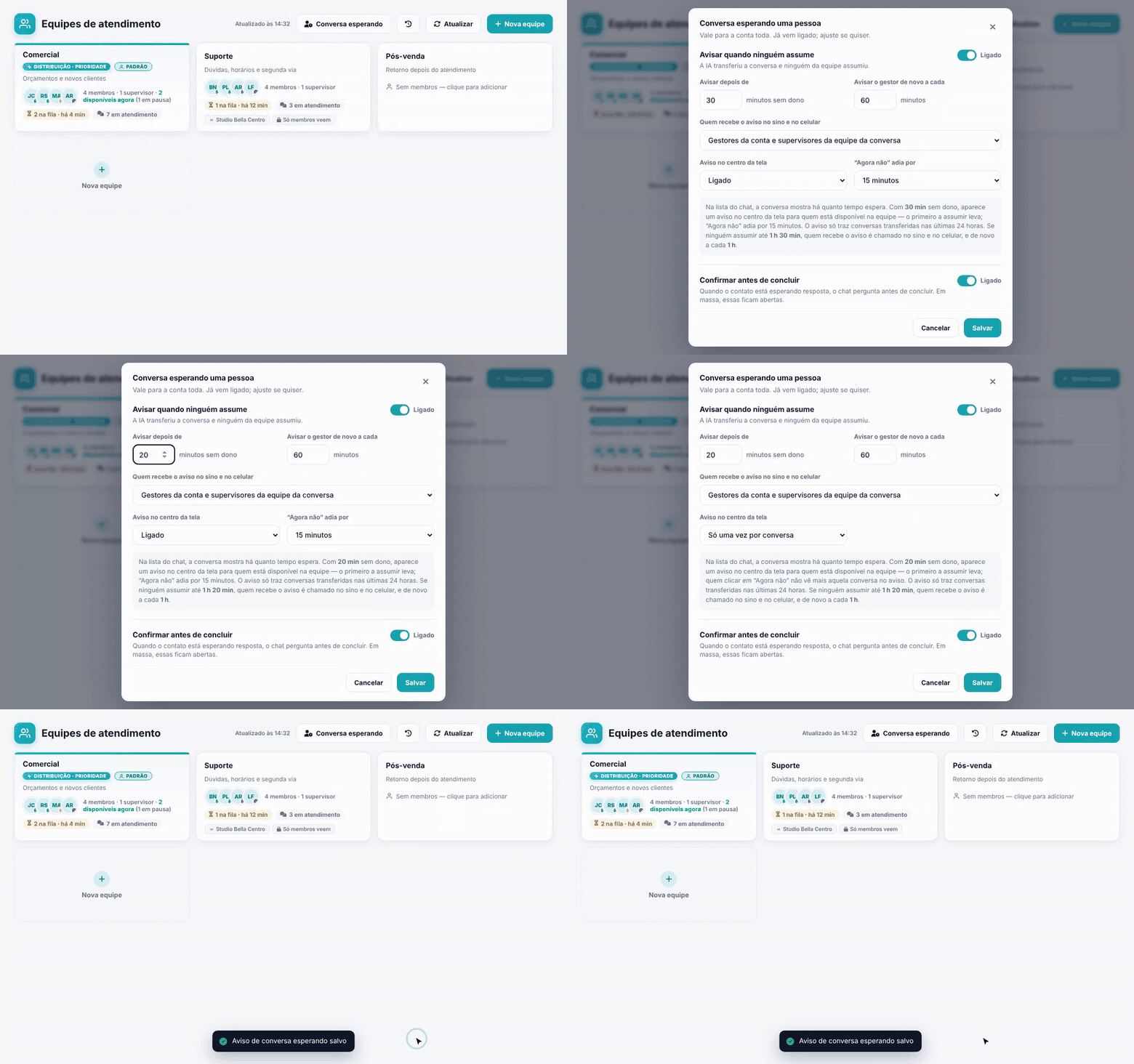
Em Atendimento > Equipes, clique em Conversa esperando, no topo da tela.

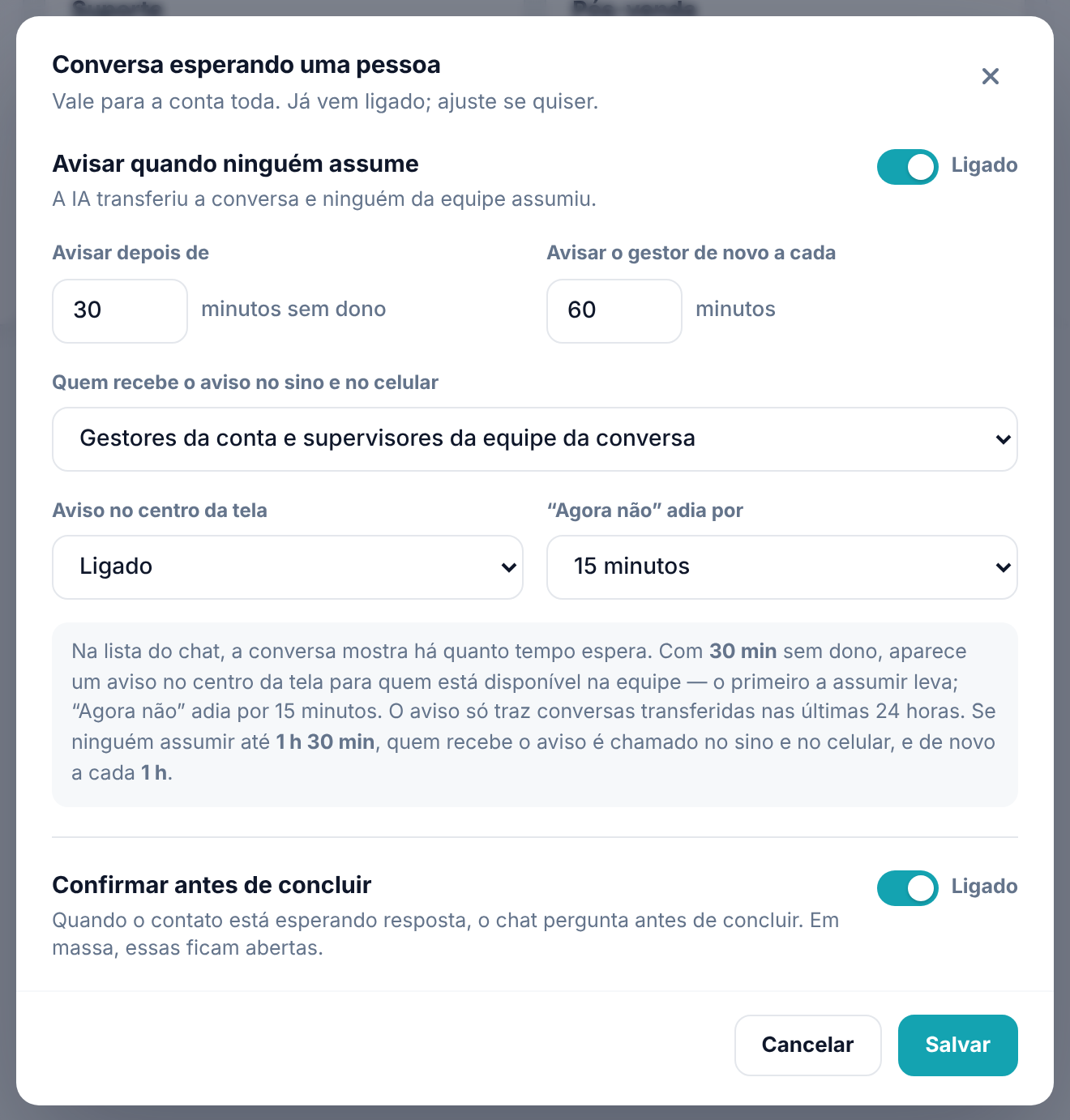
A janela Conversa esperando uma pessoa abre com a configuração atual. Sem nada salvo, vale o padrão: ligado, aviso com 30 minutos sem dono, repetição a cada 60 minutos, gestores e supervisores avisados.
2. Escolha quando avisar
O interruptor Avisar quando ninguém assume liga ou desliga tudo. Ele vale para a conversa que a IA transferiu e que ninguém da equipe assumiu.
- Avisar depois de: de 5 a 1.440 minutos sem dono até o primeiro aviso.
- Avisar o gestor de novo a cada: de 15 a 1.440 minutos entre um lembrete e outro no sino.
O quadro cinza traduz esses números. Com o padrão, ele diz que o aviso no centro da tela aparece com 30 minutos e que, se ninguém assumir até 1 h 30 min, quem recebe o aviso é chamado no sino e no celular, e de novo a cada 1 h.
3. Escolha quem é chamado no sino e no celular
Em Quem recebe o aviso no sino e no celular:
- Gestores da conta e supervisores da equipe da conversa: o padrão. Os supervisores são os marcados com estrela na equipe.
- Só os gestores da conta.
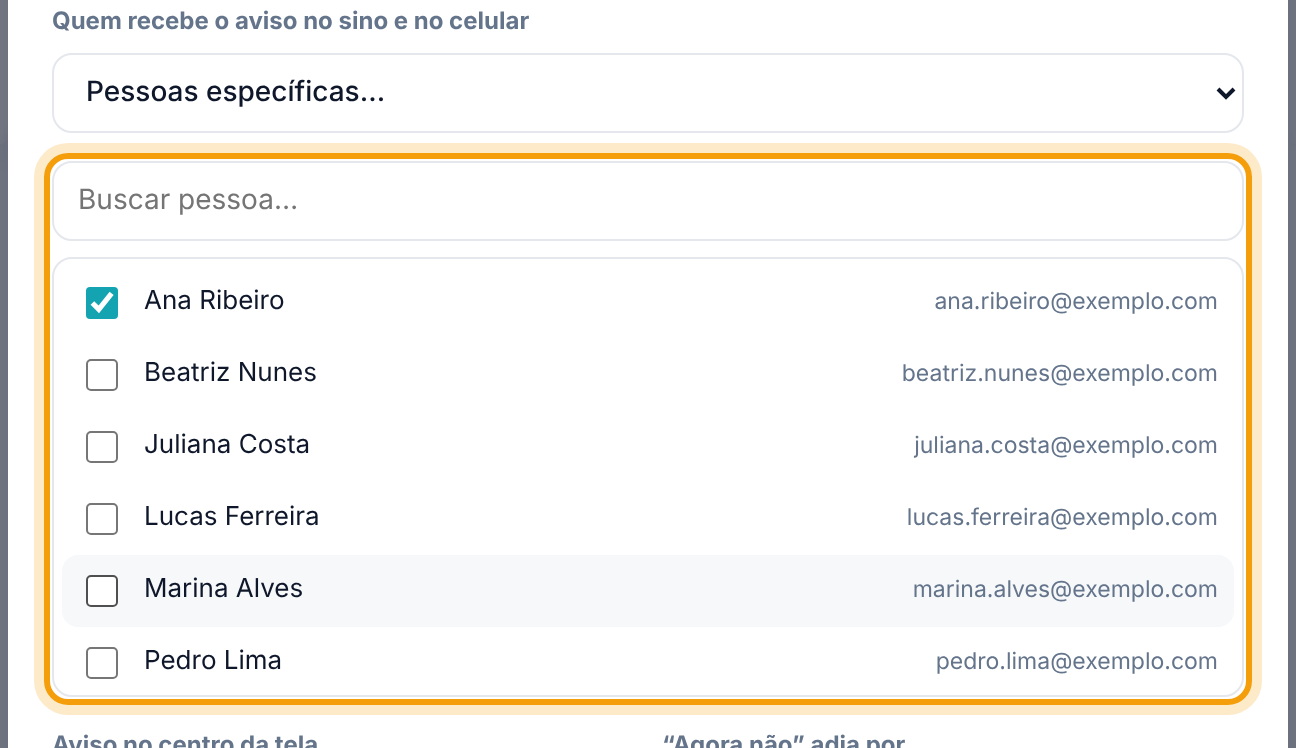
- Pessoas específicas…: abre uma busca e a lista de pessoas da conta para você marcar. Escolha pelo menos uma; sem isso, o sistema avisa Escolha pelo menos uma pessoa. e não salva.
4. Ajuste o aviso no centro da tela
O aviso no centro da tela aparece no chat de quem está disponível na equipe da conversa. O primeiro que assumir leva a conversa. Em Aviso no centro da tela:
- Ligado: o aviso aparece. Quem clicar em "Agora não" deixa de ver por um tempo, escolhido em "Agora não" adia por: 15 minutos, 1 hora ou 24 horas.
- Só uma vez por conversa: quem clicar em "Agora não" não vê mais aquela conversa no aviso.
- Desligado (só selo e sino): sem aviso no centro; continuam o tempo de espera na lista e o sino.
O aviso no centro só traz conversas transferidas nas últimas 24 horas. As mais antigas continuam marcadas na lista e no sino.
5. Decida sobre a confirmação ao concluir
Confirmar antes de concluir vem ligado. Com ele, quando o contato está esperando resposta, o chat pergunta antes de concluir a conversa. Na conclusão em massa, as conversas de quem espera resposta ficam abertas.
6. Salve
Clique em Salvar. Aparece o aviso Aviso de conversa esperando salvo. A mudança fica registrada no histórico de alterações das equipes.
Perguntas frequentes
Desliguei o aviso. O que deixa de acontecer?
A conversa não mostra mais o tempo de espera, ninguém é chamado e o gestor não recebe aviso. A confirmação ao concluir é separada e continua como estiver.
Por que não vejo o botão Salvar?
Você não gerencia a conta: a janela abre só para consulta, com os campos travados. Peça a mudança para um gestor.
Um contato esperava havia dias e não apareceu no aviso do centro. Por quê?
O aviso no centro só traz conversas transferidas nas últimas 24 horas. As mais antigas aparecem na lista do chat e no sino.
Posso ter um tempo diferente para cada equipe?
Não. A configuração vale para a conta toda. O que muda por equipe são os supervisores que recebem o aviso.