

A fatura da Meta chega em dólar, por número e por categoria, e quase nunca bate de primeira com o que a empresa esperava. A aba Custos traz o que a Meta cobrou em reais, com o câmbio de cada dia, separado por categoria, dia, modelo e número, e aponta onde dá para economizar, como modelos de Marketing que poderiam ser Utilidade.
Antes de começar
- A aba só aparece para quem vê a conta inteira (em geral, quem administra a conta) e quando há número da API oficial com cobrança registrada.
- A análise com IA usa créditos de IA da conta.
1. Abra a aba e escolha o período
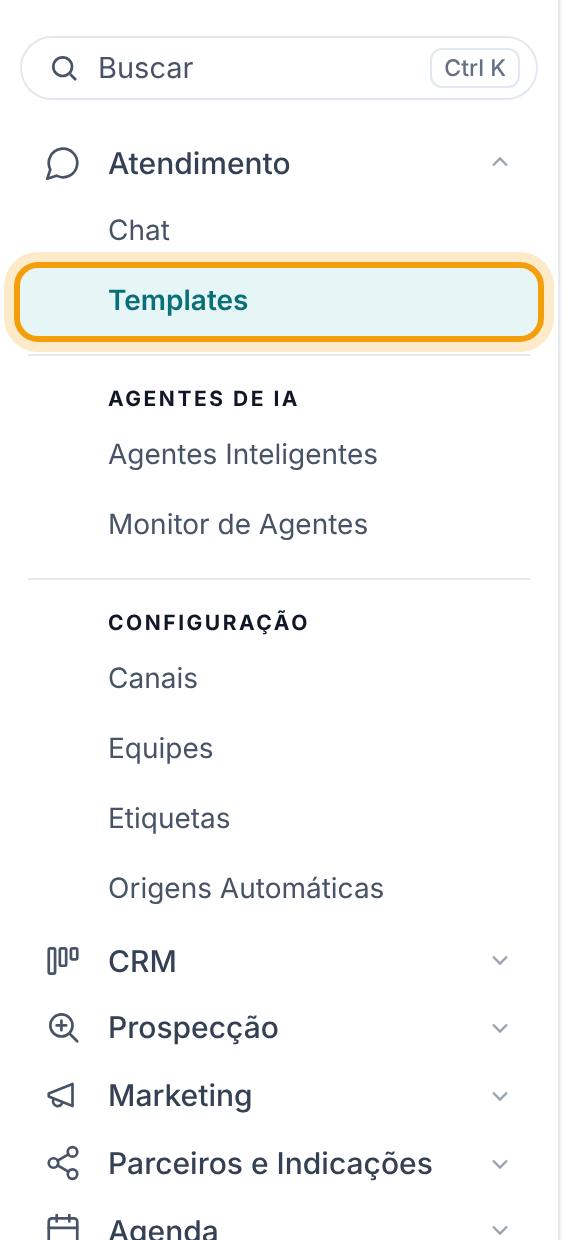
Em Atendimento > Templates, abra a aba Custos. No topo, escolha o período (7 dias, 30 dias, Este mês, Mês passado ou 90 dias) e, com mais de um número, Todos os números ou um deles.
2. Veja de onde vem o valor
Logo abaixo dos filtros, uma linha diz a origem dos números:
- Valores informados pela Meta — o que ela cobrou, com a hora da última atualização.
- Valores informados pela Meta, mais ≈ R$ … estimados — os dias que a Meta ainda não fechou entram estimados.
- Valores estimados pela tabela da Meta para o Brasil — quando a Meta não informa o custo da conta ou a leitura falhou.
3. Leia os quatro números do topo

- Custo no período — total em reais, com a variação contra o período anterior.
- Mensagens cobradas — e a média por mensagem.
- Mensagens grátis — janela de atendimento, entrada por anúncio ou franquia do mês.
- Dólar efetivo — a PTAX média do período mais o spread do cartão e o IOF. Conta da Meta que fatura em reais aparece como Em reais, sem câmbio.
4. Veja onde o dinheiro foi
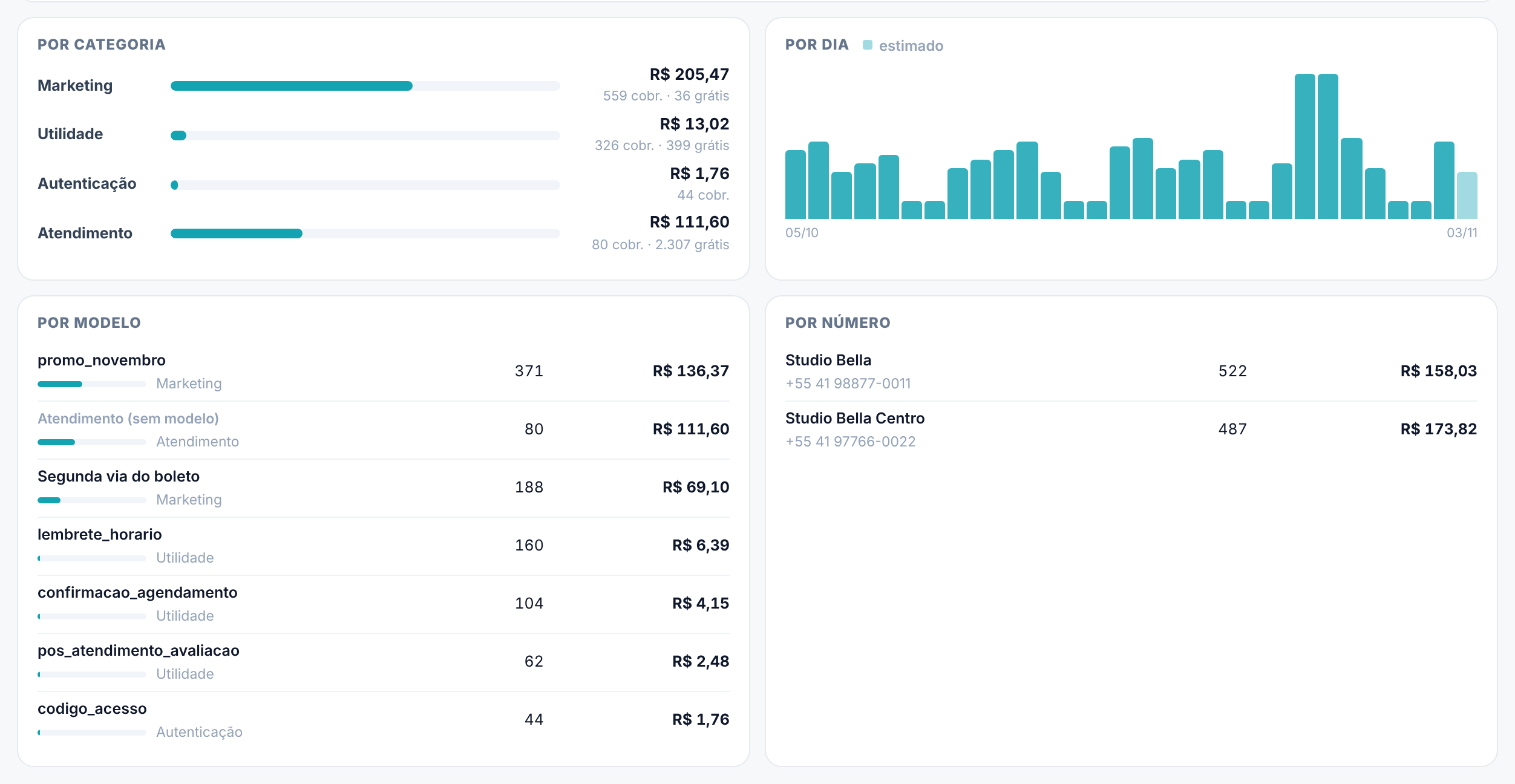
- Por categoria — Marketing, Utilidade, Autenticação e Atendimento, com cobradas e grátis.
- Por dia — uma barra por dia. As mais claras são estimadas. Passe o mouse para ver o valor.
- Por modelo — os 8 modelos que mais custaram; Ver os N modelos mostra todos. "Atendimento (sem modelo)" são as mensagens de atendimento cobradas.
- Por número — quando há mais de um.
5. Veja onde economizar
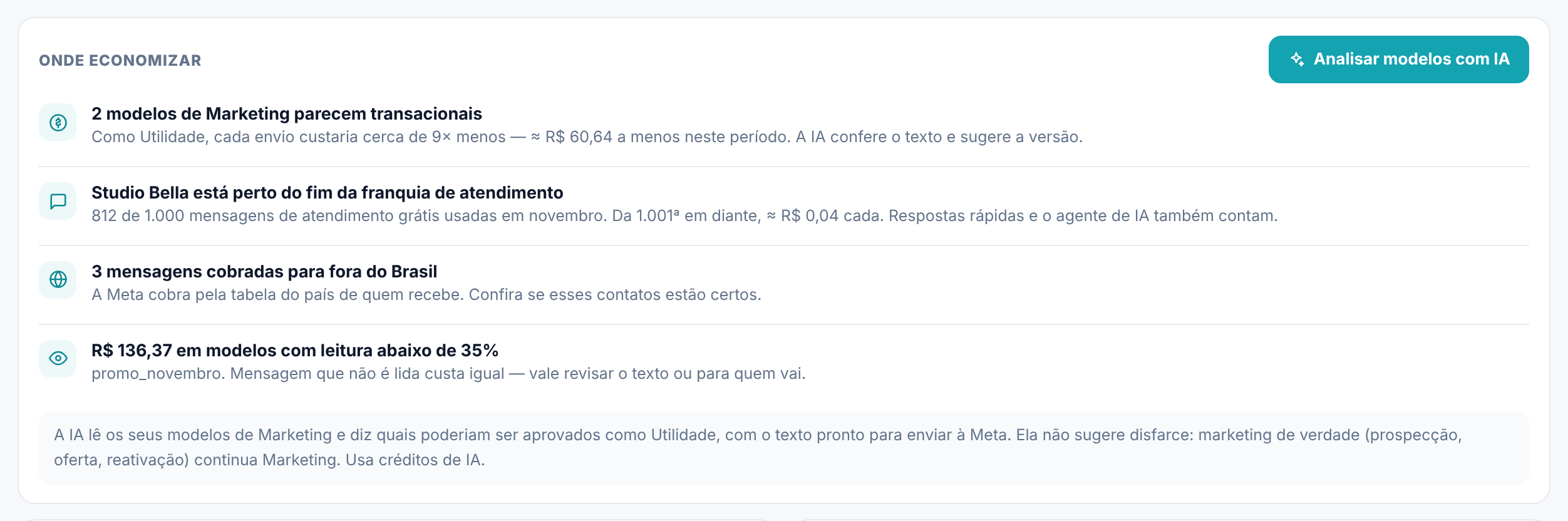
O quadro Onde economizar lista o que dá para fazer com os dados do período:
- Modelos de Marketing que parecem transacionais — como Utilidade, cada envio custaria bem menos (a tela mostra quantas vezes e quanto seria no período).
- Franquia de atendimento — avisa quando um número passa de 70% das mensagens de atendimento grátis do mês. Respostas rápidas e o agente de IA também contam.
- Mensagens para fora do Brasil — a Meta cobra pela tabela do país de quem recebe. Confira se esses contatos estão certos.
- Modelos com leitura abaixo de 35% — mensagem que não é lida custa igual.
6. Peça a análise da IA
Clique em Analisar modelos com IA. A IA lê os modelos de Marketing aprovados e dá um veredito para cada um:
- Pode ser Utilidade — com o texto sugerido, o que mudou e quanto daria para economizar por mês.
- Utilidade só em um contexto — com a condição.
- É Marketing mesmo — promoção, prospecção ou reativação continuam Marketing. A IA não sugere disfarce.
Use Copiar texto ou Criar como Utilidade, que abre o formulário de modelo oficial já preenchido em Utilidade, com o nome terminado em _utilidade. Revise e envie para aprovação, como em "Criar um template oficial e enviar para aprovação".
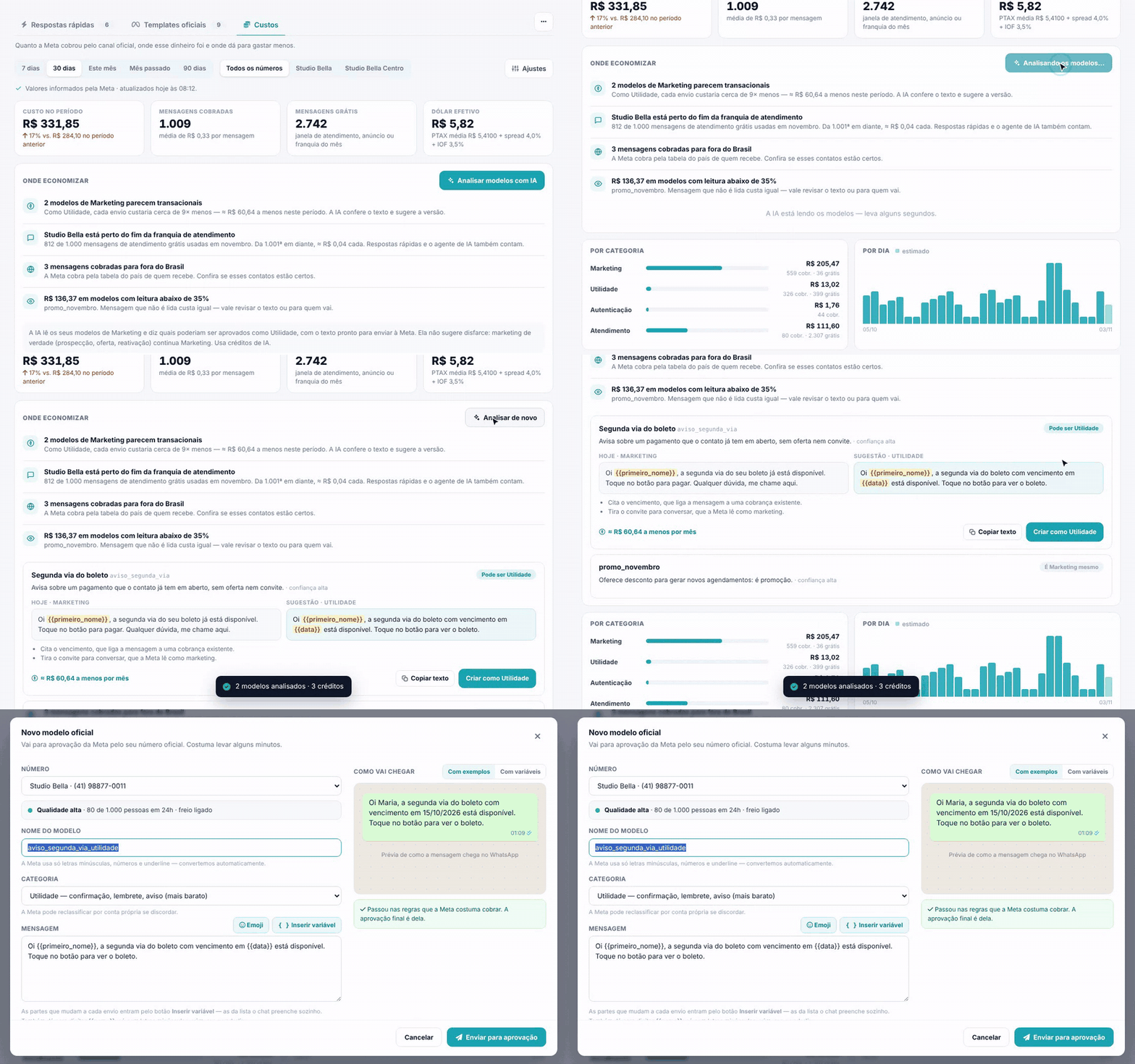
A análise usa créditos de IA da conta. A tela não mostra o custo antes; ao terminar, o aviso diz quantos modelos foram analisados e quantos créditos foram usados. Analisar de novo só manda para a IA os modelos cujo texto mudou: se nada mudou, aparece "Nada mudou desde a última análise — sem custo."
Atenção. O modelo novo precisa de aprovação, e a Meta decide a categoria. Troque o modelo nas automações só depois que o novo estiver aprovado.
7. Ajuste o spread do cartão
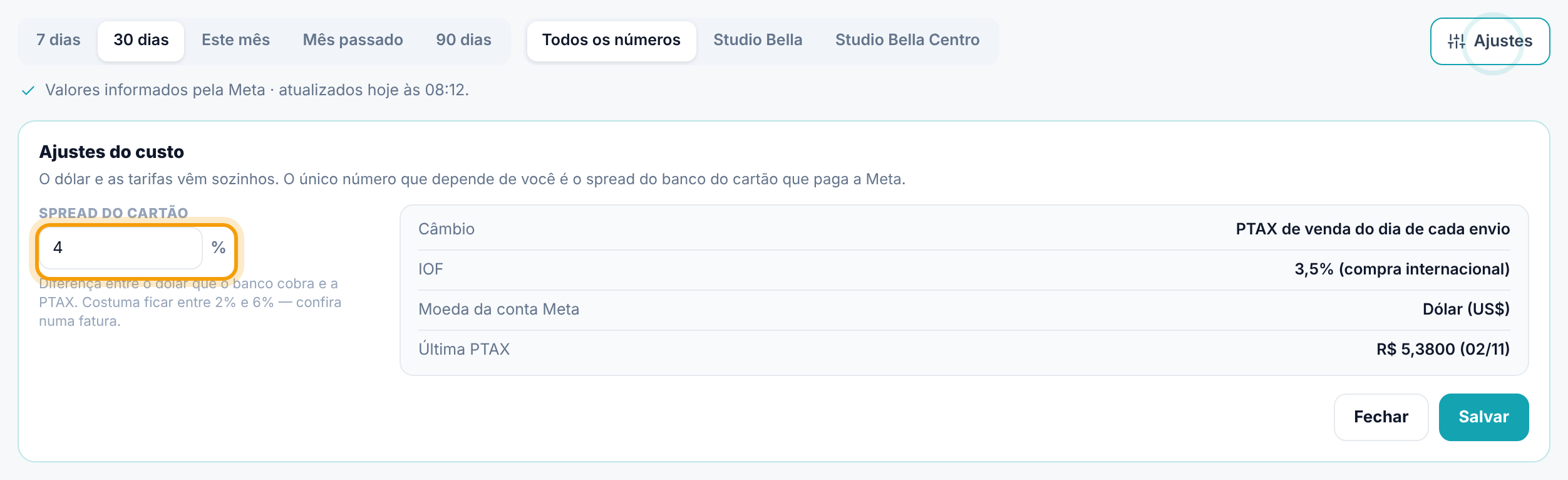
Clique em Ajustes. O dólar (PTAX de venda do dia de cada envio), as tarifas e o IOF vêm sozinhos. O único número que depende de você é o Spread do cartão: a diferença entre o dólar que o banco cobra e a PTAX, de 0 a 30%. Costuma ficar entre 2% e 6%; confira numa fatura. Clique em Salvar: o valor vale para a conta toda e recalcula os custos da aba e da lista de modelos.
Perguntas frequentes
O valor não bate com a fatura. Por quê?
Confira três coisas: o spread do seu cartão em Ajustes; se a linha de origem fala em dias estimados (a Meta ainda não fechou esses dias); e o período, que segue os dias de envio, não a data de fechamento da fatura.
Por que não vejo a aba Custos?
Ela é de quem vê a conta inteira e só aparece quando há número oficial com cobrança registrada.
A tela mostrou erro ao carregar os custos. O que faço?
Com a aba Custos aberta, use Atualizar a lista, no menu ⋯ do topo: ali ele recarrega os custos.
Mensagem de atendimento é cobrada?
Cada número tem uma franquia de mensagens de atendimento grátis no mês. Passando dela, as mensagens são cobradas, e o quadro Onde economizar avisa a partir de 70%.