

Você investe em Instagram, Google, site e indicação, e precisa saber qual desses canais traz cliente de verdade, e não só mensagem. A tela Origens responde isso: mostra quantos leads chegaram por cada origem ou campanha e o que aconteceu com eles depois (se foram respondidos, se agendaram, se compareceram, se viraram negócio ganho). Este artigo explica o que cada parte da tela mostra e como os números são contados, para você ler a tela sem tirar conclusão errada.
Antes de começar
- Para entrar na tela é preciso a permissão Origens no seu grupo. Sem ela, aparece o aviso "Acesso restrito".
- Para mudar alguma coisa (cadastrar termos, definir origem, etiquetar, usar a IA) é preciso também a permissão Origens — editar. Quem tem só a primeira vê os números, abre a lista de leads e exporta, mas não altera nada.
1. Abra a tela
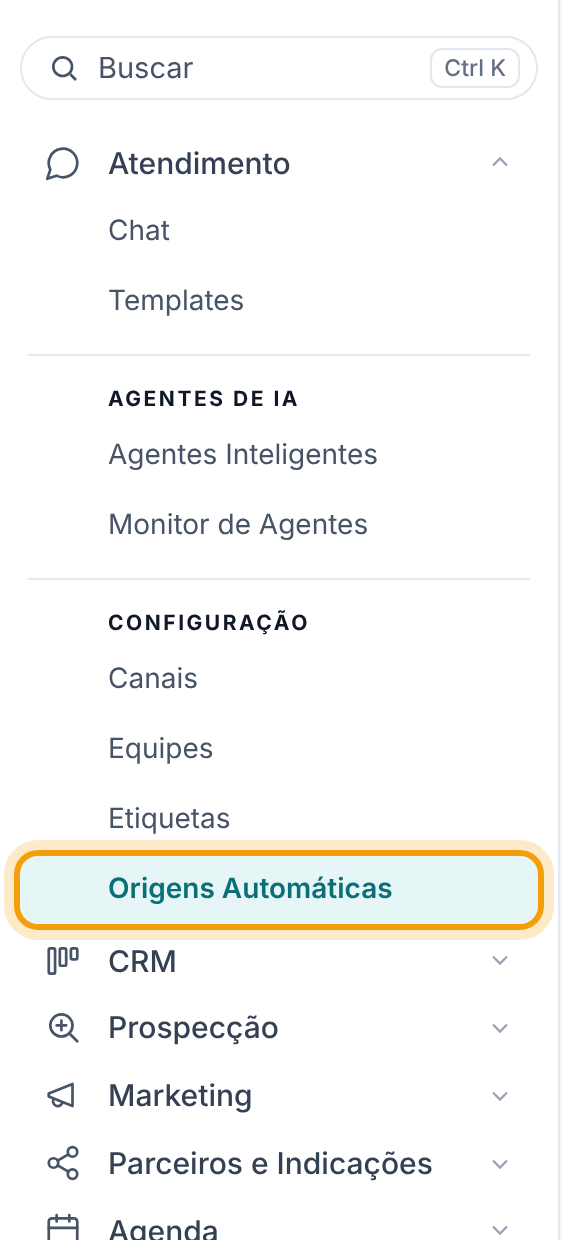
No menu lateral, abra Atendimento > Origens Automáticas. O item fica no grupo Configuração, junto de Canais, Equipes e Etiquetas.
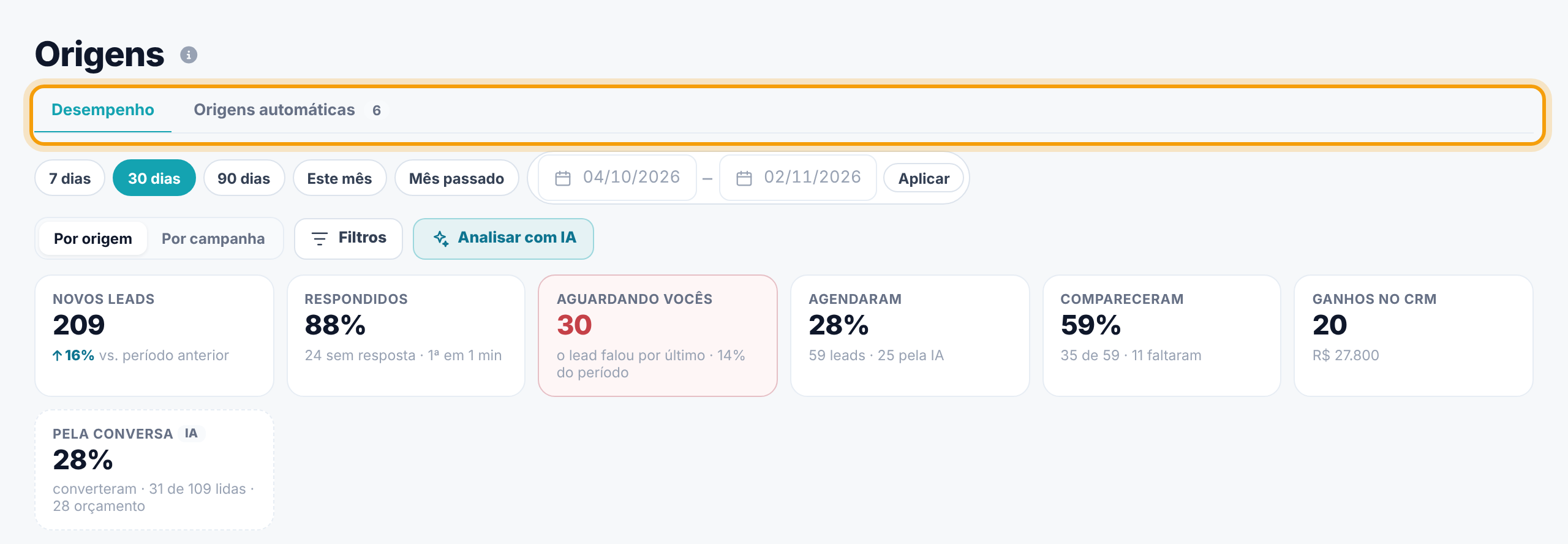
A tela se chama Origens e tem duas abas:
- Desempenho — abre primeiro. É o relatório: leads do período por origem ou por campanha e o que aconteceu com eles.
- Origens automáticas — o cadastro dos termos que classificam a origem do contato pela conversa. O número ao lado do nome é quantas origens estão cadastradas. Ela é explicada no artigo "Configure as Origens automáticas".
2. Entenda a base: leads criados no período
Todos os números do Desempenho partem da mesma lista: os contatos criados no período escolhido (por padrão, os últimos 30 dias). Tudo o que aconteceu com esses contatos depois (a resposta, o agendamento, o card ganho) conta para a origem ou a campanha que os trouxe, mesmo que tenha acontecido depois do fim do período.
É por isso que um mês já fechado ainda pode ganhar agendamentos: um lead que chegou no dia 30 e agendou no dia 3 do mês seguinte conta para o mês em que chegou. A própria tela lembra essa regra no rodapé, na frase que começa com "Base: contatos criados…".
Dica. Para comparar campanhas, olhe períodos que já terminaram há algumas semanas. Em um período que ainda está acontecendo, os leads mais novos não tiveram tempo de agendar, e a taxa parece mais baixa do que vai ficar.
Contatos de dependentes (cadastrados dentro do núcleo familiar de outro contato) não entram na conta: não são leads.
3. Saiba o que é origem, campanha e canal
A tela separa três coisas que costumam ser confundidas:
- Origem — o texto gravado no campo Origem do contato (Instagram, Google, Indicação…). Pode ter sido gravado pelas Origens automáticas, por quem atendeu, por um formulário ou por uma importação. Maiúsculas e minúsculas não fazem diferença: "instagram" e "Instagram" caem na mesma linha.
- Campanha — a campanha de anúncio que trouxe o contato. Vem do anúncio da Meta (com Meta Ads conectado), do utm_campaign de formulários e sites ou do anúncio da primeira conversa que veio de anúncio. Vale sempre o primeiro toque: quem voltou depois por outro anúncio continua contando para a campanha que o trouxe.
- Canal — a rede de onde a pessoa veio, mostrada pelo logo ao lado do nome (Instagram, Facebook, Google, YouTube, TikTok, WhatsApp, site, indicação). O sistema deduz o canal pelo texto da origem.
4. Leia as linhas especiais da tabela
Algumas linhas não são canais, e sim avisos de que falta informação:
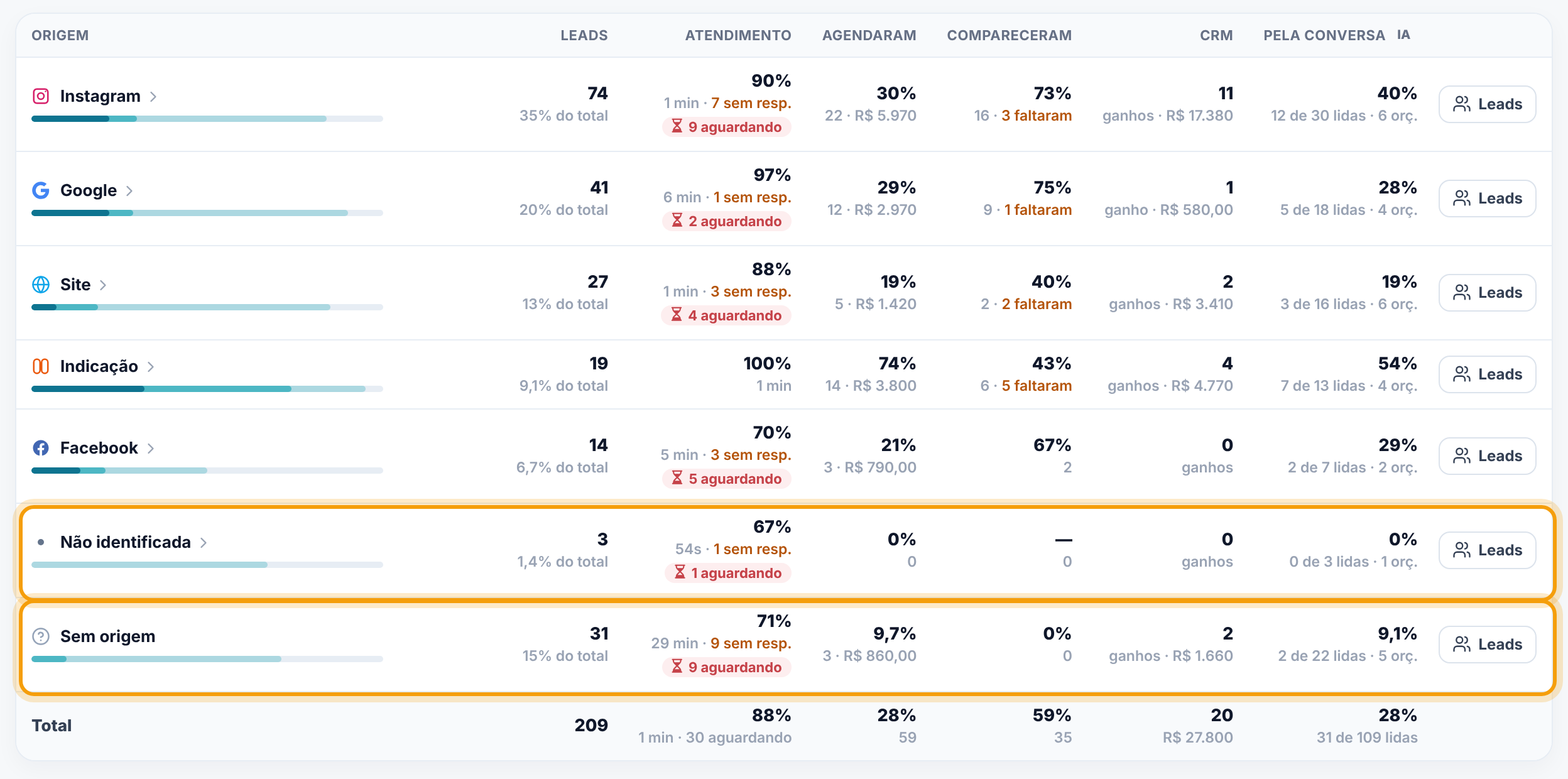
- Sem origem — contatos com o campo Origem vazio. Fica sempre no fim da tabela. É o balde que vale a pena esvaziar: os termos das Origens automáticas, o "Definir origem" e o "Sugerir origem" servem para isso.
- Não identificada — a equipe olhou e não há como saber de onde a pessoa veio. Vira uma linha própria e tira o lead do "Sem origem" sem inventar uma origem.
No agrupamento Por campanha aparecem outras:
- Sem campanha — o contato não veio de anúncio nem de link com utm_campaign.
- Anúncio aguardando nome — o lead veio de um anúncio, mas o nome da campanha ainda não foi buscado na Meta.
- Anúncio de conta não conectada — o anúncio é de uma conta de anúncios que não está ligada em Meta Ads.
- O selo UTM ao lado do nome indica que a campanha foi identificada pelo utm_campaign do link, e não pela Meta.
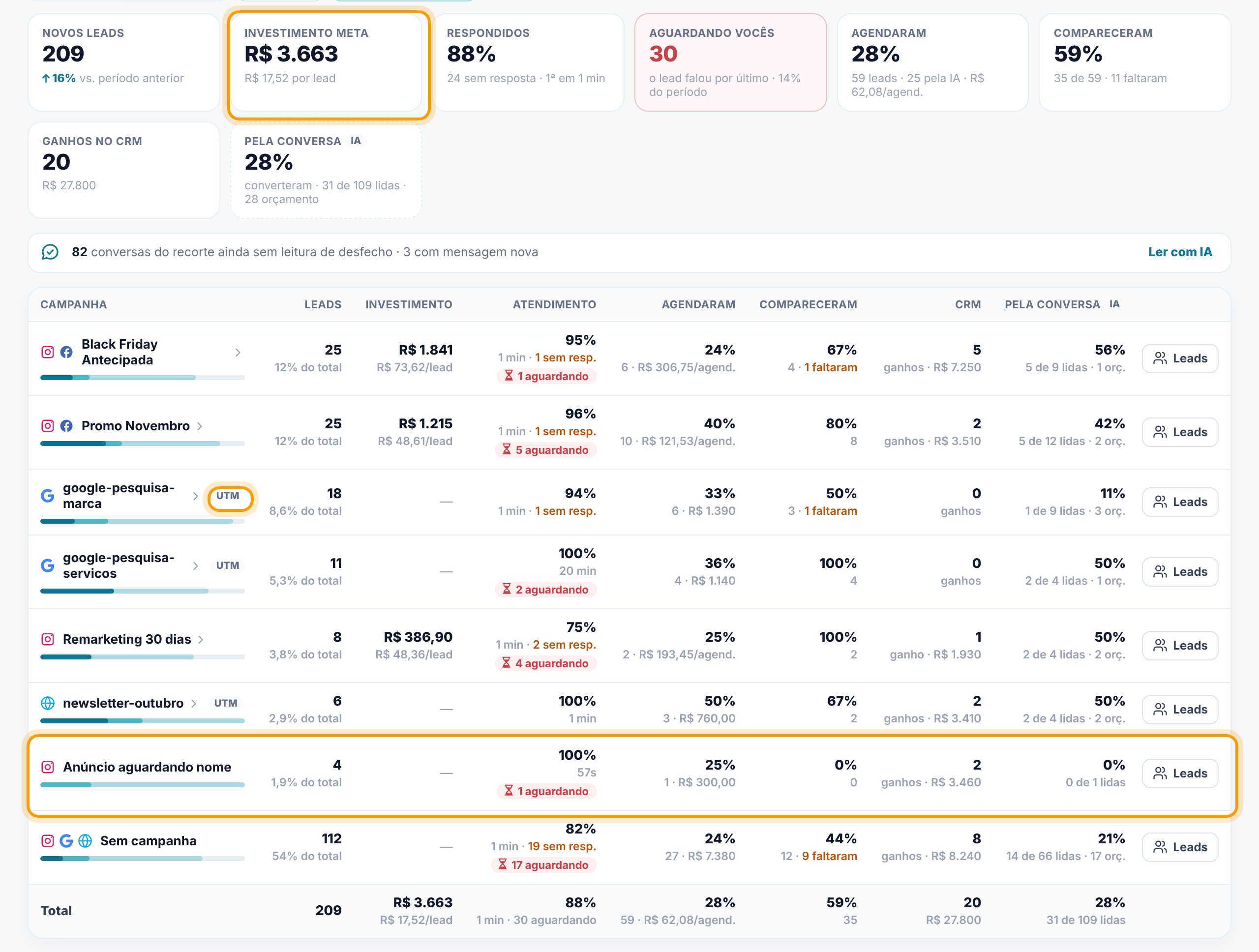
5. Saiba por que algumas colunas não aparecem
Cada bloco da tela só aparece se a conta usa o módulo correspondente. Uma coluna cheia de zeros pareceria resultado ruim, quando na verdade o módulo não está em uso.
- Atendimento (respondidos, tempo da primeira resposta, aguardando) — quando a conta tem conversas.
- Agendaram e Compareceram — quando a conta teve agendamentos no último ano.
- CRM (ganhos) — quando a conta teve cards com contato no último ano.
- Investimento — só no agrupamento Por campanha e com Meta Ads conectado.
- Pela conversa IA — quando a conta já usou a leitura do desfecho das conversas. Está explicada em "Use a IA no Desempenho de Origens".
Perguntas frequentes
O número de leads é diferente do que vejo em Contatos. Por quê?
A tela conta só os contatos criados no período e deixa de fora os dependentes. Contato antigo que voltou a conversar no período não entra como lead novo.
Mudei a origem de um contato e o número não mudou na hora.
A tela é calculada quando abre. Quando você muda algo pelo painel de leads da própria tela, os números se atualizam ao fechar o painel. Mudanças feitas em outra tela aparecem quando você abre o Desempenho de novo.
Tenho "Instagram" e "Insta" em linhas separadas.
A tela agrupa pelo texto exato da origem, só sem diferenciar maiúsculas. Escritas diferentes viram linhas diferentes. Padronize as origens: ao renomear uma origem automática, o sistema oferece atualizar também os contatos com o nome antigo.
Por que a campanha de um lead é a antiga, e não o anúncio em que ele clicou ontem?
A campanha é sempre a do primeiro toque, a que trouxe o contato pela primeira vez. Assim cada lead conta para uma campanha só.