

Quando a IA passa uma conversa para uma pessoa, ou quando a conversa chega sem dono, ela precisa cair em algum lugar. Sem equipe padrão, ela fica sem equipe: não entra em nenhuma fila e ninguém é avisado. Com a distribuição automática ligada, o sistema ainda entrega a conversa para quem está disponível, sem ninguém precisar puxar da fila. Este guia explica os dois interruptores, como escolher quem recebe primeiro e como testar antes de valer.
Antes de começar
- A equipe precisa existir e ter membros. Veja "Crie suas equipes de atendimento e inclua as pessoas".
- Só quem gerencia a conta muda essas opções.
1. Abra a equipe
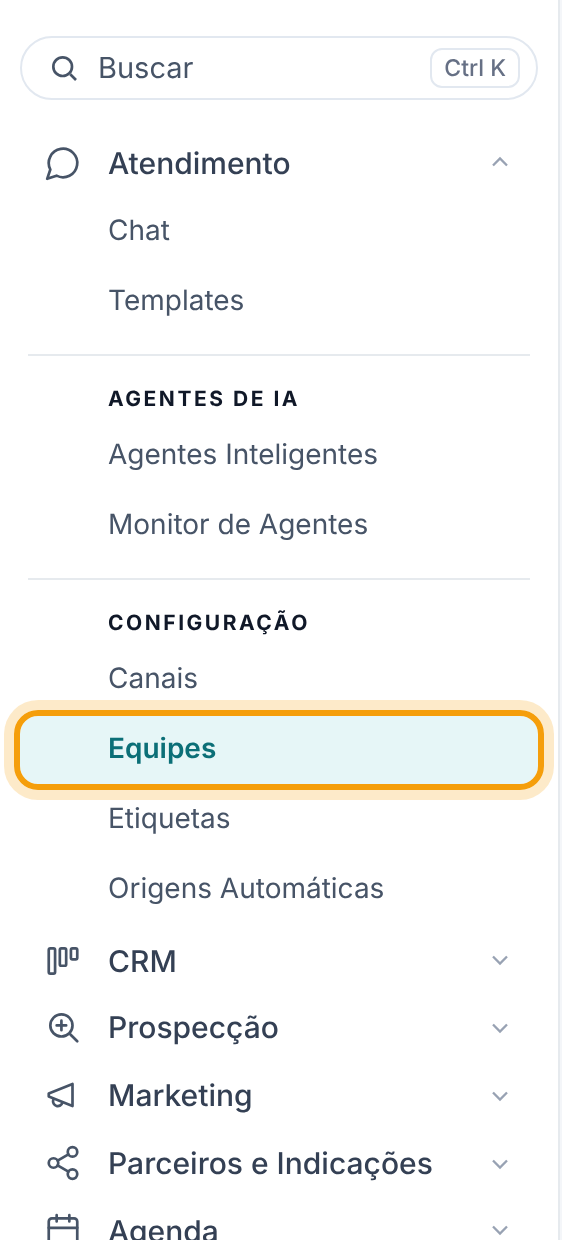
Em Atendimento > Equipes, clique no cartão da equipe. A janela Editar equipe abre.
2. Entenda os dois interruptores
Em Configuração da equipe há dois interruptores. Eles são independentes: dá para ligar um sem o outro.
- Equipe padrão da conta: a conversa que chega sem dono cai nesta equipe. Só uma equipe pode ser a padrão; ligar aqui desliga na anterior. Sozinho, ele não entrega a conversa a ninguém: ela fica na fila da equipe até alguém assumir.
- Distribuir automaticamente: em vez de esperar na fila, a conversa é entregue a uma pessoa desta equipe. Vale só para esta equipe; cada uma decide a sua. Uma equipe pode distribuir sem ser a padrão: ela distribui as conversas que forem transferidas para ela.
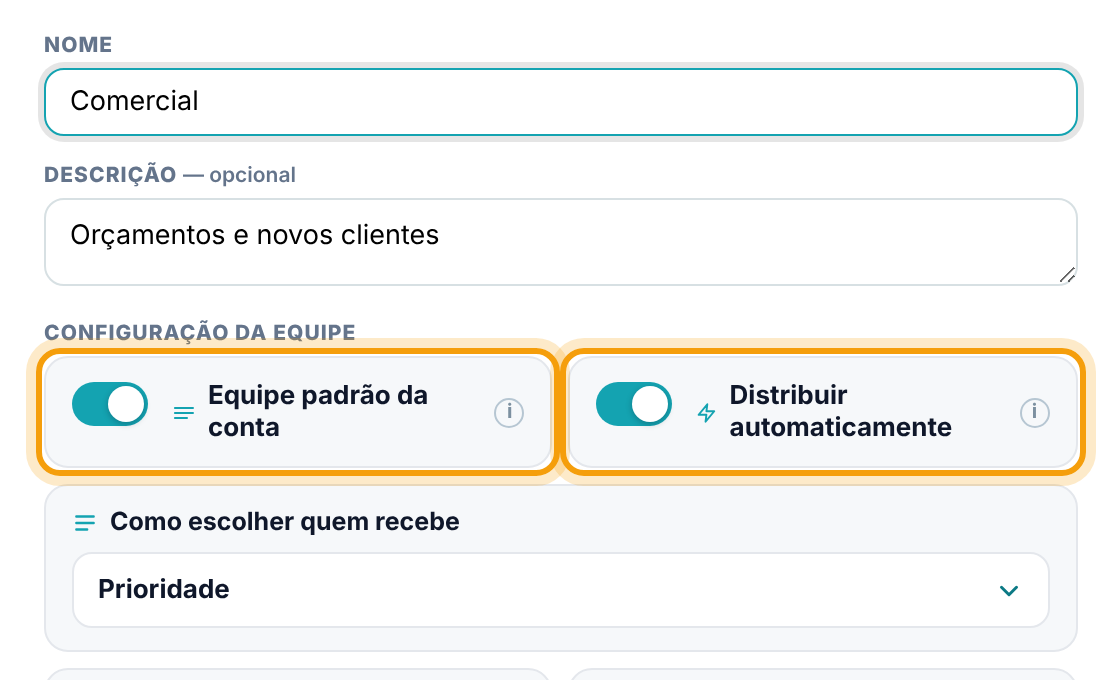
No cartão, a equipe padrão ganha o selo Padrão e a que distribui ganha o selo Distribuição, com o critério escolhido.
Dica. O "i" ao lado de cada interruptor explica a opção. Tocar nele só mostra a explicação, não liga nem desliga.
3. Saiba quem recebe
Com a distribuição ligada, só recebe quem está ao mesmo tempo:
- com o chat aberto;
- disponível, e não em pausa (bolinha verde no cartão);
- abaixo da carga máxima de conversas abertas;
- sem a estrela de supervisor.
Quem já falou com o contato tem preferência sobre os outros. E enquanto a IA estiver atendendo, ninguém recebe: a entrega acontece quando ela passar a conversa.
4. Escolha como escolher quem recebe
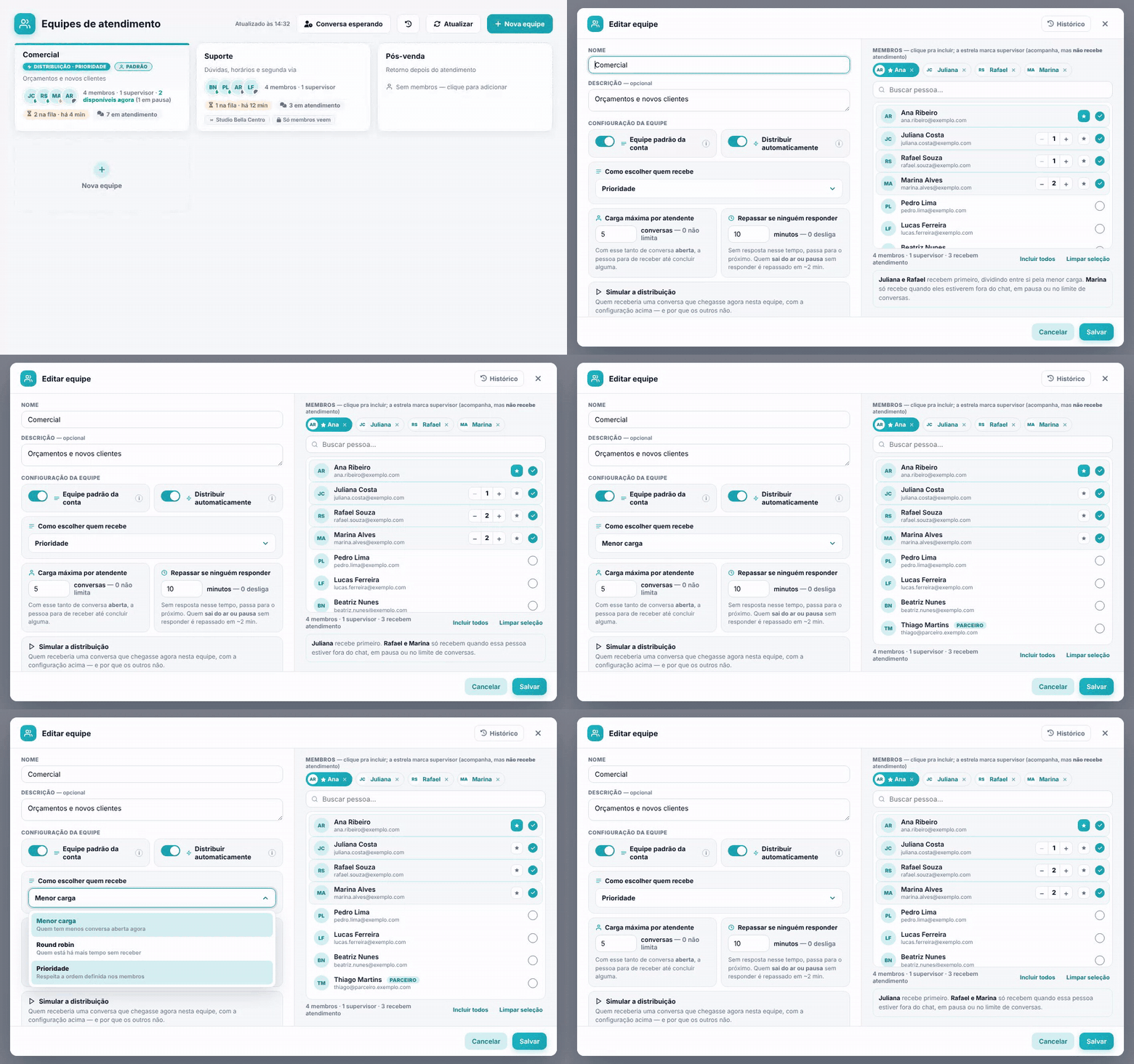
Com Distribuir automaticamente ligado, aparece Como escolher quem recebe. Abra a lista e escolha:
- Menor carga: quem tem menos conversa aberta agora. É o padrão.
- Round robin: quem está há mais tempo sem receber. Divide por igual, mesmo que alguém acumule conversas abertas.
- Prioridade: respeita a ordem que você define nos membros (próximo passo).
5. Defina a prioridade de cada pessoa
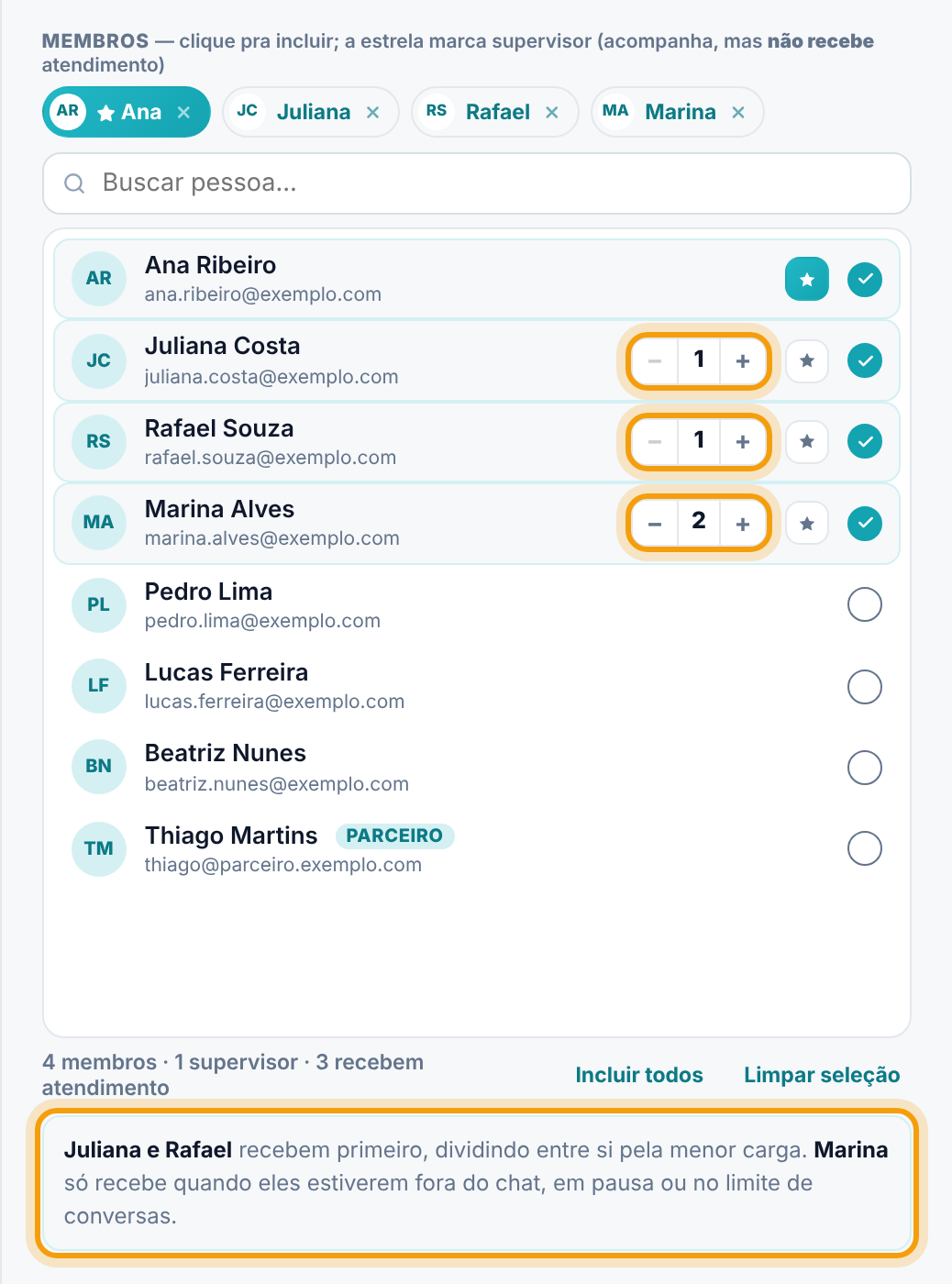
No critério Prioridade, cada membro que recebe atendimento ganha um campo de 1 a 9 na lista de membros, com − e + dos lados. Supervisores não têm o campo, porque não recebem.
- 1 recebe primeiro. Os de número maior só recebem quando os de número menor estão fora do chat, em pausa ou no limite de conversas.
- Números iguais dividem entre si pela menor carga.
- Quem nunca teve número começa com 1, ou seja, todos empatados.
Embaixo da lista, uma frase resume o efeito dos números, por exemplo: Juliana e Rafael recebem primeiro, dividindo entre si pela menor carga. Marina só recebe quando eles estiverem fora do chat, em pausa ou no limite de conversas. Se todos estiverem com o mesmo número, ela diz isso e sugere dar um número menor a quem deve receber primeiro.
Nos critérios Menor carga e Round robin, os números somem e não contam. Eles não se perdem: se você voltar para Prioridade, cada pessoa continua com o número que tinha.
Atenção. A preferência por quem já falou com o contato vem antes da prioridade. Se o contato já foi atendido pela Marina, ele pode voltar para ela mesmo que Juliana e Rafael tenham número menor.
6. Ajuste a carga máxima e o repasse
- Carga máxima por atendente: de 0 a 99 conversas; 0 não limita. Com esse número de conversas abertas, a pessoa para de receber até concluir alguma.
- Repassar se ninguém responder: de 0 a 720 minutos; 0 desliga. Se a pessoa que recebeu não responder nesse tempo, a conversa passa para a próxima. Quem sai do ar ou entra em pausa sem responder tem a conversa repassada em cerca de 2 minutos.
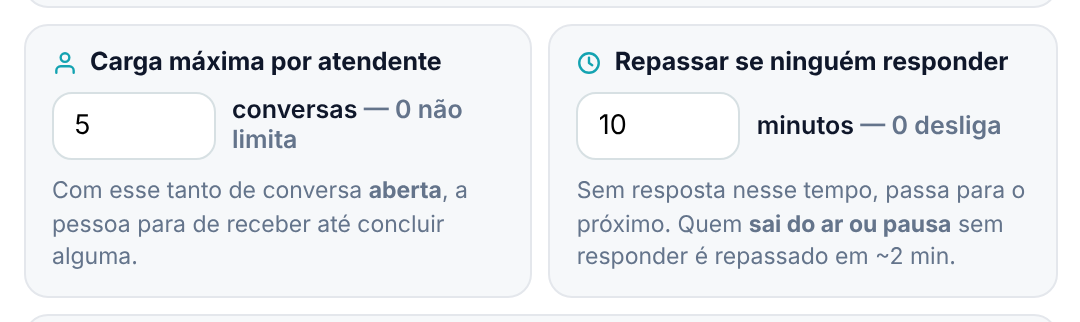
Os dois campos já vêm preenchidos com o valor que vale hoje para a equipe, que pode ser o padrão da conta. Ao salvar, o valor da tela passa a ser o desta equipe.
7. Simule antes de salvar
Em Simular a distribuição, clique em Simular agora. O sistema mostra quem receberia uma conversa que chegasse agora nesta equipe, com o que está na tela: interruptor, critério e carga máxima.
- Iria para Fulano.: a entrega daria certo. Embaixo, Ordem de quem recebe lista a fila com as conversas abertas de cada um, quando recebeu por último e, no critério Prioridade, o número.
- Não recebem agora: quem fica de fora e por quê (fora do chat, em pausa com o motivo, no teto de conversas ou supervisor).
- Ninguém receberia: …: ninguém do chat está disponível, ou todos estão no limite. A conversa ficaria na fila.
- Ficaria na fila da equipe até alguém assumir (distribuição desligada).: o interruptor de distribuir está desligado.
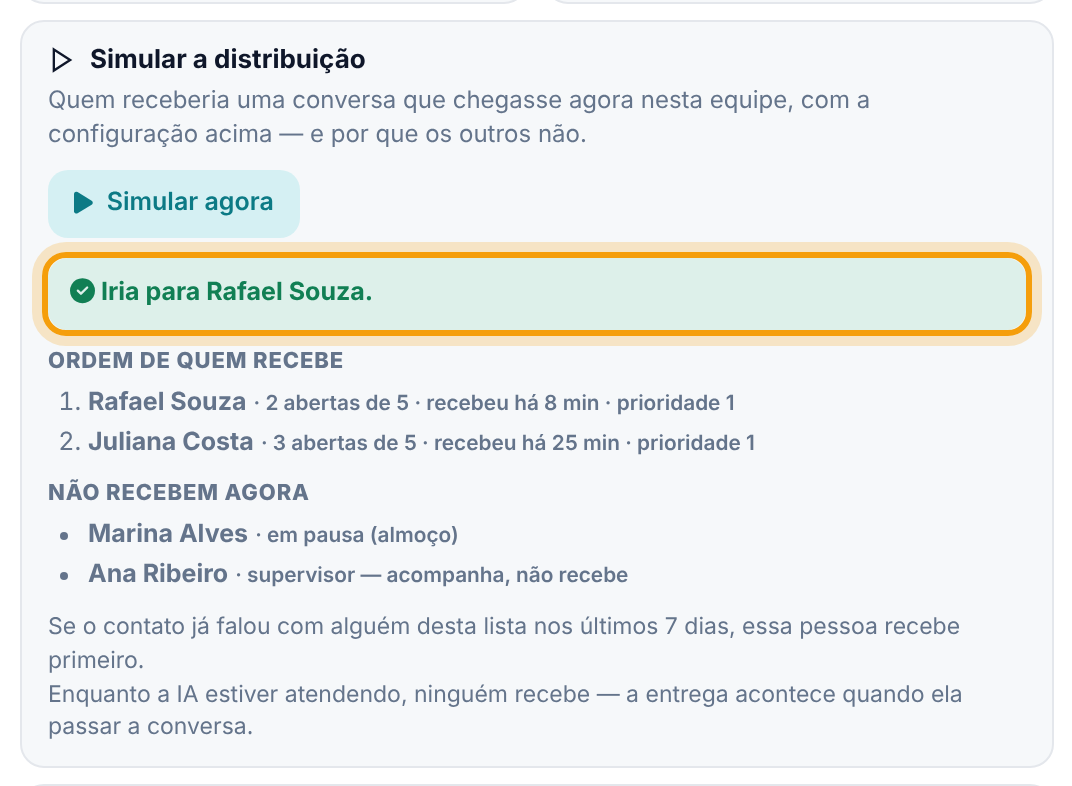
A simulação usa os membros e os números já salvos. Se você mexeu neles na tela, ela avisa: salve e simule de novo para ver o resultado novo. Nada é gravado ao simular.
Quando estiver tudo certo, clique em Salvar.
Perguntas frequentes
Liguei a equipe padrão, mas as conversas não são entregues a ninguém. Por quê?
Equipe padrão só decide para onde a conversa vai. Para entregar, ligue também Distribuir automaticamente na mesma equipe.
A distribuição está ligada e a conversa continua na fila. O que conferir?
Use Simular agora: ele mostra se as pessoas estão fora do chat, em pausa, no limite de conversas ou marcadas como supervisoras. Lembre também que, enquanto a IA atende, ninguém recebe.
Escolhi Prioridade, mas não vejo os números. Por quê?
Os números aparecem só com Distribuir automaticamente ligado e só para quem recebe atendimento. Supervisores não têm número.
Desliguei a distribuição e liguei de novo. A carga máxima mudou. Por quê?
Ao salvar com a distribuição desligada, a equipe deixa de ter carga e tempo de repasse próprios. Quando você religa, os campos mostram o padrão da conta. Ajuste e salve de novo.