

Cada modelo reprovado custa minutos de espera, e um modelo de marketing enviado num número com qualidade em queda pode piorar a situação do número. O formulário de template oficial ajuda nas duas pontas: mostra a saúde do número antes de você escolher a categoria e confere as regras que a Meta cobra antes de enviar. Este guia vai do formulário em branco até o modelo em revisão.
Antes de começar
- É preciso ter um número da API oficial conectado. Sem ele, o botão Criar template não aparece.
- Qualquer pessoa da conta com acesso à tela pode criar modelos. Quem está restrito a um número só cria nele.
- O modelo vai em português (Brasil). Autenticação não é oferecida aqui: só Utilidade e Marketing.
1. Abra o formulário
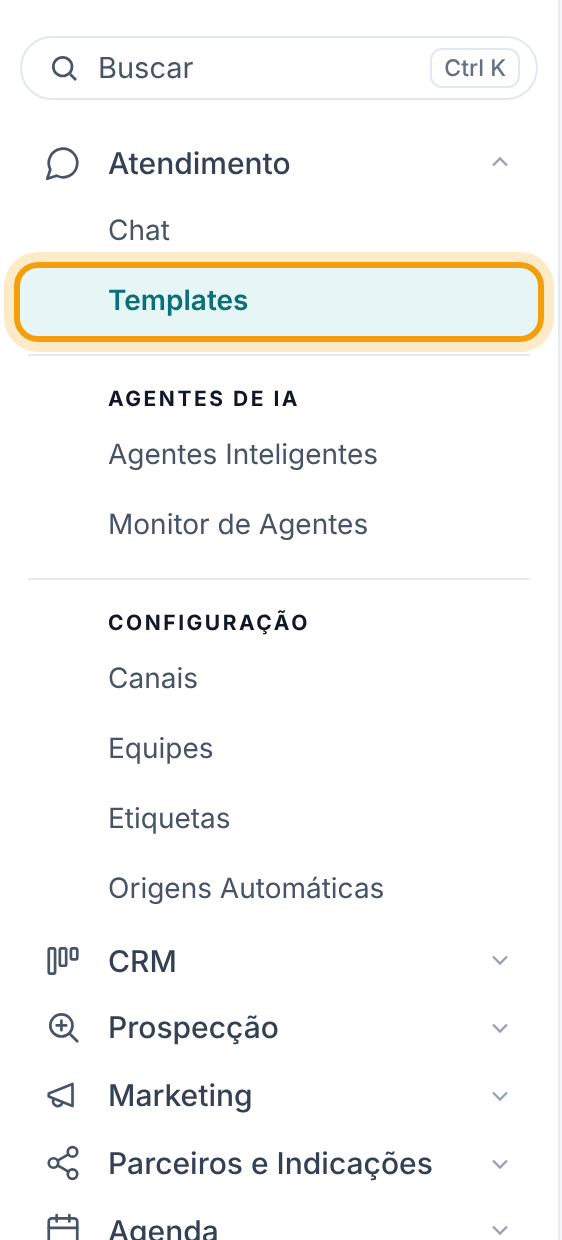
Em Atendimento > Templates, aba Templates oficiais, clique em Criar template. A janela Novo modelo oficial abre com o formulário à esquerda e a prévia à direita.
Dica. Para não começar do zero, use Gerar com IA (passo 9). Os modelos prontos já passaram na Meta e não gastam crédito.
2. Escolha o número e leia a linha de saúde
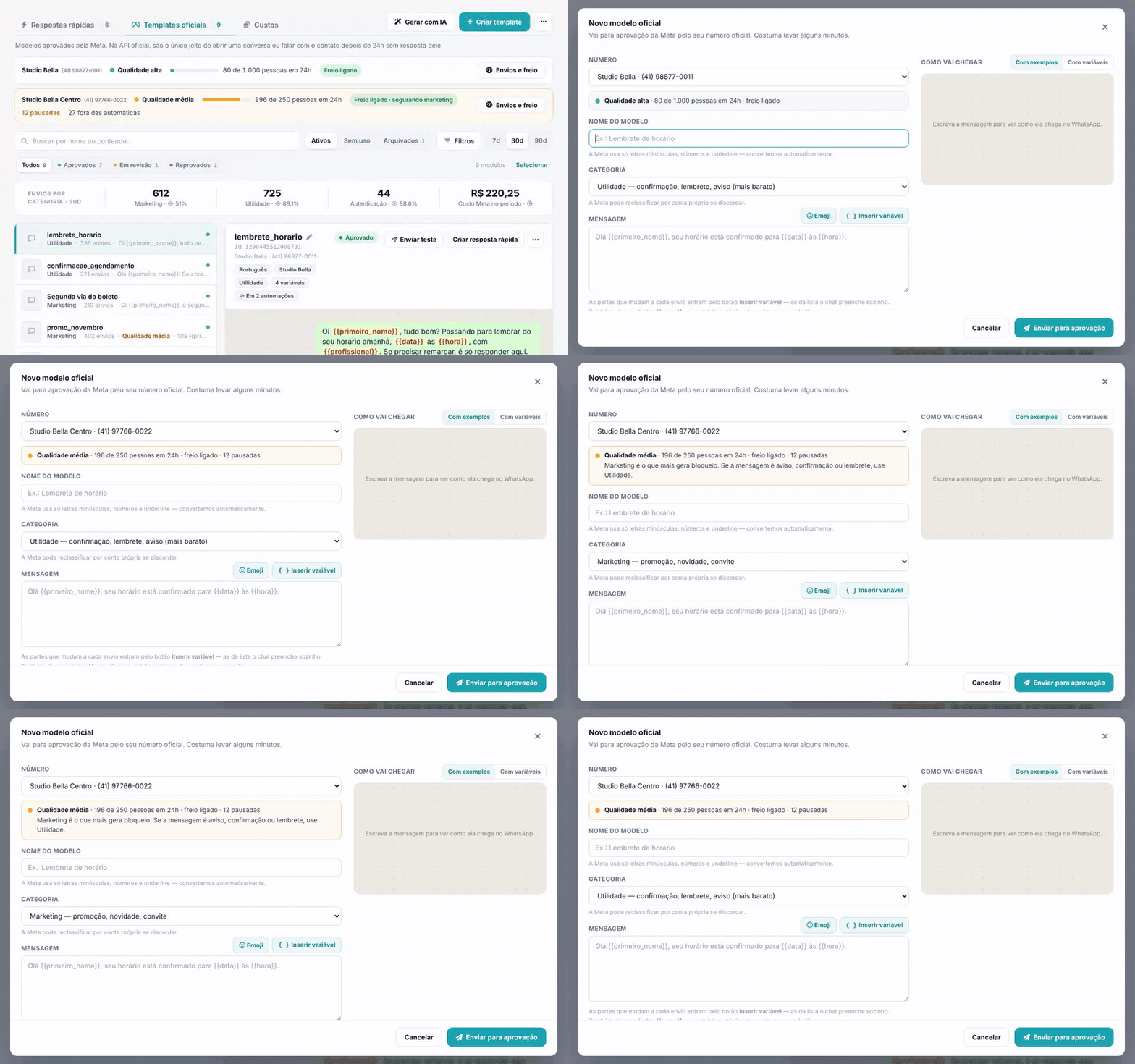
Com mais de um número oficial, escolha em Número. Logo abaixo aparece uma linha com a situação dele: qualidade, quantas pessoas receberam modelo nas últimas 24 horas contra o limite, se o freio está ligado e quantas mensagens estão pausadas. São os mesmos dados da faixa de saúde da aba, explicada em "Qualidade do número e freio de envios".
A linha muda com o número e com a Categoria:
- Qualidade média ou baixa com Marketing — a dica "Marketing é o que mais gera bloqueio. Se a mensagem é aviso, confirmação ou lembrete, use Utilidade."
- Trocou para Utilidade — a dica some e fica só a situação do número.
- Número perto do limite (80% ou mais das pessoas em 24 horas) — a linha avisa que o que passar do limite a Meta recusa até a janela andar.
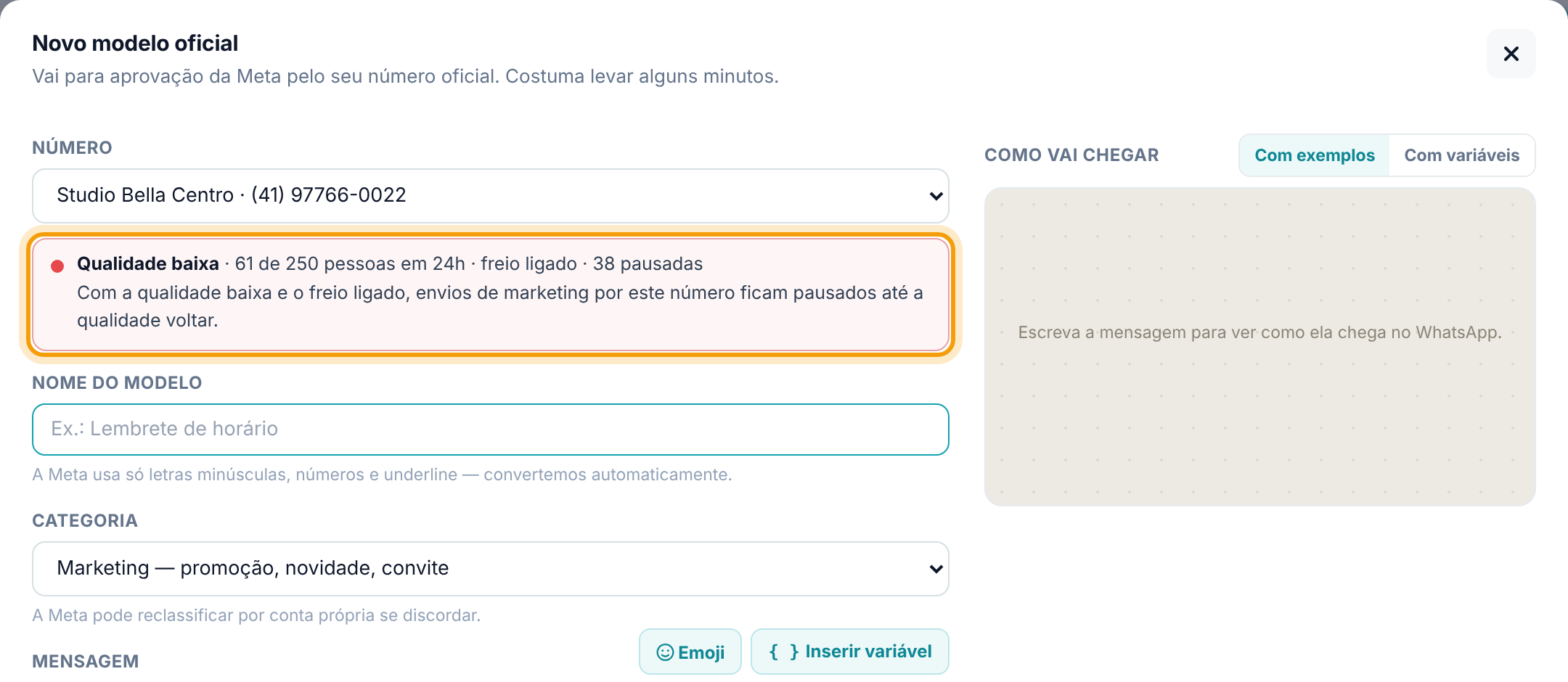
Com qualidade baixa e freio ligado, a linha fica vermelha. Em Marketing, ela avisa que os envios de marketing por aquele número ficam pausados até a qualidade voltar: o modelo pode até ser aprovado, mas não sai enquanto isso durar.
Quem não tem permissão para ver os canais da API oficial não vê essa linha. O resto do formulário funciona igual.
3. Dê um nome
Em Nome do modelo, escreva algo que o time reconheça, como "Aviso de horário alterado". A Meta só aceita letras minúsculas, números e underline: o sistema converte sozinho (fica aviso_de_horario_alterado). O nome não pode repetir o de outro modelo da conta.
4. Escolha a categoria
- Utilidade — confirmação, lembrete, aviso. É a mais barata.
- Marketing — promoção, novidade, convite.
A Meta pode reclassificar por conta própria se discordar. Mensagem com oferta ou desconto vai para Marketing mesmo marcada como Utilidade.
5. Escreva a mensagem com variáveis
Em Mensagem (até 1.024 caracteres), use Inserir variável para as partes que mudam a cada envio. A lista é dividida em Contato, Próximo agendamento, Links do contato, Quem envia, Sua conta e Momento do envio. Essas o chat preenche sozinho; numa automação, cada uma vira um campo para você escolher o valor.
Para cada variável aparece um campo em Exemplos das variáveis, já preenchido. A Meta exige um exemplo de cada uma para avaliar o modelo, e ele não aparece para o contato.
- Variável digitada à mão leva só letras minúsculas e underline, como
{{nome_do_pet}}. - Também dá para usar variáveis numeradas,
{{1}},{{2}}, em sequência. Não misture os dois tipos no mesmo modelo.
6. Acrescente cabeçalho, rodapé e botões
- Cabeçalho (opcional) — Nenhum, Texto (até 60 caracteres, sem variável), Imagem (JPG ou PNG até 5 MB), Vídeo (MP4 até 16 MB) ou Documento (PDF até 100 MB). O arquivo é o exemplo que a Meta avalia e também o que vai em cada envio; dá para trocar depois, sem nova aprovação.
- Rodapé (opcional) — até 60 caracteres, sem variável. Bom lugar para "responda SAIR para não receber".
- Botões (opcional) — Resposta rápida, Link ou Telefone. Até 10 botões, no máximo 2 de link e 1 de telefone, com texto de até 25 caracteres. Telefone com DDI e DDD, como 5541988770011.
O botão de link tem três modos: Mesmo link para todos; Link que muda por contato, que leva cada contato ao link dele (reunião, proposta, pagamento ou nota fiscal, escolhido na hora de enviar pelo chat); e Do meu site, com final que muda, para um endereço seu em que só o fim varia, com um exemplo do final.
7. Leia a checagem
Embaixo da prévia, a tela confere as regras que a Meta cobra com certeza. Se algo não passa, aparece A Meta vai recusar assim: com o motivo e como corrigir. Os mais comuns:
- A mensagem não pode começar nem terminar com uma variável. Pontuação ou emoji depois dela não contam: "…você, {{primeiro_nome}}?" ainda termina com variável.
- Duas variáveis coladas, sem texto entre elas.
- Botão sem texto, ou link que não começa com https://.
- Variável sem exemplo.
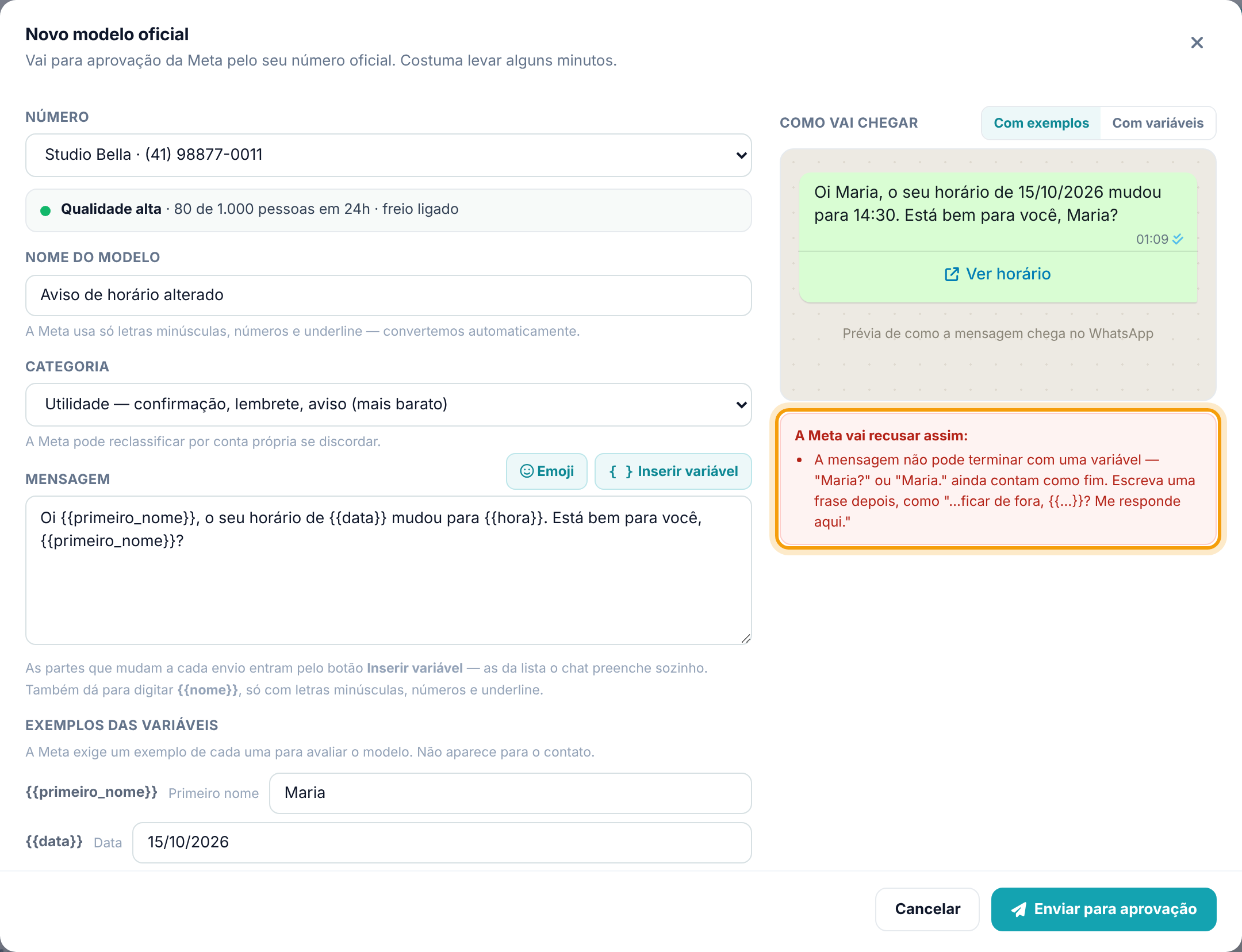
Quando está tudo certo, aparece "Passou nas regras que a Meta costuma cobrar. A aprovação final é dela."
8. Envie para aprovação
Clique em Enviar para aprovação. A janela fecha, aparece o aviso de que o modelo foi enviado e ele fica selecionado na lista como Em revisão. A Meta costuma responder em alguns minutos.
Com a tela aberta e algum modelo em revisão, o sistema confere de novo a cada 2 minutos e avisa quando ele é aprovado ou reprovado. Se você fechou a tela, o aviso aparece na próxima vez que abrir ("… desde a sua última visita").
Atenção. Se a Meta recusar já no envio, a mensagem aparece em vermelho no fim do formulário, com a explicação em português e a resposta original dela embaixo, para o suporte.
9. Comece pela IA, se preferir
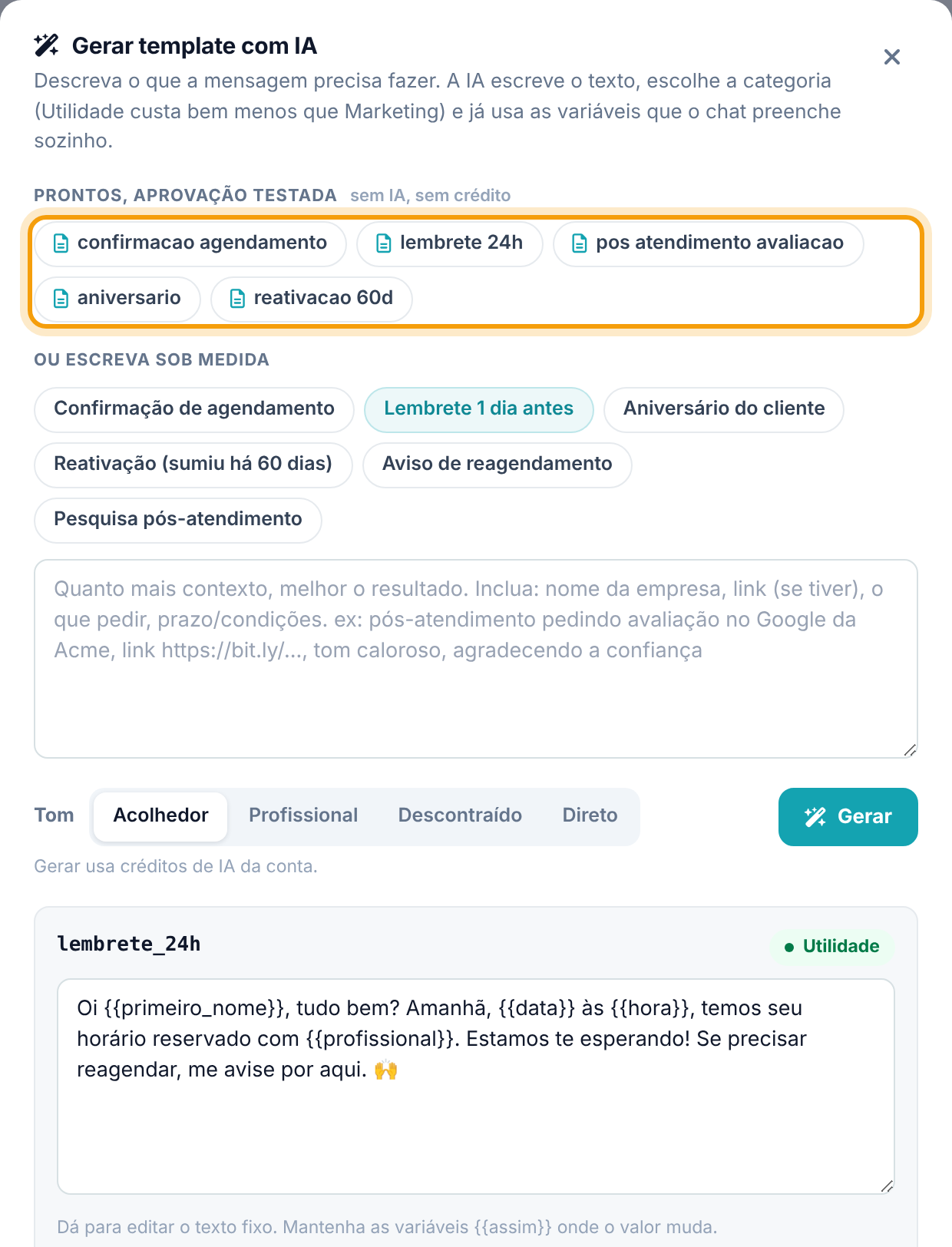
Na aba Templates oficiais, clique em Gerar com IA.
- Prontos, aprovação testada — confirmação, lembrete, avaliação pós-atendimento, aniversário e reativação. Não usam IA nem crédito.
- Ou escreva sob medida — descreva o que a mensagem precisa fazer, escolha o Tom e clique em Gerar. Usa créditos de IA da conta.
A IA sugere nome, categoria e texto com as variáveis. Usar este texto abre o formulário do passo 1 preenchido, com os exemplos, para revisar e enviar.
10. Corrija e reenvie um reprovado
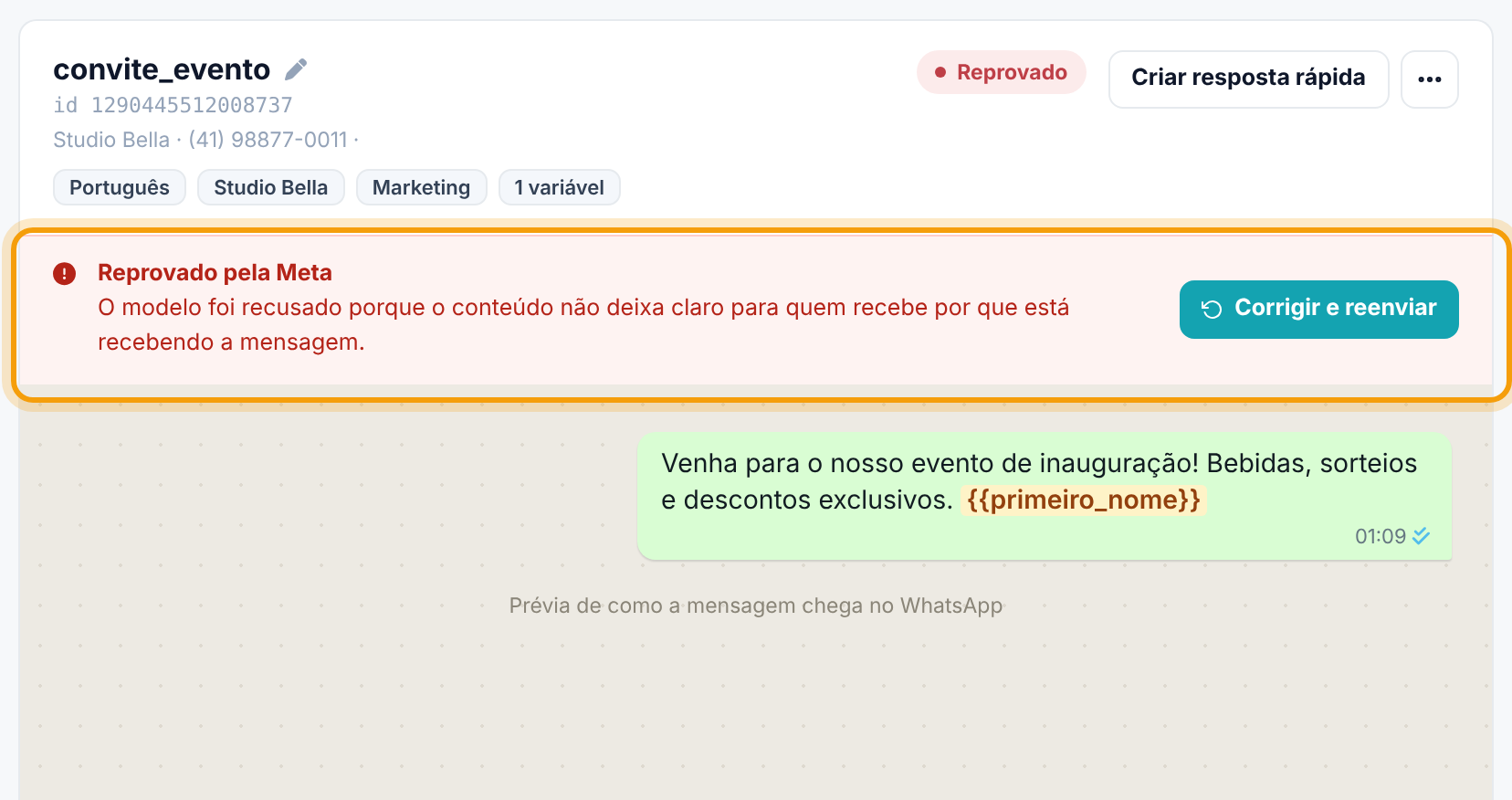
Modelo reprovado mostra a faixa Reprovado pela Meta com o motivo. Clique em Corrigir e reenviar: o formulário abre com o texto, os botões e o motivo no topo, e o nome ganha um final novo (_v2, _v3), porque a Meta não deixa repetir o nome. Ao enviar, o reprovado sai da lista e vai para Arquivados, se você tiver permissão para arquivar modelos.
Perguntas frequentes
Quanto tempo a Meta leva?
Costuma levar alguns minutos. Enquanto isso, o modelo aparece como Em revisão.
Marquei Utilidade e o modelo voltou como Marketing. Por quê?
A Meta reclassifica quando o texto parece promoção ou convite. Tire oferta, desconto e convite do texto e deixe claro qual compromisso do contato a mensagem trata.
Posso mudar o texto de um modelo aprovado?
Não. No menu ⋯ do modelo, use Criar novo a partir deste e envie o novo para aprovação.
Por que a linha de saúde não aparece no formulário?
Ela só aparece para quem pode ver os canais da API oficial e depois que a leitura do número chega. Sem ela, o formulário funciona normalmente.