

Com o tempo a lista de modelos cresce: versões antigas, campanhas que acabaram, modelos que ninguém usa e que confundem quem procura o certo no chat. Esta aba mostra o que cada modelo está fazendo (envios, leitura, resposta, custo e qualidade), deixa testar antes de usar numa automação e tirar da frente o que não serve mais, sem apagar nada na Meta.
Antes de começar
- Arquivar, desarquivar e excluir na Meta são para quem vê a conta inteira (em geral, quem administra a conta). Para os outros, essas opções não aparecem no menu.
- Enviar teste só aparece em modelo aprovado de número da API oficial, e exige permissão para ver os canais da API oficial.
1. Ache o modelo
Em Atendimento > Templates, aba Templates oficiais, a barra de filtros tem:
- Buscar por nome ou conteúdo… — procura no apelido, no nome e no texto.
- Ativos / Sem uso / Arquivados — Sem uso mostra os modelos sem nenhum envio no período escolhido.
- Filtros — Número (só os que têm modelo), Categoria e Ordenar por (Mais recentes, Mais enviados, Melhor leitura, Pior leitura). Limpar filtros volta ao padrão.
- 7d / 30d / 90d — o período dos envios, da leitura e do custo.
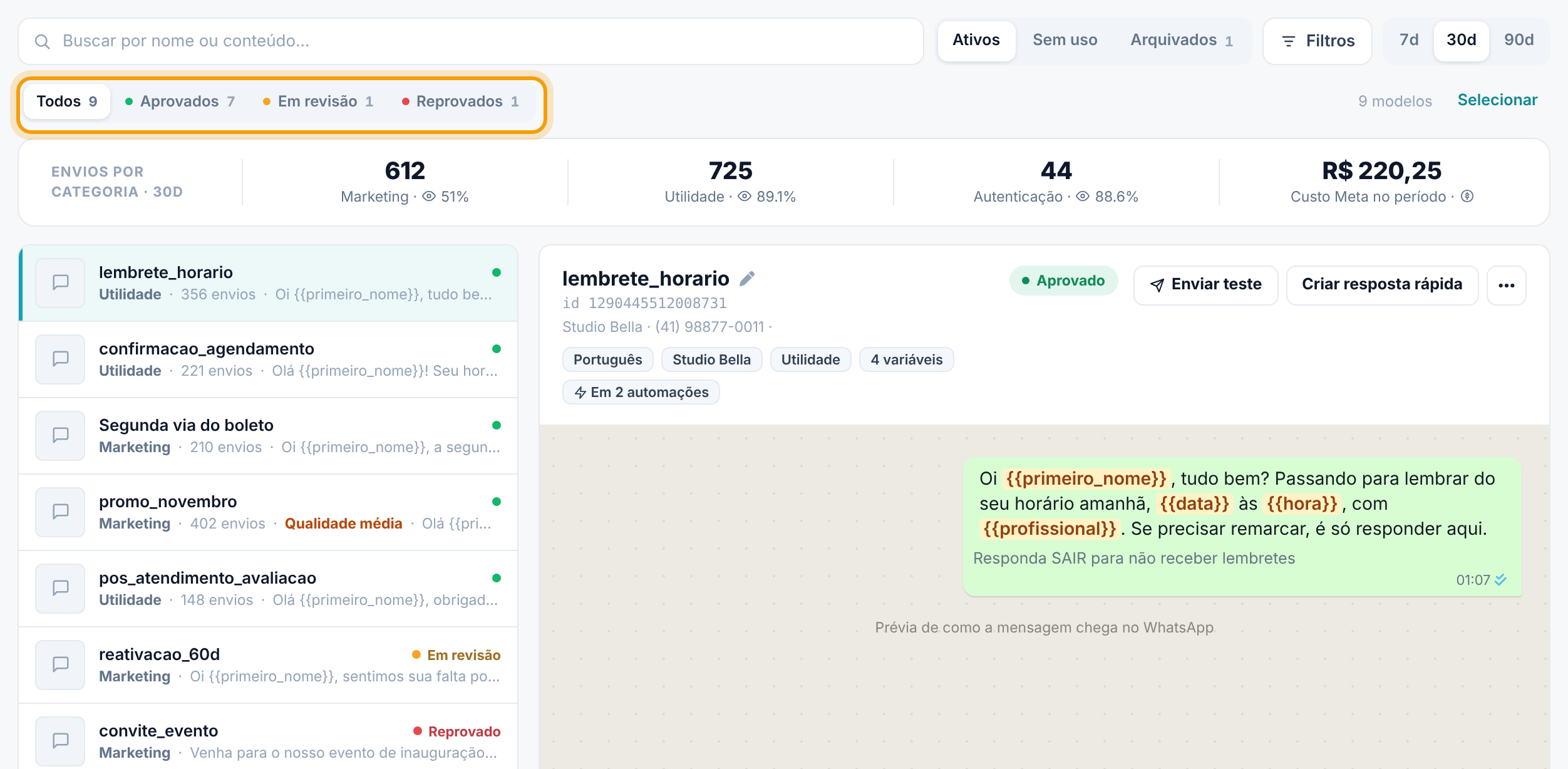
Embaixo, a linha de status conta os modelos de cada situação (Aprovados, Em revisão, Reprovados, Pausados…). Clique numa para filtrar. Acima da lista, o resumo Envios por categoria soma os envios, a leitura e o custo do período.
2. Leia o painel do modelo
Clique no modelo para abrir o painel. Nele estão:
- Etiquetas — idioma, número, categoria, quantas variáveis, Em N automações quando algum fluxo usa o modelo, e Qualidade média ou Qualidade baixa quando a Meta está vendo reação ruim de quem recebe. Com qualidade baixa, a Meta pode pausar o modelo.
- Prévia — como a mensagem chega no WhatsApp, com cabeçalho, rodapé e botões.
- Números do período — enviados, entregues, leitura, resposta, falhas e custo. Com o símbolo ≈, o custo é estimado; sem ele, é o que a Meta cobrou.
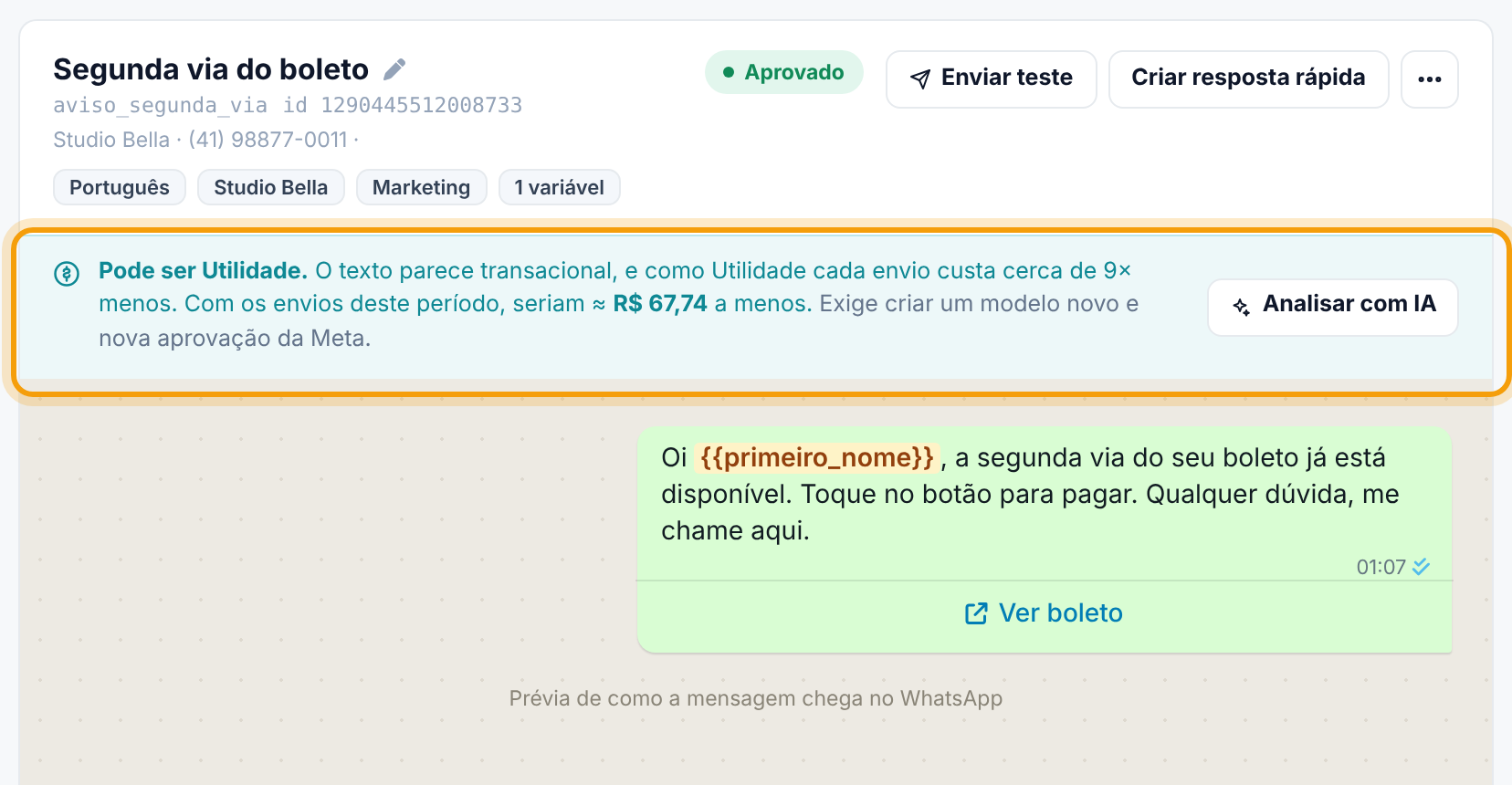
Modelo de Marketing com texto de aviso ou lembrete ganha a faixa Pode ser Utilidade, com quanto daria para economizar no período. Mudar exige criar um modelo novo e nova aprovação. Quem vê a aba Custos tem o botão Analisar com IA, que leva para lá e pede a análise desse modelo.
3. Dê um apelido
Clique no lápis ao lado do nome e escreva um nome que o time entenda, como "Segunda via do boleto". O apelido só aparece aqui; o nome na Meta continua o mesmo. Deixe vazio para remover.
4. Envie um teste
Antes de pôr um modelo numa automação, mande para o seu WhatsApp. Clique em Enviar teste, digite Seu número, com DDD, confira os Valores de exemplo de cada variável e clique em Enviar teste.
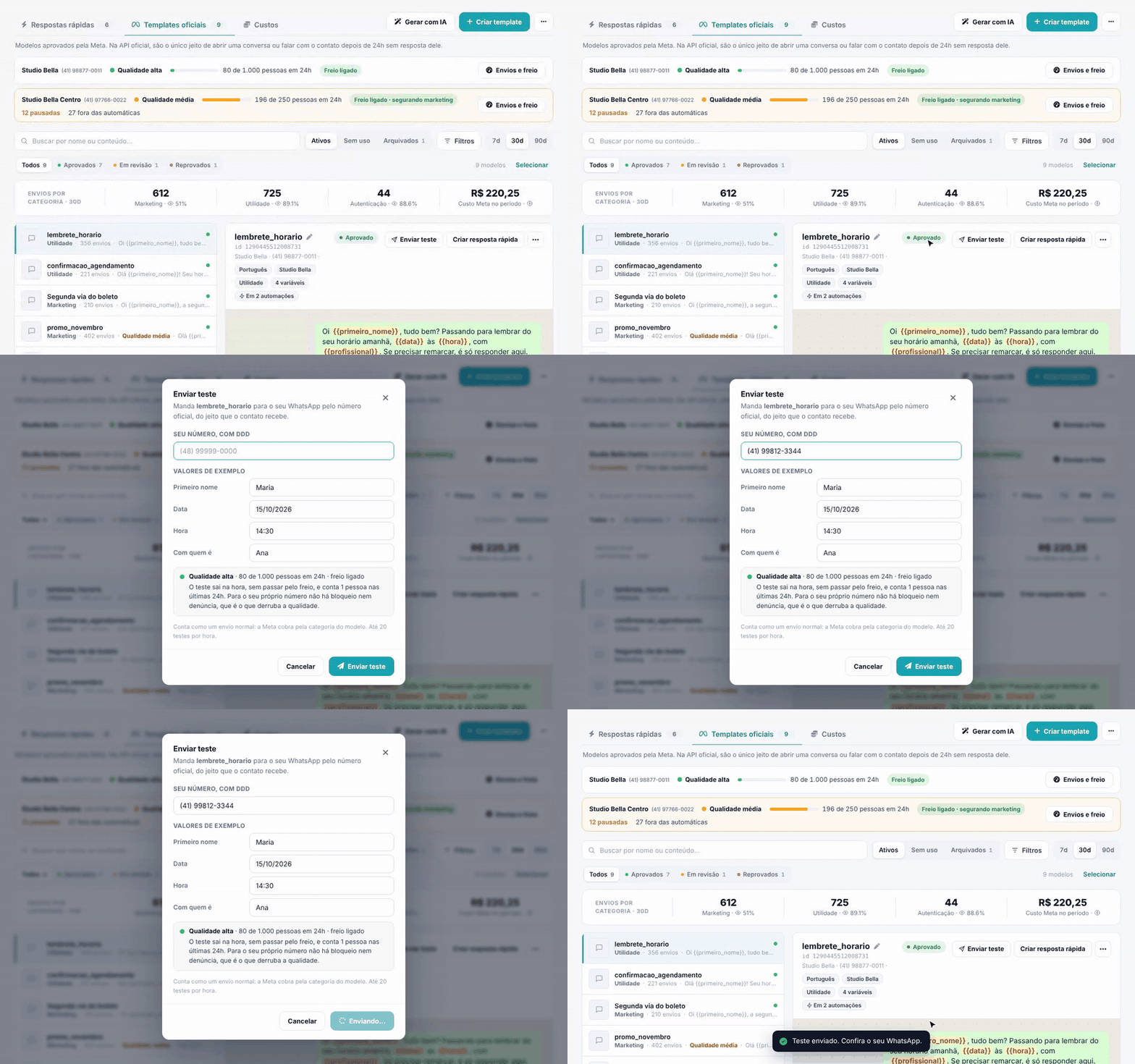
Na janela aparece a mesma linha de saúde do número que está no formulário de criação: qualidade, pessoas nas últimas 24 horas contra o limite e freio. O teste sai na hora, sem passar pelo freio. Quando o número já chegou ao limite de pessoas em 24 horas, a linha avisa que a Meta pode recusar o teste se o seu número não estiver entre as pessoas que já receberam. O que cada número desses significa está em "Qualidade do número e freio de envios".
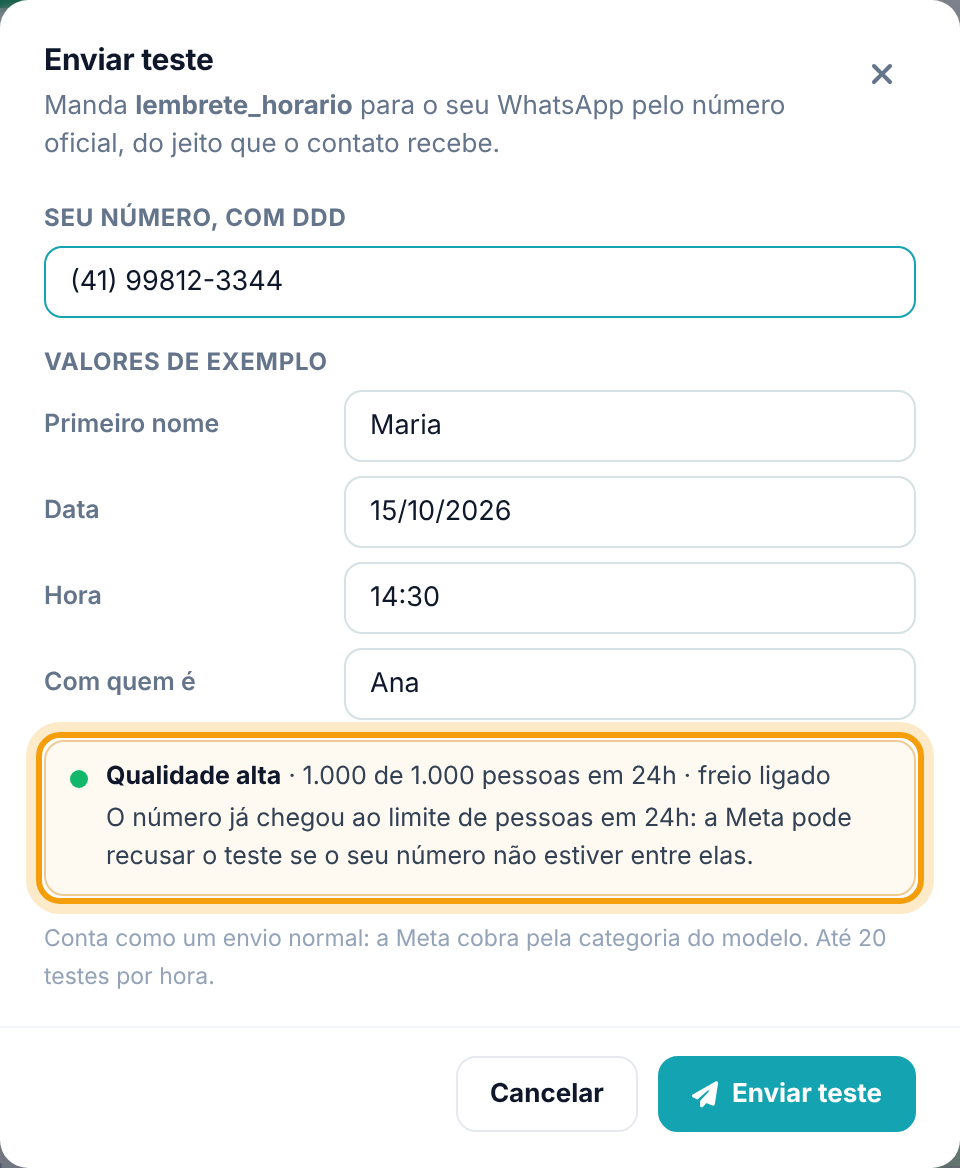
Atenção. O teste conta como um envio normal: a Meta cobra pela categoria do modelo. São até 20 testes por hora na conta. Modelo com imagem, vídeo ou documento no cabeçalho precisa do arquivo definido antes (passo 5), senão a Meta recusa.
5. Defina o arquivo do cabeçalho
Modelo com imagem, vídeo ou documento no cabeçalho precisa de um arquivo em cada envio. Sem ele, aparece a etiqueta Sem arquivo do cabeçalho. Clique em Definir arquivo (ou Trocar arquivo) e escolha o arquivo: ele já é salvo, sem nova aprovação, e os próximos envios do modelo levam ele.
6. Use o menu ⋯
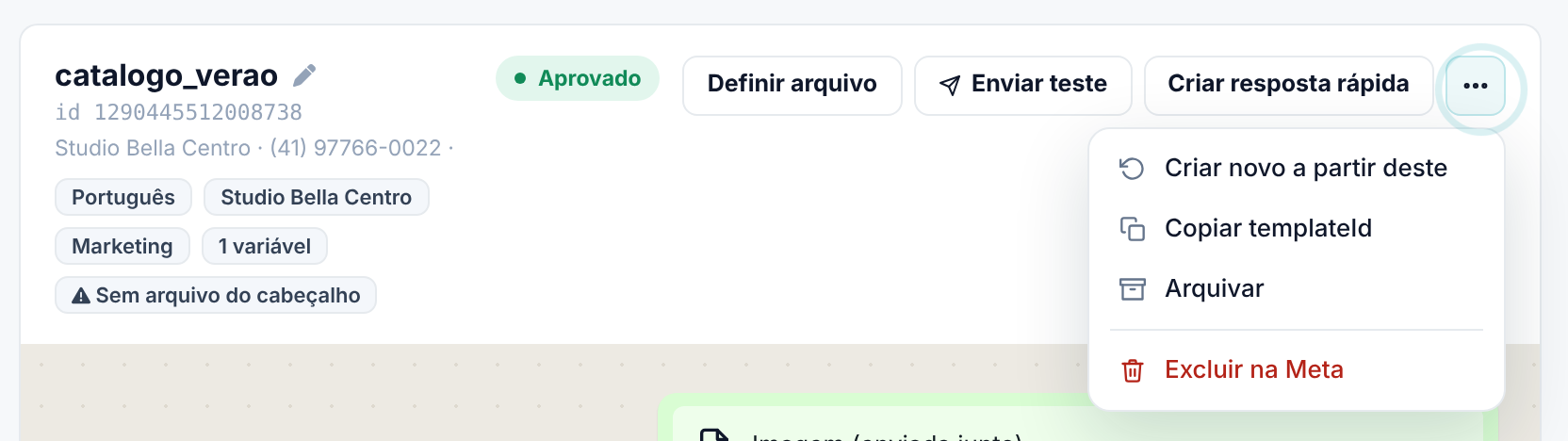
- Criar novo a partir deste — abre o formulário preenchido com o texto, a categoria, o rodapé e os botões, com o nome terminado em
_copia. É o caminho para mudar um modelo aprovado. - Copiar templateId — o código do modelo na Meta, para integrações.
- Arquivar — tira o modelo da lista e do seletor do chat. Na Meta nada muda, e automação ou cadência que já usa o modelo continua enviando. Ele vai para Arquivados, de onde volta com Desarquivar.
- Excluir na Meta — apaga o modelo na Meta, sem volta.
Antes de excluir, o sistema confere se o modelo está em uso. Se uma automação ativa ou uma cadência publicada usa o modelo, a exclusão é bloqueada e a janela oferece Arquivar em vez disso. Se não está em uso, a janela lista o que vai acontecer (por exemplo, que a Meta não deixa criar outro modelo com o mesmo nome por 30 dias, quando ele era aprovado) e pede para você digitar o nome do modelo para confirmar.
7. Arquive vários de uma vez
Clique em Selecionar, à direita da linha de status, e marque os modelos (Shift + clique marca um intervalo). Na barra que aparece, clique em Arquivar N. Na visão Sem uso, o atalho Selecionar todos marca de uma vez os modelos sem envio no período. Se algum deles estiver em automação, a confirmação avisa que ele continua enviando normalmente.
Perguntas frequentes
Um modelo sumiu da lista. Foi excluído?
Provavelmente foi arquivado. Abra Arquivados. Se não estiver lá, veja a linha de status: modelos excluídos ou desativados pela Meta aparecem como Excluídos ou Desativados.
Por que não vejo Arquivar nem Excluir na Meta?
Essas ações são de quem vê a conta inteira. Peça para quem administra a conta.
Arquivar para os envios das automações?
Não. Arquivar só tira da lista e do seletor do chat. Para parar os envios, troque o modelo na automação ou na cadência.
O teste deu erro de permissão. Por quê?
Enviar teste exige permissão para ver os canais da API oficial. Peça para quem administra a conta.