

Saber quem pediu orçamento, quem quer remarcar ou quem reclamou exige abrir conversa por conversa. A etiqueta automática faz isso por você: quando o contato escreve uma das palavras-chave da etiqueta no atendimento, ele ganha a etiqueta. Depois você filtra, aciona automações e acompanha esses contatos sem ler tudo de novo. Você pode digitar as palavras-chave ou descrever a regra em texto e deixar a IA sugerir as palavras.
Antes de começar
- Quem aplica a etiqueta são as palavras-chave, não a IA. A IA só ajuda a montar a lista de palavras e a sugerir etiquetas. Nenhuma conversa é lida por ela para decidir quem recebe a etiqueta.
- A regra vale para as mensagens que chegarem depois de criada. Para marcar quem já escreveu antes, use Aplicar nas conversas antigas (artigo "Teste a regra e aplique nas conversas antigas").
- Qualquer usuário que acessa a tela consegue criar, editar e excluir etiquetas. Não existe uma permissão separada para isso.
- Gerar palavras e sugerir etiquetas com a IA usa os créditos de IA da conta. Digitar as palavras e testar não usa nada.
1. Abra a tela de etiquetas
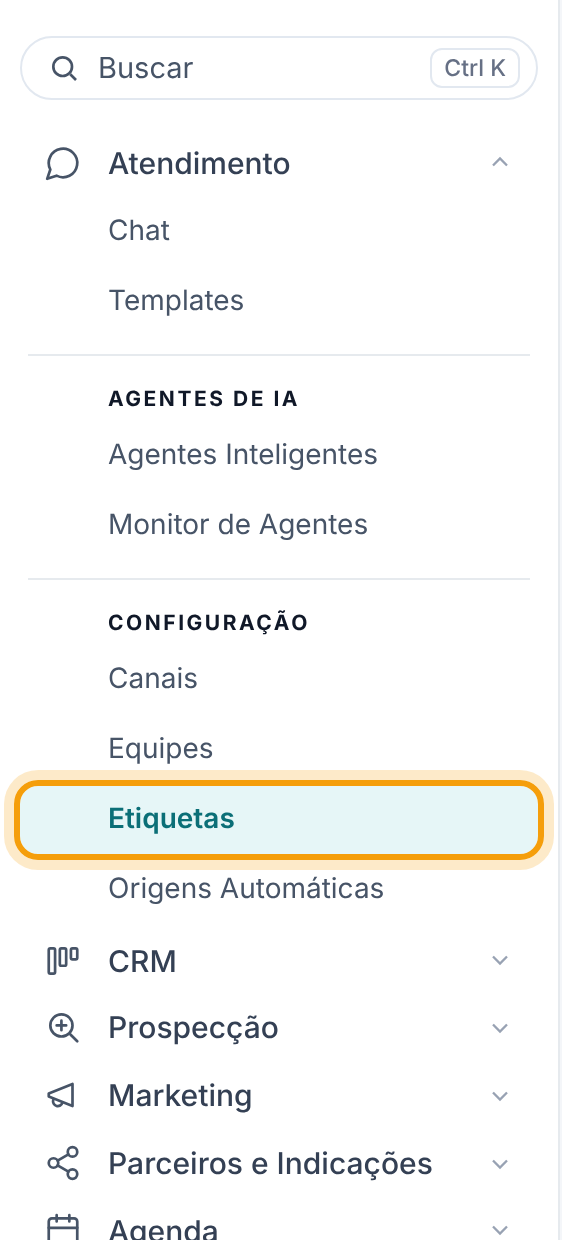
No menu lateral, abra Atendimento > Etiquetas. A tela mostra um cartão para cada etiqueta, com as palavras-chave, quantos contatos já têm a etiqueta e se a regra está ativa.
2. Clique em Nova etiqueta
Use o botão Nova etiqueta, no canto direito do topo, ou o cartão Nova etiqueta que fica no fim da lista. A janela Nova etiqueta abre com os campos para preencher.
3. Dê um nome e escolha a cor
- Nome — obrigatório, com até 100 caracteres. Se já existir uma etiqueta com o mesmo nome, a janela avisa e não cria outra.
- Cor — é a cor com que a etiqueta aparece nas listas.
- Regra — o interruptor já vem em Aplicando. Em Pausada, a etiqueta é criada, mas as palavras-chave não marcam ninguém até você ligar de novo.
4. Inclua as palavras-chave
No campo Palavras-chave, digite uma palavra ou expressão e aperte Enter (ou vírgula). Cada uma vira uma pílula. Para tirar, clique no x da pílula ou aperte Backspace com o campo vazio.
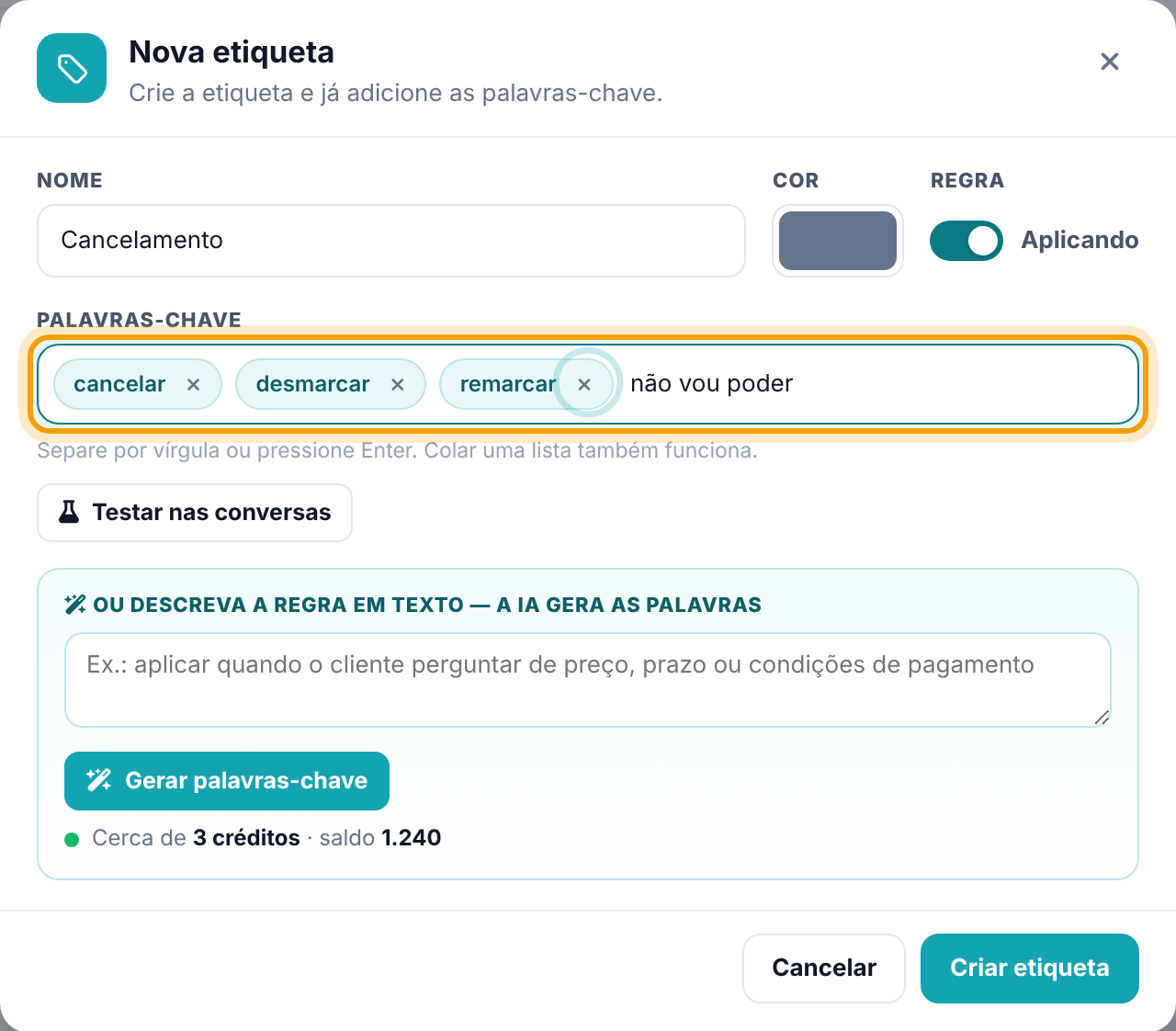
- Dá para colar uma lista inteira separada por vírgula, por quebra de linha ou por barra vertical (|).
- Palavras repetidas são ignoradas, mesmo com maiúsculas diferentes.
- Prefira expressões que só aparecem no assunto da etiqueta: "quanto custa" separa melhor do que "custa".
Atenção. A palavra é procurada em qualquer parte da mensagem, sem diferença de acento e de maiúscula. Por isso uma palavra curta pode pegar outras palavras que a contêm, como avisa a própria tela: "dor" também pega "endorfina". Antes de criar, teste (passo 6).
5. Ou deixe a IA gerar as palavras
Se não sabe por onde começar, use o quadro Ou descreva a regra em texto — a IA gera as palavras. Escreva quando a etiqueta deve ser aplicada, por exemplo "aplicar quando o cliente quiser cancelar ou desmarcar", e clique em Gerar palavras-chave.
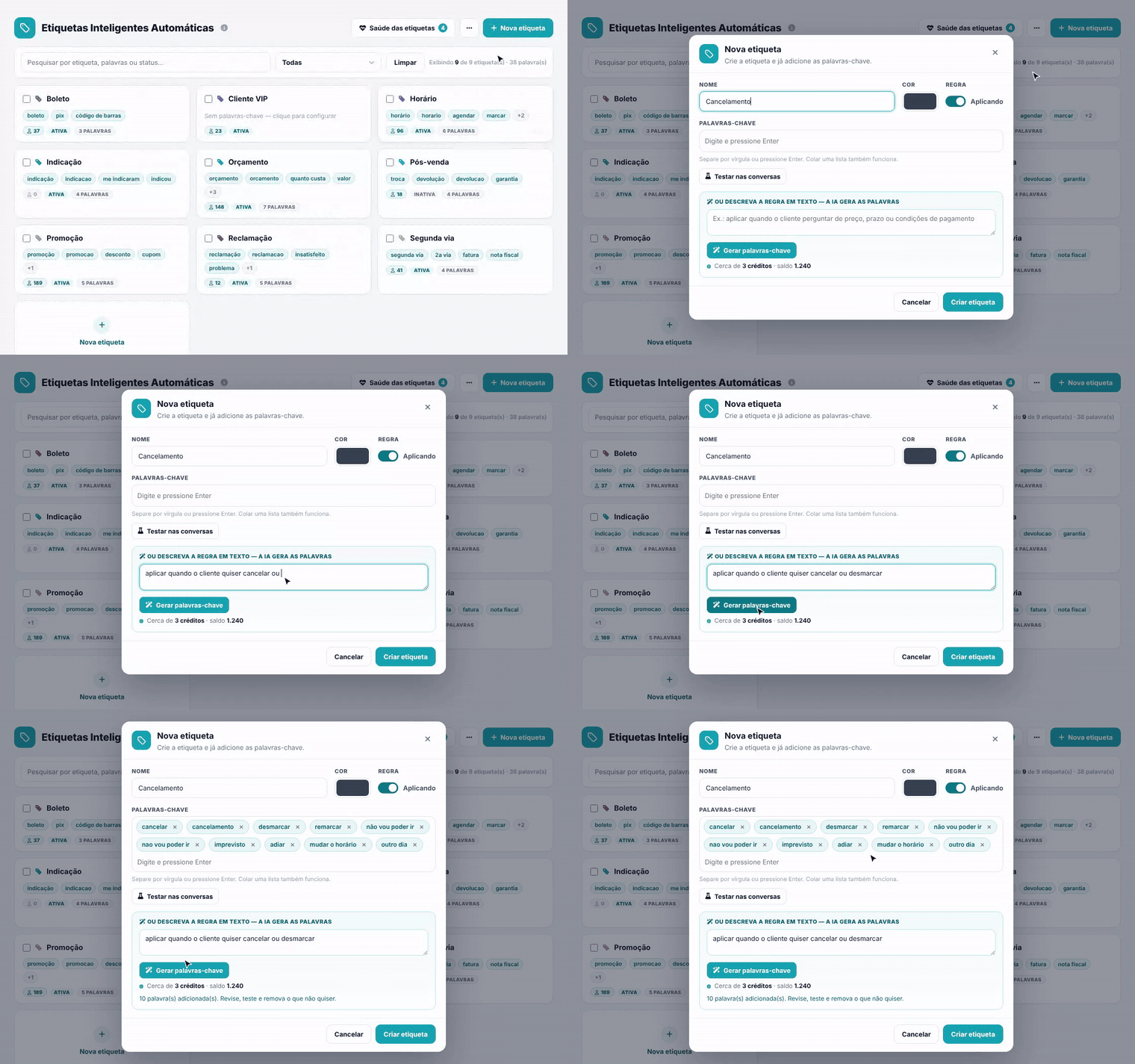
- Logo abaixo do botão aparece o custo antes do clique: Cerca de 3 créditos · saldo 1.240, por exemplo. O número é uma estimativa; o débito é feito pelo uso real.
- Quando a conta usa uma chave de IA própria, a linha diz Usa a chave de IA da conta, sem créditos.
- As palavras geradas entram junto com as que você já tinha, e a tela avisa quantas foram adicionadas. Revise: tire as que não fazem sentido para o seu negócio.
- Nada é salvo nesse momento. A etiqueta só é criada quando você clica em Criar etiqueta.
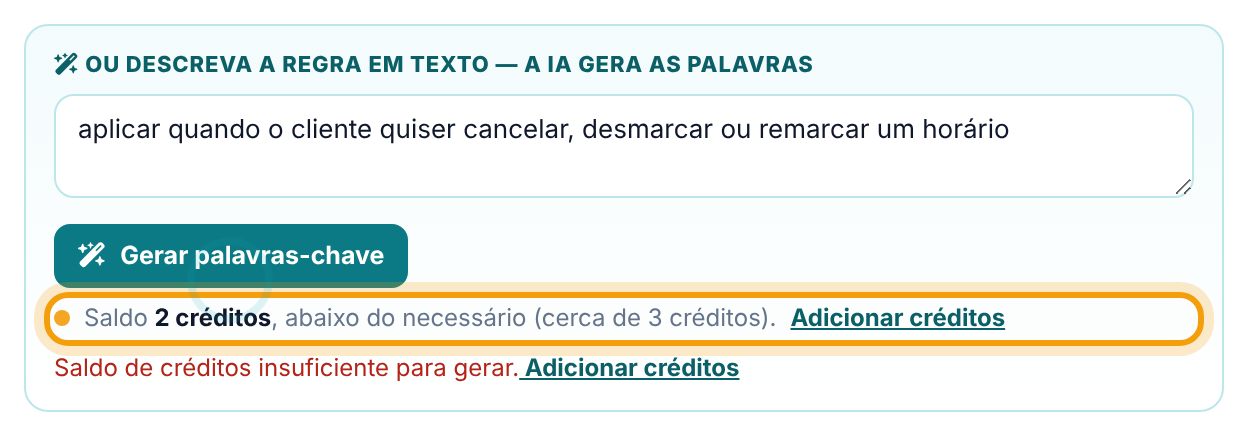
Se o saldo for menor do que o custo, a linha fica amarela e mostra o link Adicionar créditos. Nesse caso o botão não chama a IA: ele só avisa que o saldo é insuficiente.
6. Teste antes de criar
Clique em Testar nas conversas, logo abaixo das palavras. O sistema procura as palavras nas mensagens que os contatos mandaram nos últimos 7 dias e mostra quantas conversas seriam marcadas, qual palavra pega mais e alguns exemplos. O teste não usa créditos e não aplica a etiqueta em ninguém. Os detalhes estão no artigo "Teste a regra e aplique nas conversas antigas".
7. Crie a etiqueta
Clique em Criar etiqueta. Aparece o aviso Etiqueta criada com sucesso. e o cartão novo entra na lista, ainda com zero contatos. A partir daí, quem escrever uma das palavras recebe a etiqueta. Ela também fica disponível no chat de atendimento.
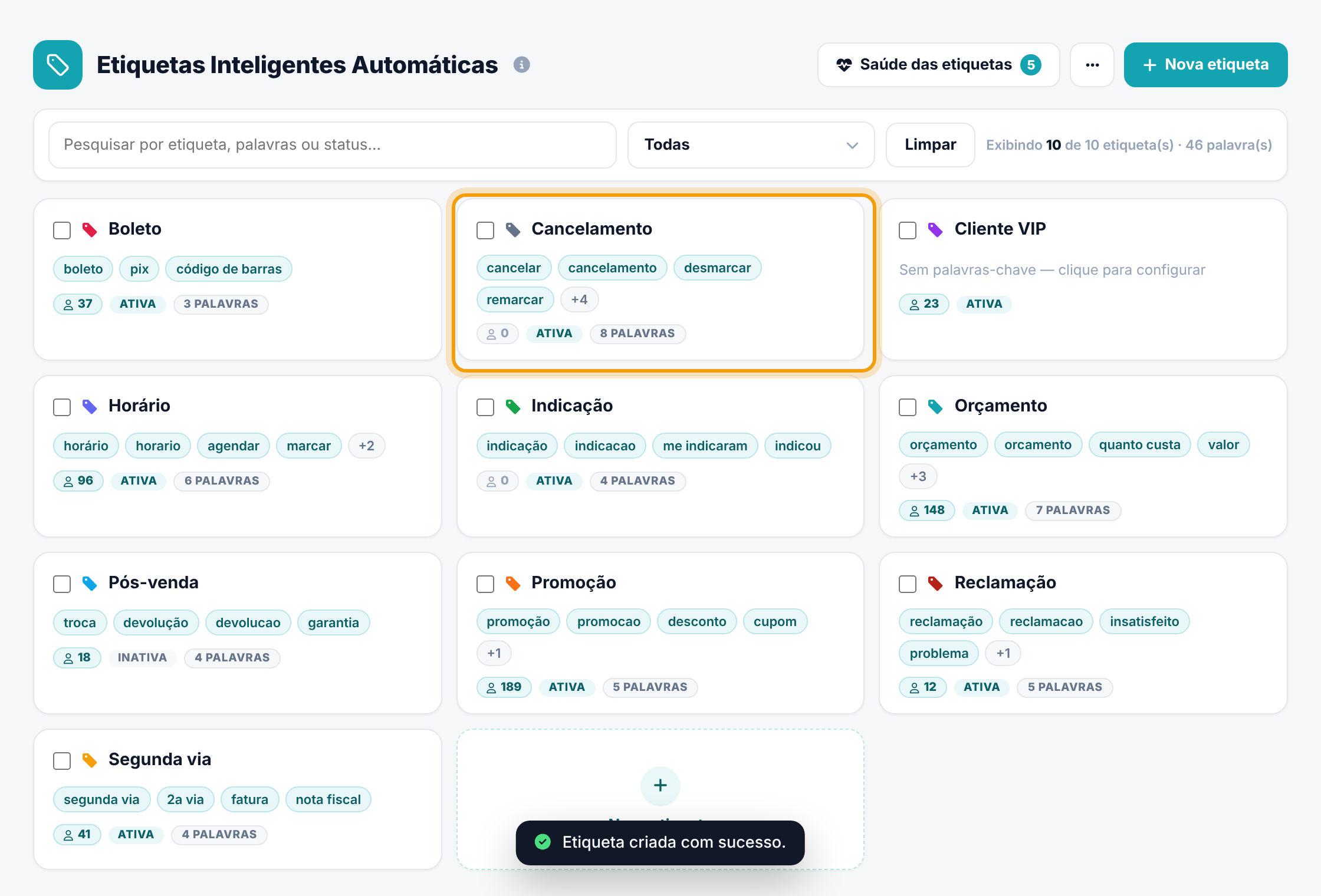
Dica. Dá para criar uma etiqueta sem nenhuma palavra-chave. Ela não é aplicada sozinha, mas serve para marcar contatos à mão e para automações. O cartão mostra "Sem palavras-chave — clique para configurar".
Peça sugestões de etiquetas para a IA
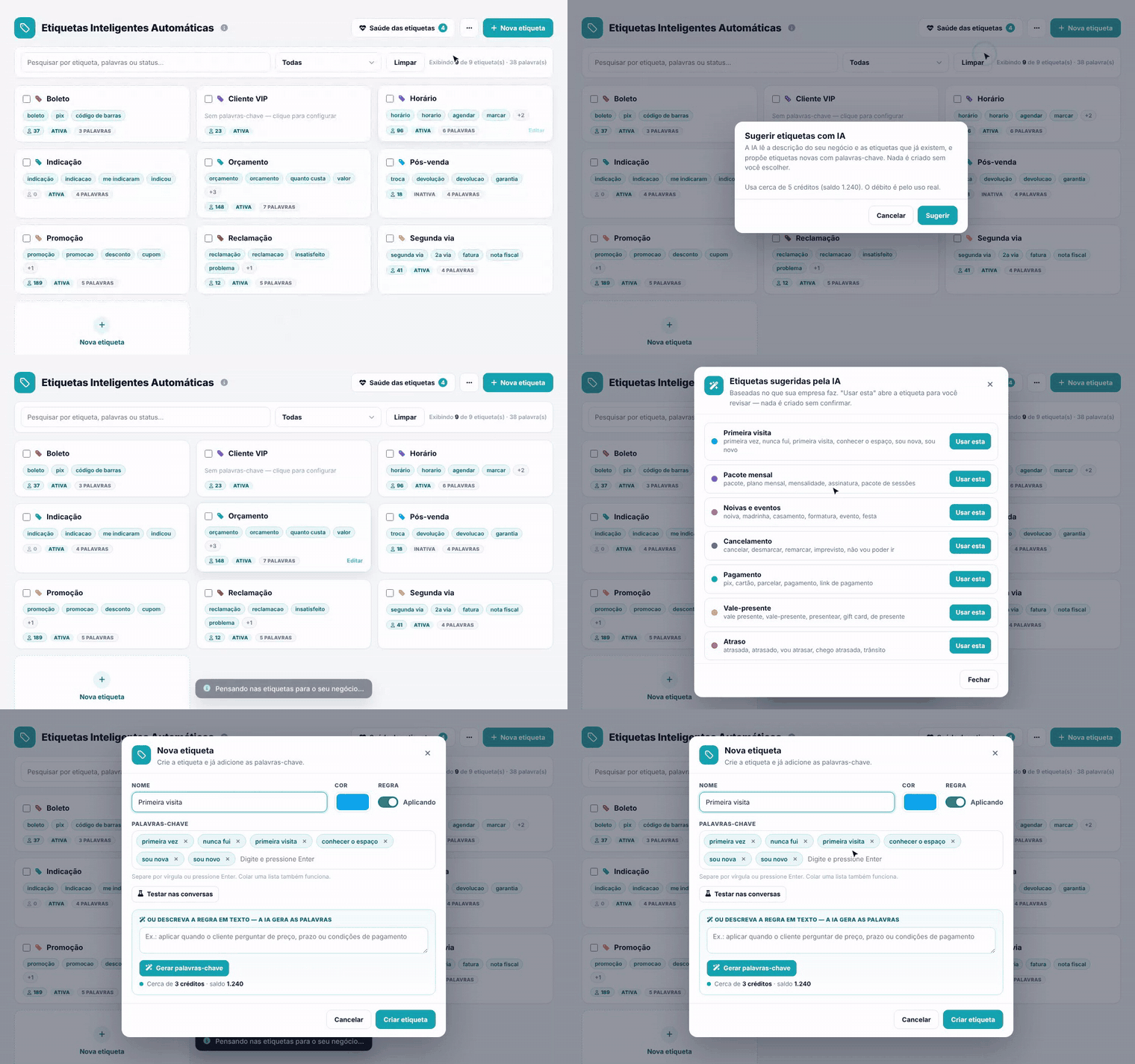
Para começar com várias etiquetas de uma vez, abra o menu … (ao lado de Nova etiqueta) e clique em Sugerir etiquetas com IA.
- Antes de chamar a IA, a tela mostra uma confirmação com o custo aproximado e o saldo da conta. Clique em Sugerir para seguir.
- A IA lê a descrição do seu negócio e as etiquetas que já existem, e propõe etiquetas novas com cor e palavras-chave, sem repetir as que você já tem.
- Na janela Etiquetas sugeridas pela IA, clique em Usar esta na que interessar. A janela Nova etiqueta abre já preenchida; revise e clique em Criar etiqueta. Nada é criado sem você confirmar.
Se o saldo não cobrir o custo, aparece Sem créditos suficientes, com o custo, o saldo e o botão Adicionar créditos.
Perguntas frequentes
Criei a etiqueta e ela continua com zero contatos. Está funcionando?
Sim. A regra só marca quem escrever as palavras depois da criação. Para quem já escreveu antes, abra a etiqueta e use Aplicar nas conversas antigas.
A IA entende a conversa e decide quem recebe a etiqueta?
Não. A etiqueta é aplicada quando a mensagem contém uma das palavras-chave. A IA só sugere as palavras e as etiquetas; quem decide o que fica é você.
Quanto custa usar a IA aqui?
A tela mostra o custo aproximado e o saldo antes de cada uso, e o débito é pelo uso real. Digitar palavras, testar nas conversas e criar etiquetas não usam créditos.
A sugestão respondeu que ainda não sabe o que a empresa faz. O que preencher?
A IA usa a descrição do agente de atendimento ou, sem agente, o passo "Sua empresa" da configuração inicial. Preencha "O que sua empresa faz" e tente de novo.
Posso pausar uma etiqueta sem apagá-la?
Sim. Abra a etiqueta, mude o interruptor Regra para Pausada e salve. Ela continua existindo e os contatos que já têm a etiqueta continuam com ela.