

Horário de funcionamento, endereço, segunda via, tabela de preços: cada atendente escreve do seu jeito, com erro de digitação e informação desatualizada. A resposta rápida guarda o texto certo uma vez só. No chat, a pessoa digita / e o atalho, e o texto entra pronto, já com o nome do contato. Funciona em qualquer canal e não passa por aprovação.
Antes de começar
- Qualquer pessoa da conta cria respostas rápidas. Quem enxerga uma resposta também consegue editá-la e excluí-la.
- Para responder alguém que não escreve há mais de 24 horas no número da API oficial, resposta rápida não serve: use um template oficial. Veja "Respostas rápidas ou templates oficiais: qual usar".
1. Abra a aba Respostas rápidas
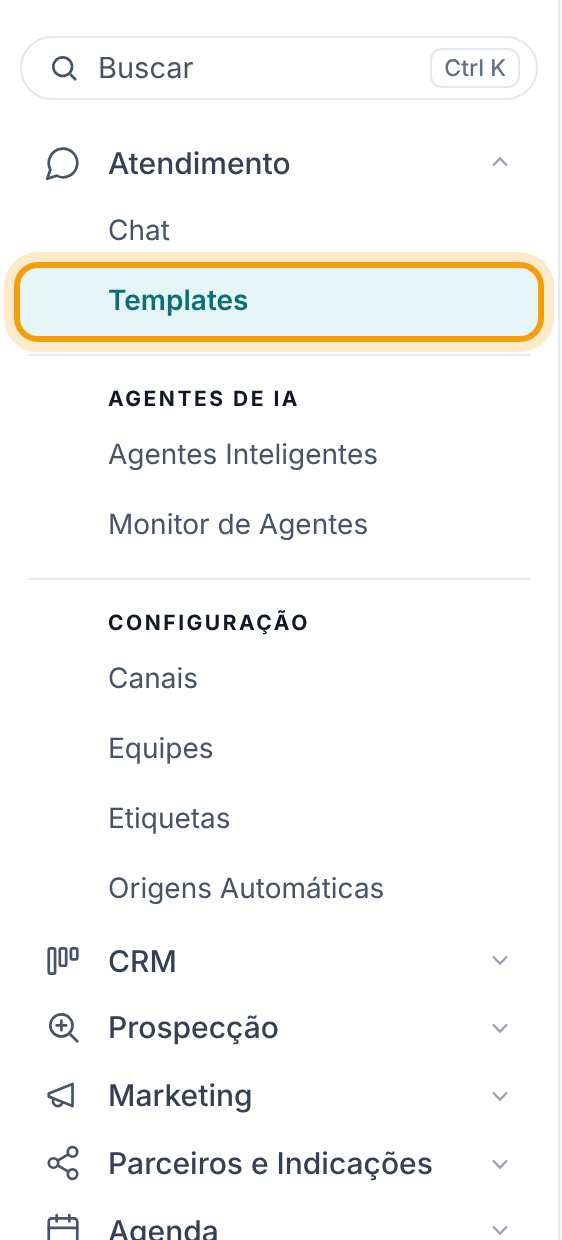
Vá em Atendimento > Templates e abra a aba Respostas rápidas.
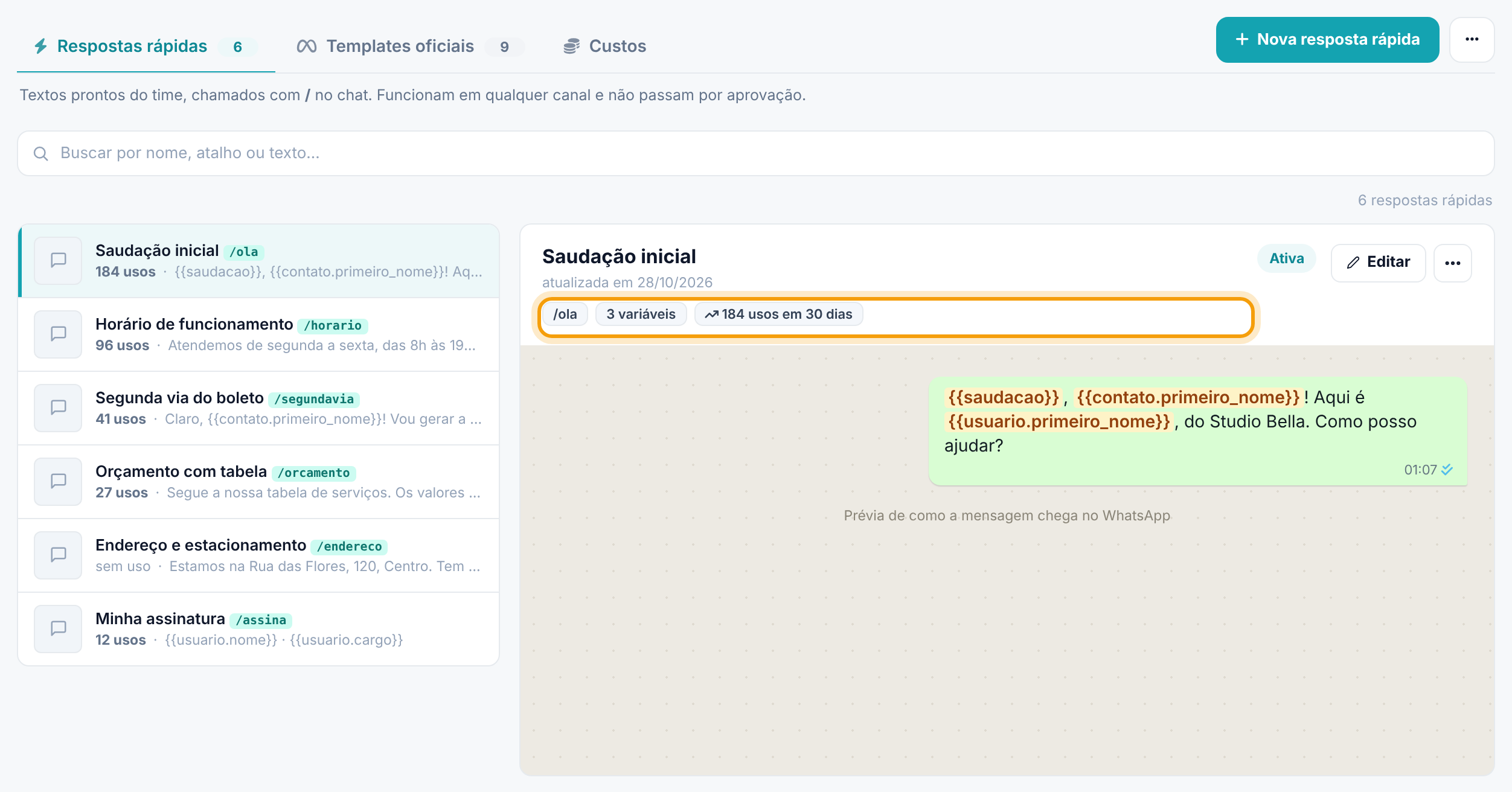
À esquerda fica a lista, com o atalho e quantas vezes cada resposta foi usada nos últimos 30 dias. À direita, a prévia de como a mensagem chega no WhatsApp. Use a busca Buscar por nome, atalho ou texto… para achar uma resposta.
2. Crie a resposta
Clique em Nova resposta rápida, no canto direito.
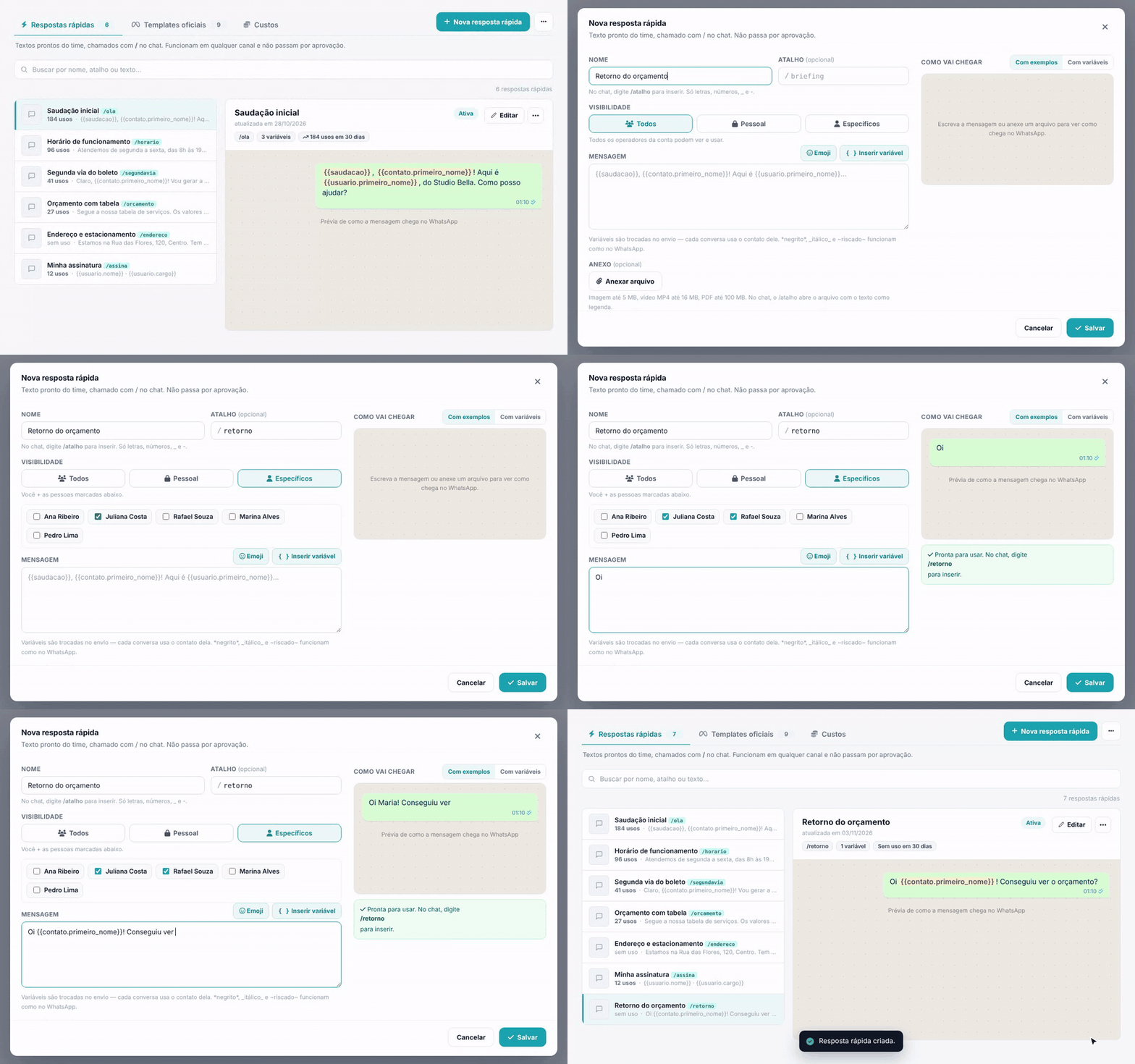
- Nome — obrigatório, até 100 caracteres. É o que aparece na lista.
- Atalho (opcional) — até 32 caracteres, só letras, números, _ e -, sem espaço nem acento. O sistema grava em letras minúsculas. No chat, você digita / e o atalho.
3. Escolha quem usa
Em Visibilidade:
- Todos — todos os operadores da conta veem e usam.
- Pessoal — só você vê e usa.
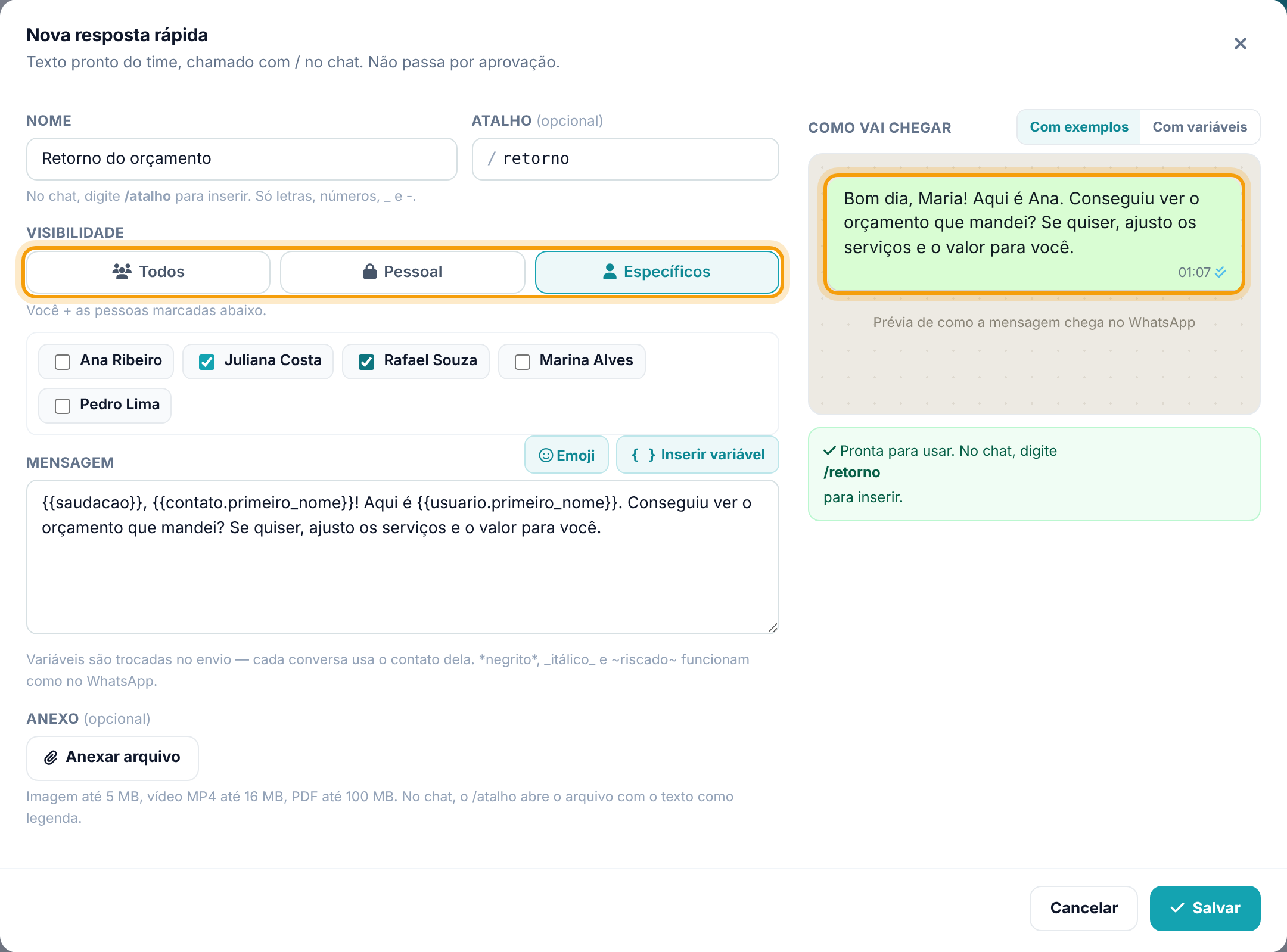
- Específicos — você e as pessoas que marcar na lista que aparece. Marque pelo menos uma; sem ninguém, a tela não salva.
4. Escreva a mensagem
Escreva o texto em Mensagem. Dois botões ajudam:
- Emoji — insere onde está o cursor. O painel fica aberto para pôr mais de um.
- Inserir variável — partes que o chat troca sozinho no envio, separadas em Contato (primeiro nome, nome completo, telefone, e-mail), Você (seu primeiro nome, nome completo, e-mail, cargo) e Data e hora (Bom dia / Boa tarde / Boa noite, data de hoje, hora atual, dia da semana, data e hora agora, mês por extenso).
A formatação do WhatsApp funciona: *negrito*, _itálico_ e ~riscado~.
5. Anexe um arquivo, se precisar
Em Anexo (opcional), clique em Anexar arquivo. Vale imagem (JPG, PNG, WebP) até 5 MB, vídeo MP4 até 16 MB e PDF até 100 MB. Com anexo, o texto é opcional e vai como legenda, que o WhatsApp limita a 1.024 caracteres. No chat, o atalho abre o arquivo com o texto como legenda.
6. Confira a prévia e a checagem
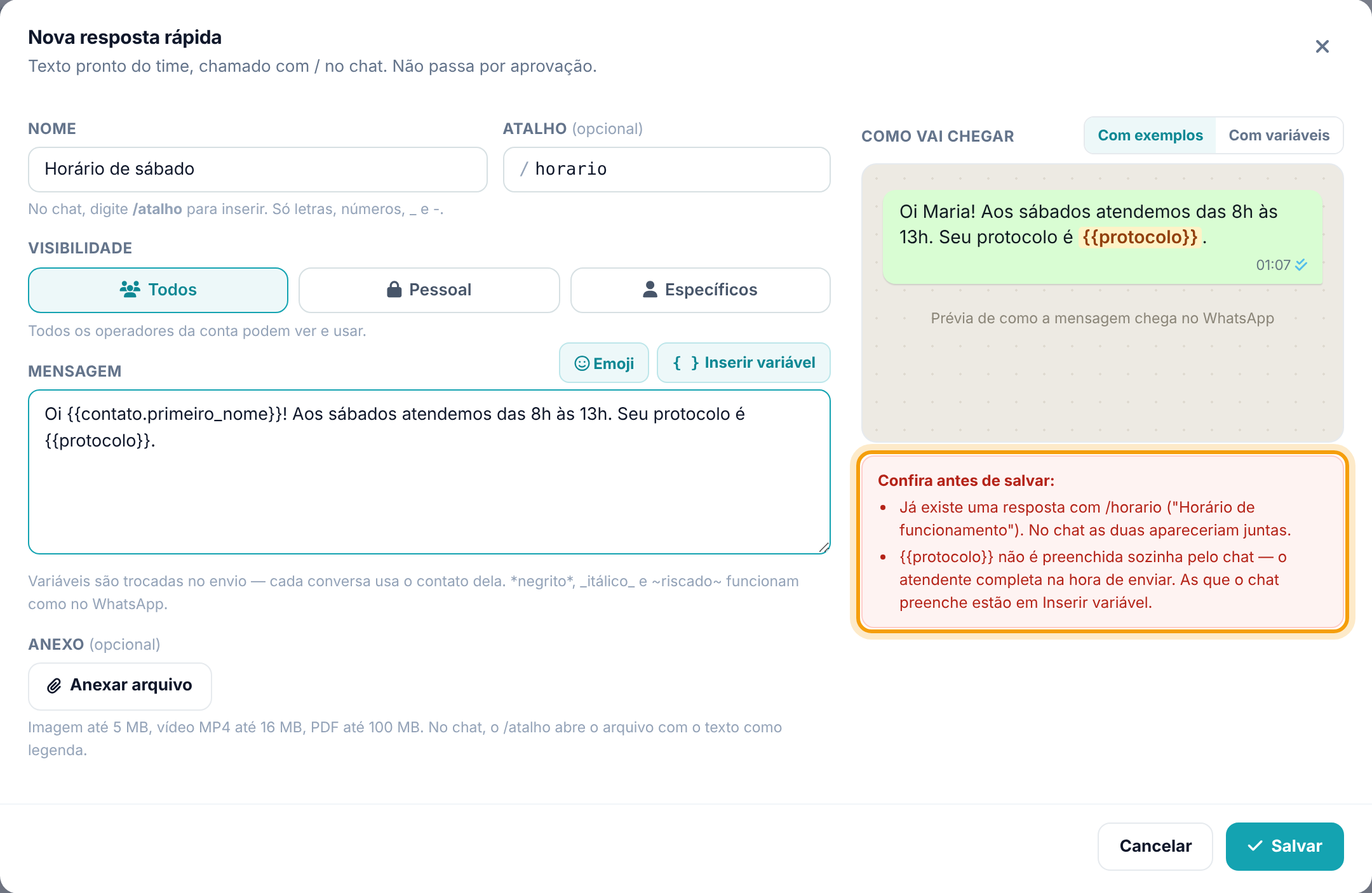
Em Como vai chegar, Com exemplos mostra o que o contato lê, com as variáveis trocadas por valores de exemplo; Com variáveis mostra onde cada parte muda. Embaixo da prévia, a checagem avisa o que merece atenção:
- Pronta para usar — está tudo certo, e a tela lembra o atalho.
- Bom saber — há uma variável que o chat não preenche sozinho. Ela não impede salvar: o atendente completa na hora de enviar.
- Confira antes de salvar — atalho inválido, legenda longa demais ou atalho que outra resposta já usa. O atalho repetido só avisa (no chat as duas apareceriam juntas); os outros dois impedem salvar.
7. Salve
Clique em Salvar. O aviso Resposta rápida criada. aparece e a resposta fica aberta no painel. Ela já vale no chat.
8. Use no chat
Na conversa, digite / seguido do atalho (por exemplo, /horario) para inserir o texto. As variáveis são trocadas pelos dados daquela conversa. Se sobrar alguma variável que o chat não conhece, ele pede para você completar antes de enviar.
9. Edite, duplique ou exclua
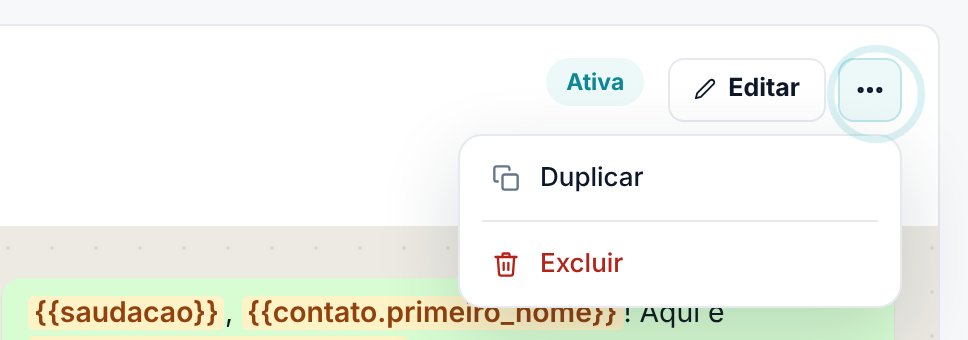
No painel da resposta, clique em Editar para mudar. No menu ⋯ ficam:
- Duplicar — abre uma resposta nova com o mesmo texto, o nome com "(cópia)" e sem atalho.
- Excluir — pede confirmação ("Quem usa o atalho dela vai perder. Esta ação não tem volta.").
Atenção. Resposta com visibilidade Todos pode ser editada ou excluída por qualquer pessoa da conta. Combine com o time quem cuida dos textos.
Perguntas frequentes
Uma resposta "Sem uso em 30 dias" pode ser apagada?
O contador mostra quantas vezes ela foi inserida no chat nos últimos 30 dias. Sem uso é um bom sinal de que o texto não serve mais, mas confira com o time antes de excluir.
Copiei um template oficial para resposta rápida e apareceu "Bom saber". Por quê?
O template usa variáveis no formato da Meta, como {{primeiro_nome}}, que o chat não troca numa resposta rápida. Troque por {{contato.primeiro_nome}} pelo botão Inserir variável.
Por que não vejo uma resposta que um colega criou?
Ela pode estar como Pessoal, ou como Específicos sem você marcado. Peça para quem criou mudar a visibilidade.
Tem limite de respostas?
A lista mostra até 200 respostas rápidas. Acima disso, revise e exclua as que não são usadas.