

Sem equipes, toda conversa cai no mesmo lugar e ninguém sabe de quem é a vez de responder. A equipe junta as pessoas que atendem um mesmo assunto, como Comercial ou Suporte. A partir dela, o sistema entrega as conversas automaticamente, mostra quem está disponível agora e decide quem vê cada conversa. Este guia mostra como criar a primeira equipe, incluir as pessoas e marcar quem é supervisor.
Antes de começar
- Só quem gerencia a conta (gestores e administradores) cria e altera equipes. Os demais veem a tela só para consulta.
- As pessoas precisam ter usuário ativo na conta. Quem ainda não tem acesso não aparece na lista de membros.
1. Abra a tela Equipes
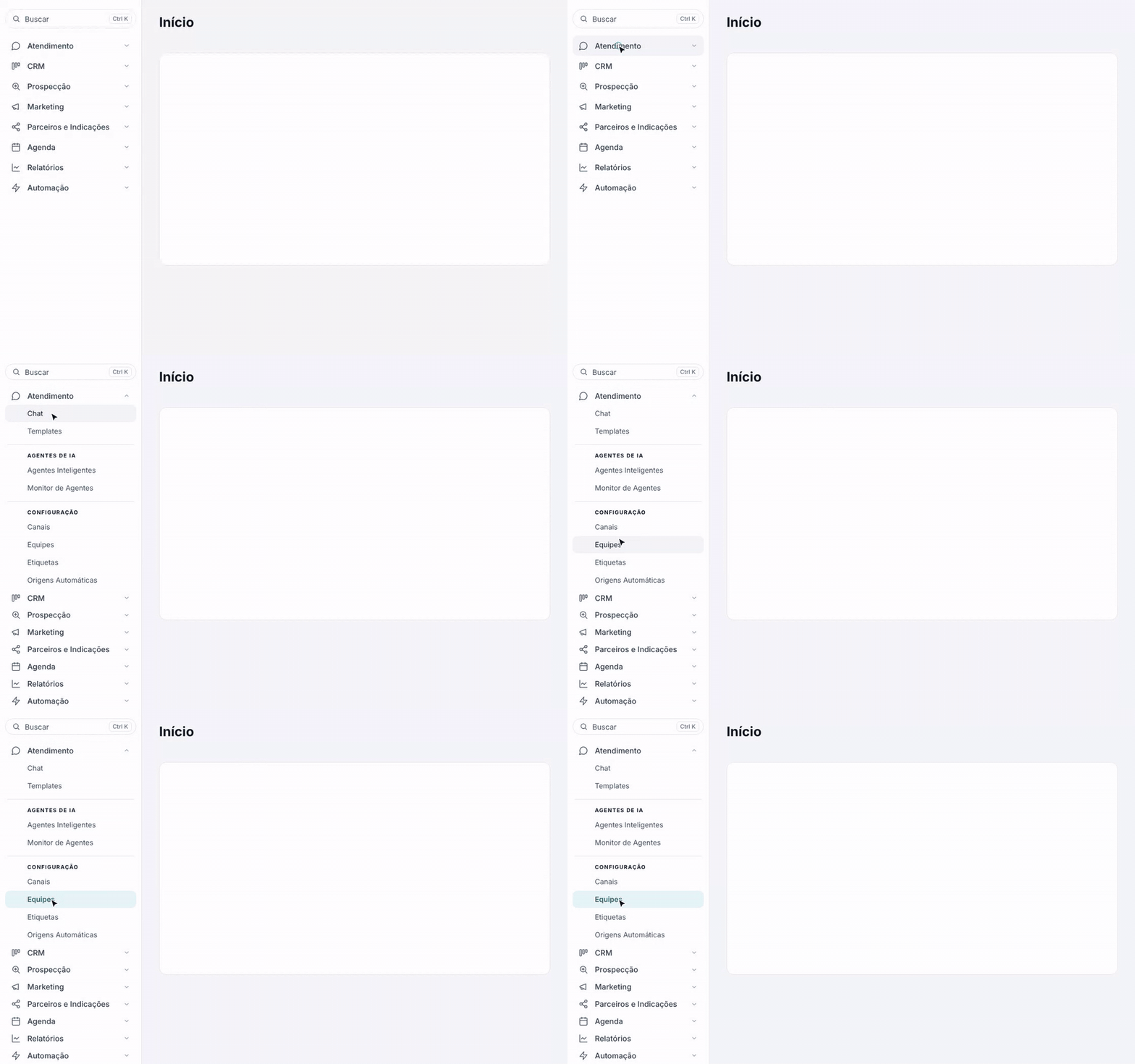
No menu lateral, abra Atendimento > Equipes. O item fica no grupo Configuração, junto de Canais.
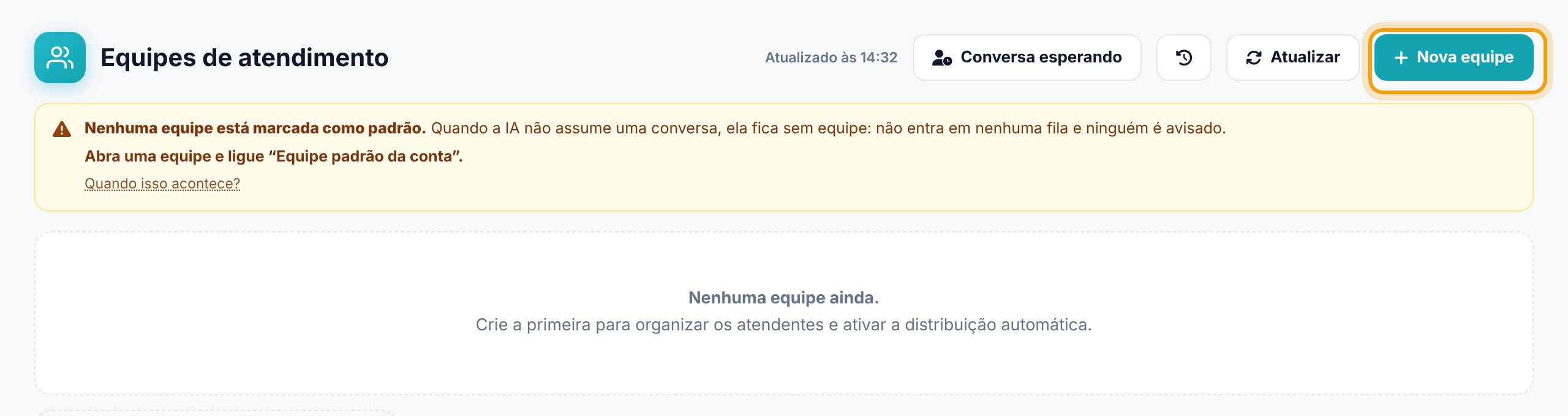
A tela se chama Equipes de atendimento. Na primeira vez ela aparece vazia, com o aviso Nenhuma equipe ainda. e um alerta amarelo dizendo que nenhuma equipe está marcada como padrão. Esse alerta some quando você escolher a equipe padrão, assunto do artigo "Equipe padrão e distribuição automática".
2. Clique em Nova equipe
Clique em Nova equipe, no canto direito do topo. O cartão tracejado Nova equipe, no fim da lista, faz o mesmo.
3. Dê um nome e uma descrição
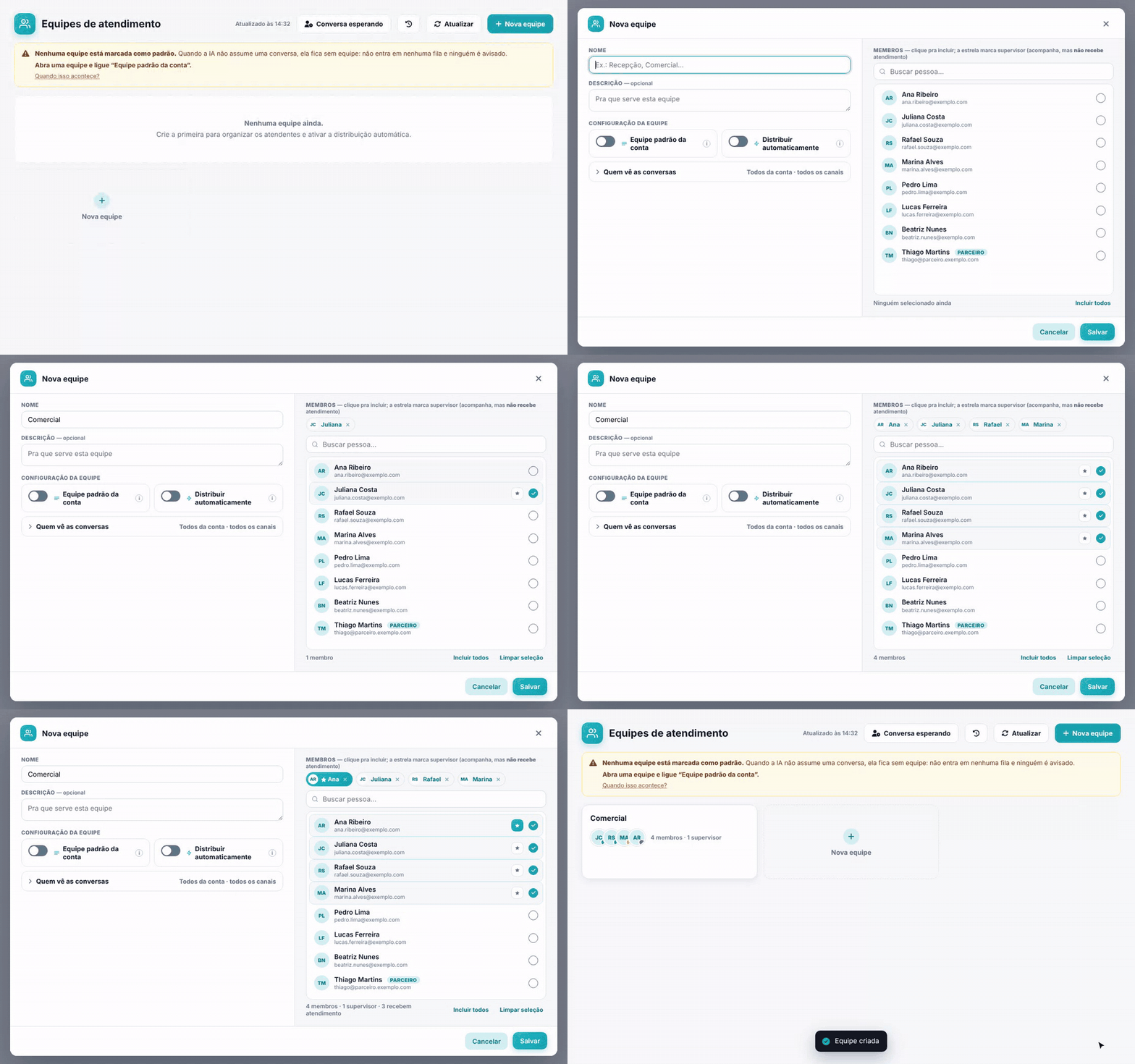
A janela Nova equipe tem duas colunas: à esquerda a configuração, à direita os membros.
- Nome: obrigatório, até 100 caracteres. Use o nome que a equipe usa no dia a dia, como Comercial, Suporte ou Pós-venda. Sem nome, o sistema avisa Dá um nome pra equipe. e não salva.
- Descrição: opcional, até 300 caracteres. Diga para que serve a equipe; o texto aparece no cartão dela.
4. Inclua as pessoas
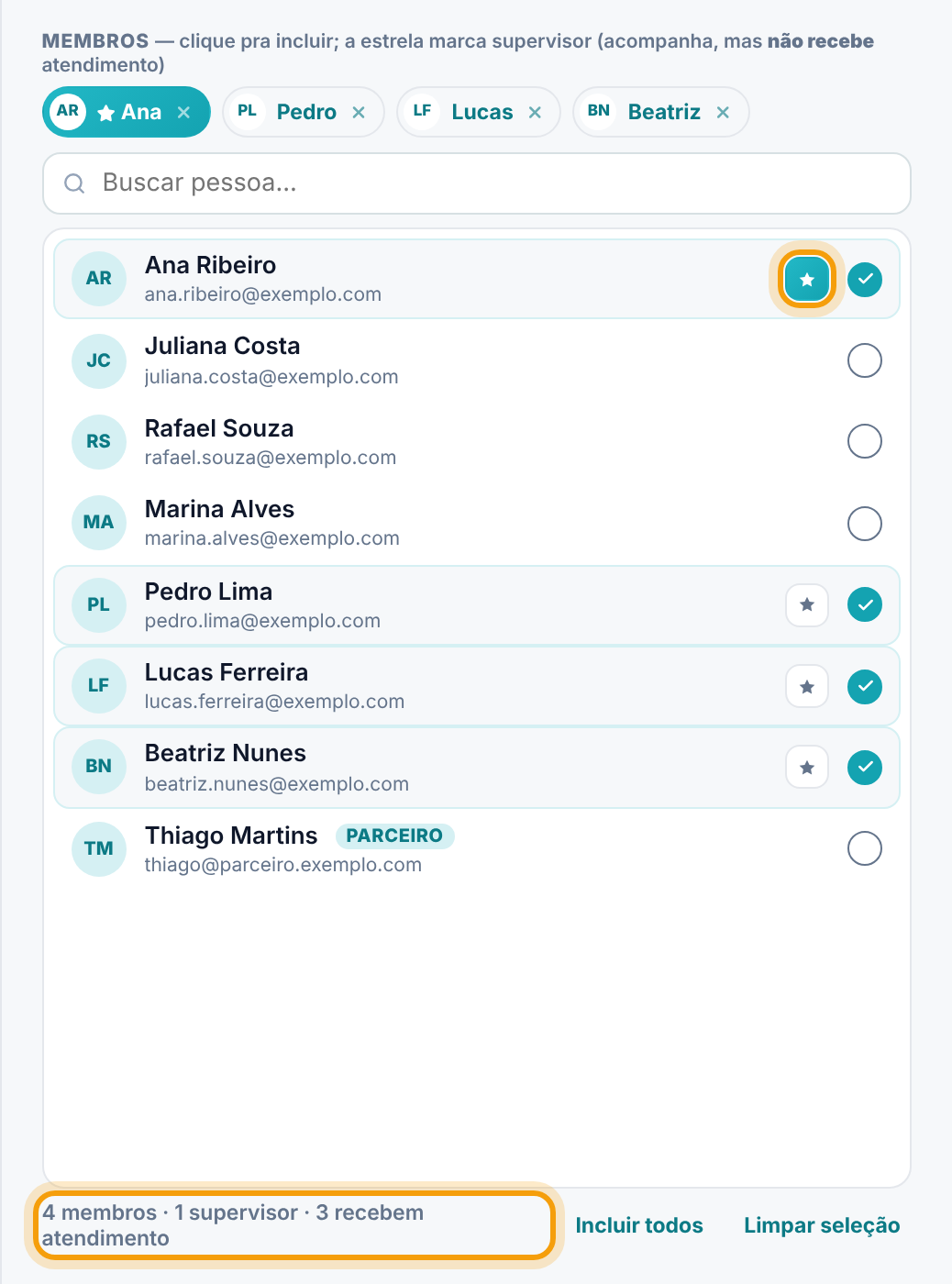
Na coluna Membros, clique na linha de cada pessoa para incluí-la. A bolinha à direita fica marcada e a pessoa aparece no alto, numa etiqueta com o primeiro nome. Clique de novo na linha, ou no x da etiqueta, para tirar.
- Buscar pessoa… filtra a lista por nome ou e-mail.
- Incluir todos marca a lista inteira. Com uma busca digitada, o botão vira Incluir os N e marca só quem aparece na busca.
- Limpar seleção desmarca todo mundo.
- Quem tem o selo Parceiro é de um parceiro que atende várias contas e trabalha nesta. Pode entrar na equipe como qualquer pessoa.
5. Marque os supervisores
Quem está incluído ganha uma estrela ao lado da bolinha. Clique na estrela para marcar a pessoa como supervisora: a etiqueta dela fica preenchida e com estrela.
O supervisor acompanha os atendimentos da equipe, mas não recebe conversas pela distribuição automática. Use a estrela para gestores e coordenadores, não para quem atende.
Embaixo da lista, o contador resume a equipe, por exemplo 4 membros · 1 supervisor · 3 recebem atendimento. Confira esse último número: é quem vai de fato receber conversas.
Dica. A mesma pessoa pode estar em mais de uma equipe. Quem atende Comercial e Suporte entra nas duas.
6. Salve
Clique em Salvar. A janela fecha, aparece o aviso Equipe criada e a equipe ganha o cartão dela na lista. Para mudar qualquer coisa depois, clique no cartão: a mesma janela abre como Editar equipe, e ao salvar o aviso é Equipe atualizada.
Se alguém marcado não puder entrar na equipe (por exemplo, a pessoa deixou de trabalhar na conta), o sistema salva o resto e avisa quem ficou de fora, com (não trabalha nesta conta) no fim da mensagem.
7. Leia o cartão da equipe
Cada equipe vira um cartão na tela. O que ele mostra:
- Fotos ou iniciais de até 6 membros, na ordem disponível, em pausa e fora do chat; depois disso aparece +N. A bolinha em cada uma é verde (disponível), âmbar (em pausa) ou cinza (fora do chat). Passe o mouse para ver o nome e o estado.
- N membros · N supervisores. Na equipe que distribui conversas, também quantos estão disponíveis agora e quantos em pausa; o supervisor não entra nessa conta.
- N na fila · há X min: conversas esperando alguém assumir nesta equipe. Fica vermelho quando ninguém pode receber.
- N em atendimento: conversas abertas com os membros agora.
- Os selos Distribuição e Padrão, e os chips de canais e de Só membros veem, explicados nos próximos artigos.

A presença das pessoas se atualiza sozinha a cada minuto enquanto a tela está aberta; o horário aparece em Atualizado às, no topo. Para atualizar na hora, clique em Atualizar.
Perguntas frequentes
Uma pessoa não aparece na lista de membros. Por quê?
A lista mostra só quem tem usuário ativo nesta conta. Confira se a pessoa foi cadastrada como usuária e se o acesso dela está ativo.
O cartão diz "Sem membros — clique para adicionar". O que faço?
A equipe foi criada sem ninguém. Clique no cartão, inclua as pessoas na coluna Membros e salve.
Marquei todo mundo como supervisor. Tem problema?
Tem, se a equipe distribui conversas: supervisor não recebe, então ninguém vai receber. A tela avisa com Distribui, mas ninguém desta equipe recebe. Deixe a estrela só para quem acompanha.
Não vejo o botão Salvar. Por quê?
Você não gerencia a conta: a janela abre só para consulta, com os campos travados e o botão Fechar. Peça a mudança para um gestor da conta.