

Por padrão, qualquer atendente da conta abre qualquer conversa. Isso atrapalha quando uma equipe trata assuntos que não devem circular, como negociação comercial, ou quando cada equipe cuida de um número diferente e a lista de todo mundo fica cheia de conversas que não são suas. Cada equipe pode fechar as conversas dela e escolher quais canais atende. Este guia mostra as duas opções e quem continua vendo tudo.
Antes de começar
- Só quem gerencia a conta muda essas opções.
- Inclua os membros da equipe antes de fechá-la. Veja "Crie suas equipes de atendimento e inclua as pessoas".
1. Abra o bloco Quem vê as conversas
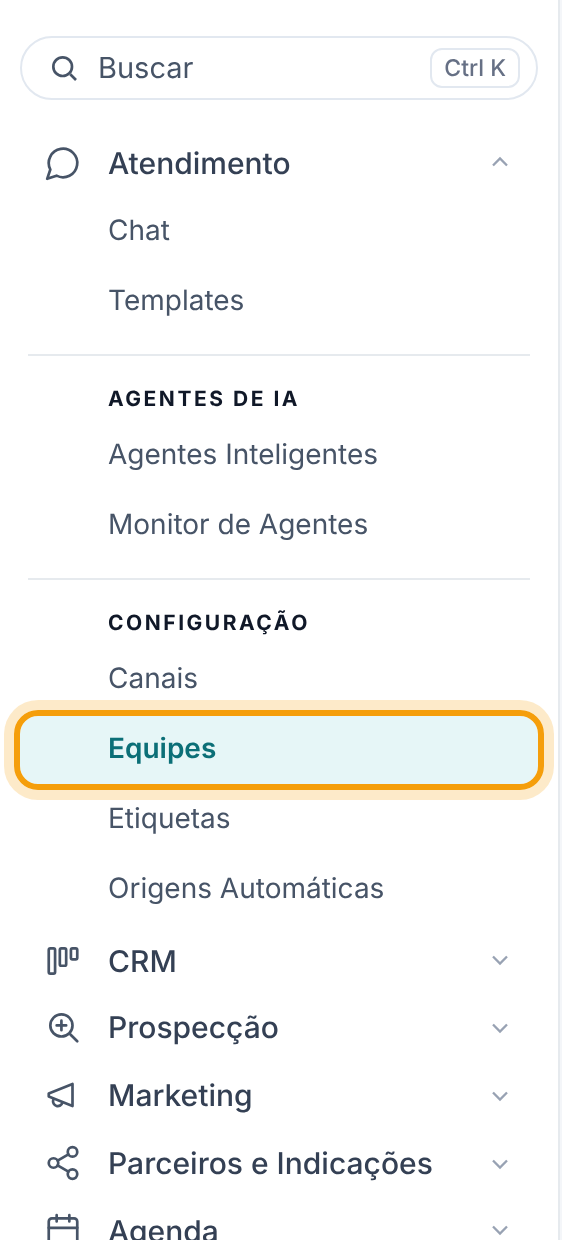
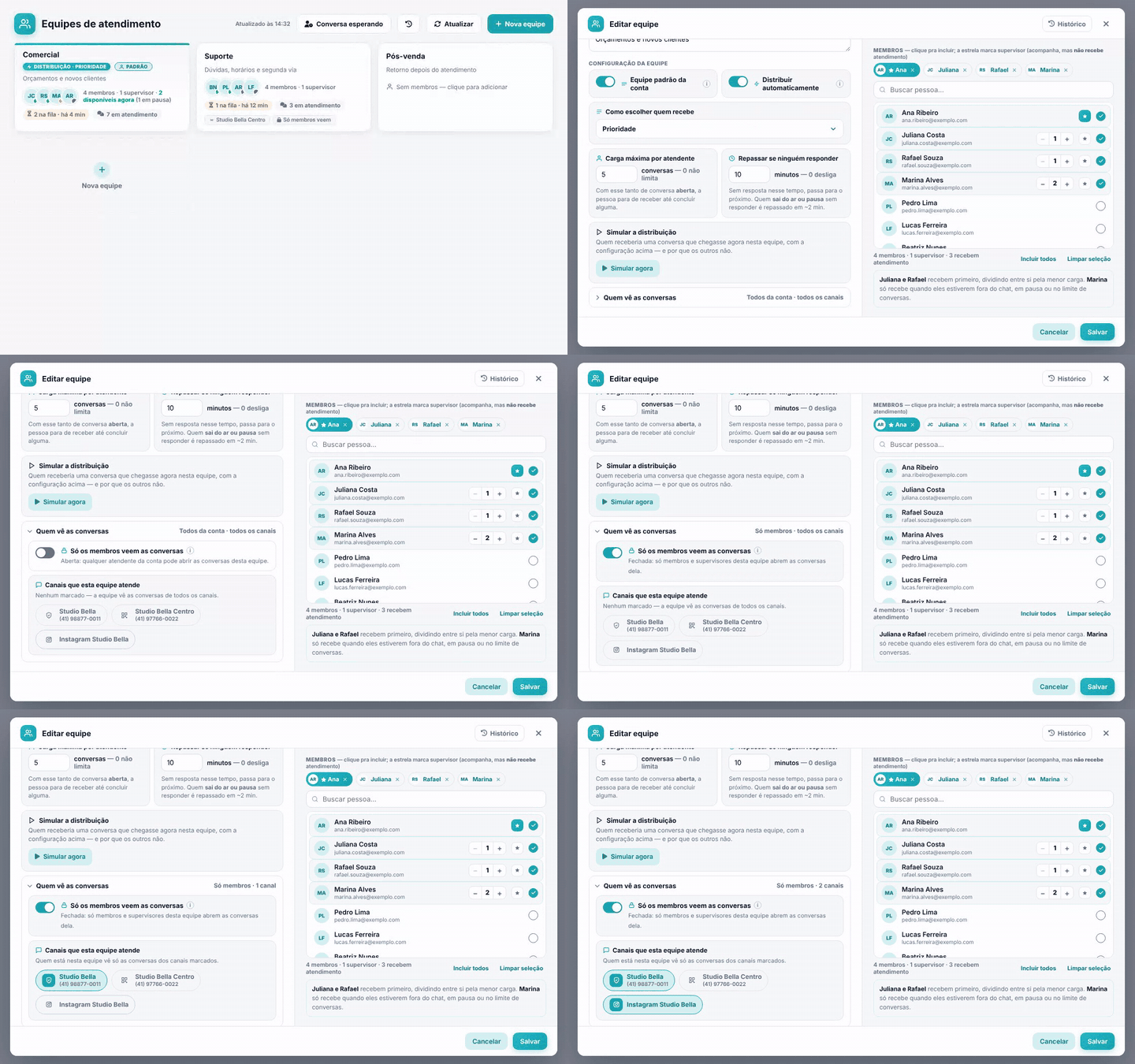
Em Atendimento > Equipes, clique no cartão da equipe. Na coluna da esquerda, no fim, clique em Quem vê as conversas para abrir o bloco.
Mesmo fechado, o bloco mostra o resumo à direita, por exemplo Todos da conta · todos os canais ou Só membros · 1 canal. Quando a equipe já tem alguma restrição, ele abre sozinho.
2. Feche a equipe
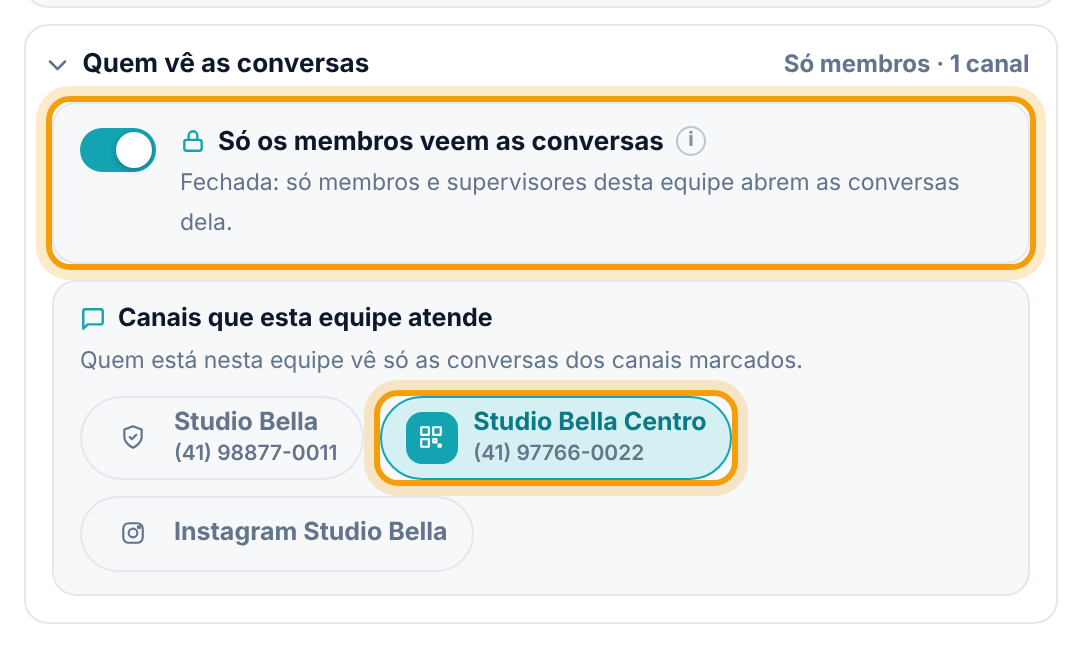
Ligue Só os membros veem as conversas. O texto embaixo muda para Fechada: só membros e supervisores desta equipe abrem as conversas dela.
Com a equipe fechada, quem não é membro nem supervisor dela não vê as conversas da equipe: nem na lista, nem na busca, nem por um link direto. Continuam vendo:
- os gestores da conta;
- quem tem a permissão Ver todas as conversas;
- quem assumiu a conversa, que sempre vê a sua.
Atenção. Conversa sem equipe conta como da equipe padrão. Se você fechar a equipe padrão, as conversas sem dono também ficam escondidas de quem não é membro dela.
3. Escolha os canais que a equipe atende
Logo abaixo, em Canais que esta equipe atende, aparecem os números de WhatsApp e as contas de Instagram ligados à conta. Clique num canal para marcar ou desmarcar.
- Nenhum marcado: a equipe vê as conversas de todos os canais. É o padrão.
- Um ou mais marcados: quem está nesta equipe vê só as conversas dos canais marcados.
A escolha de canais vale para as pessoas da equipe. Quem está em mais de uma equipe vê a soma dos canais delas; se alguma das equipes dessa pessoa não tem canal marcado, ela vê todos. Gestores não são limitados por essa opção.
Dica. Para que cada equipe cuide de um número, marque um canal diferente em cada uma e deixe cada pessoa só nas equipes dos números que ela atende.
4. Salve
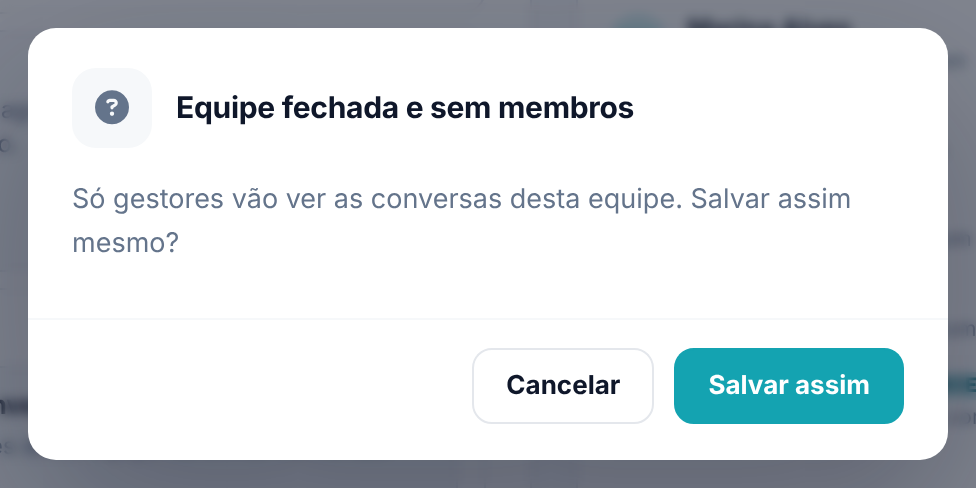
Clique em Salvar. Se a equipe estiver fechada e sem nenhum membro, o sistema pergunta antes: Equipe fechada e sem membros, avisando que só gestores vão ver as conversas dela. Clique em Salvar assim se for isso mesmo, ou em Cancelar para incluir as pessoas primeiro.
5. Confira no cartão
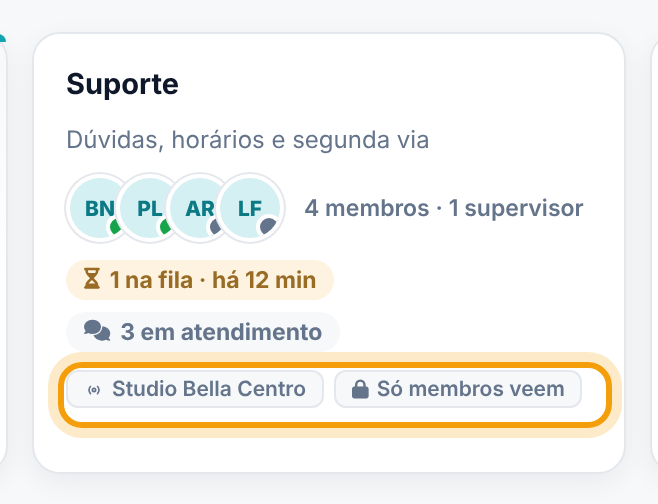
No cartão da equipe aparecem os chips com os canais escolhidos e, na equipe fechada, o chip Só membros veem, com cadeado. Assim dá para conferir a regra de todas as equipes sem abrir uma por uma.
Perguntas frequentes
Um atendente parou de ver conversas que via antes. Por quê?
Ou a equipe dessas conversas foi fechada e ele não é membro dela, ou alguma equipe em que ele está passou a atender só certos canais. Inclua a pessoa na equipe ou revise os canais marcados.
Um gestor não vê as conversas de uma equipe fechada. O que fazer?
Confira se o usuário dele é de gestor ou se tem a permissão Ver todas as conversas. Sem isso, ele precisa ser membro ou supervisor da equipe.
Um canal não aparece para marcar. Por quê?
Só aparecem os canais ativos da conta. Canal desconectado ou desativado sai da lista.
A opção de fechar a equipe aparece apagada. Por quê?
A tela avisa Opção ainda não disponível nesta conta. Fale com o suporte. O recurso precisa ser ativado na conta.