

Equipe configurada não fica certa para sempre: alguém sai de férias, todos entram em pausa no mesmo horário, a equipe padrão some. A tela Equipes avisa no topo quando uma conversa vai ficar parada, guarda quem mudou cada configuração e permite excluir o que não se usa mais. Este guia mostra o que cada alerta quer dizer, como consultar o histórico e como excluir uma equipe com segurança.
Antes de começar
- Alertas e histórico aparecem para todos que abrem a tela. Resolver os alertas e excluir equipes é só para quem gerencia a conta.
1. Leia os alertas do topo
Em Atendimento > Equipes, os alertas aparecem acima dos cartões só quando valem, e somem sozinhos quando o problema é resolvido.
- N conversas esperando (a mais antiga há X) e ninguém disponível na equipe padrão: há fila e ninguém da equipe padrão pode receber. O texto diz quantos membros estão no chat e que nenhum pode receber agora, por estar em pausa ou ser supervisor; se a equipe não tem membros, diz isso. Clique em Abrir equipe para incluir mais gente, ou peça para alguém sair da pausa.
- A equipe "X" distribui conversas, mas ninguém dela recebe.: a equipe tem a distribuição ligada e nenhum membro que receba (está vazia ou só tem supervisores). Clique em Incluir membros. Com mais de uma equipe assim, cada uma aparece numa linha com o botão Abrir.
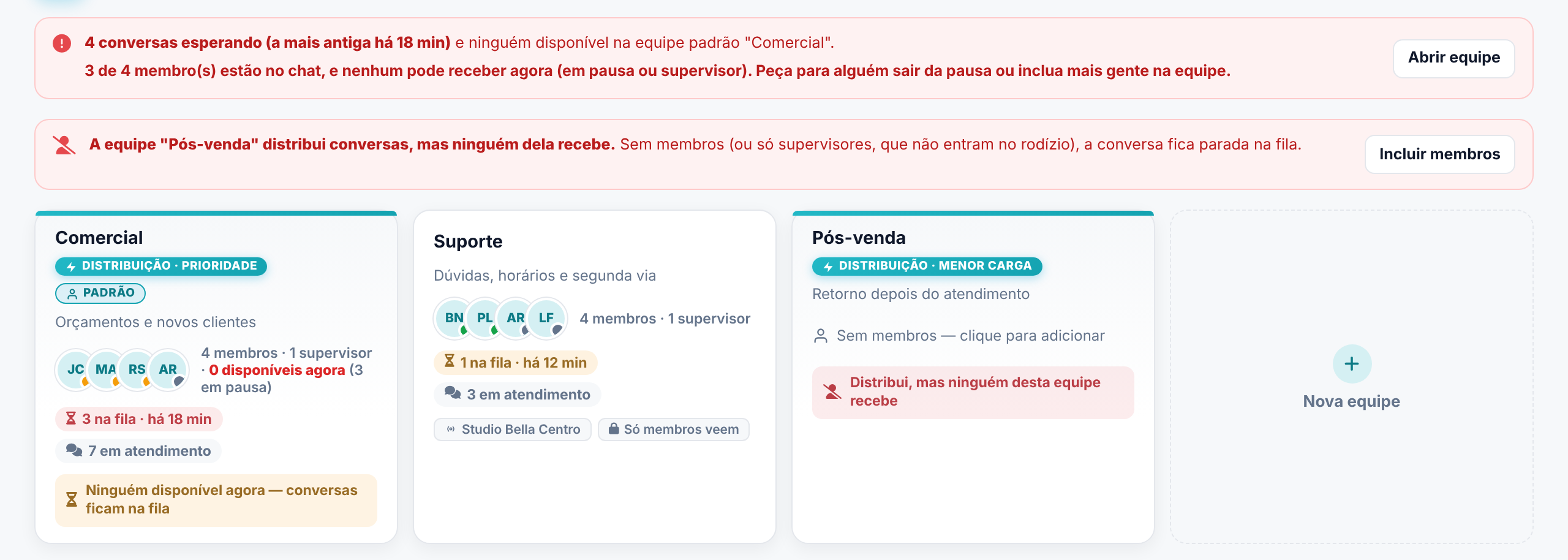
O próprio cartão da equipe que distribui também avisa: Distribui, mas ninguém desta equipe recebe ou Ninguém disponível agora — conversas ficam na fila. Nesses casos, o número da fila fica vermelho.
2. Resolva o alerta de equipe padrão
O alerta amarelo Nenhuma equipe está marcada como padrão. quer dizer que a conversa que a IA não assume fica sem equipe: não entra em nenhuma fila e ninguém é avisado. Abra a equipe que deve receber essas conversas e ligue Equipe padrão da conta, como explica o artigo "Equipe padrão e distribuição automática".

3. Consulte o histórico
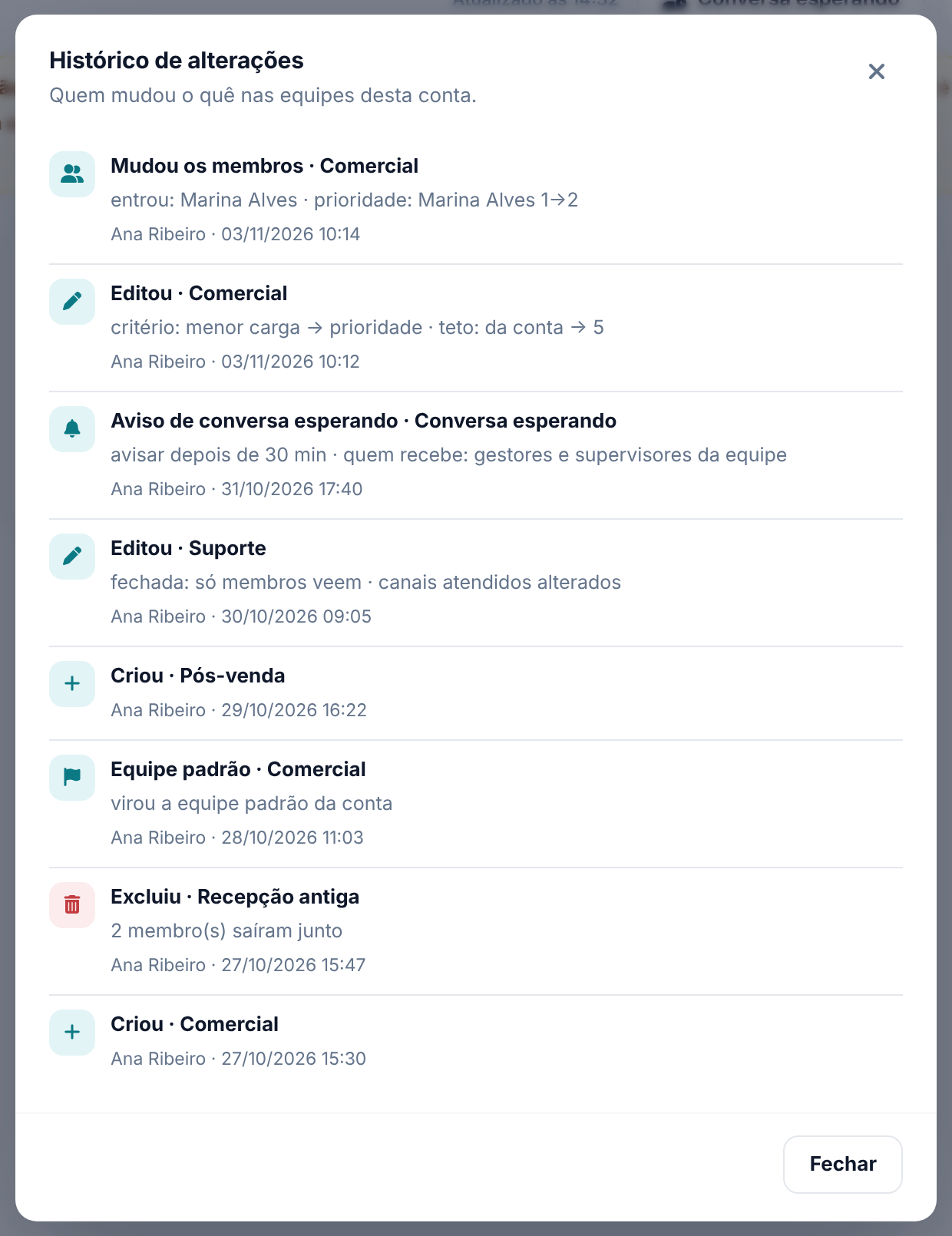
O botão com o ícone de relógio, no topo, abre o Histórico de alterações da conta: quem mudou o quê e quando, com as últimas 120 alterações. Dentro de uma equipe, o botão Histórico mostra só as dela (as últimas 60).
O histórico registra:
- Criou e Excluiu a equipe (com quantos membros saíram junto);
- Editou: nome, descrição, distribuição ligada ou desligada, critério, carga máxima, tempo de repasse, equipe fechada ou aberta e canais;
- Mudou os membros: quem entrou, quem saiu, quem virou ou deixou de ser supervisor e quem mudou de prioridade (por exemplo, prioridade: Marina Alves 1→2);
- Equipe padrão: qual equipe virou a padrão, ou se a conta ficou sem padrão;
- Aviso de conversa esperando: as mudanças nessa configuração da conta.
4. Exclua uma equipe
Passe o mouse sobre o cartão: a lixeira aparece no canto. No celular ela fica sempre visível. Clique nela e confirme em Excluir "Nome"?. A confirmação avisa que a equipe deixa de receber conversas novas e que os membros saem dela.
Se a equipe tiver 5 ou mais membros, o botão Excluir só libera depois que você digitar o nome da equipe. Ao terminar, aparece Equipe excluída.
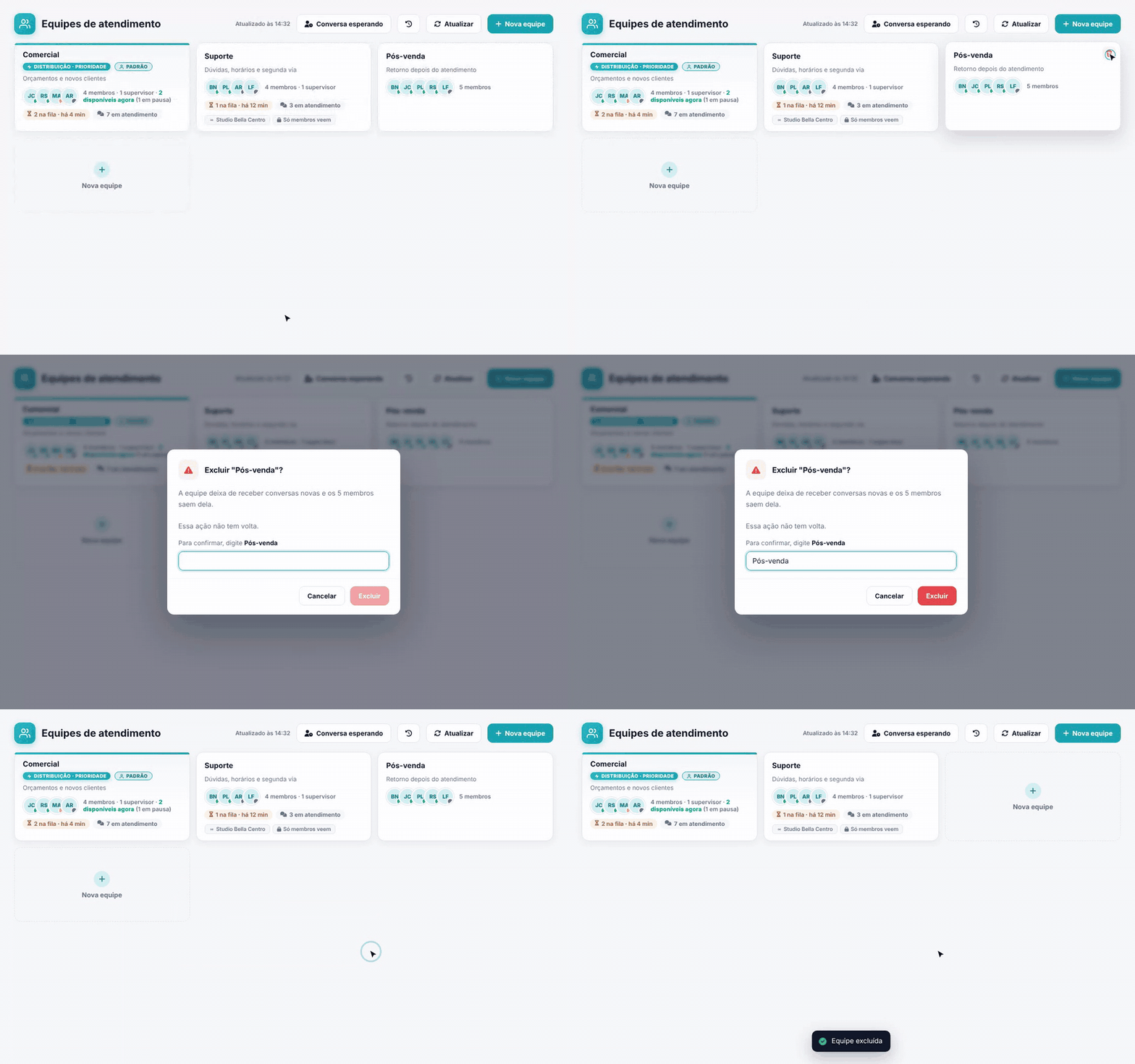
Atenção. A exclusão não tem volta. A equipe padrão não mostra a lixeira: para excluí-la, primeiro marque outra equipe como padrão. Enquanto a conta fica sem padrão, a conversa sem dono fica sem equipe.
5. Saiba o que vê quem não gerencia a conta
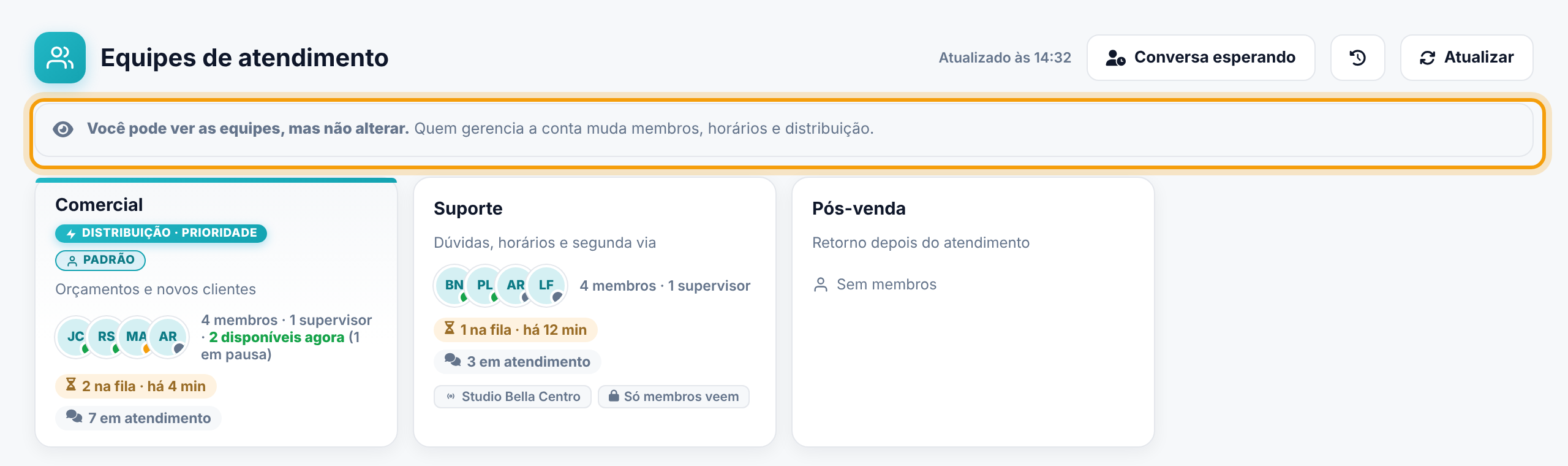
Quem não gerencia a conta vê a mesma tela em modo leitura. No topo aparece a faixa Você pode ver as equipes, mas não alterar., some o botão Nova equipe, e os cartões ficam sem a lixeira e sem o cartão tracejado de nova equipe.
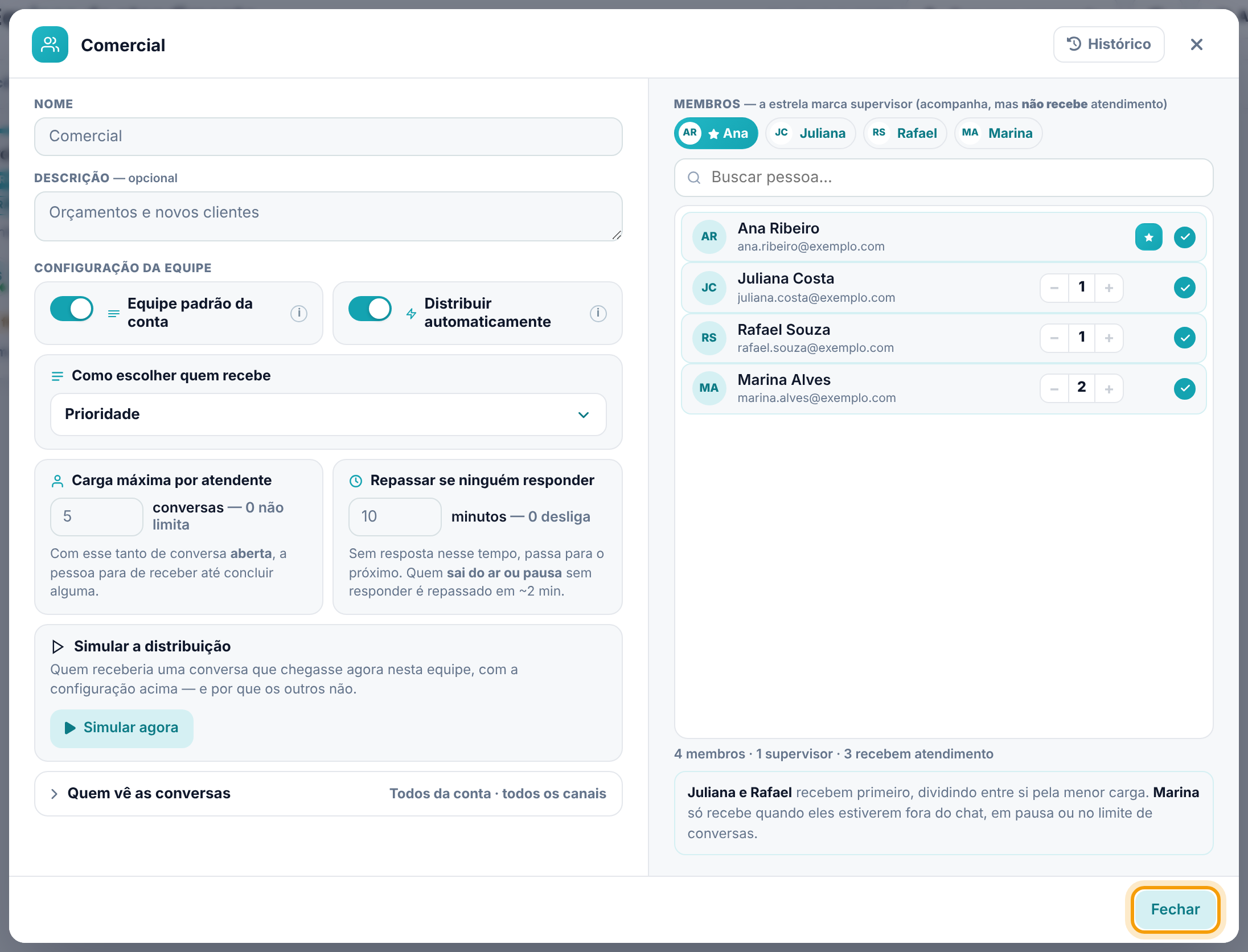
Ao clicar num cartão, a janela abre com o nome da equipe no título, os campos travados, a lista só com os membros dela e o botão Fechar no lugar de Salvar. Continuam funcionando:
- Simular agora, para ver quem receberia a próxima conversa;
- o Histórico, da equipe e da conta;
- Conversa esperando, que abre só para consulta, sem o botão Salvar e com Fechar;
- Atualizar.
Os textos dos alertas também mudam: em vez de mandar abrir a equipe, eles pedem para avisar quem gerencia a conta.
Perguntas frequentes
Por que a equipe padrão não tem lixeira?
É ela que recebe as conversas sem dono, e a tela não oferece a exclusão dela. Marque outra equipe como padrão; depois disso a lixeira aparece.
Excluí uma equipe sem querer. Dá para recuperar?
Não. Crie a equipe de novo com o mesmo nome e inclua as pessoas. No histórico da conta você encontra quem tinha sido incluído nela e com qual prioridade.
O alerta de fila parada não some. O que fazer?
Ele some quando alguém da equipe padrão pode receber: com o chat aberto, fora da pausa e sem a estrela de supervisor. Peça para alguém sair da pausa, inclua mais pessoas na equipe ou clique em Atualizar para ver a situação de agora.
Quem pode ver o histórico?
Todos que abrem a tela Equipes, inclusive no modo leitura.