

Uma etiqueta raramente fica parada: ela dispara automações, entra em regras do CRM, marca leads de campanha e aparece nas instruções do agente. Renomear ou excluir sem olhar isso pode parar um fluxo sem ninguém perceber. Na própria janela da etiqueta você vê tudo o que depende dela, confere quem está marcado e corrige um contato específico.
Antes de começar
- Abra a etiqueta em Atendimento > Etiquetas, clicando no cartão dela.
- No computador, a coluna da direita da janela tem três partes: Onde ela é usada, Contatos com esta etiqueta e Histórico de alterações. Em telas menores, como a do celular, elas ficam embaixo das palavras-chave.
1. Veja onde a etiqueta é usada
No computador, Onde ela é usada já abre sozinho; no celular, toque no título. O número ao lado do título é a quantidade de usos. A lista pode trazer:
- Automação (SmartFlow) — fluxos que reagem à etiqueta ou que colocam e tiram a etiqueta. O link Abrir leva ao fluxo.
- Automação de agendamento — automações antigas com um passo de etiqueta.
- Regra de atividade do CRM — regras ligadas à etiqueta.
- Google Ads — quantas campanhas estão ligadas a ela.
- Regra de ação do agente — agentes cujas instruções citam a etiqueta.
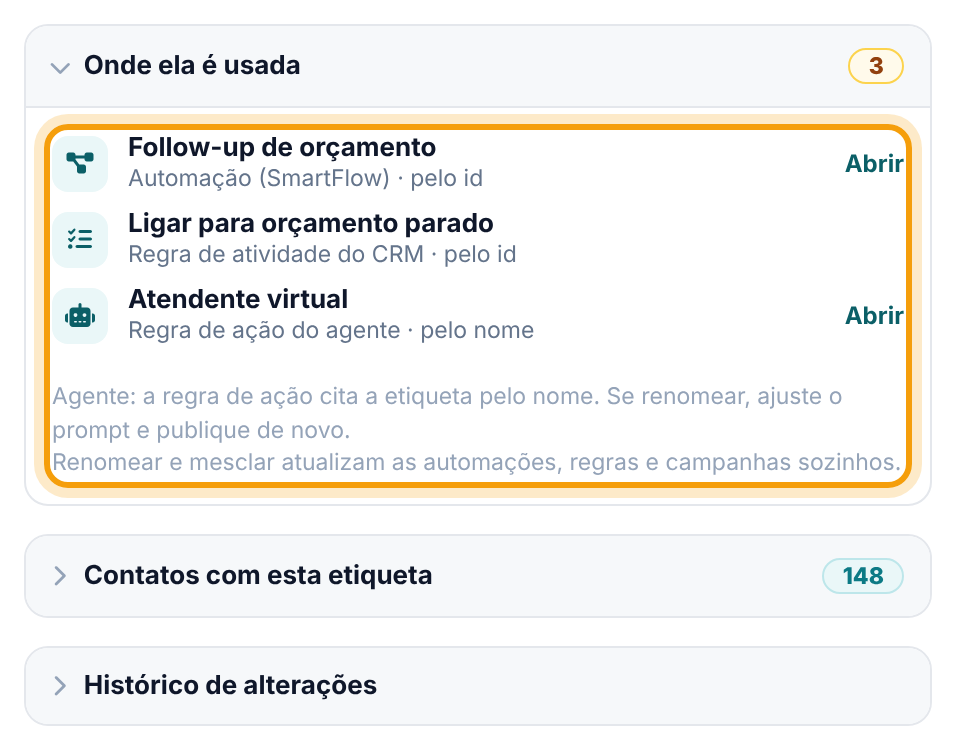
Embaixo de cada nome aparece "pelo id" ou "pelo nome". Isso diz o que pode quebrar: o que aponta pelo nome sente uma renomeação; o que aponta pelo id sente uma exclusão. Itens desligados trazem a marca desligada. Quando nada usa a etiqueta, a tela diz que excluir ou renomear não quebra nada.
2. Renomeie sem quebrar as automações
Mude o Nome e clique em Salvar. O sistema atualiza sozinho as automações e os passos de automação que citavam o nome antigo, e o aviso diz quantas passaram a usar o nome novo. O nome não pode repetir o de outra etiqueta.
Atenção. As regras de ação dos agentes não são atualizadas. Se um agente cita a etiqueta, o aviso pede para ajustar o prompt e publicar o agente de novo. Sem isso, a regra do agente continua citando o nome antigo.
Para excluir uma etiqueta usada em algum lugar, a confirmação lista cada uso e o efeito, e pede que você digite o nome da etiqueta. Os detalhes estão em "Etiquetas organizadas: saúde, mesclar, excluir e restaurar".
3. Confira os contatos com a etiqueta
Abra Contatos com esta etiqueta. O número ao lado do título é o total de contatos. A lista mostra 20 por página, em ordem alfabética, com o telefone e, quando o sistema tem a informação, desde quando o contato tem a etiqueta. Use Buscar por nome ou telefone para achar alguém, e Anterior e Próxima para navegar.
4. Tire a etiqueta de um contato
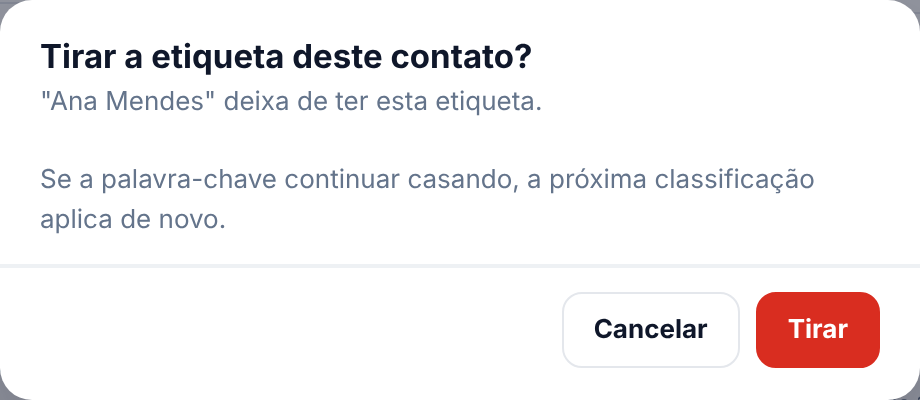
Clique no x ao lado do contato e confirme em Tirar. O aviso que aparece tem Desfazer, que devolve a etiqueta com a data original.
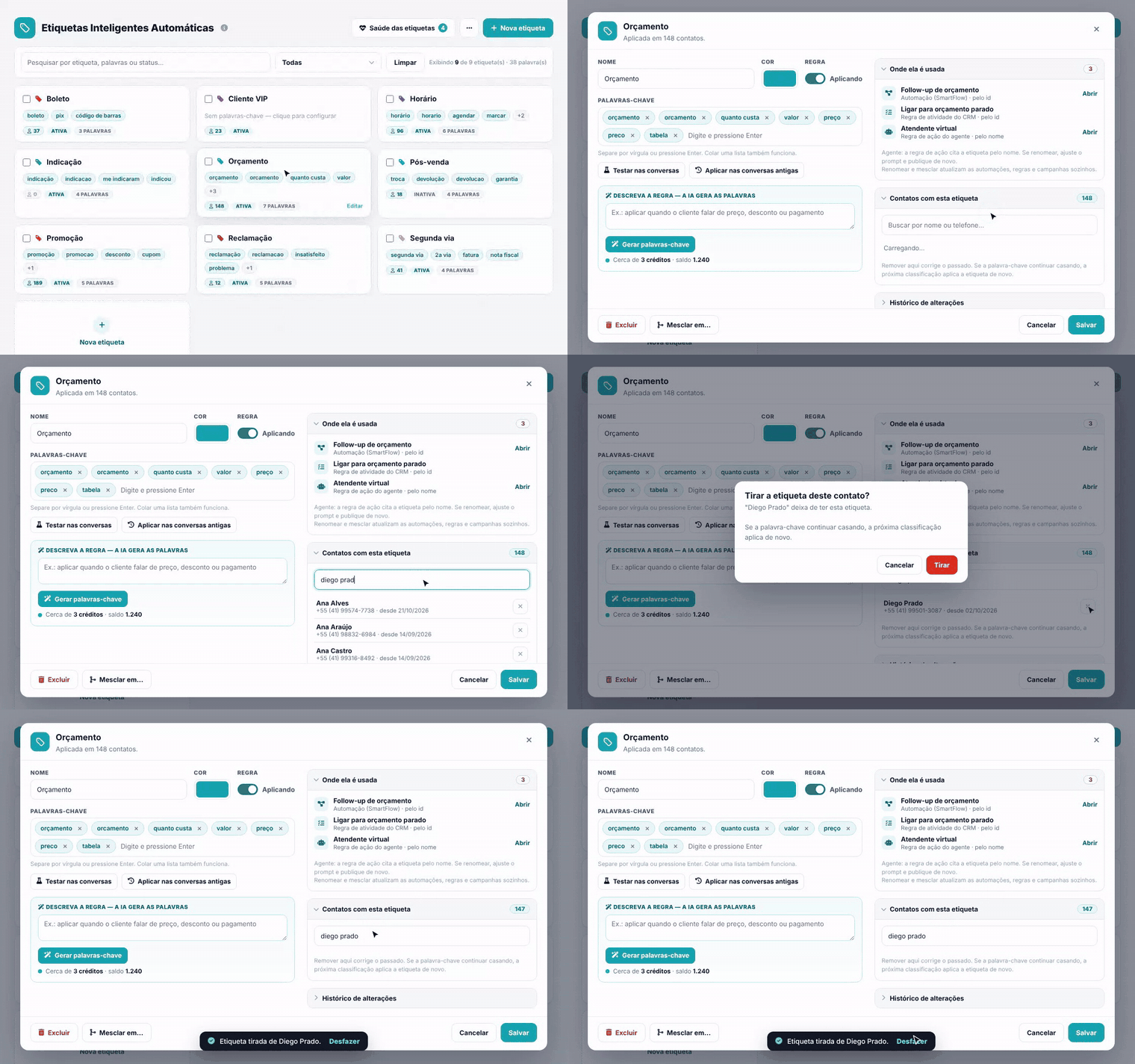
Leia a confirmação antes de tirar: ela avisa que a etiqueta pode voltar.
5. Evite que a etiqueta volte
Tirar a etiqueta não tira o contato da regra. Se ele escrever de novo uma das palavras-chave, a próxima classificação aplica a etiqueta outra vez. O mesmo vale para Aplicar nas conversas antigas. Para que isso não aconteça, você tem dois caminhos:
- Ajuste as palavras — use Testar nas conversas para ver qual palavra pegou a mensagem desse contato (os exemplos destacam a palavra) e troque por uma expressão mais específica. Vale para todos os contatos, não só para esse.
- Pause a regra — mude o interruptor Regra para Pausada e salve. A etiqueta deixa de ser aplicada sozinha em qualquer contato. Quem já tem continua com ela, e você pode ligar de novo quando quiser.

Dica. Na lista, a pílula Ativa ou Inativa de cada cartão mostra se a regra está aplicando ou pausada.
6. Veja o histórico da etiqueta
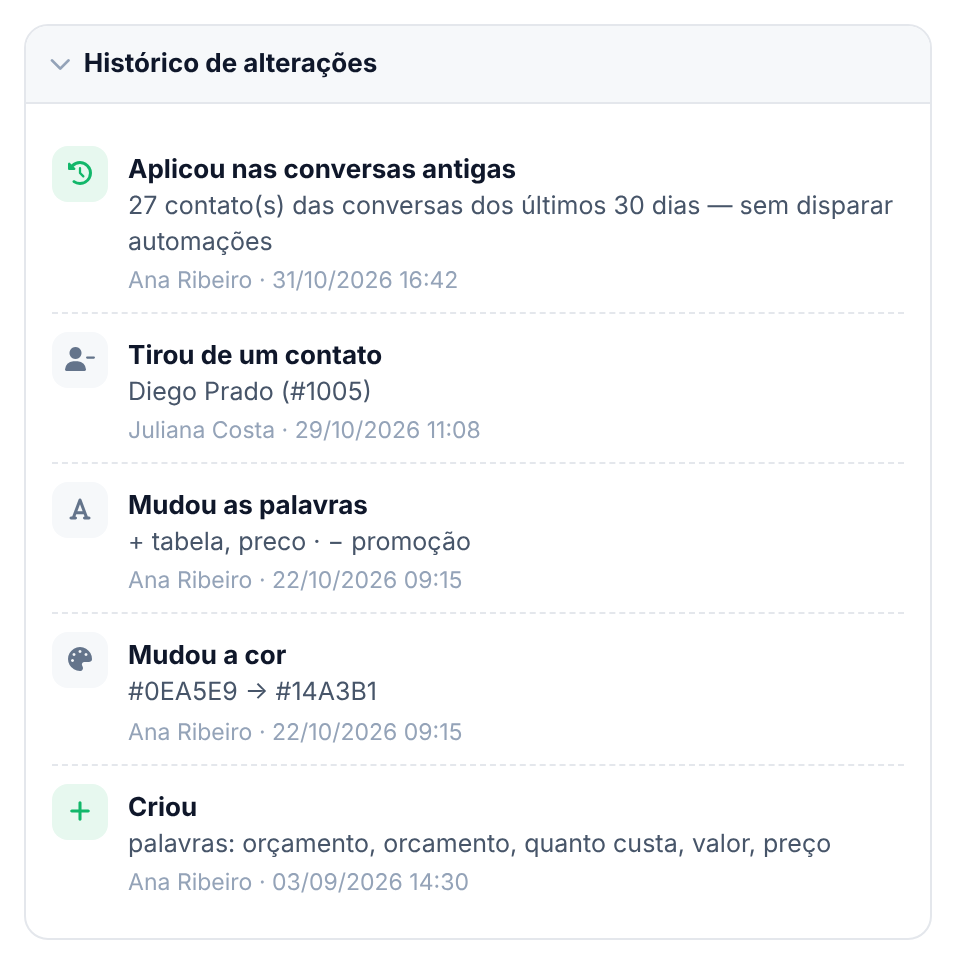
Abra Histórico de alterações para ver quem mudou o quê e quando: criação, nome, palavras incluídas e retiradas, cor, regra ligada ou pausada, contatos tirados ou colocados, aplicações nas conversas antigas e atualizações de automações.
Perguntas frequentes
Tirei a etiqueta de um contato e ela voltou. Por quê?
O contato escreveu de novo uma das palavras-chave. Ajuste as palavras que pegam esse caso ou pause a regra (passo 5).
Renomeei a etiqueta. Preciso mexer nas automações?
Não: as automações que citavam o nome antigo são atualizadas ao salvar. Só os agentes precisam de ajuste no prompt e de uma nova publicação.
Dá para colocar a etiqueta em um contato por esta tela?
Não. Aqui você consulta e tira. A etiqueta fica disponível no chat de atendimento, e Aplicar nas conversas antigas marca de uma vez quem escreveu as palavras.
Por que um uso aparece como "desligada"?
A automação, a regra ou o agente existe, mas está desligado. Ele continua na lista porque volta a usar a etiqueta quando for ligado.