


Saber que o Instagram trouxe 74 leads não diz se vale investir mais nele. O que importa é quantos foram atendidos, quantos agendaram e quantos viraram negócio, e quanto cada um custou. A aba Desempenho junta esses números por origem e por campanha, no mesmo lugar, e deixa você descer até o anúncio que trouxe cada lead. Este artigo mostra como navegar e como ler cada número.
Antes de começar
- É preciso a permissão Origens. Ler o relatório não altera nada.
- Se ainda não leu, veja "O que a tela Origens mostra e de onde vêm os números": ele explica a base (leads criados no período) e as linhas "Sem origem" e "Sem campanha".
1. Abra o Desempenho
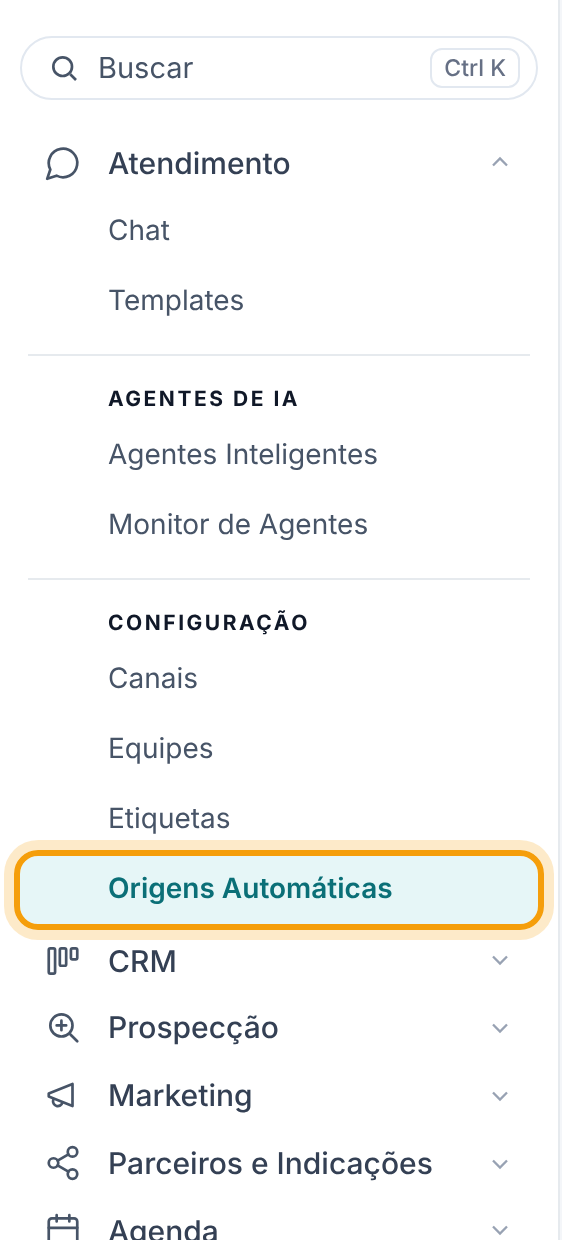
Abra Atendimento > Origens Automáticas. A tela já abre na aba Desempenho.
2. Escolha o período e o agrupamento
- Período: 7 dias, 30 dias (o padrão), 90 dias, Este mês ou Mês passado. Para outro intervalo, preencha as duas datas e clique em Aplicar. Datas inválidas voltam para os últimos 30 dias.
- Agrupar: Por origem ou Por campanha.
- Descer um nível: clique no nome da linha (o que tem a setinha). Numa origem, você vê as campanhas que vieram por ela; numa campanha, os anúncios, como Conjunto · anúncio. O caminho aparece na barra do topo, para voltar.
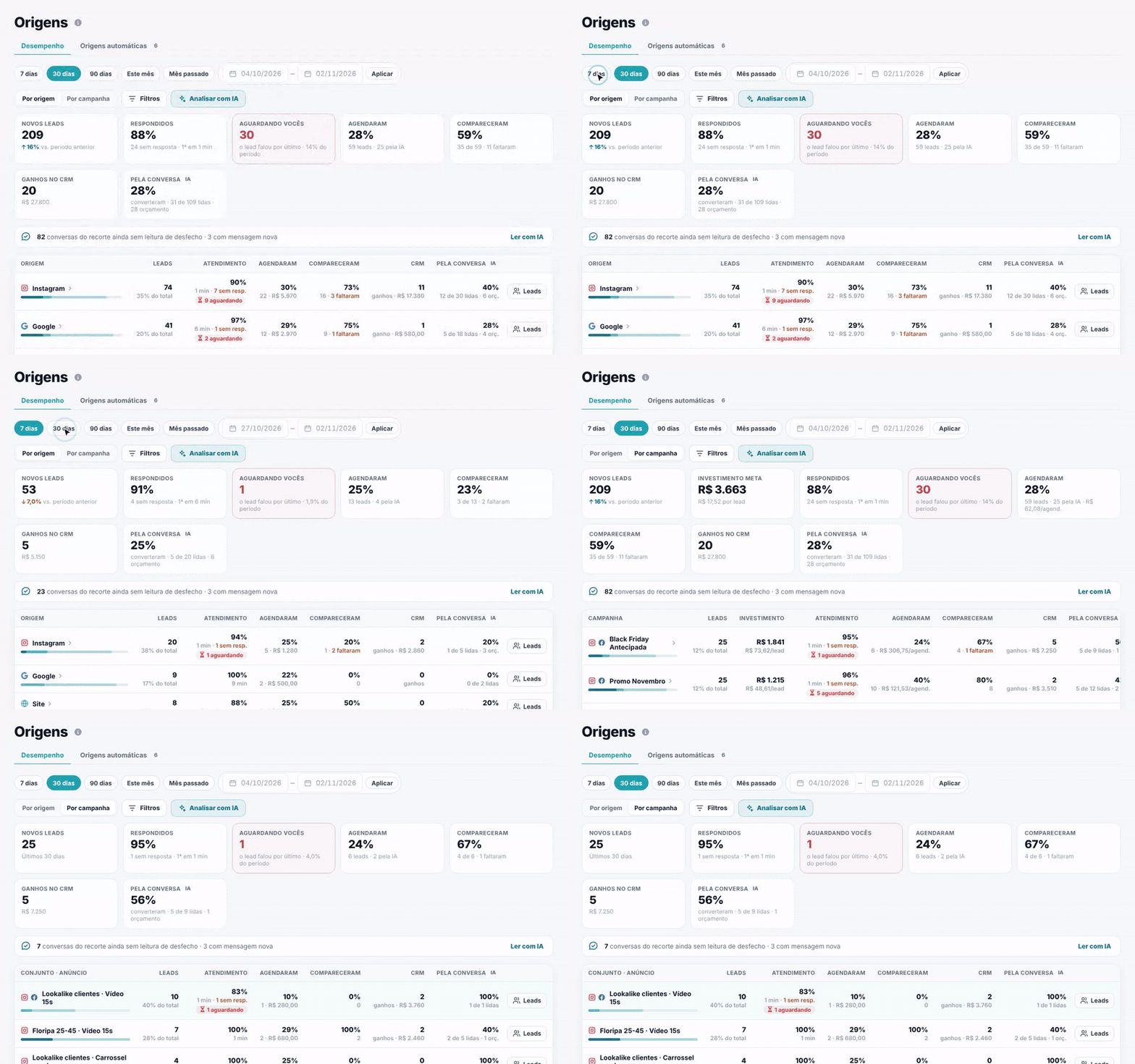
Dica. Clicar no nome desce de nível. Clicar no resto da linha (ou no botão Leads) abre a lista dos leads daquela linha para você agir. Isso está em "Aja sobre os leads sem sair da tela".
3. Filtre o recorte
Clique em Filtros. No painel Filtrar leads do período, marque uma ou mais opções em Origem, Campanha e Canal e clique em Aplicar filtros.
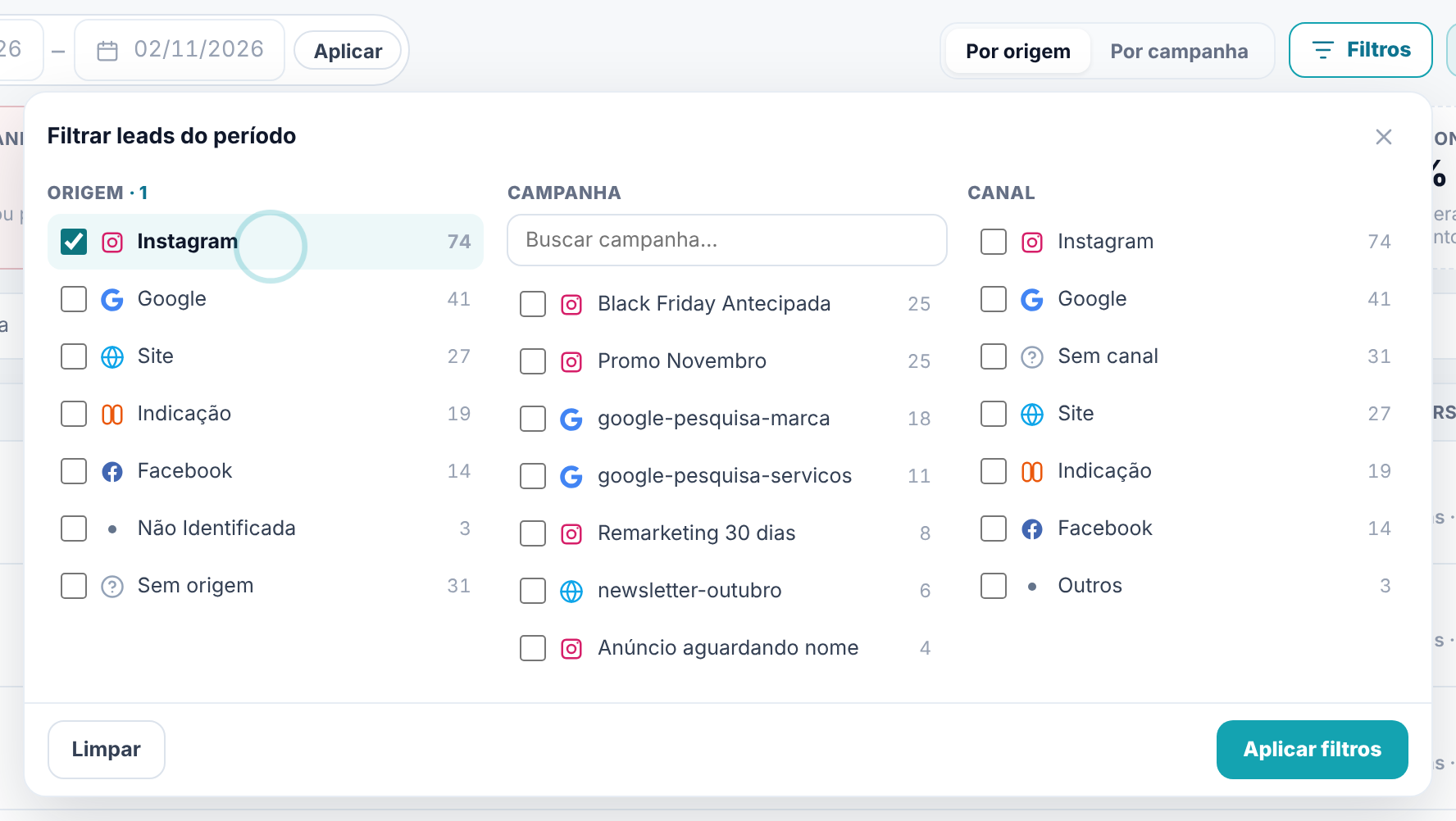
- Dentro de cada grupo, as opções somam (Instagram ou Facebook). Entre grupos, valem juntas (Instagram e campanha X).
- As contagens são do período sem filtro, para que marcar uma opção não esconda as outras. Listas com mais de 7 opções ganham uma busca.
- O grupo Campanha só aparece se algum lead do período tem campanha identificada.
- Com filtro ativo, a faixa Filtrando: mostra cada filtro com um X para tirar só ele, e Limpar filtros tira todos.
O filtro vale para tudo: cartões, tabela, gráficos, a lista de leads, a exportação e a análise da IA.
4. Leia os cartões
Os cartões resumem o recorte que está na tela. Quase todos são clicáveis e abrem a lista de leads já na etapa que interessa.
- Novos leads — quantos chegaram, com a variação em relação ao período anterior de mesma duração. A variação não aparece quando você desceu para dentro de uma origem ou campanha.
- Investimento Meta — só Por campanha e com Meta Ads conectado. Mostra o total e o custo por lead.
- Respondidos — a porcentagem de quem escreveu e recebeu resposta, quantos ficaram sem resposta e o tempo típico da primeira resposta. Abre quem ficou sem resposta.
- Aguardando vocês — leads em que o contato falou por último e ainda espera resposta.
- Agendaram — a porcentagem dos leads que têm agendamento, quantos foram agendados pela IA e, com investimento, o custo por agendamento. Abre quem não agendou.
- Compareceram — a porcentagem de quem agendou e compareceu, e quantos faltaram. Abre quem faltou.
- Ganhos no CRM — leads com card concluído em qualquer funil, e o valor dos cards.
- Pela conversa IA — a leitura da IA sobre o desfecho das conversas. Veja "Use a IA no Desempenho de Origens".
5. Leia a tabela
Cada linha é uma origem (ou campanha, ou anúncio). As colunas seguem o caminho do lead:
- Leads — quantos, e a parte do total.
- Investimento — o gasto da campanha na Meta e o custo por lead.
- Atendimento — % respondidos, tempo típico da primeira resposta, quantos sem resposta e o botão N aguardando, que abre quem espera resposta.
- Agendaram e Compareceram — taxa, quantidade, valor agendado e faltas.
- CRM — ganhos e valor.
- Pela conversa IA — conversões lidas pela IA.
A barrinha embaixo do nome é o funil da linha: quanto dos leads foi respondido, agendou e compareceu. Uma olhada mostra onde aquela origem perde gente. A linha Total fecha a tabela. No celular, cada linha vira um cartão.
Atenção. O investimento vem da Meta e é casado pelo nome da campanha, somando todas as contas de anúncio conectadas. Sem filtro, o total soma também as campanhas que gastaram no período e não trouxeram lead; por isso ele pode ser maior que a soma das linhas.
6. Use os gráficos
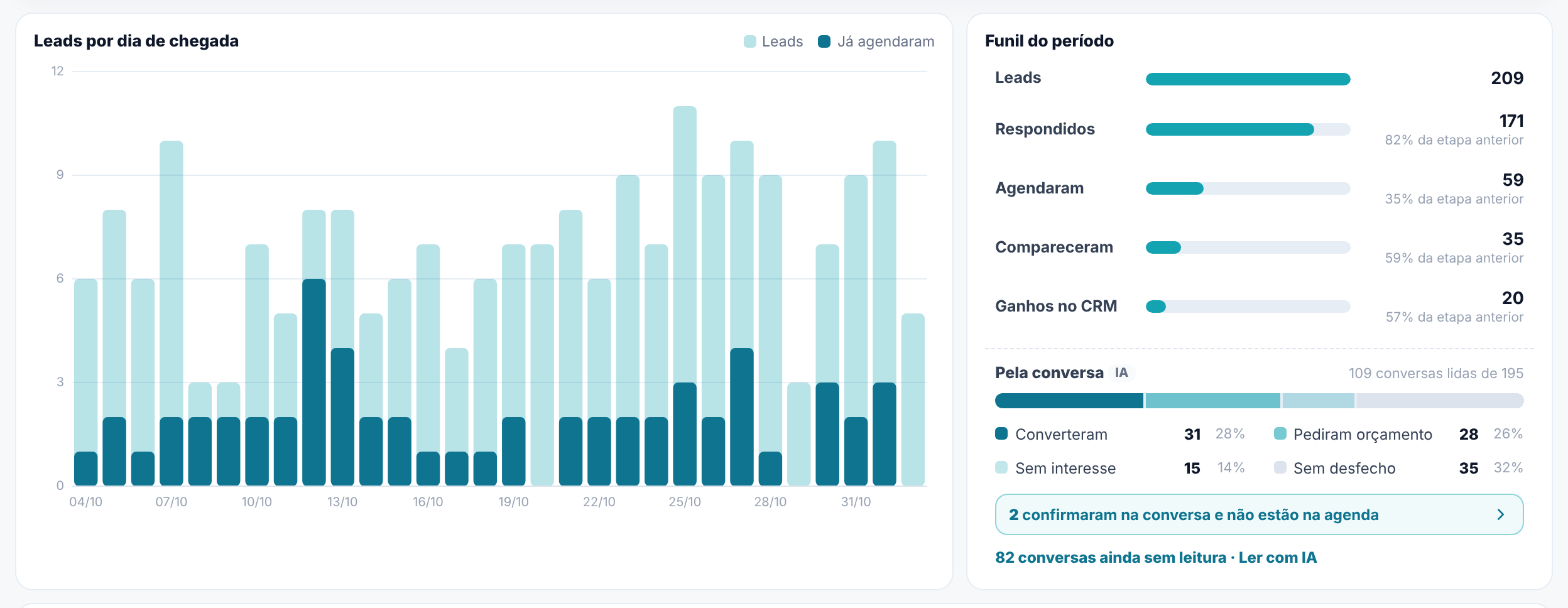
- Leads por dia de chegada — quantos chegaram em cada dia e, desses, quantos já agendaram. Passe o mouse para ver o número do dia.
- Funil do período — Leads, Respondidos, Agendaram, Compareceram e Ganhos no CRM, com a porcentagem sobre a etapa anterior. Clique num degrau para abrir os leads daquela etapa. Quando a conta usa a leitura do desfecho, aparece embaixo o bloco Pela conversa e, se for o caso, o aviso de quem confirmou na conversa e não está na agenda.
O quadro Quem deu a primeira resposta separa os leads que escreveram pelo autor da primeira resposta: IA, Equipe, Automação ou Sem resposta, com o tempo típico e o que aconteceu depois. Cada linha abre esses leads. Ele só aparece quando há pelo menos dois grupos para comparar.
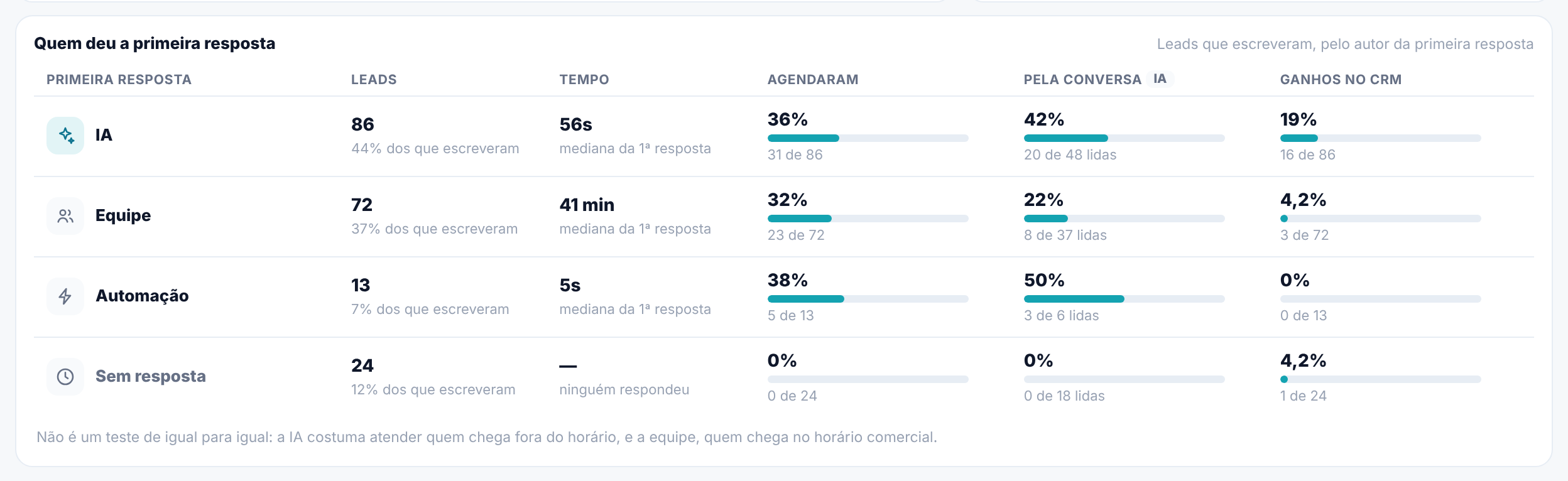
A própria tela lembra: não é um teste de igual para igual. A IA costuma atender quem chega fora do horário, e a equipe, quem chega no horário comercial.
Perguntas frequentes
A coluna Investimento não aparece.
Ela só existe no agrupamento Por campanha e quando a conta tem Meta Ads conectado. Dentro de uma campanha (na visão de anúncios), ela também some.
Por que a % de respondidos é diferente de "respondidos ÷ leads"?
A taxa conta só quem escreveu. Lead que nunca mandou mensagem não entra na conta de respondidos nem na de sem resposta. Só vale a primeira conversa do contato.
As colunas de agenda sumiram.
Elas aparecem quando a conta teve agendamentos no último ano. Se a conta usa a leitura do desfecho e nenhum lead do recorte agendou, as colunas de agenda também saem para dar lugar às que dizem algo.
A campanha mostra "Anúncio aguardando nome".
O lead veio de anúncio, mas o nome da campanha ainda não foi buscado na Meta. Se aparecer "Anúncio de conta não conectada", o anúncio é de uma conta de anúncios que não está ligada em Meta Ads.