

A mensagem é o coração da maioria das automações, e também onde mais coisa dá errado: texto que não chega no número oficial, variável que sai vazia, aviso que vai para a pessoa errada. Este artigo mostra cada opção dos passos de mensagem e o que escolher em cada caso.
Antes de começar
- Os passos ficam na categoria Mensagens, na janela Adicionar ação.
- Para WhatsApp, a conta precisa de pelo menos um número conectado em Canais.
Enviar WhatsApp
1. Escolha o número que envia
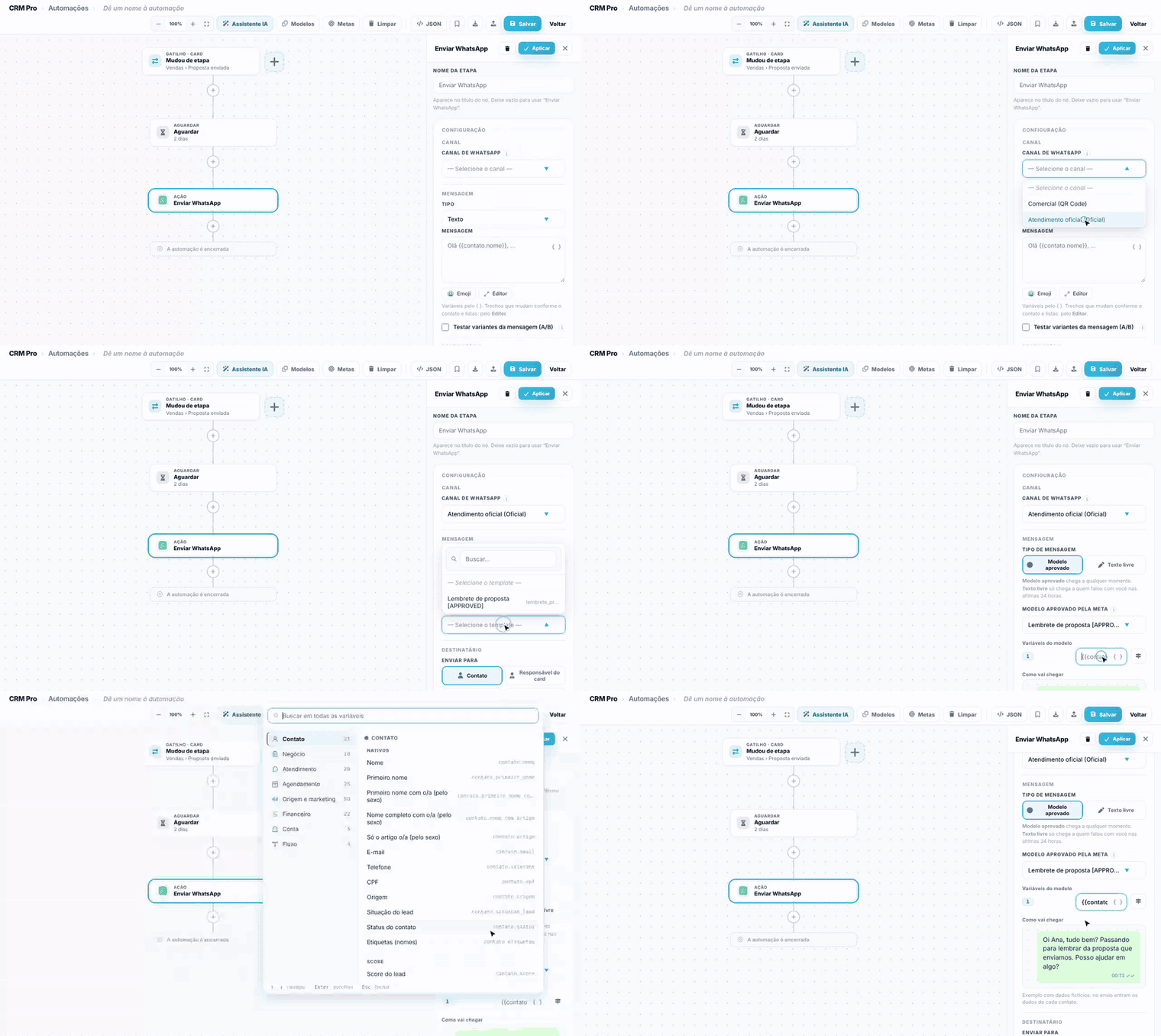
Em Canal de WhatsApp, cada número aparece com o tipo: (QR Code) para os conectados pelo celular e (Oficial) para os da API oficial da Meta. O tipo muda o que dá para enviar.
2. Escreva a mensagem (número por QR Code)
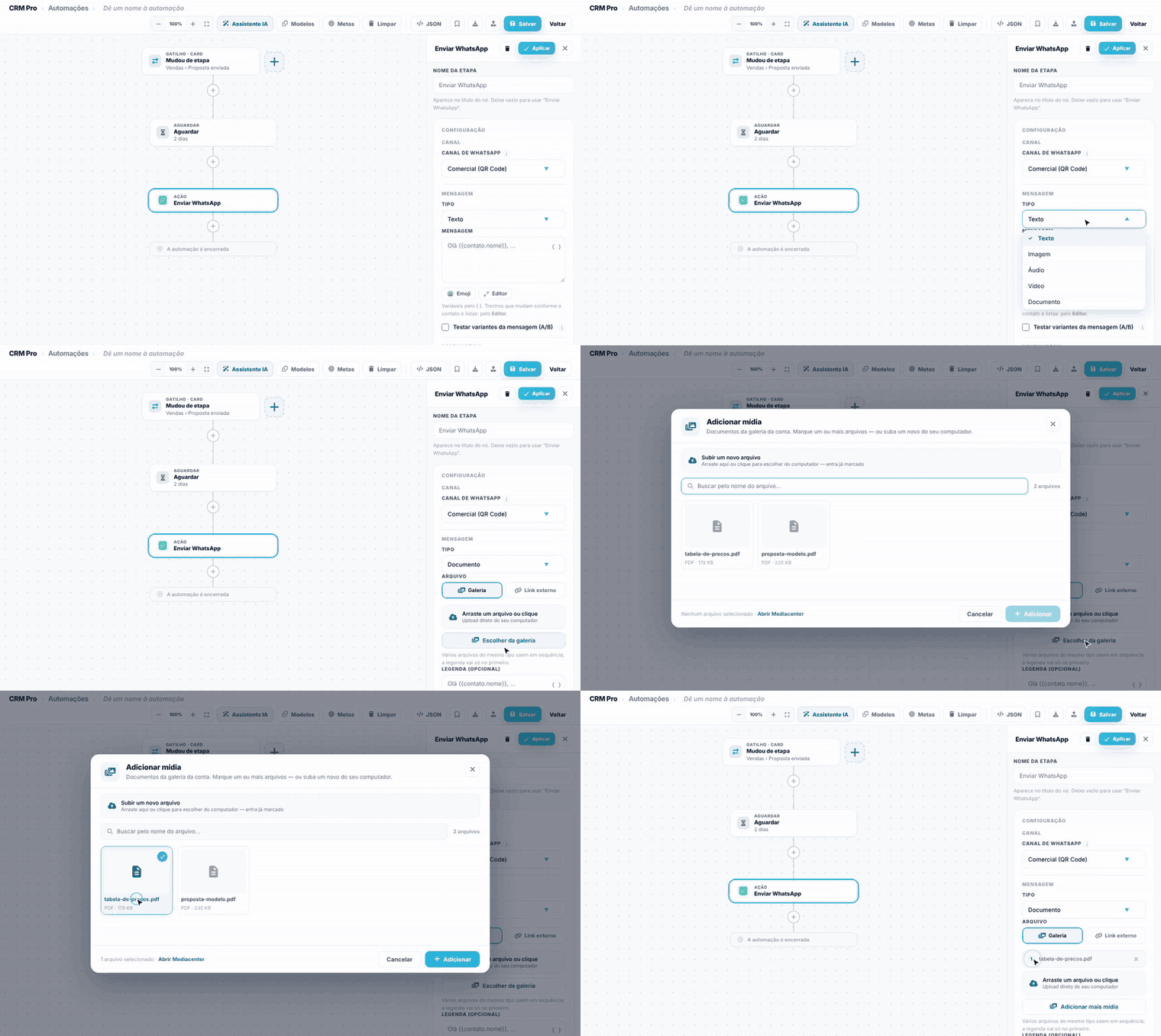
Em Tipo, escolha Texto, Imagem, Áudio, Vídeo ou Documento. No texto, use o botão { } para inserir variáveis, como o primeiro nome do contato, e Emoji para emojis.
Para mídia, clique em Escolher da galeria, marque um ou mais arquivos e clique em Adicionar. Dá também para subir um arquivo novo ali mesmo ou usar Link externo. Vários arquivos do mesmo tipo saem em sequência, e a legenda vai só no primeiro.
3. Use o Editor para mensagens que mudam
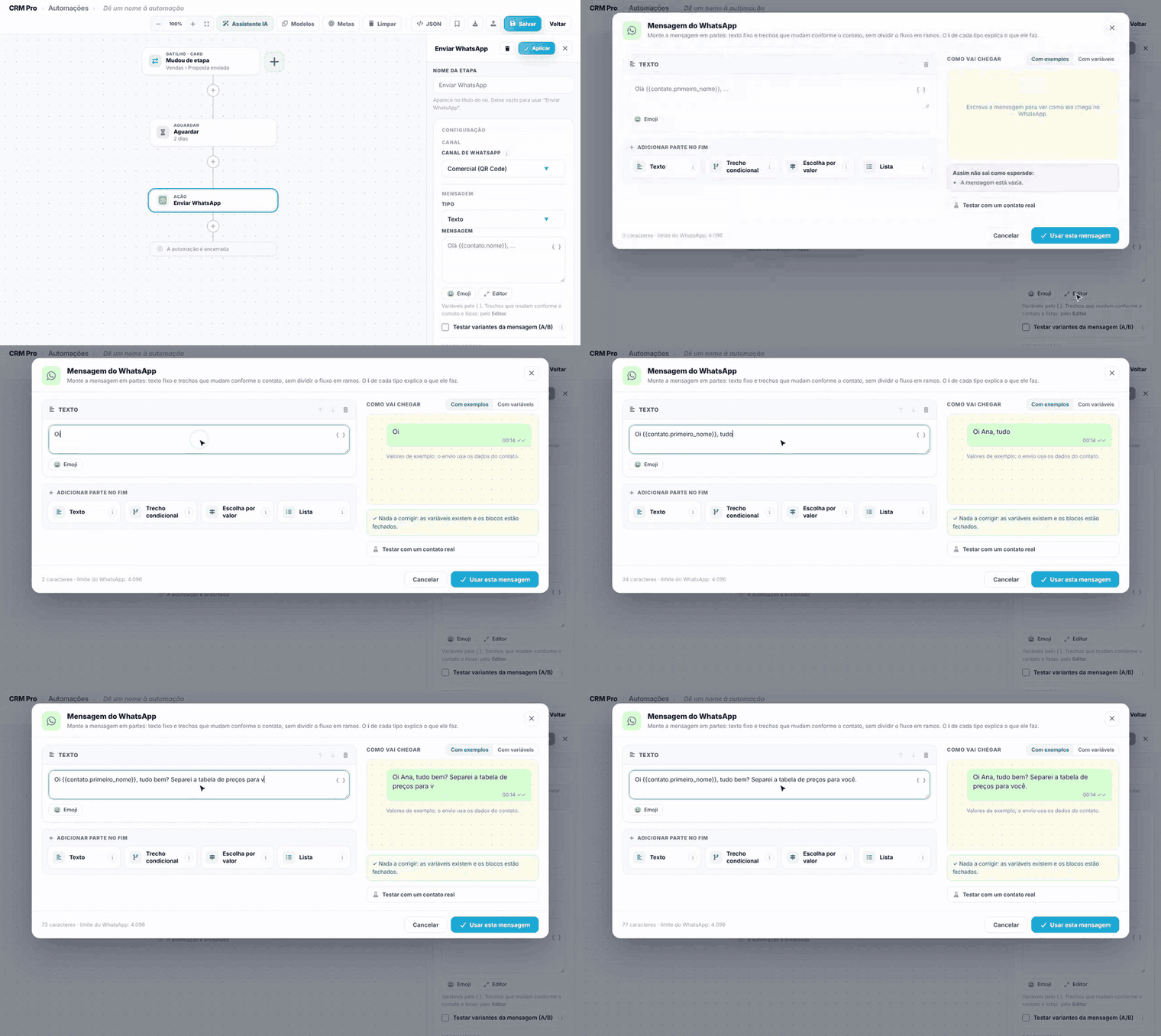
O botão Editor abre a janela Mensagem do WhatsApp, com a prévia de como a mensagem vai chegar. Monte a mensagem em partes: Texto, Trecho condicional (aparece só para quem cumpre uma condição), Escolha por valor (um texto para cada valor de um campo) e Lista. Clique em Usar esta mensagem para levar ao passo.
Dica. Marque Testar variantes da mensagem (A/B) para escrever versões B e C. Cada contato recebe sempre a mesma versão, sorteada de forma igual na base, e o monitor mostra qual versão foi enviada e se foi lida ou respondida. Variar a redação também reduz o risco de bloqueio.
4. No número oficial, use um modelo aprovado
Com um número (Oficial), aparece Tipo de mensagem:
- Modelo aprovado: chega a qualquer momento. Escolha o modelo em Modelo aprovado pela Meta e preencha as Variáveis do modelo (os {{1}}, {{2}} do texto) com as variáveis do contato. A área Como vai chegar mostra o resultado.
- Texto livre: só chega a quem falou com a empresa nas últimas 24 horas.
5. Escolha para quem vai
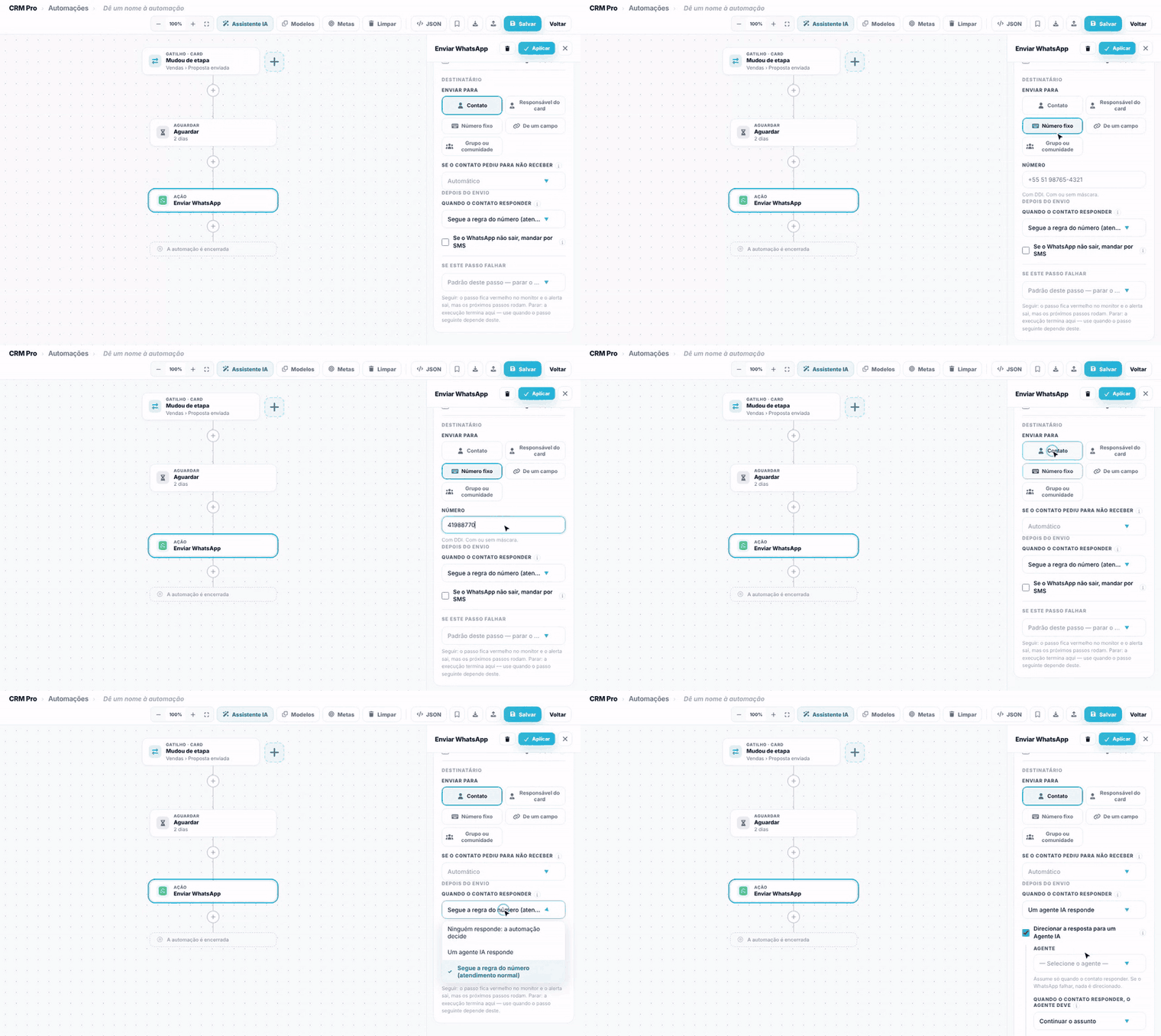
Em Enviar para:
- Contato: o contato da automação. É o padrão.
- Responsável do card: o vendedor ou atendente dono do card, no WhatsApp dele.
- Número fixo: um número que você digita, com DDD.
- De um campo: o telefone que está num campo, como o de um responsável financeiro.
- Grupo ou comunidade: um ou mais grupos do WhatsApp, com intervalo entre um e outro.
6. Decida o que acontece depois
- Se o contato pediu para não receber: Automático deixa sair só lembrete de agenda e cobrança; também dá para não enviar ou enviar mesmo assim (mensagem de serviço).
- Quando o contato responder: Segue a regra do número (atendimento normal), Um agente IA responde (escolha o agente e o que ele deve fazer com a resposta) ou Ninguém responde: a automação decide.
- Se o WhatsApp não sair, mandar por SMS: um texto de reserva, enviado por SMS se o WhatsApp falhar.
Enviar E-mail
O e-mail vai para o endereço do contato da automação. Escolha o Remetente entre os configurados na conta. Use um Template pronto ou escreva Assunto e Corpo (o corpo aceita HTML e variáveis). Com template, o assunto e o corpo escritos no passo são ignorados.
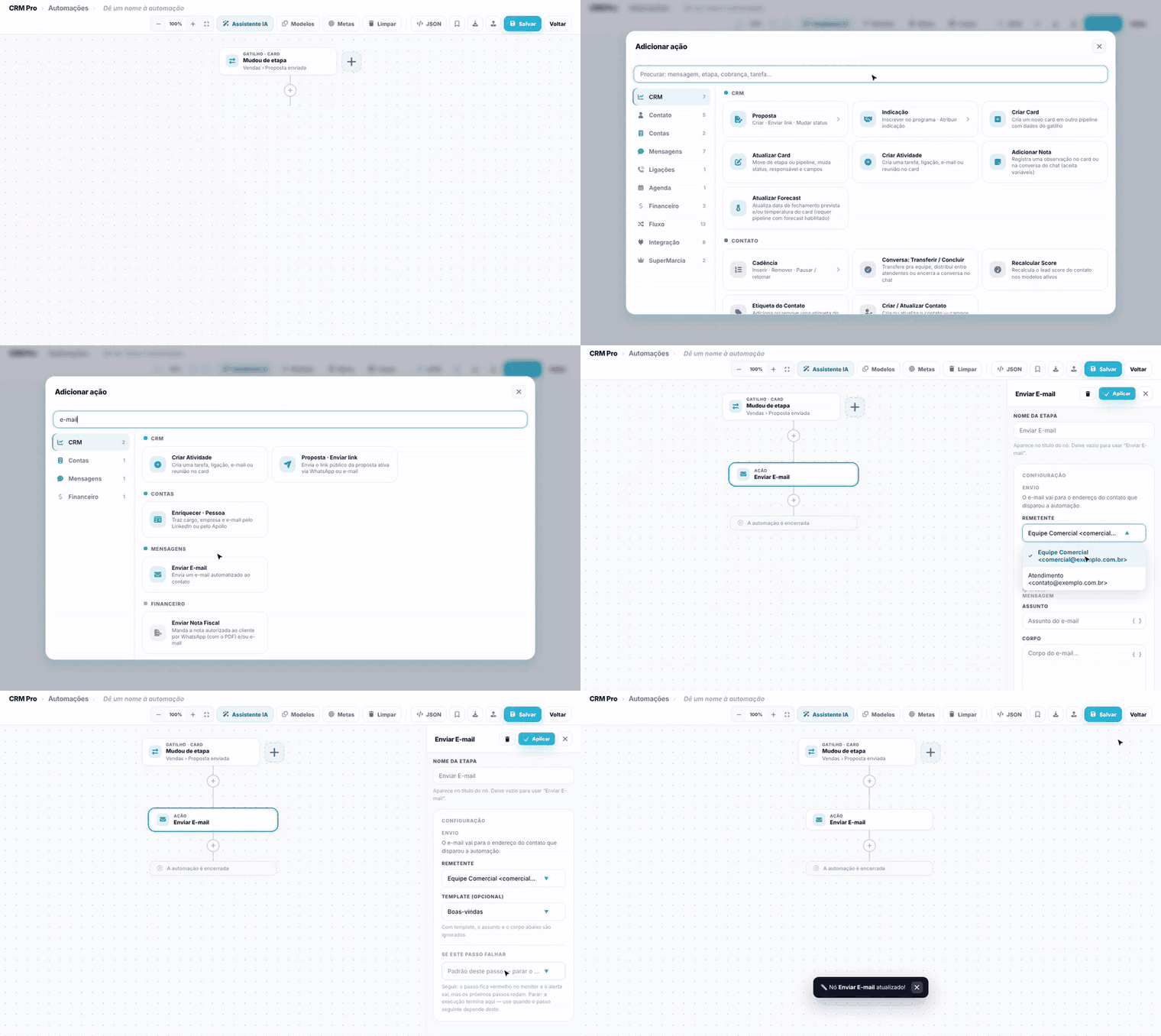
Se aparecer Domínio ainda não verificado ou Nenhum remetente cadastrado, o e-mail não sai: o remetente precisa de um domínio próprio verificado antes.
Para reagir a quem abriu, clicou ou respondeu, use o gatilho E-mail Aberto / Clicado em outra automação.
Enviar SMS
Escolha para quem (Celular do contato ou outro número ou campo), escreva a mensagem e veja embaixo quantos caracteres e quantos SMS ela ocupa. Marque Tirar acentos e emojis para caber em 160 caracteres. Em Quando, escolha só em horário comercial (segunda a sábado, das 8h às 20h) ou na hora, a qualquer horário.
Atenção. Variável sem valor faz o SMS falhar, para não sair pela metade. Quem respondeu SAIR não recebe mais, e o passo fica como pulado. O SMS precisa estar configurado em Integrações > SMS.
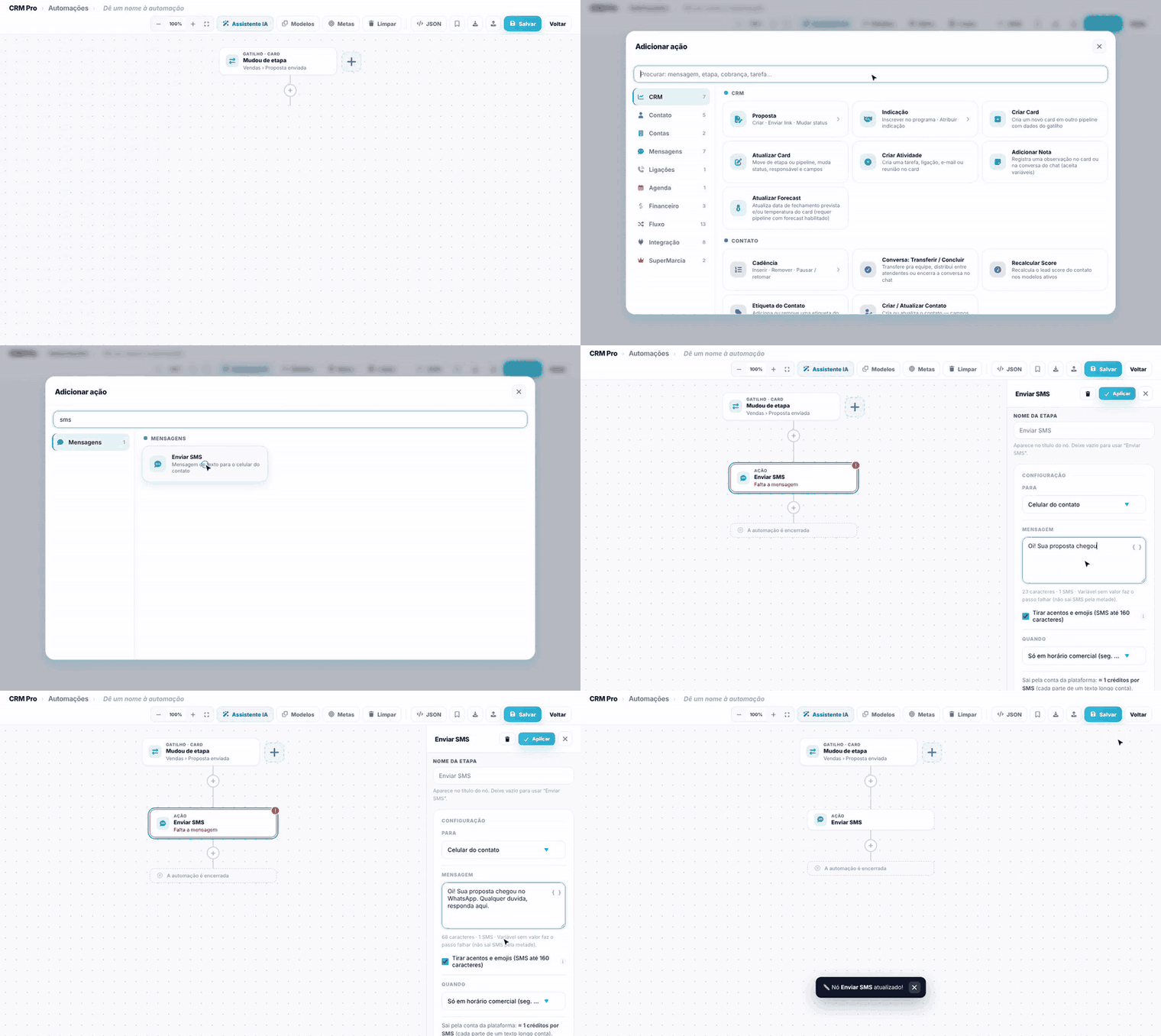
Exemplo: proposta enviada no WhatsApp e, junto, um SMS curto avisando que ela chegou, para quem não abre o WhatsApp com frequência.
Notificar Usuário
Manda um aviso interno, no sistema, para alguém da equipe. Em Notificar, escolha:
- Proprietário do card do gatilho;
- Responsável do card criado neste fluxo;
- Proprietário do card vinculado, em outro funil;
- Usuário(s) fixo(s): uma ou mais pessoas que você escolhe.
Escreva a mensagem com variáveis, como "O lead {{contato.nome}} deu no-show na demonstração".
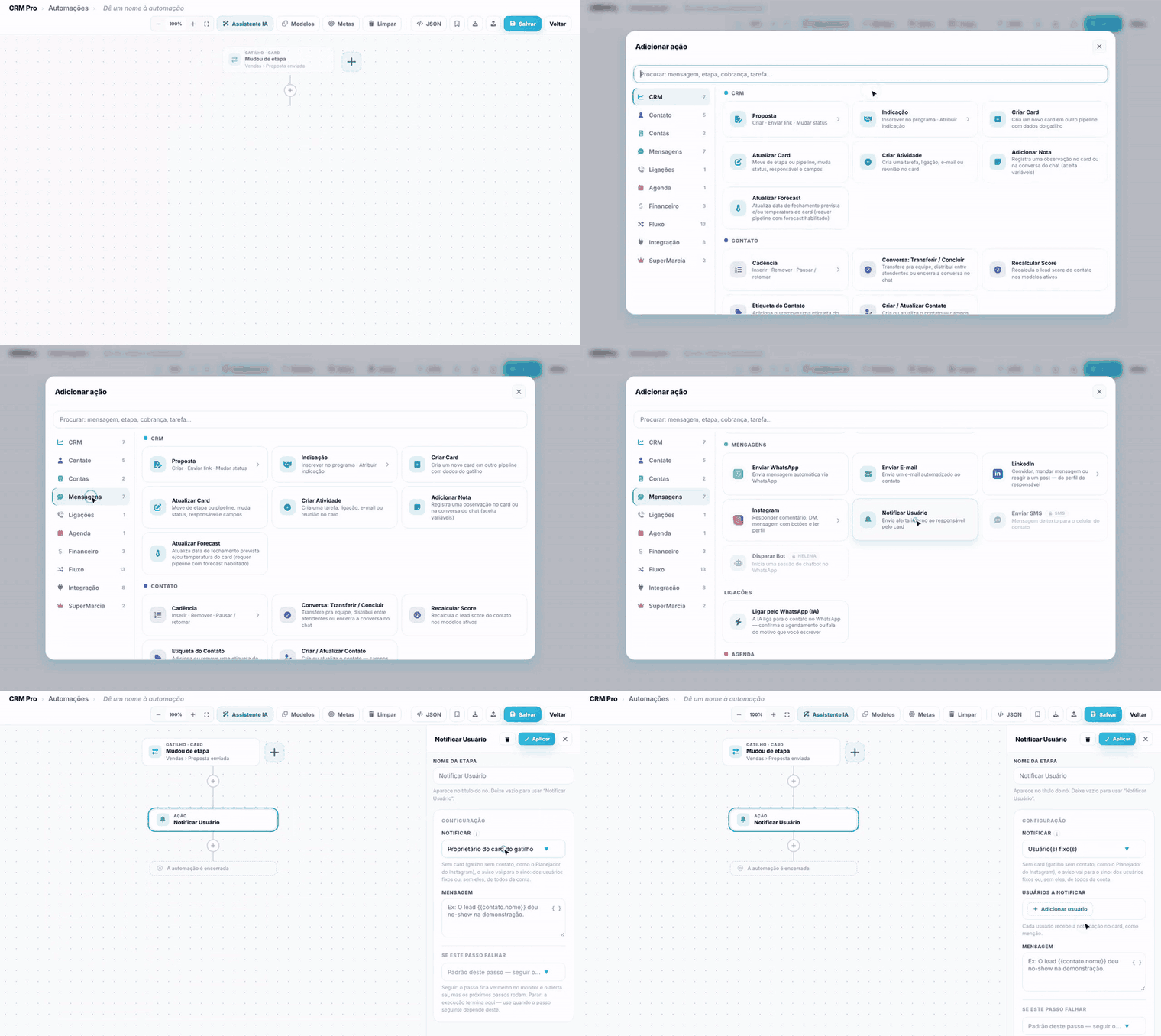
Diferente dos outros passos, uma falha no Notificar Usuário não para a automação: o passo fica vermelho no monitor e os próximos seguem.
Se o passo falhar
Todo passo de mensagem tem, no fim, Se este passo falhar. Seguir o fluxo deixa os próximos passos rodarem (o passo fica vermelho no monitor e o alerta sai). Parar o fluxo encerra ali: use quando o passo seguinte depende deste.
Próximo passo
Veja os passos que mexem no funil em "Ações no CRM: card, atividade, nota e previsão".
Perguntas frequentes
A mensagem não chegou no número oficial. Por quê?
Texto livre no número oficial só chega a quem falou com a empresa nas últimas 24 horas. Para os outros, use Modelo aprovado.
Como mando o nome do cliente na mensagem?
No campo Mensagem, clique no { } e escolha Primeiro nome ou Nome. No modelo aprovado, faça o mesmo na variável do modelo.
Dá para mandar um PDF pela automação?
Dá. Em Tipo, escolha Documento e clique em Escolher da galeria, ou suba o arquivo ali mesmo.
Quero avisar o vendedor no WhatsApp dele, não o cliente. Como?
No Enviar WhatsApp, em Enviar para, escolha Responsável do card. Para um aviso só dentro do sistema, use Notificar Usuário.
O cliente pediu para sair da lista. Ele ainda recebe?
Com a opção Automático, recebe só lembrete de agenda e cobrança. Para não mandar nada, escolha Não enviar.
O SMS falhou com variável vazia. O que faço?
Preencha o campo no cadastro do contato ou tire a variável do texto. O SMS não sai pela metade de propósito.