

Mover o card na mão, lembrar de criar a tarefa, copiar o lead para o funil de pós-venda depois de fechado: é trabalho repetido que some quando a automação cuida do funil. Este artigo mostra os passos da categoria CRM e como cada um encontra o card certo.
Antes de começar
- Os passos ficam na categoria CRM da janela Adicionar ação.
- Quase todos atuam num card. Por padrão, é o card que disparou a automação. Quando o gatilho não traz card (um contato criado, por exemplo), escolha no passo onde procurar.
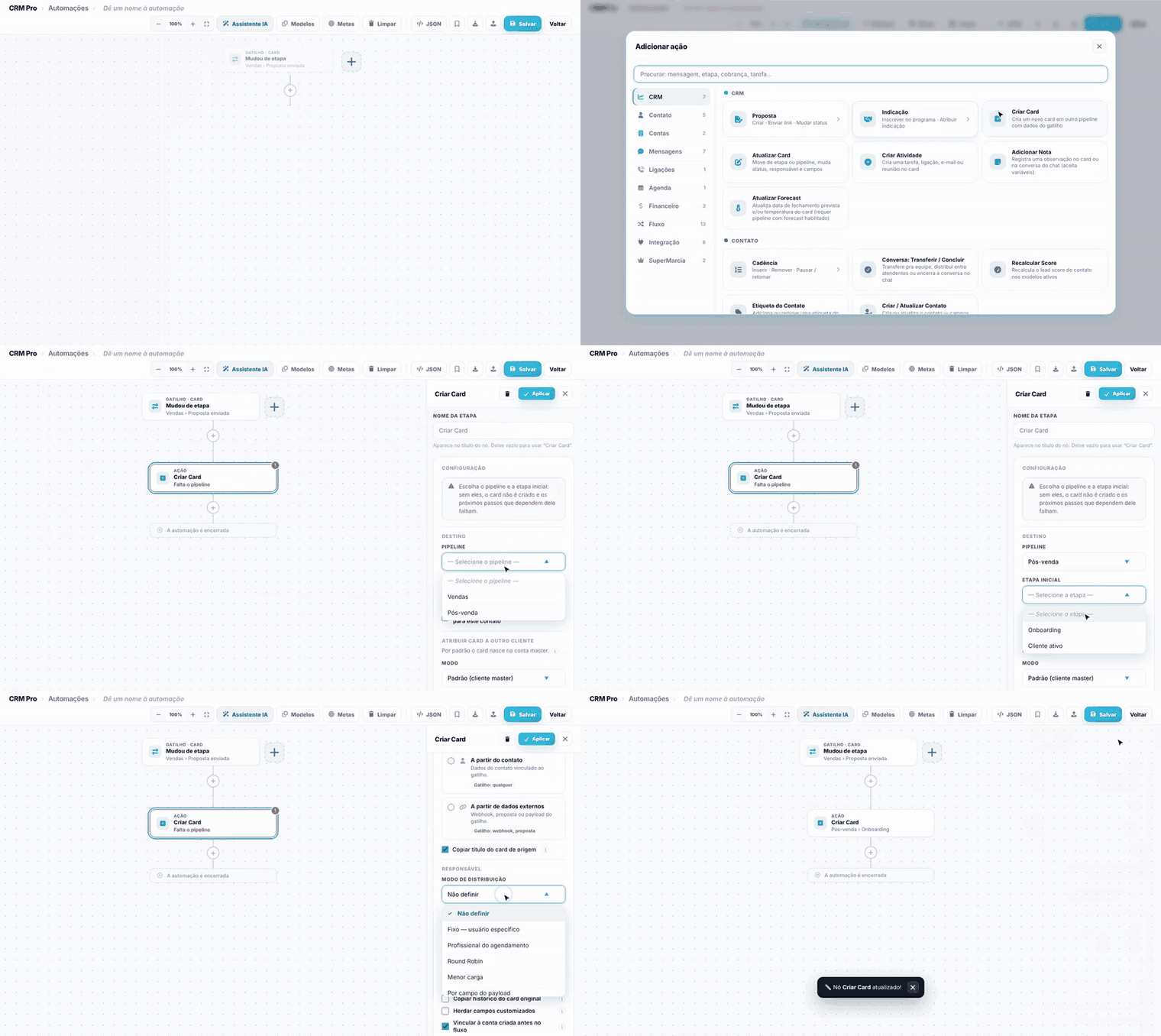
Criar Card
Cria um card novo, normalmente em outro funil: o cliente fechou em Vendas e ganha um card em Pós-venda, por exemplo.
- Em Pipeline e Etapa inicial, escolha onde o card nasce. Sem os dois, o card não é criado.
- Deixe marcado Não criar se já existir card aberto para este contato para evitar duplicados.
- Em Como preencher este card, escolha copiar do card de origem, a partir do contato ou a partir de dados externos (webhook, proposta).
- Em Responsável, escolha o modo de distribuição: não definir, um usuário fixo, o profissional do agendamento, Round Robin (um de cada vez, em rodízio), Menor carga ou por campo dos dados recebidos.
- Em Campos do card, use Adicionar campo para preencher campos com dados do gatilho. As opções Copiar histórico do card original e Herdar campos customizados trazem o que já existia.
Atualizar Card
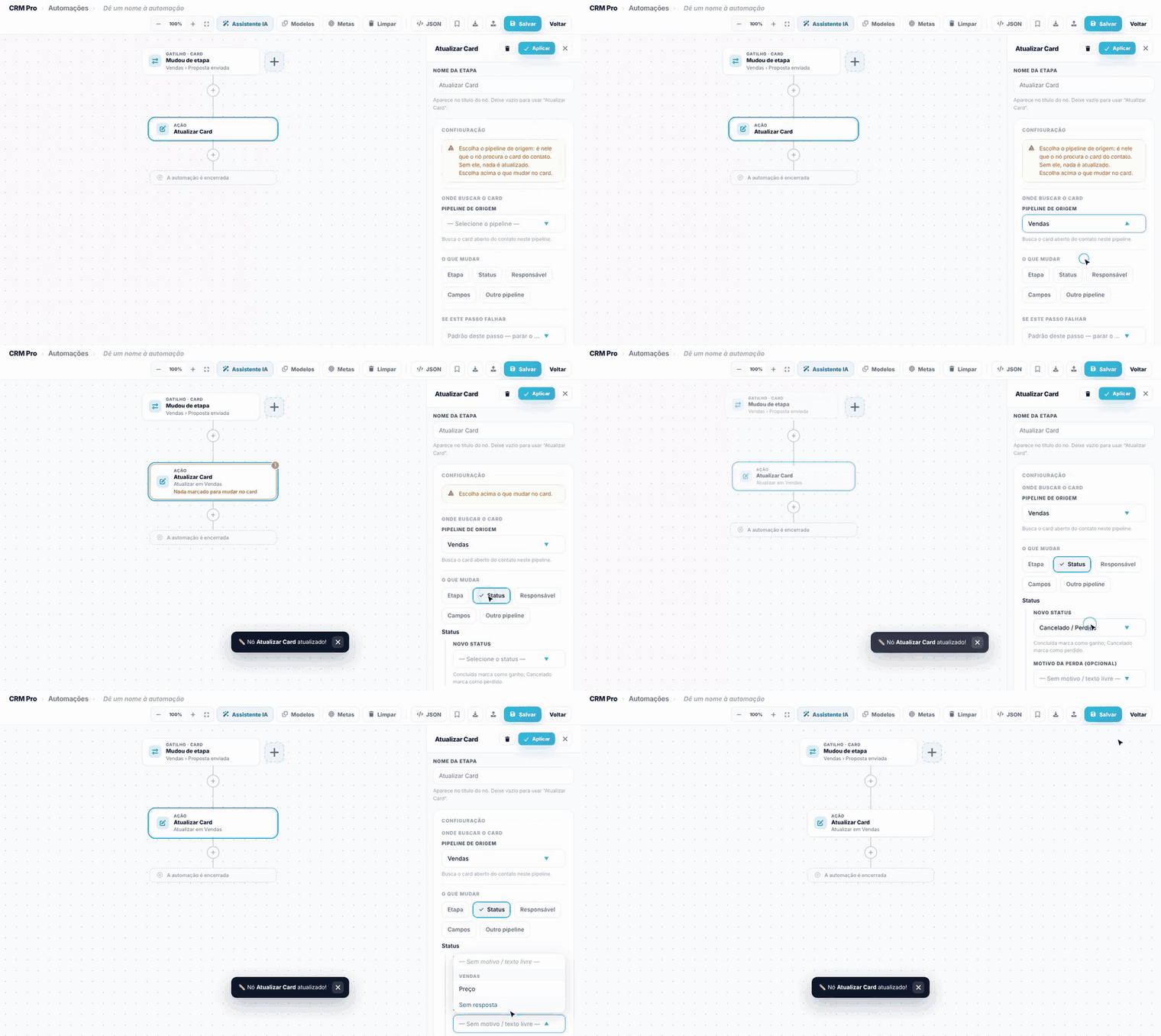
Muda o card que já existe. Primeiro, em Pipeline de origem, diga em qual funil procurar o card aberto do contato. Depois, em O que mudar, marque um ou mais:
- Etapa: para qual etapa o card vai.
- Status: Aberta, Em andamento, Concluída / Ganho, Cancelado / Perdido ou Arquivada. Em Perdido, escolha também o Motivo da perda.
- Responsável: com os mesmos modos de distribuição do Criar Card.
- Campos: preenche ou troca valores de campos do card.
- Outro pipeline: move o card para outro funil e etapa.
Criar Atividade
Cria uma tarefa, ligação, e-mail ou reunião no card. Escolha o Tipo, o Título e, se quiser, um Playbook / descrição com o roteiro. Depois:
- Onde criar a atividade: no card do gatilho, no último card criado na automação ou num card aberto do contato em outro funil.
- Prazo: relativo ao acionamento (X dias e horas depois, numa hora do dia), baseado numa data do sistema (como a data do agendamento ou o vencimento da cobrança), numa data e hora fixas ou sem prazo.
- Atribuir a: mesmo responsável do card, um usuário específico ou sem responsável.
- Recorrente: repete a atividade toda semana ou todo mês.
Exemplo: card chegou em Proposta enviada, a automação cria uma ligação para o mesmo responsável, com prazo de 2 dias às 9h.
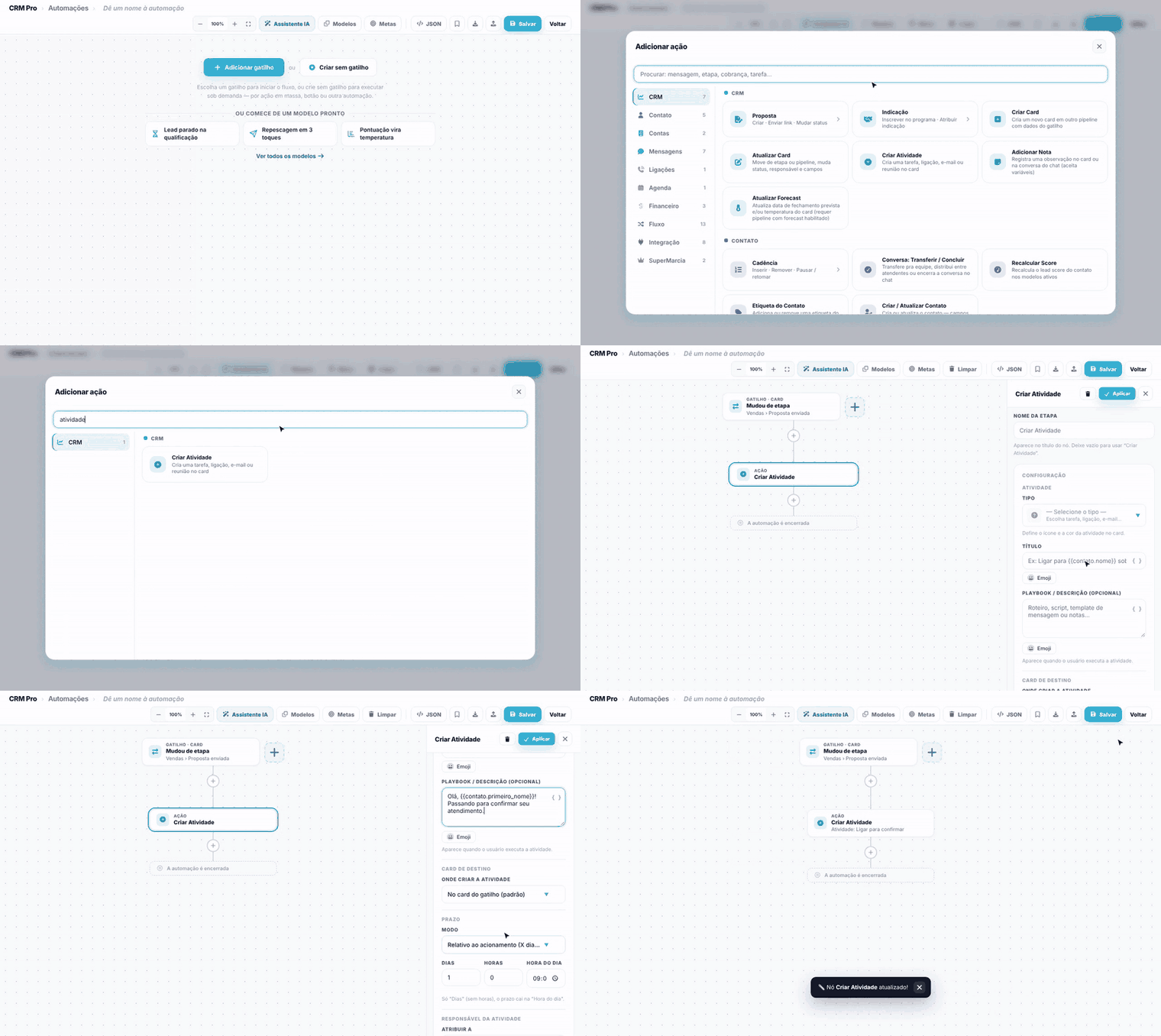
O passo a passo completo de uma atividade de ligação está em "Crie sua primeira automação passo a passo".
Adicionar Nota
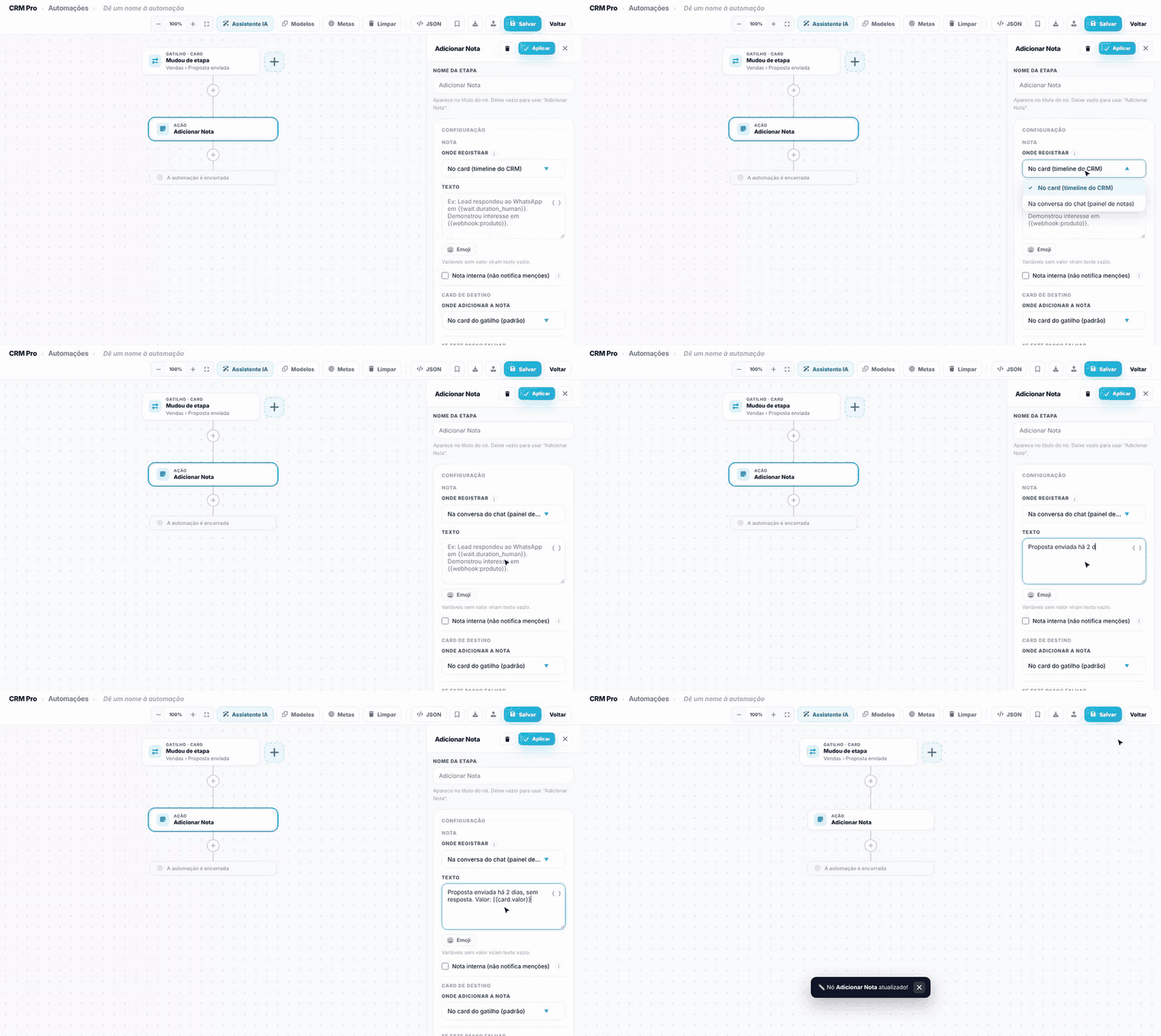
Registra uma observação. Em Onde registrar, escolha No card (linha do tempo do CRM) ou Na conversa do chat (painel de notas do atendimento). O texto aceita variáveis; variável sem valor vira texto vazio.
Atualizar Forecast
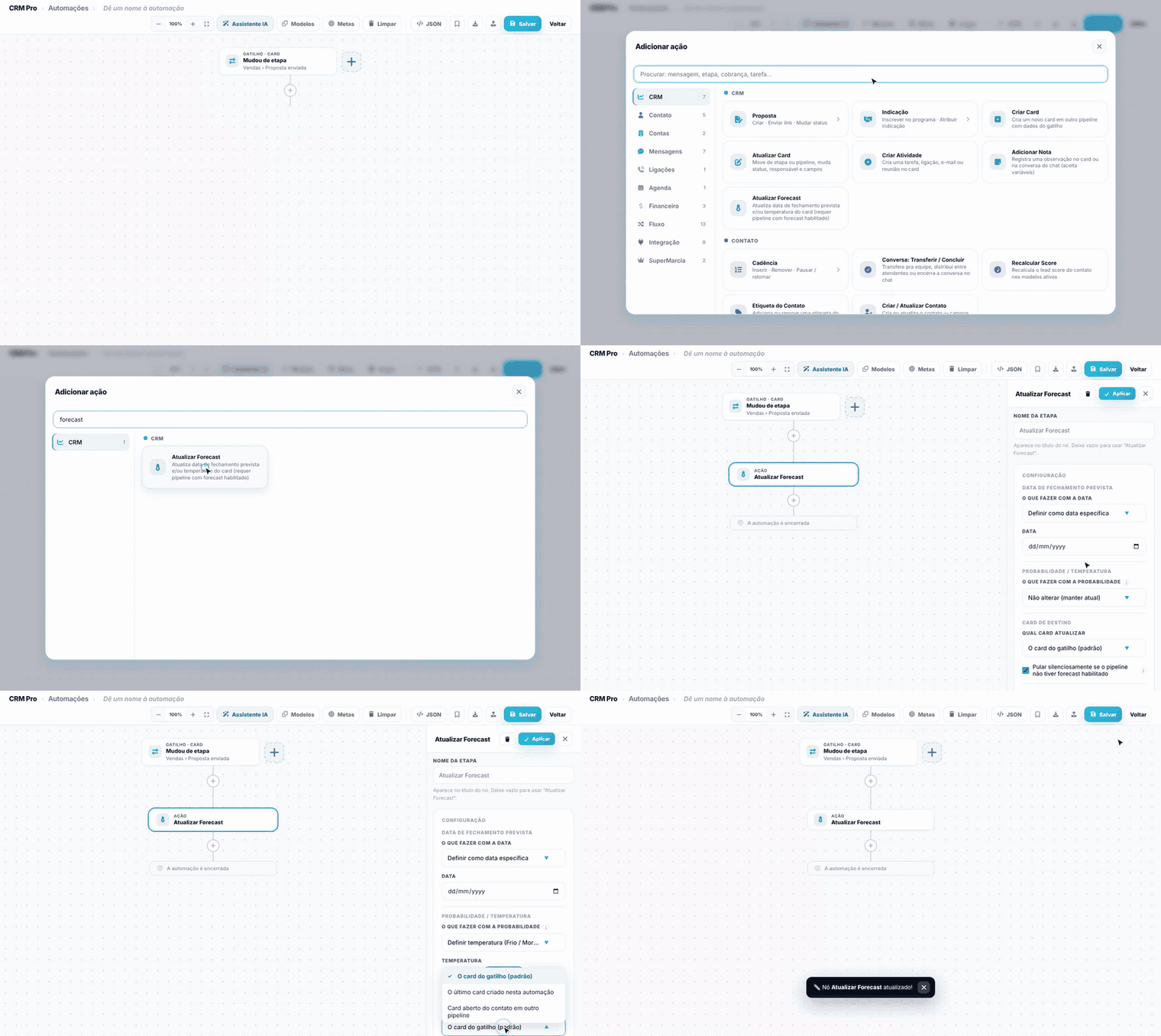
Ajusta a previsão de fechamento do card, para funis com forecast habilitado.
- Data de fechamento prevista: não alterar, uma data específica, hoje mais N dias, a validade da proposta ou limpar.
- Probabilidade / temperatura: definir Frio, Morno ou Quente, um percentual exato, aumentar ou diminuir pontos, seguir a faixa ou o score do lead, marcar como ganho (100%) ou limpar.
Deixe marcado Pular silenciosamente se o pipeline não tiver forecast habilitado para a automação seguir sem erro nos funis sem forecast.
Exemplo: o cliente pediu a proposta, a data prevista vira hoje mais 15 dias e a temperatura sobe para Morno.
Próximo passo
Crie e envie propostas e registre indicações pelo fluxo em "Propostas e indicações na automação".
Perguntas frequentes
O Atualizar Card não fez nada. O que confiro?
Se o Pipeline de origem está escolhido, se o contato tem card aberto nesse funil e se algum item está marcado em O que mudar.
A automação criou dois cards para o mesmo cliente. Como evito?
No Criar Card, marque Não criar se já existir card aberto para este contato.
Quero distribuir os leads entre os vendedores. Qual opção?
No Criar Card ou Atualizar Card, em Responsável, escolha Round Robin (rodízio) ou Menor carga.
Como marco o card como perdido com o motivo?
Atualizar Card, O que mudar Status, Cancelado / Perdido e o Motivo da perda.
A atividade foi criada sem responsável. Por quê?
Em Atribuir a, ficou Sem responsável, ou o card não tinha dono. Escolha um usuário específico para garantir.