

Lead que pediu orçamento parado na fila errada, conversa resolvida que continua aberta, paciente que confirmou pelo WhatsApp e segue como "agendado" na agenda: são as pontas soltas entre o chat e a agenda. Este artigo mostra os passos que cuidam delas.
Antes de começar
- Conversa: Transferir / Concluir fica na categoria Contato. Editar Agendamento fica em Agenda.
- Os dois atuam no contato da automação: a conversa aberta dele no chat e o agendamento dele na agenda.
Conversa: Transferir / Concluir
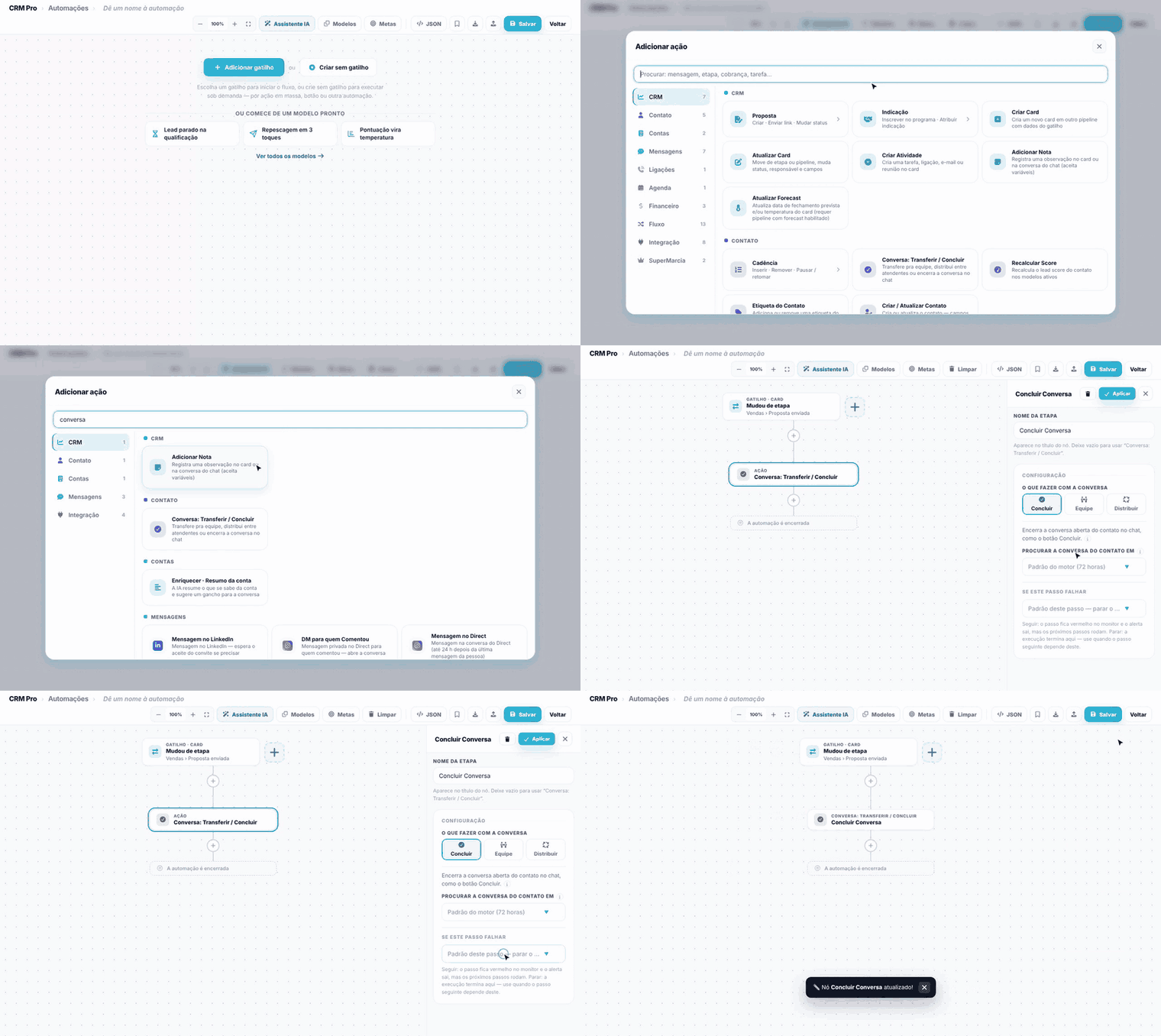
Em O que fazer com a conversa, escolha uma das três abas. Em todas, Procurar a conversa do contato em diz até quanto tempo para trás o sistema procura a conversa: o padrão é 72 horas, e vai até 180 dias.
Concluir
Encerra a conversa aberta do contato, como o botão Concluir do chat.
Exemplo: o agendamento foi confirmado e a conversa do lembrete é concluída, para não ficar na fila de ninguém.
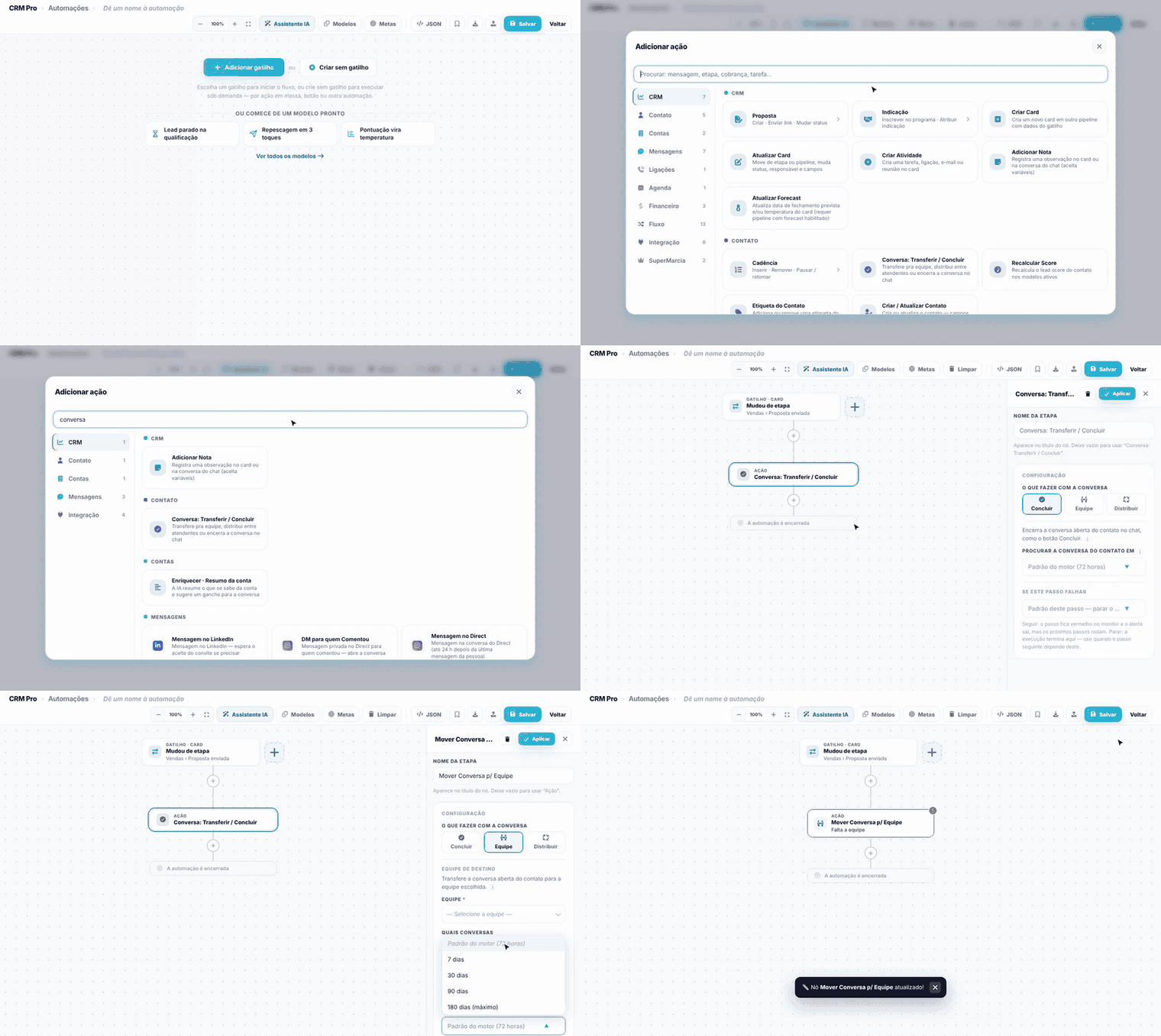
Equipe
Transfere a conversa para a Equipe escolhida. Em Quais conversas, escolha:
- Só a mais recente ou A última em que o contato falou;
- Todas as abertas do contato, e, se quiser, também as de outros números e canais (até 10).
Exemplo: o lead mandou "orçamento" e a conversa vai para a equipe de Vendas.
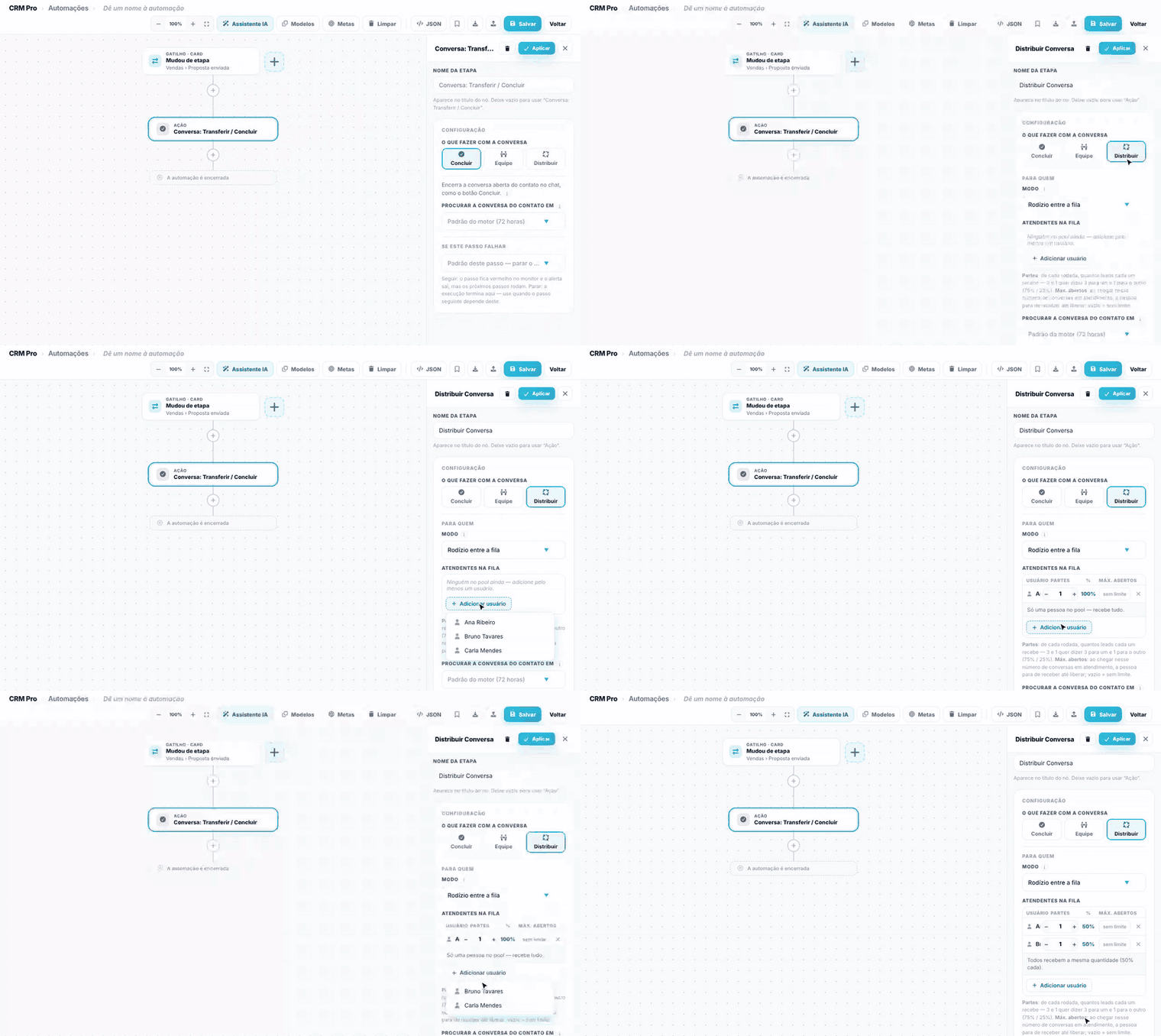
Distribuir
Entrega a conversa para uma pessoa. Em Modo: rodízio entre a fila, menor carga na fila, responsável do card, profissional do agendamento, usuário fixo ou de um campo.
Nos modos de fila, use Adicionar usuário para montar os Atendentes na fila:
- Partes: de cada rodada, quantas conversas cada um recebe. 3 e 1 quer dizer 3 para um e 1 para o outro (75% e 25%).
- Máx. abertos: ao chegar nesse número de conversas em atendimento, a pessoa para de receber até liberar. Vazio é sem limite.
Editar Agendamento
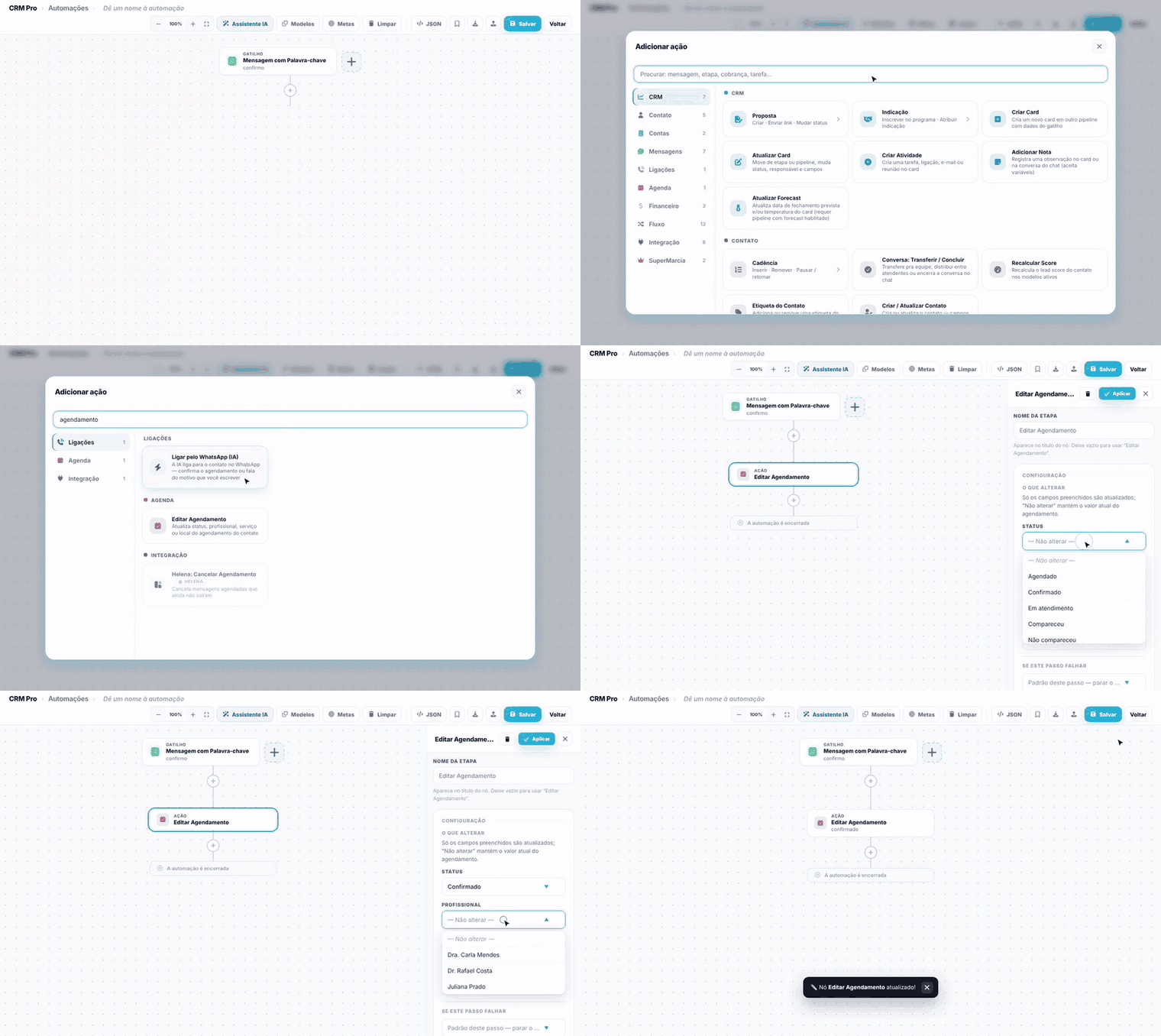
Atualiza o agendamento do contato. Em O que alterar, escolha só o que deve mudar; o que ficar em Não alterar continua como estava.
- Status: Agendado, Confirmado, Em atendimento, Compareceu, Não compareceu, Desmarcado ou Remarcado.
- Profissional, Serviço e Local: os cadastrados na agenda da conta.
Exemplo: o paciente responde "confirmo" ao lembrete. Um gatilho de palavra-chave pega a resposta e o Editar Agendamento muda o status para Confirmado. A agenda já mostra o horário confirmado, sem ninguém mexer.
Dica. Para reconhecer respostas variadas ("confirmo", "pode confirmar", "estarei lá"), use o Aguardar Engajamento com Ler a resposta com IA, ou o nó Identificar intenção, antes do Editar Agendamento. Veja "Condições e caminhos".
Próximo passo
Controle quando cada passo acontece em "Controle o tempo: aguardar, horário permitido, melhor horário, limite por pessoa e saltos".
Perguntas frequentes
Quero passar a conversa para o time de vendas quando o lead pedir orçamento. Como?
Gatilho Mensagem com Palavra-chave, e o passo Conversa: Transferir / Concluir na aba Equipe, escolhendo a equipe de vendas.
A automação não achou a conversa para transferir. O que faço?
Aumente Procurar a conversa do contato em para 7 ou 30 dias. O padrão é procurar nas últimas 72 horas.
Um atendente recebe conversa demais. Como limito?
Na aba Distribuir, preencha Máx. abertos para ele. Ao chegar nesse número, ele para de receber até liberar.
Dá para confirmar a consulta sozinho quando o paciente responder?
Dá. Depois da resposta, use o Editar Agendamento com Status Confirmado.
O Editar Agendamento mudou o profissional sem eu querer. Por quê?
Algum campo ficou escolhido. Deixe em Não alterar tudo o que não deve mudar.