

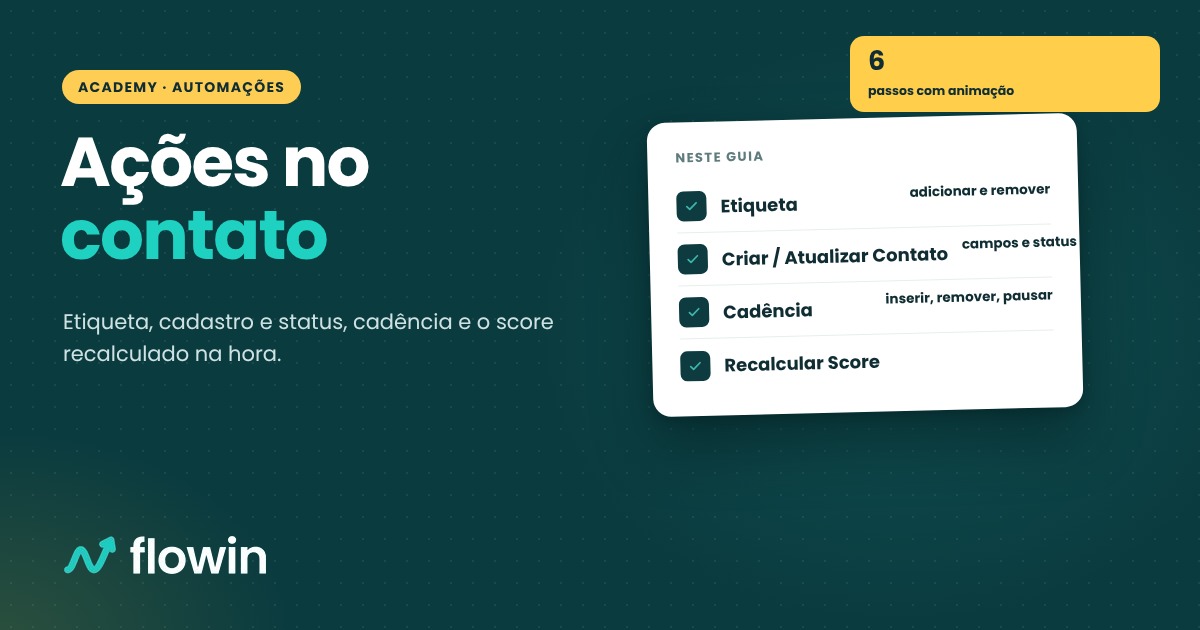
Marcar quem pediu orçamento, transformar o lead em cliente quando ele fecha, colocar na cadência certa e ver o score subir na hora: são passos pequenos que, feitos à mão, ficam para depois. Este artigo mostra cada passo da categoria Contato que mexe no cadastro.
Antes de começar
- Os passos ficam na categoria Contato da janela Adicionar ação.
- Todos atuam no contato da automação, o que veio do gatilho.
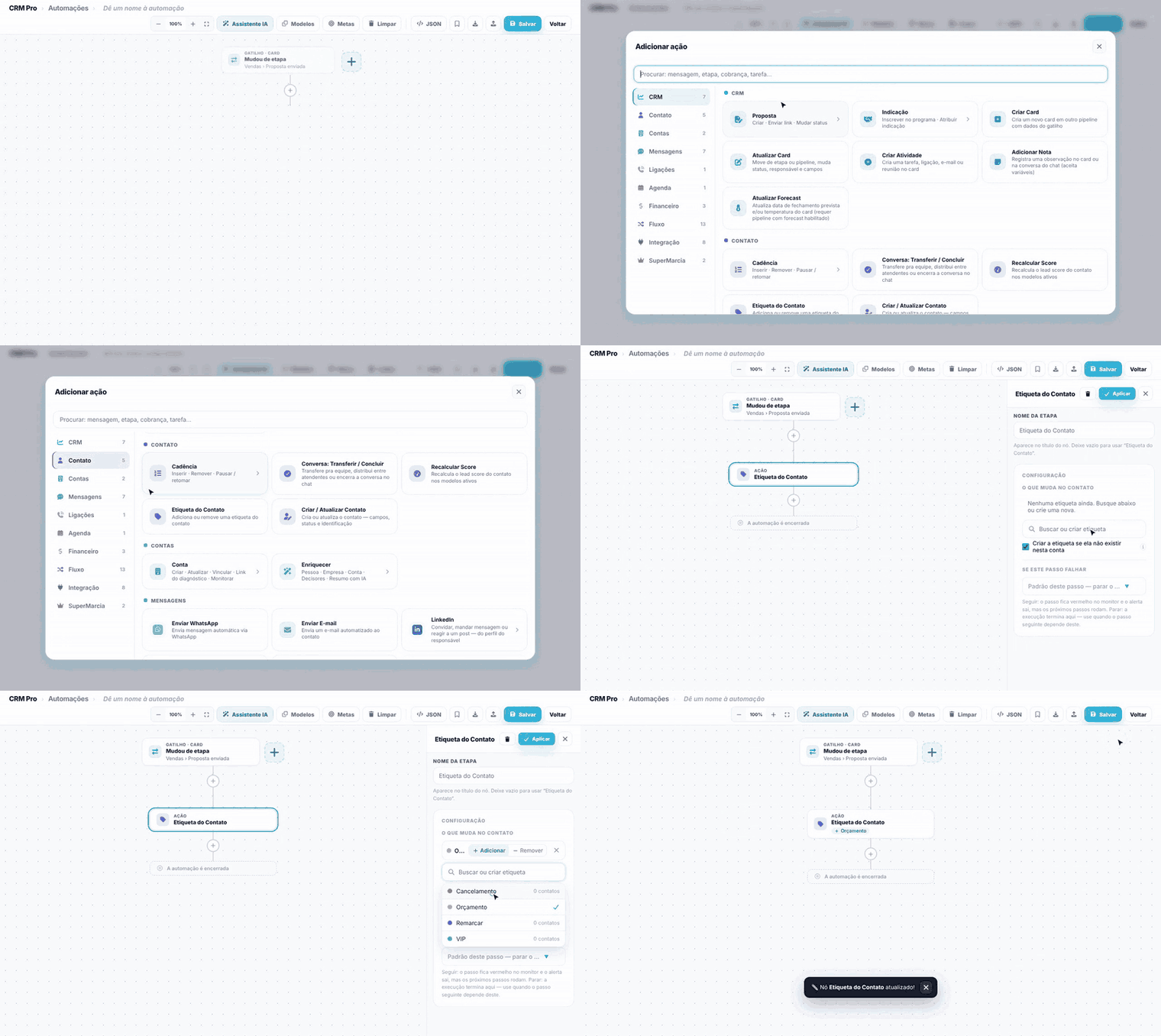
Etiqueta do Contato
Em O que muda no contato, busque a etiqueta no campo Buscar ou criar etiqueta e clique nela. Cada etiqueta escolhida mostra Adicionar ou Remover. Dá para mexer em várias etiquetas no mesmo passo.
Se a etiqueta ainda não existe, digite o nome e use Criar etiqueta, ou marque Criar a etiqueta se ela não existir nesta conta.
Criar / Atualizar Contato
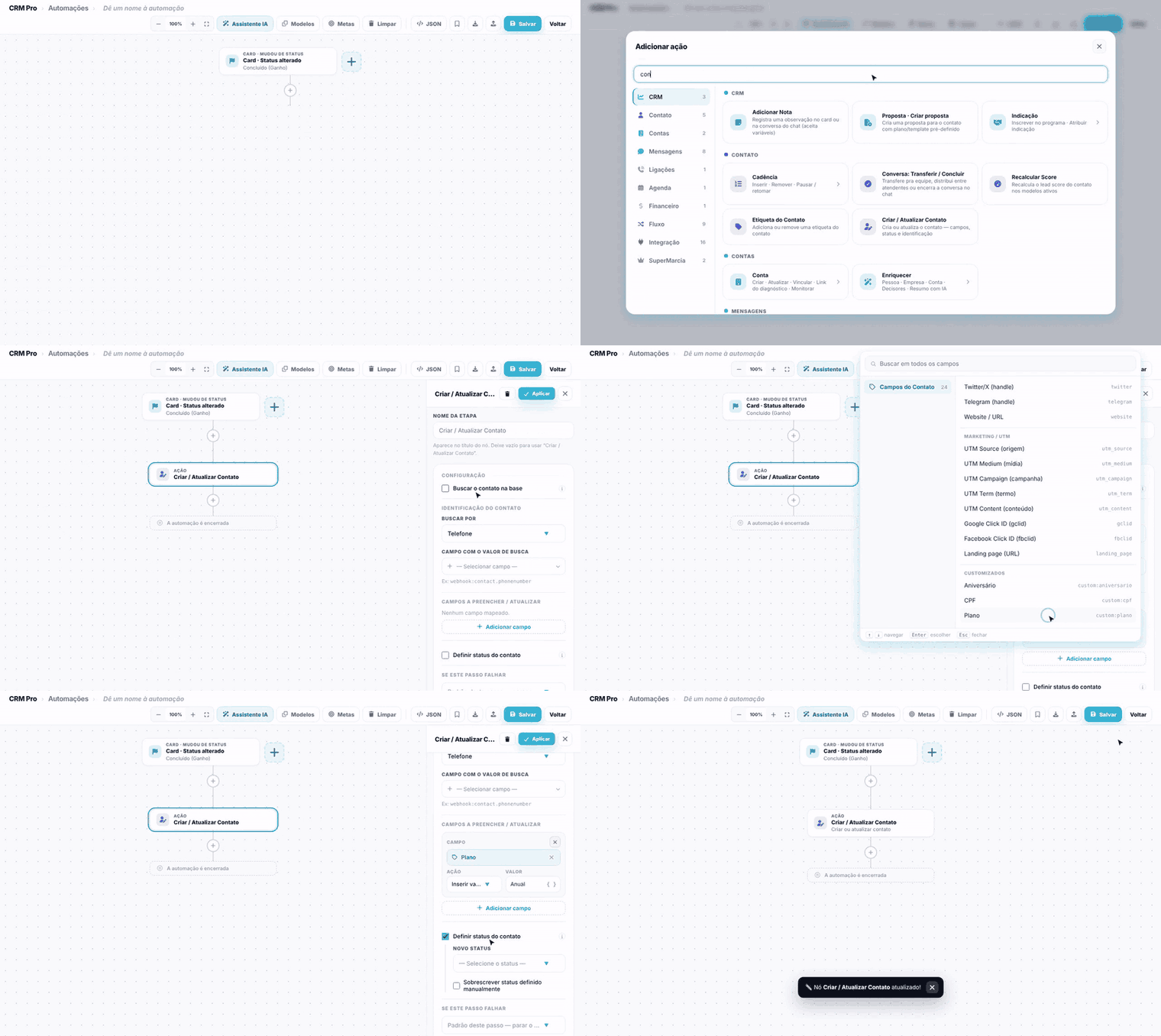
Preenche ou troca dados do cadastro e, se quiser, muda o status do contato. Se o contato ainda não existir, ele é criado.
1. Diga qual contato
Com Buscar o contato na base desmarcado (o padrão), o passo usa o contato que disparou a automação. Só procura na base se o gatilho não trouxer contato nenhum.
Marque a opção quando os dados chegam de fora, por webhook ou formulário, e o contato precisa ser encontrado pelo telefone ou e-mail. Então escolha:
- Buscar por: Telefone ou E-mail.
- Campo com o valor de busca: de onde vem o telefone ou o e-mail, como o campo de telefone do webhook.
2. Escolha os campos
Em Campos a preencher / atualizar, clique em Adicionar campo. Para cada linha:
- Campo: qualquer campo do contato, nativo (nome, e-mail, origem, CPF) ou personalizado da conta.
- Ação: Inserir valor (um texto fixo ou uma variável), De um campo (copia o valor de outro campo, do card ou do gatilho) ou Limpar valor (apaga o que estava).
- Valor: o que vai no campo. Use o { } para variáveis.
3. Mude o status, se precisar
Marque Definir status do contato e escolha o Novo status, como Lead, Cliente ou Inativo. O status só é gravado se mudar, então o gatilho "mudou para Cliente" não dispara à toa.
Quem teve o status ajustado à mão pela equipe é respeitado. Para trocar mesmo assim, marque Sobrescrever status definido manualmente.
Exemplo: card ganho, o contato vira Cliente e o campo Plano recebe "Anual".
Dica. Lead que chega por webhook de outro sistema: marque Buscar o contato na base, busque pelo telefone que veio no webhook e preencha nome, e-mail e origem com os dados recebidos. Contato novo é criado; contato que já existia é completado, sem duplicar.
Cadência
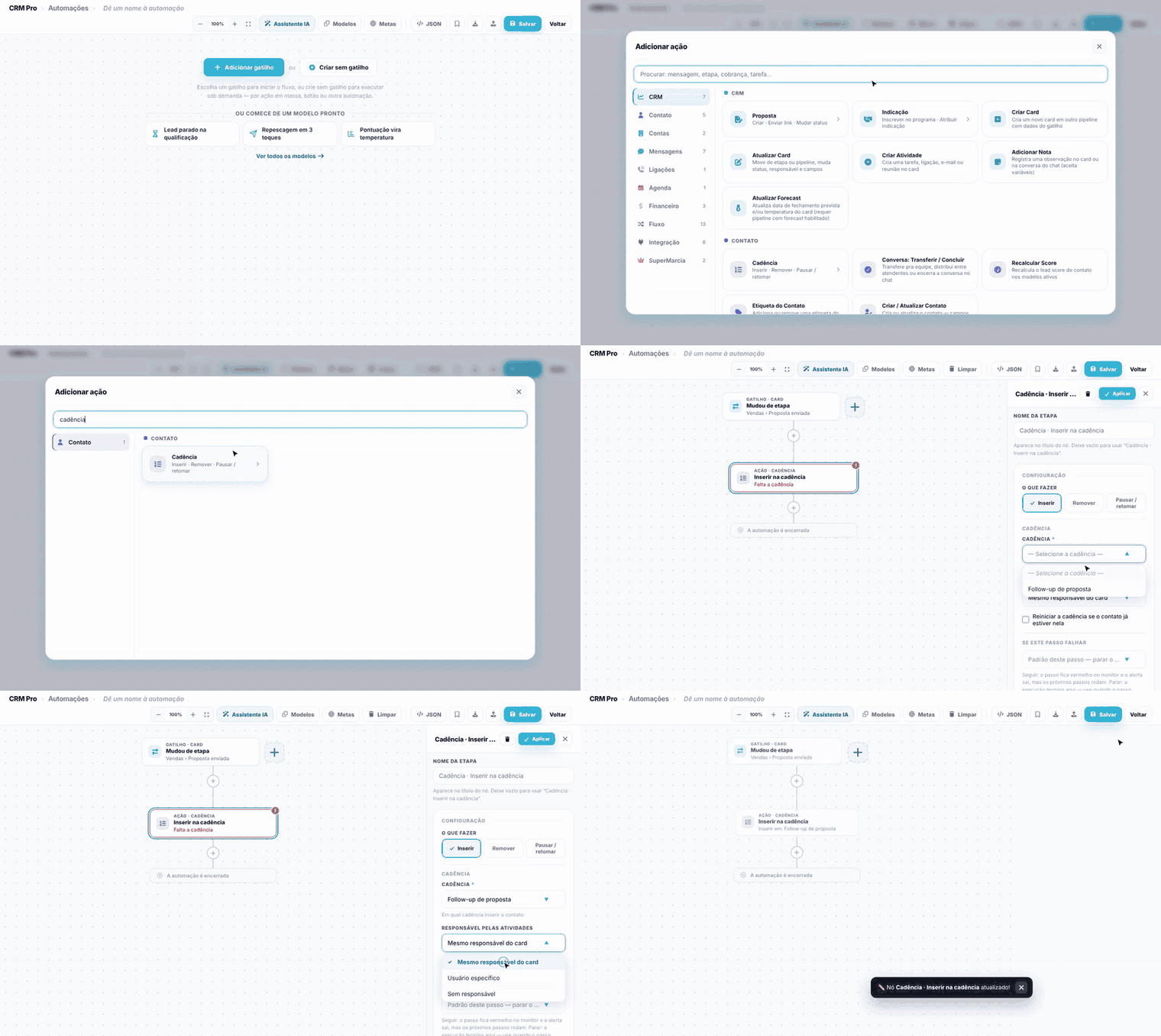
Um nó só, com três abas em O que fazer.
Inserir
Coloca o contato numa cadência. Escolha a Cadência e o Responsável pelas atividades: mesmo do card, um usuário específico ou sem responsável. Quem já está na cadência continua de onde estava; marque Reiniciar a cadência se o contato já estiver nela para começar do zero.
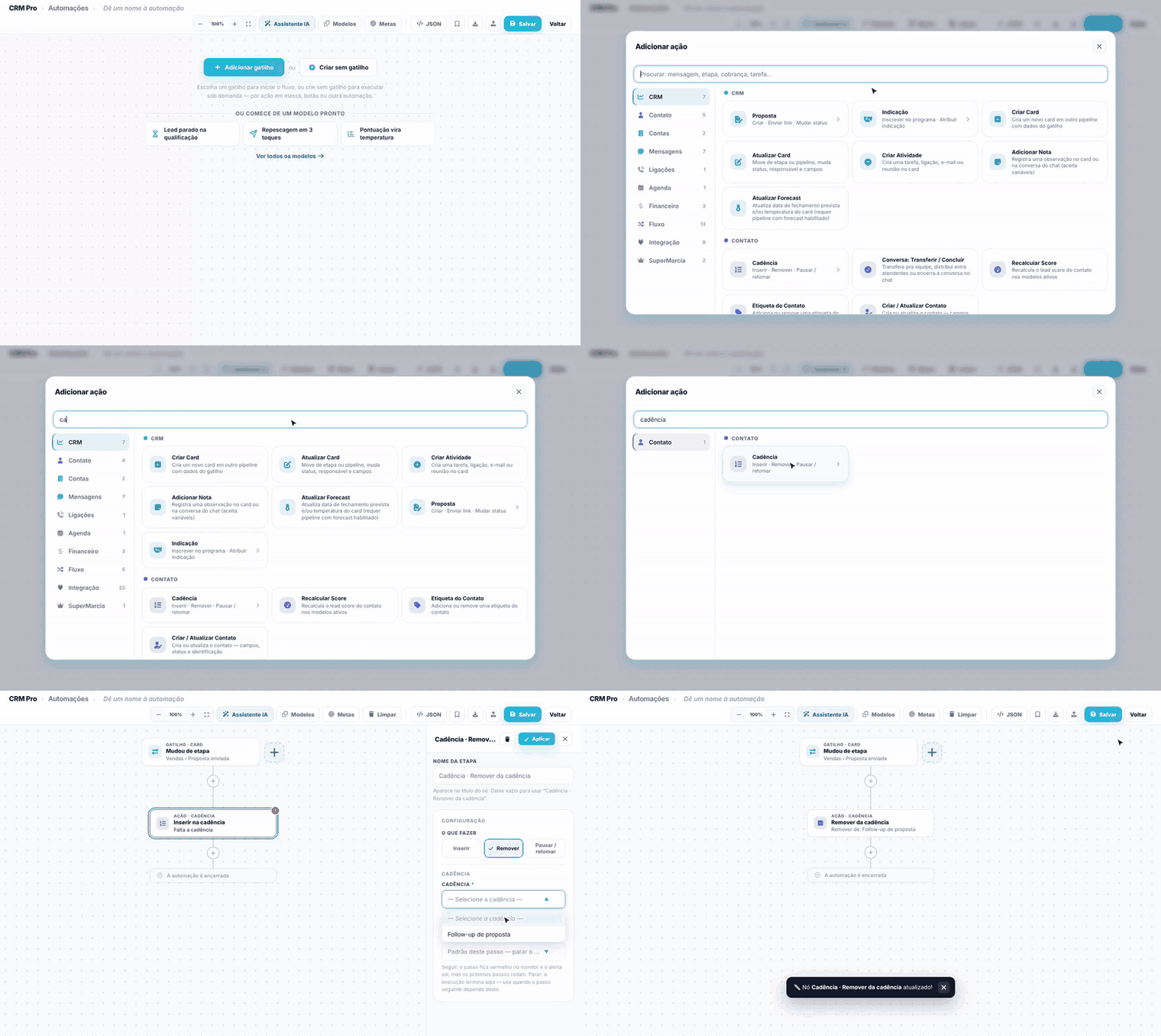
Remover
Tira o contato da cadência escolhida. As atividades que ainda não aconteceram deixam de ser criadas.
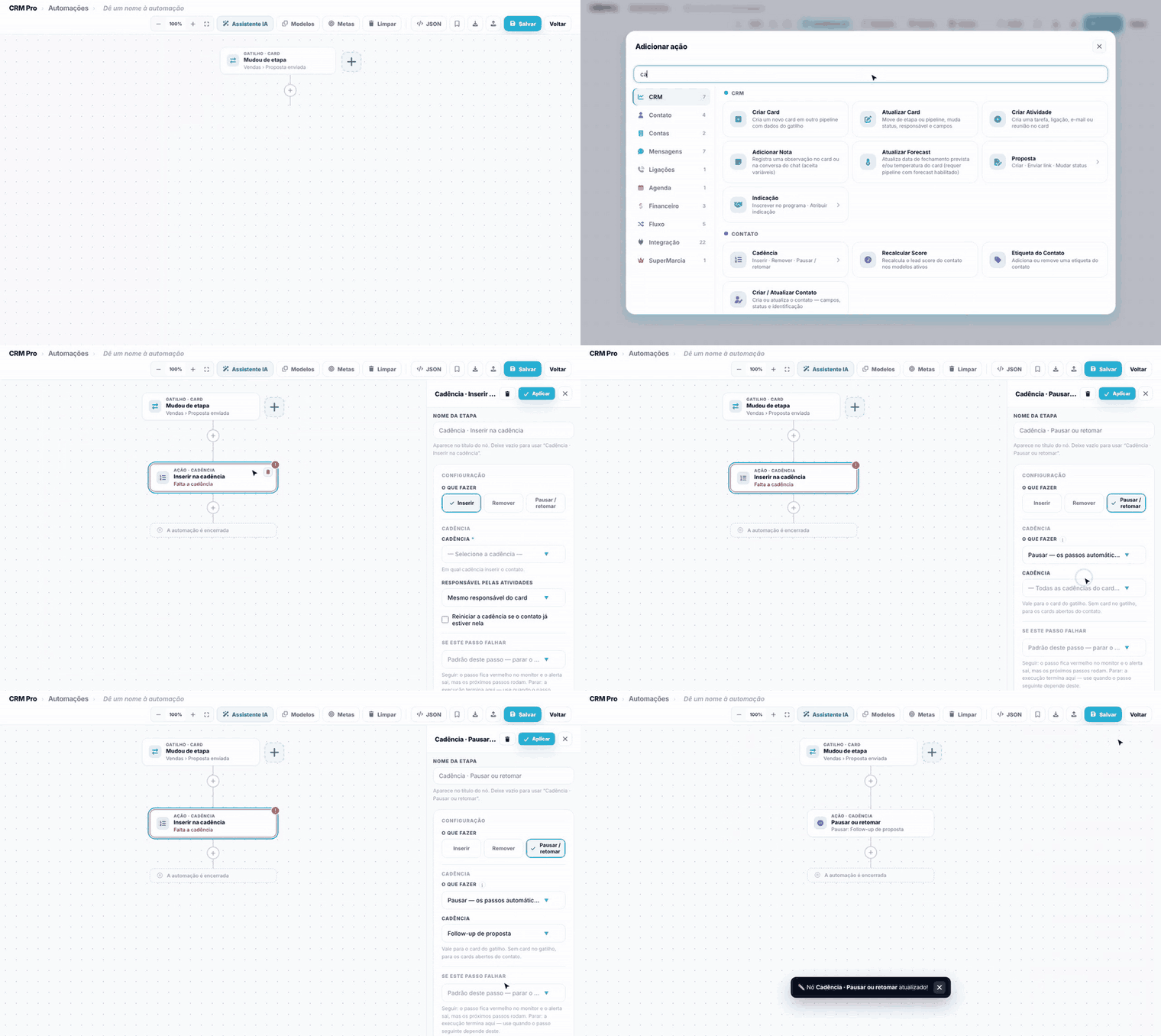
Pausar / retomar
Para ou volta os passos automáticos. Escolha Pausar ou Retomar e a cadência, ou deixe Todas as cadências do card. Vale para o card do gatilho; sem card no gatilho, para os cards abertos do contato.
Dica. Combine com o gatilho Cadência > Respondeu: quando o lead responde, uma automação pausa a cadência e avisa o vendedor.
Recalcular Score
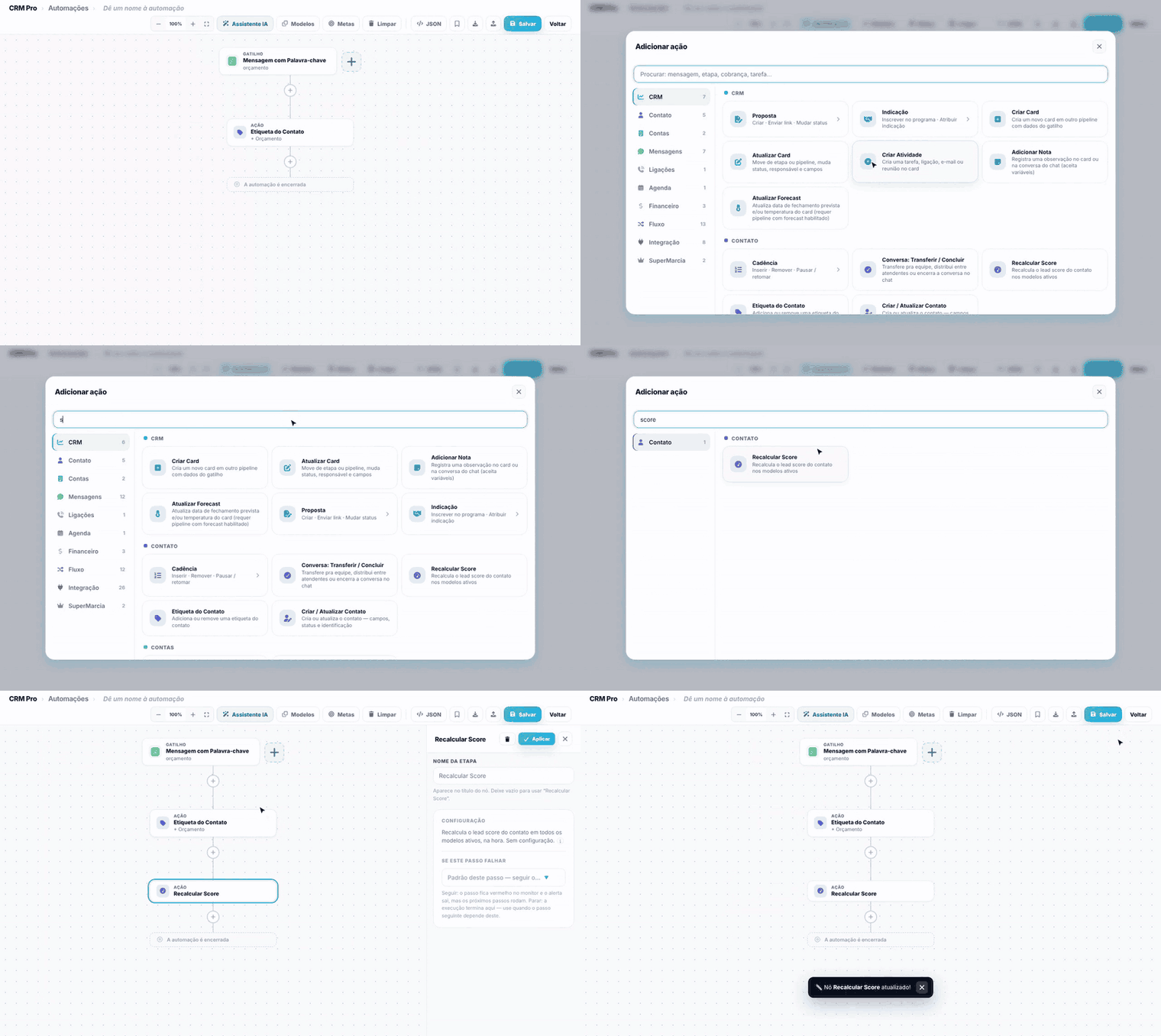
Calcula o lead score do contato na hora, em todos os modelos de Scoring de lead ativos da conta. Não tem configuração.
Use logo depois de um passo que muda algo que pesa no score, como uma etiqueta, um campo ou um status, para os próximos passos já enxergarem o score novo. Se a faixa mudar (de Morno para Quente, por exemplo), o gatilho Mudança de Faixa de Score dispara sozinho, e outras automações podem seguir dali.
O monitor mostra o score e a faixa calculados em cada modelo. Sem nenhum modelo de lead ativo, o passo falha com esse motivo; por padrão, a automação segue.
Exemplo: o contato manda "orçamento", ganha a etiqueta Orçamento, o score é recalculado e uma Condição manda quem passou de 70 pontos direto para o vendedor.
O gatilho Mudança de Faixa de Score está explicado em "Gatilhos de CRM: card, tarefa, score e indicações".
Próximo passo
Transfira, distribua ou conclua conversas e confirme agendamentos em "Conversa e agenda: transferir, distribuir, concluir e editar agendamento".
Perguntas frequentes
Como faço o lead virar cliente quando o card é ganho?
Gatilho Card, Mudou de status para Concluído (Ganho), e o passo Criar / Atualizar Contato com Definir status do contato em Cliente.
O status não mudou. Por quê?
Alguém da equipe ajustou o status à mão. Marque Sobrescrever status definido manualmente para trocar mesmo assim.
Os dados chegam por webhook e a automação cria contato duplicado. O que faço?
No Criar / Atualizar Contato, marque Buscar o contato na base e busque pelo telefone ou e-mail que veio no webhook.
Como apago um campo do contato pela automação?
Adicione o campo e escolha a ação Limpar valor.
O contato já estava na cadência e não recebeu de novo. Por quê?
Quem já está na cadência continua de onde estava. Marque Reiniciar a cadência se o contato já estiver nela.
Quero que a condição já use o score com a etiqueta que acabei de pôr. Como?
Coloque Recalcular Score entre a etiqueta e a condição.
O Recalcular Score falhou. Por quê?
A conta não tem modelo de Scoring de lead ativo. Ative um modelo no hub de Scoring.