
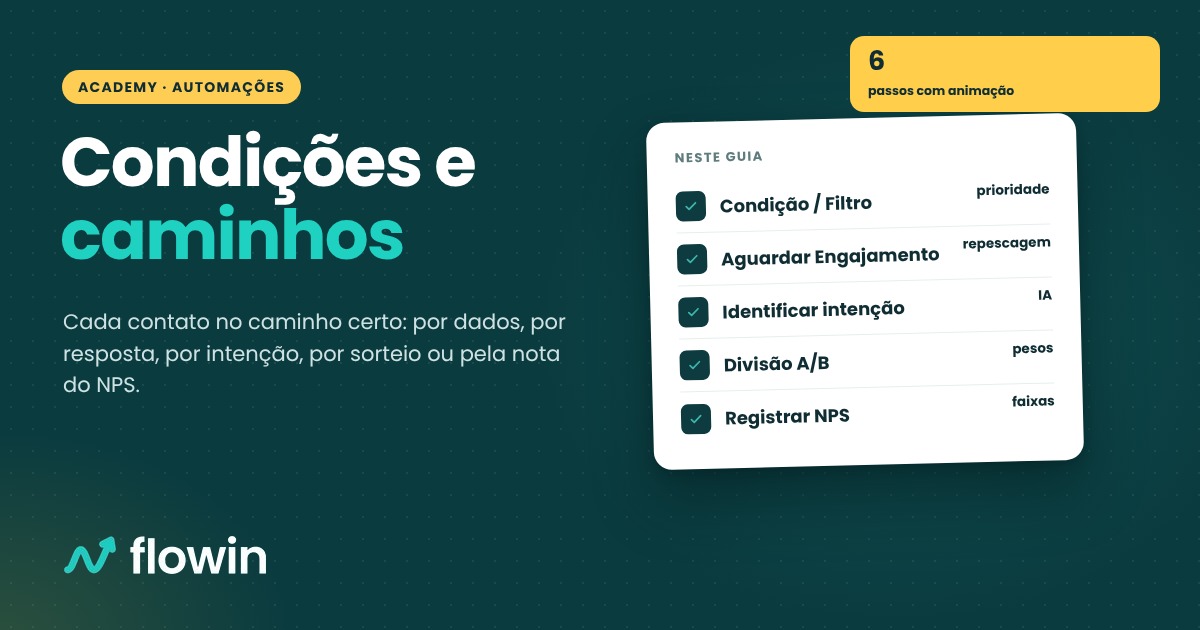
Nem todo contato deve receber a mesma coisa: quem veio do Google ganha uma mensagem, quem veio do Instagram outra; quem respondeu vai para o vendedor, quem sumiu recebe uma repescagem. Os nós de condição dividem a automação em caminhos, e cada caminho tem os seus próprios passos.
Antes de começar
- Os nós ficam na categoria Fluxo da janela Adicionar ação.
- Ao aplicar, os caminhos aparecem no desenho lado a lado, cada um com o seu botão + para adicionar passos.
Condição / Filtro
Separa os contatos pelos dados deles. Cada caminho tem uma prioridade e as suas condições; o contato segue pelo primeiro caminho cujas condições baterem. Quem não bater em nenhum segue pelo caminho Padrão.
- Em cada caminho, escolha o Campo, o Operador e o Valor. Use Adicionar condição (E) para exigir mais de uma.
- Use Adicionar caminho para mais caminhos, ou o x para tirar um.
- Clique em Aplicar. Os caminhos aparecem no desenho.
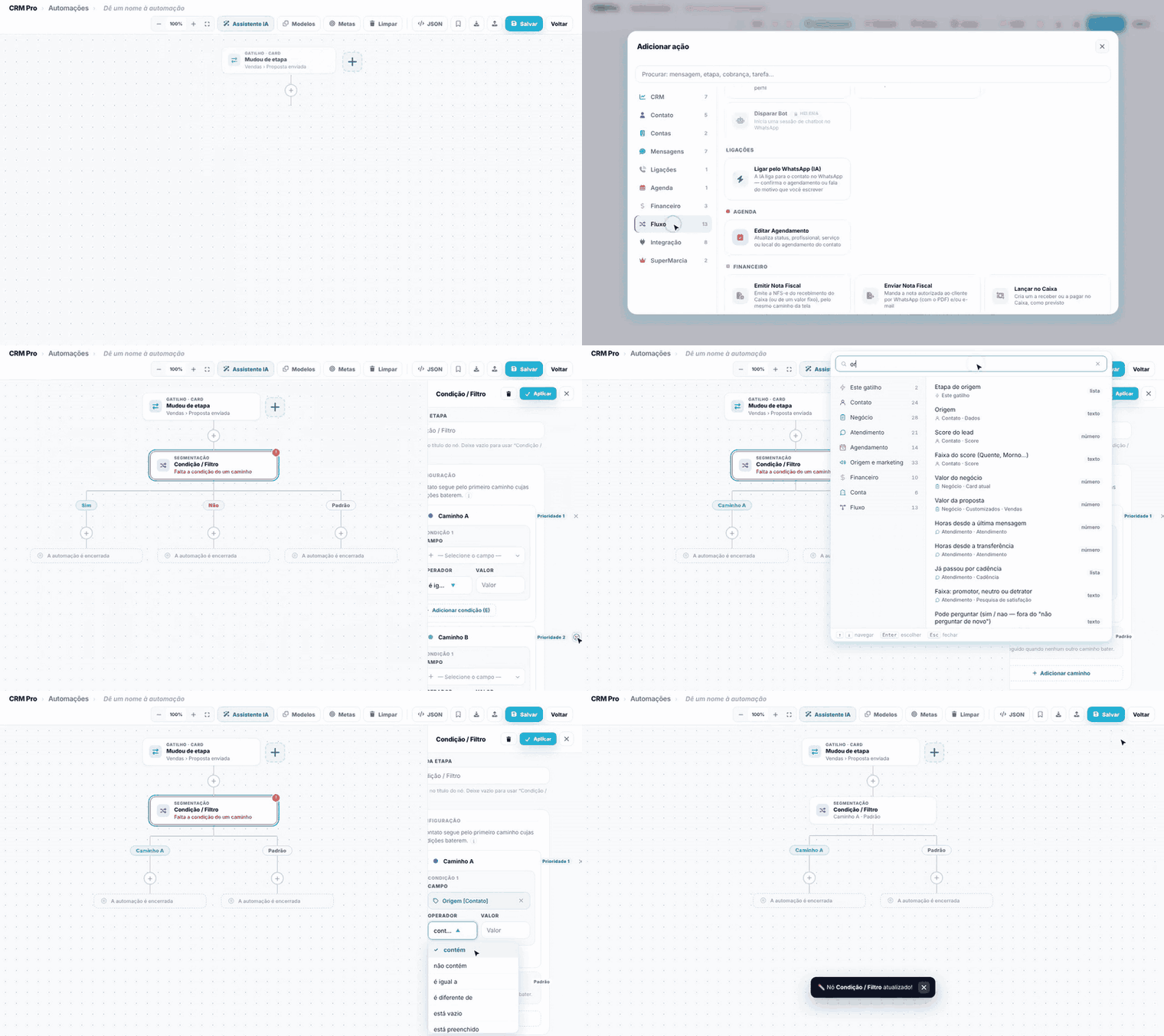
Dica. Com dois caminhos sem nome próprio, o desenho mostra "Sim" e "Não" para facilitar a leitura. Para filtrar quem entra na automação (e não separar por caminhos), use a Segmentação do gatilho, explicada em "Opções que todo gatilho tem".
Aguardar Engajamento
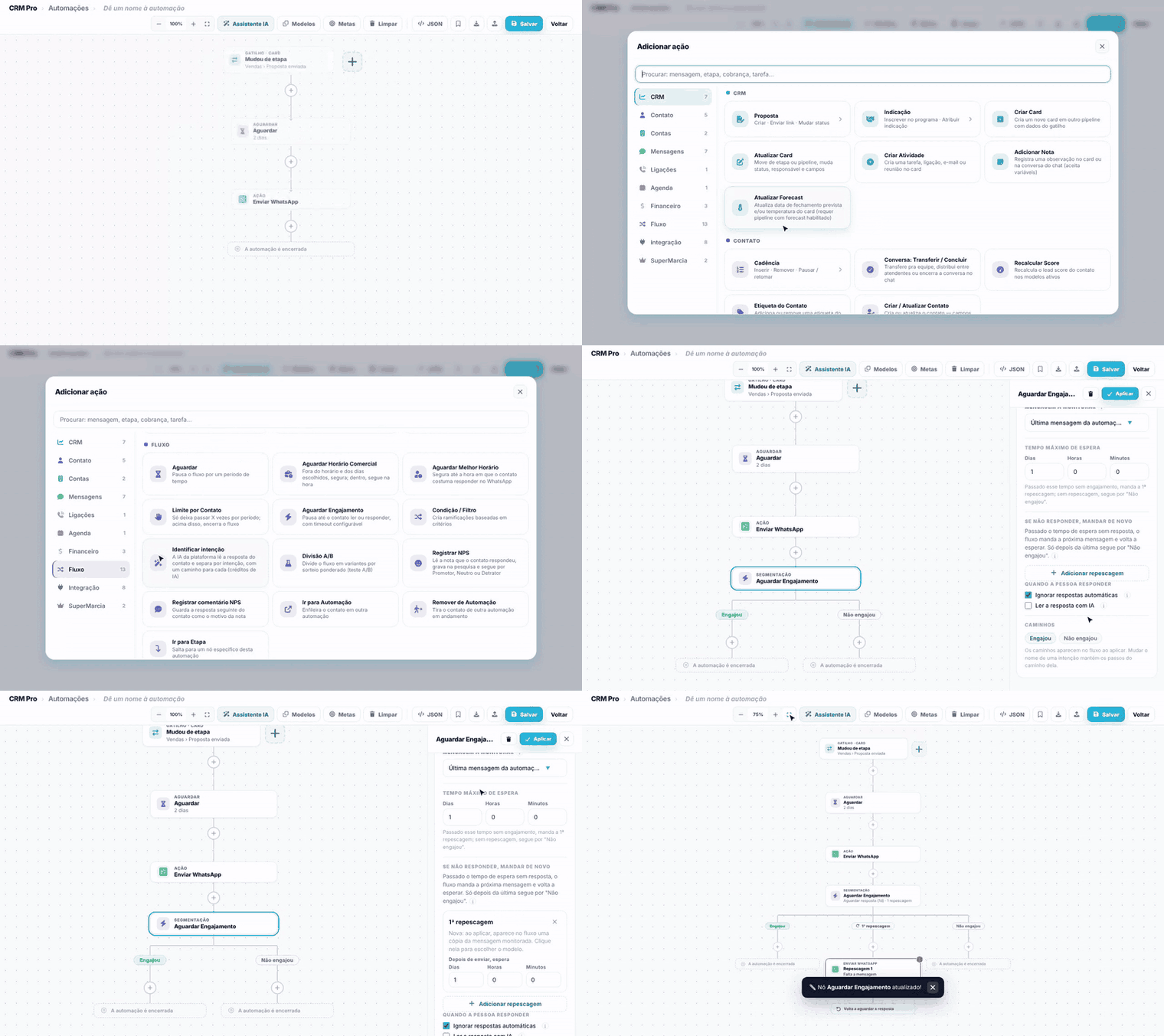
Pausa a automação até o contato reagir a uma mensagem de WhatsApp enviada por ela, e separa em Engajou e Não engajou. Precisa de um Enviar WhatsApp antes.
- Tipo de engajamento: Cliente respondeu (mais forte; clicar num botão também conta) ou Cliente leu OU respondeu.
- Mensagem a monitorar: a última da automação (recomendado), qualquer uma ou um Enviar WhatsApp específico.
- Tempo máximo de espera: dias, horas e minutos.
- Se não responder, mandar de novo: com Adicionar repescagem, passado o tempo sem resposta, a automação manda a próxima mensagem e volta a esperar. Só depois da última segue por Não engajou.
- Ignorar respostas automáticas: mensagem de ausência não conta como resposta.
- Ler a resposta com IA: em vez de só Engajou, separa a resposta por intenção, como no nó Identificar intenção.
Identificar intenção
A IA lê a resposta do contato e escolhe uma das intenções que você definir. Ela não responde o contato e não usa agente; cada intenção vira um caminho.
- Texto: a resposta à mensagem que o Aguardar monitorou, a última mensagem do contato, a conversa recente ou um campo.
- Sobre o que é a conversa: opcional; ajuda a IA a entender. Não vai para o contato.
- Intenções: já vêm Interessado, Recusou e Dúvida. Para cada uma, escreva quando ela vale, com as palavras que usaria para explicar a alguém. Use Adicionar intenção para outras.
- Separar respostas automáticas: cria o caminho Resposta automática. Quem não se encaixa em nada vai para Não deu para saber.
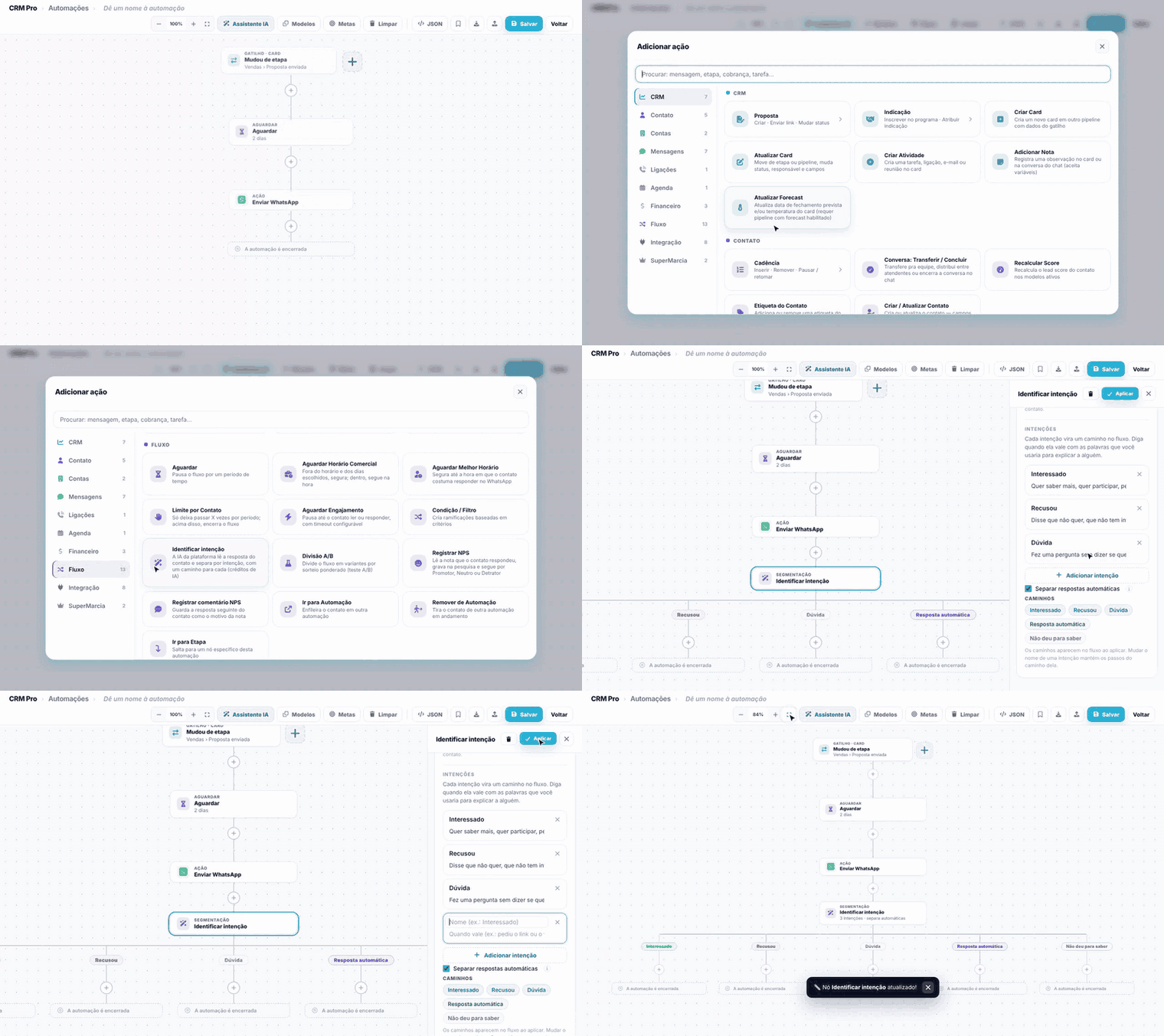
Este nó usa créditos de IA da conta.
Divisão A/B
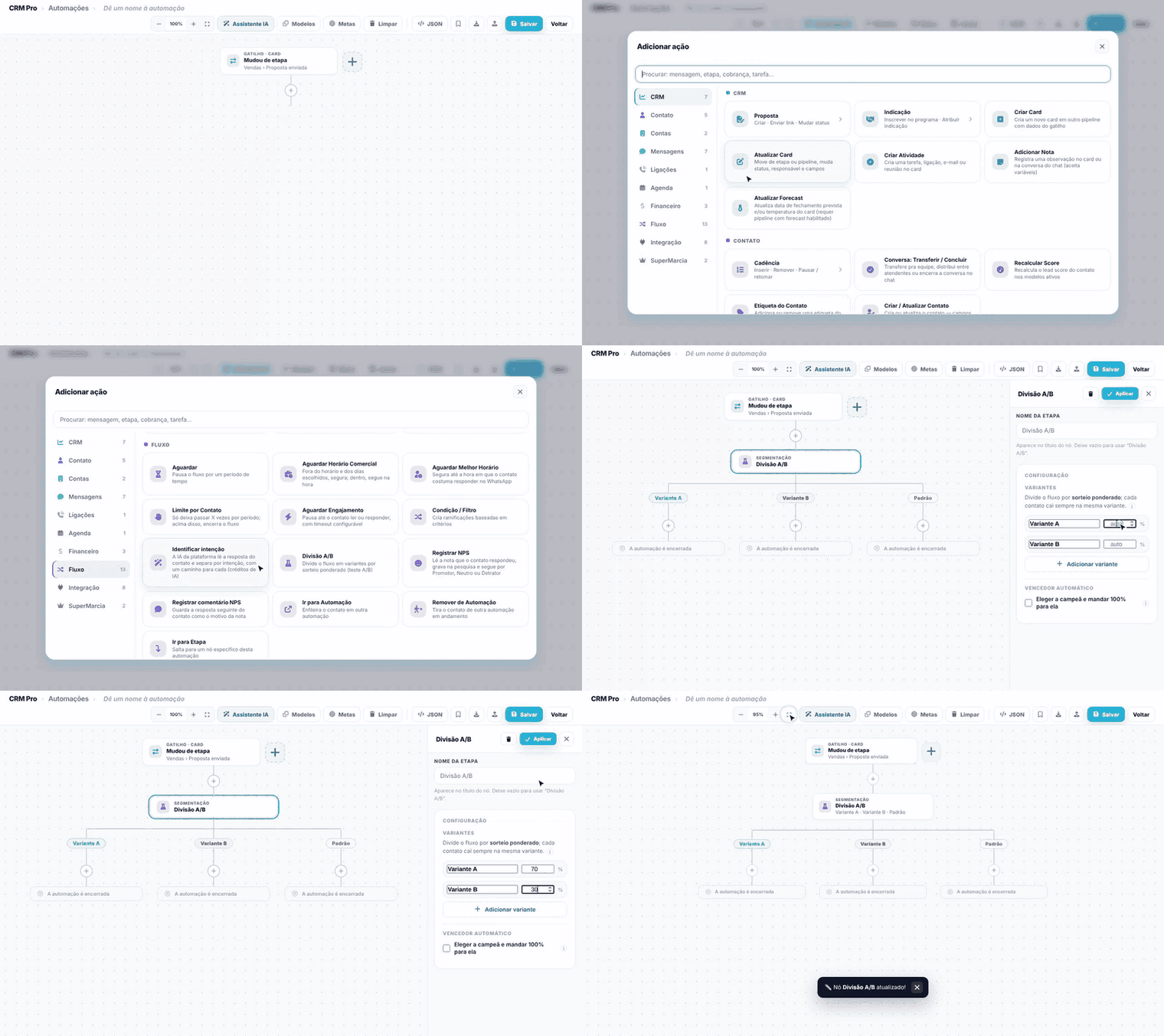
Divide os contatos por sorteio, para comparar duas abordagens. Cada contato cai sempre na mesma variante.
- Em Variantes, dê nome e peso em %. Peso em branco divide igualmente o restante. Use Adicionar variante para uma terceira.
- Vencedor automático: marque Eleger a campeã e mandar 100% para ela, escolha o critério (mais respostas ou mais leituras), por quantos dias rodar e a amostra mínima por variante.
Registrar NPS e Registrar comentário NPS
Para pesquisa de satisfação pelo WhatsApp.
- Registrar NPS lê a nota que o contato respondeu ("9", "nota 8", "dez", "9/10"), grava na pesquisa e segue pelo caminho da faixa: no NPS, promotor (9 e 10), neutro (7 e 8) e detrator (0 a 6). Nota baixa abre uma tratativa com o prazo da campanha.
- Registrar comentário NPS guarda a resposta seguinte como o motivo da nota.
O caminho mais usado, que o próprio painel sugere:
- Gatilho Conversa no Chat > Concluída, e Aguardar 30 minutos.
- Enviar WhatsApp com {{nps.pergunta}}.
- Aguardar Engajamento por resposta, 1 dia.
- No caminho Engajou, o Registrar NPS.
- Em cada faixa, um Enviar WhatsApp com {{nps.mensagem}}. No neutro e no detrator, se quiser o motivo, pergunte com {{nps.pergunta_motivo}}, aguarde a resposta e use o Registrar comentário NPS.
A escala (NPS, CSAT ou CES), as respostas automáticas e o prazo da tratativa ficam na campanha, em Pesquisa de satisfação > Campanhas.
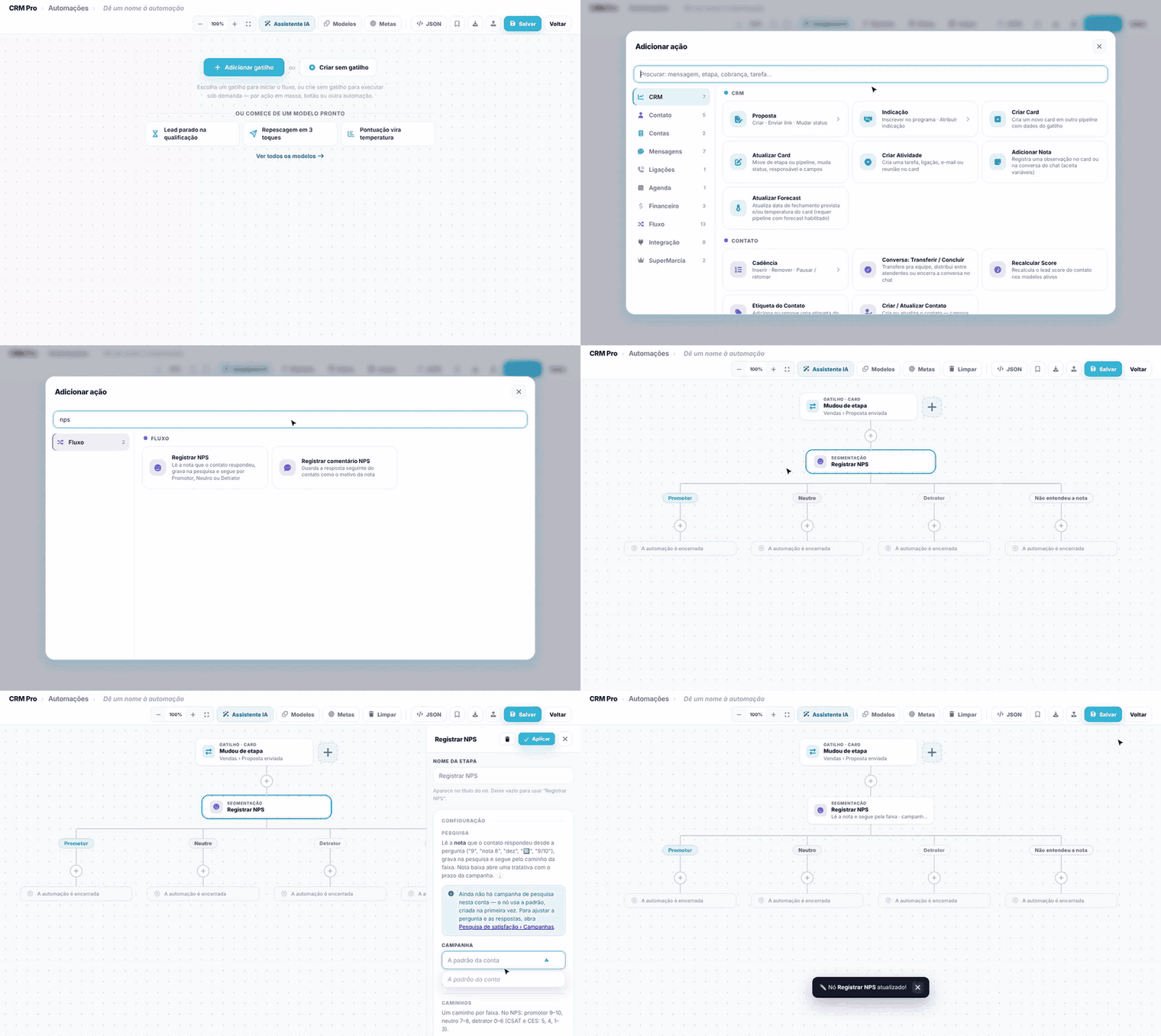
O Registrar comentário NPS guarda a resposta seguinte do contato como o motivo da última nota dele, até 3 dias depois. A IA da pesquisa lê os comentários e separa por tema. Ele tem dois caminhos: comentário registrado, ou nada novo depois da nota.

Sem campanha na conta, o nó usa a padrão, criada no primeiro uso. Use {{nps.pode_perguntar}} numa Condição para respeitar o "não perguntar de novo por N dias" da campanha.
Próximo passo
Coloque agentes de IA, ligações e LinkedIn no fluxo em "IA, ligação e LinkedIn na automação".
Perguntas frequentes
Quero mandar um follow-up só para quem não respondeu. Como faço?
Depois do Enviar WhatsApp, use Aguardar Engajamento. No caminho Não engajou, coloque o follow-up; ou use Adicionar repescagem dentro do próprio nó.
A condição mandou todo mundo para o Padrão. Por quê?
Nenhum caminho bateu. Confira o campo, o operador e o valor, e lembre que a ordem de prioridade decide: o primeiro caminho que bater leva o contato.
Dá para saber se o cliente quer ou não quer, sem ler a resposta?
Dá. Use Identificar intenção depois do Aguardar Engajamento, com intenções como Interessado e Recusou. Usa créditos de IA.
Como testo duas mensagens para ver qual funciona melhor?
Com a Divisão A/B, ou marcando Testar variantes da mensagem (A/B) dentro do Enviar WhatsApp. Compare no Monitor.
A mensagem de ausência do cliente contou como resposta. Como evito?
No Aguardar Engajamento, deixe marcado Ignorar respostas automáticas.