

Mensagem às 3 da manhã, três lembretes no mesmo dia, cliente que já respondeu recebendo o follow-up: quase sempre o problema é de tempo, não de texto. Este artigo mostra os passos da categoria Fluxo que decidem quando a automação anda, quantas vezes a mesma pessoa passa por ela e para onde ela pula.
Antes de começar
- Os passos ficam na categoria Fluxo da janela Adicionar ação.
- Os horários usam o fuso de São Paulo.
Aguardar
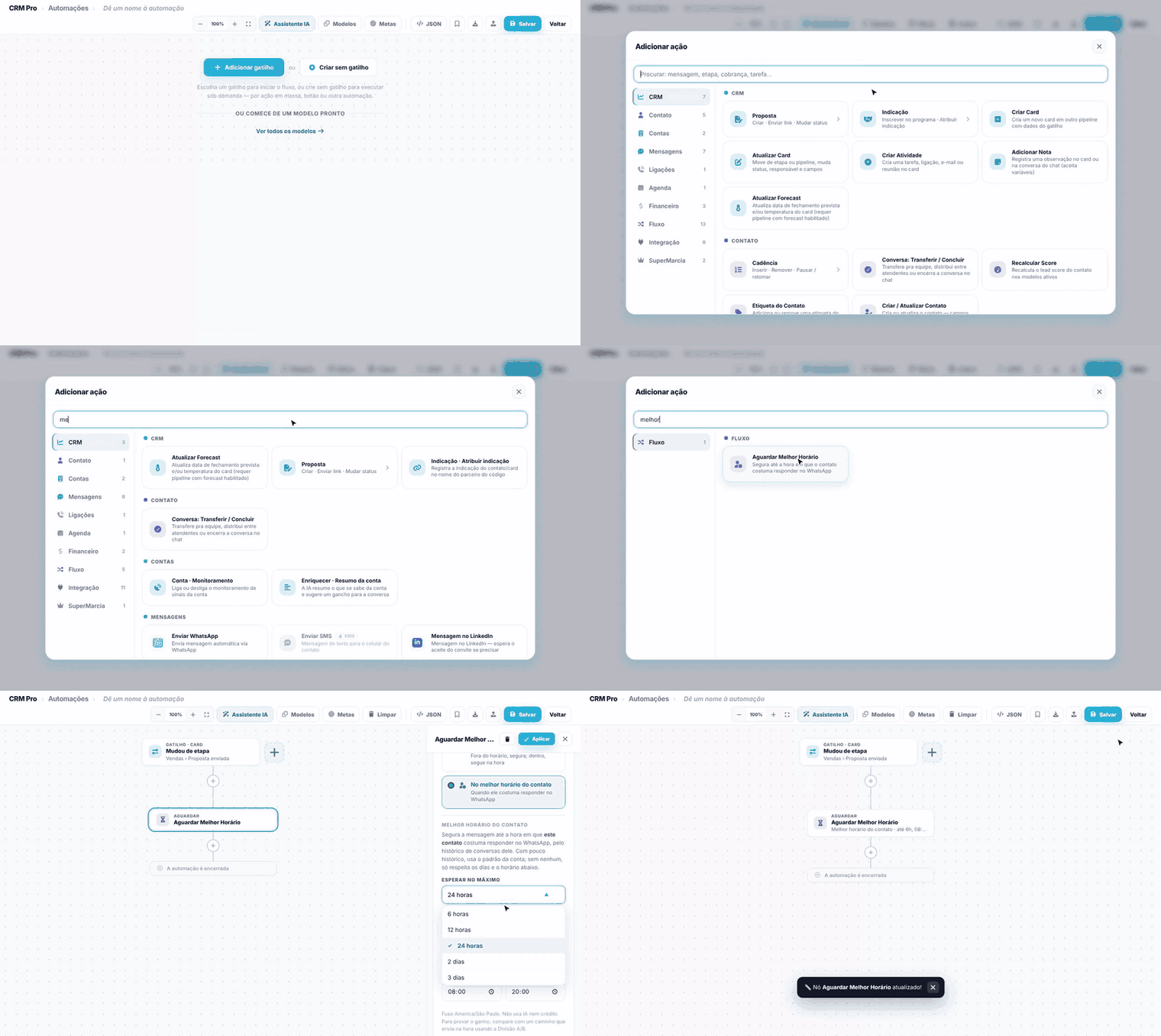
Em O contato aguarda, escolha o modo:
- Um período de tempo: dias, horas e minutos. Opcional: Retomar em um horário fixo, para seguir sempre numa hora do dia.
- Até um dia e hora específicos: espera até a data e hora escolhidas.
- Até um campo de data: antes ou depois de uma data do contato ou do card, como "3 dias antes do início do agendamento".
- Até condições serem cumpridas: espera o contato ou o card cumprir as condições (com o mesmo construtor do filtro). Em Tempo máximo de espera, defina até quando; estourado o tempo, a automação segue mesmo assim.
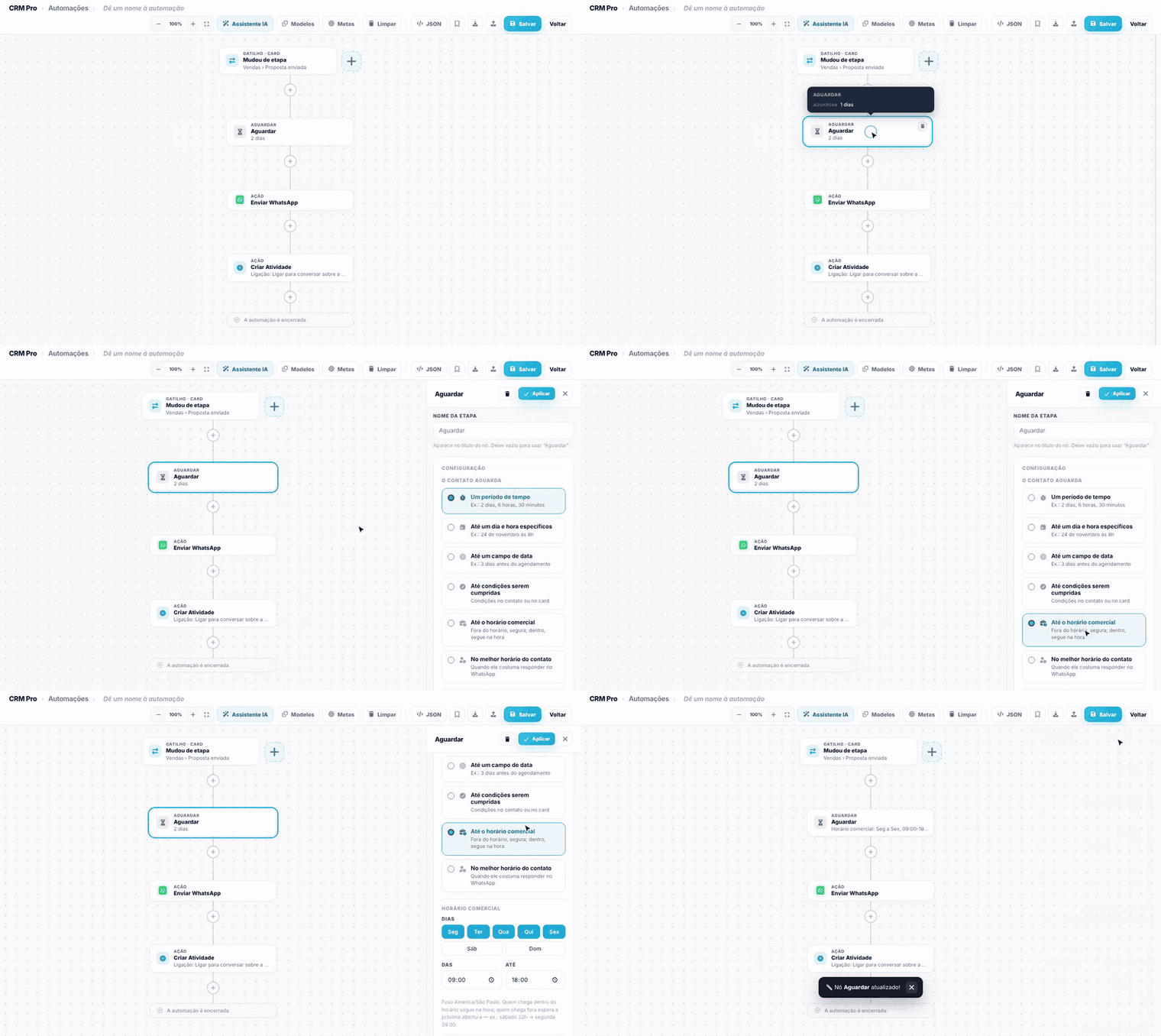
- Até o horário comercial: fora dos dias e horários escolhidos, segura; dentro, segue na hora.
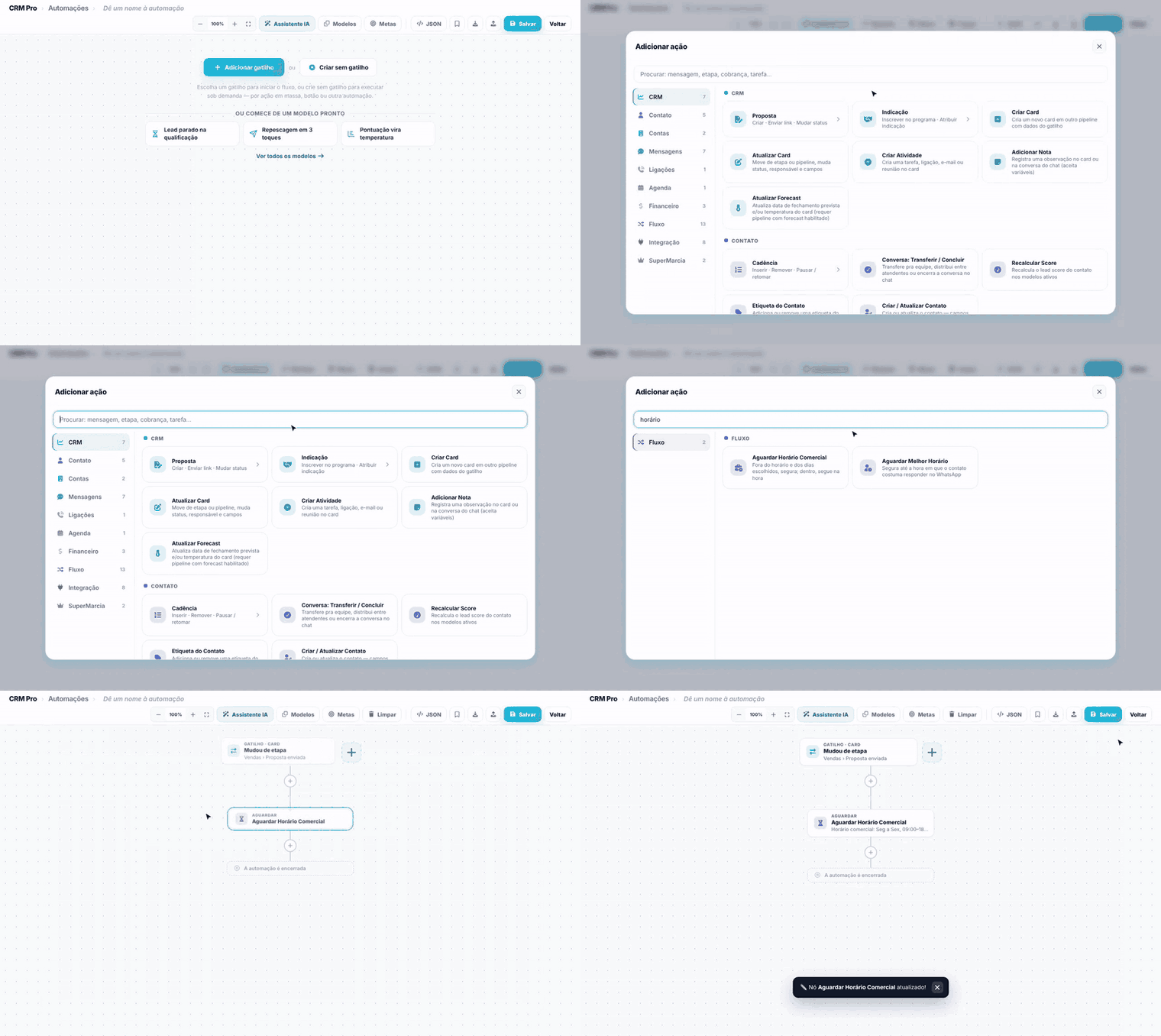
- No melhor horário do contato: segura até a hora em que essa pessoa costuma responder no WhatsApp, pelo histórico dela. Defina o máximo de espera (de 6 horas a 3 dias), os dias e a faixa de horário. Não usa IA nem créditos.
Atalho: Aguardar Horário Comercial
É o próprio Aguardar, já no modo Até o horário comercial. Marque os Dias e o horário Das e Até. Quem chega dentro do horário segue na hora; quem chega fora espera a próxima abertura. Por exemplo, sábado às 22h segue na segunda às 9h.
Atalho: Aguardar Melhor Horário
É o Aguardar no modo No melhor horário do contato. Segura a mensagem até a hora em que essa pessoa costuma responder no WhatsApp, pelo histórico de conversas dela. Com pouco histórico, usa o padrão da conta; sem nenhum, só respeita os dias e o horário escolhidos.
- Esperar no máximo: de 6 horas a 3 dias. Se o melhor horário estiver mais longe, sai no melhor horário dentro do prazo.
- Só nestes dias e a faixa Das / Até: os limites para o envio.
Não usa IA nem créditos.
Quando a data escolhida já passou, em Se a data já tiver passado escolha continuar para a próxima ação ou tirar o contato da automação.
Antes de continuar
Três proteções valem para quase todos os modos:
- Só continuar em horário comercial: o fim da espera respeita o horário de trabalho.
- Não continuar durante atendimento humano: se a conversa tiver um atendente responsável na hora de retomar, a automação adia e tenta de novo depois, para não falar por cima de quem está atendendo.
- Antecipar se a janela de 24h fechar antes: se a espera terminaria depois de fechar a janela de 24 horas do WhatsApp, a automação retoma 10 minutos antes de ela fechar. Sem isso, a mensagem pode não ser entregue.
Dica. Para saber se o melhor horário funciona, divida os contatos com uma Divisão A/B: um caminho espera o melhor horário, o outro envia na hora. Veja "Condições e caminhos".
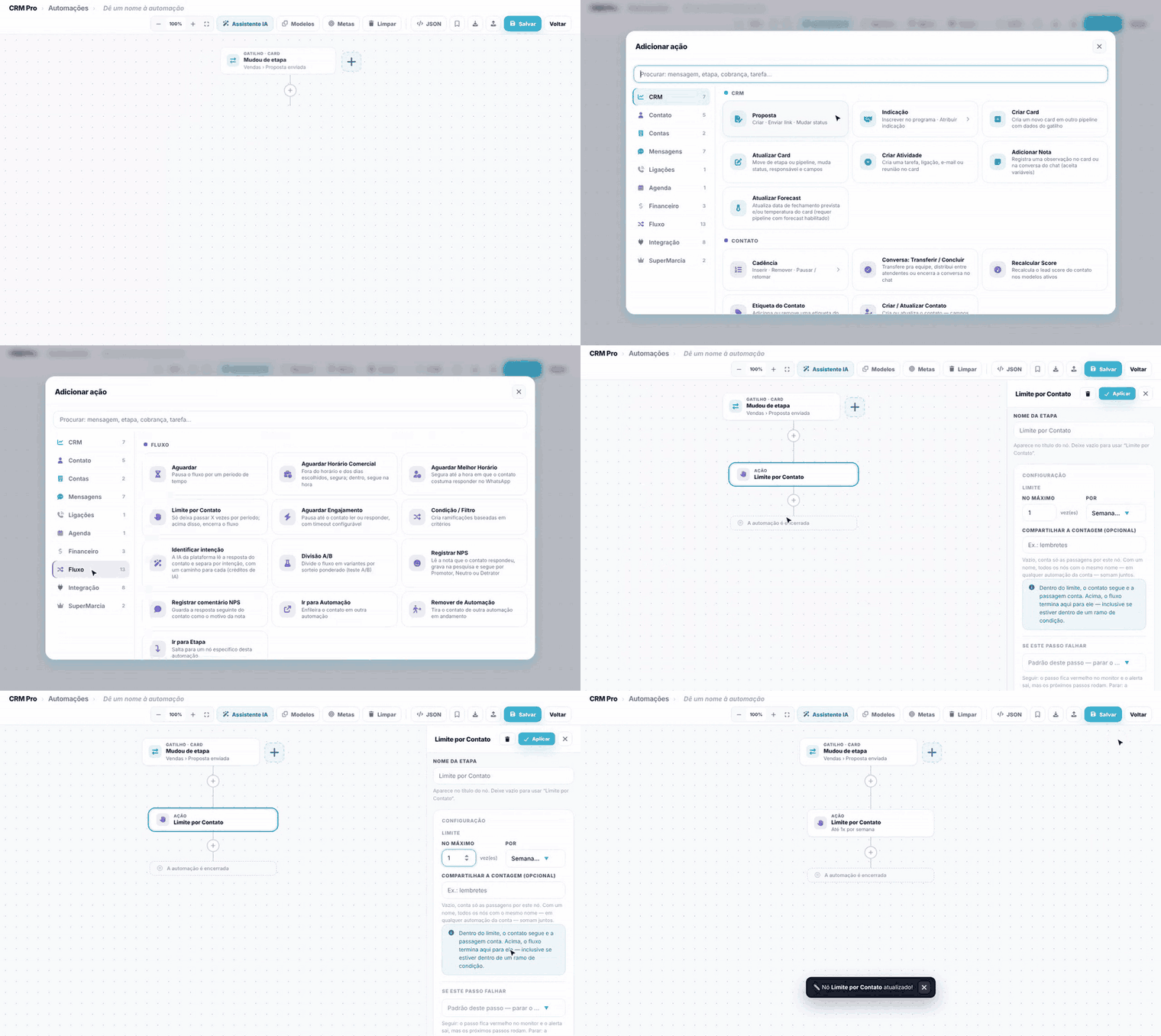
Limite por Contato
Deixa passar no máximo X vezes por período (dia, semana, mês ou para sempre). Dentro do limite, o contato segue e a passagem conta; acima, a automação termina ali para ele.
Em Compartilhar a contagem, dê um nome para somar as passagens de todos os nós com o mesmo nome, em qualquer automação da conta. Assim, "no máximo 2 mensagens promocionais por semana" vale para todas as automações de promoção juntas.
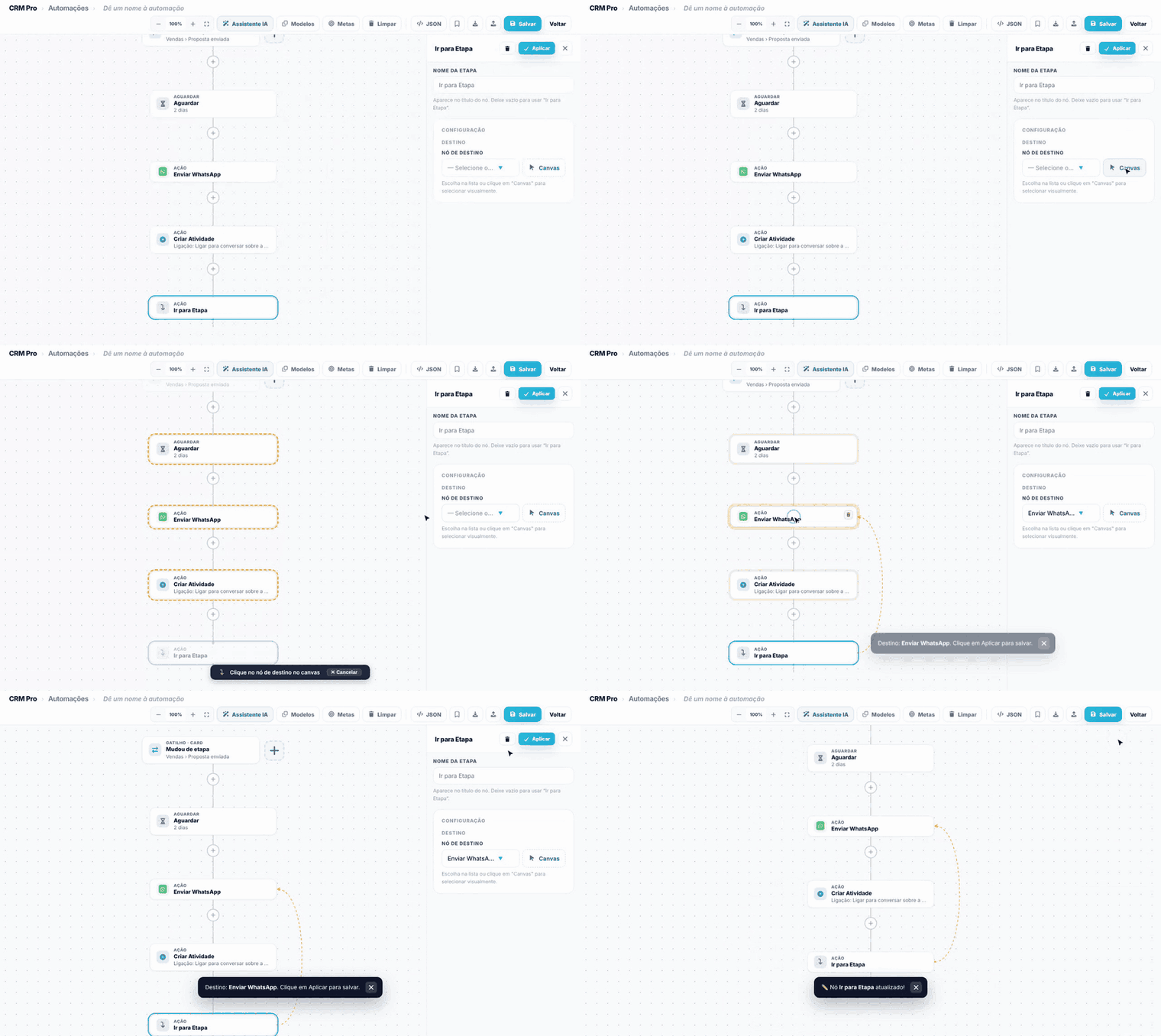
Ir para Etapa
Pula para outro passo desta mesma automação, para repetir um trecho ou voltar a um ponto. Escolha o Nó de destino na lista ou clique em Canvas e depois no passo, direto no desenho. Uma seta tracejada mostra o salto.
Ir para Automação
Coloca o contato em outra automação, qualquer que seja o gatilho dela. Em Entrar na etapa, escolha começar do início ou de um passo específico. Marque Parar o fluxo atual depois de enviar para que ele siga só na outra; sem marcar, segue nas duas, em paralelo.
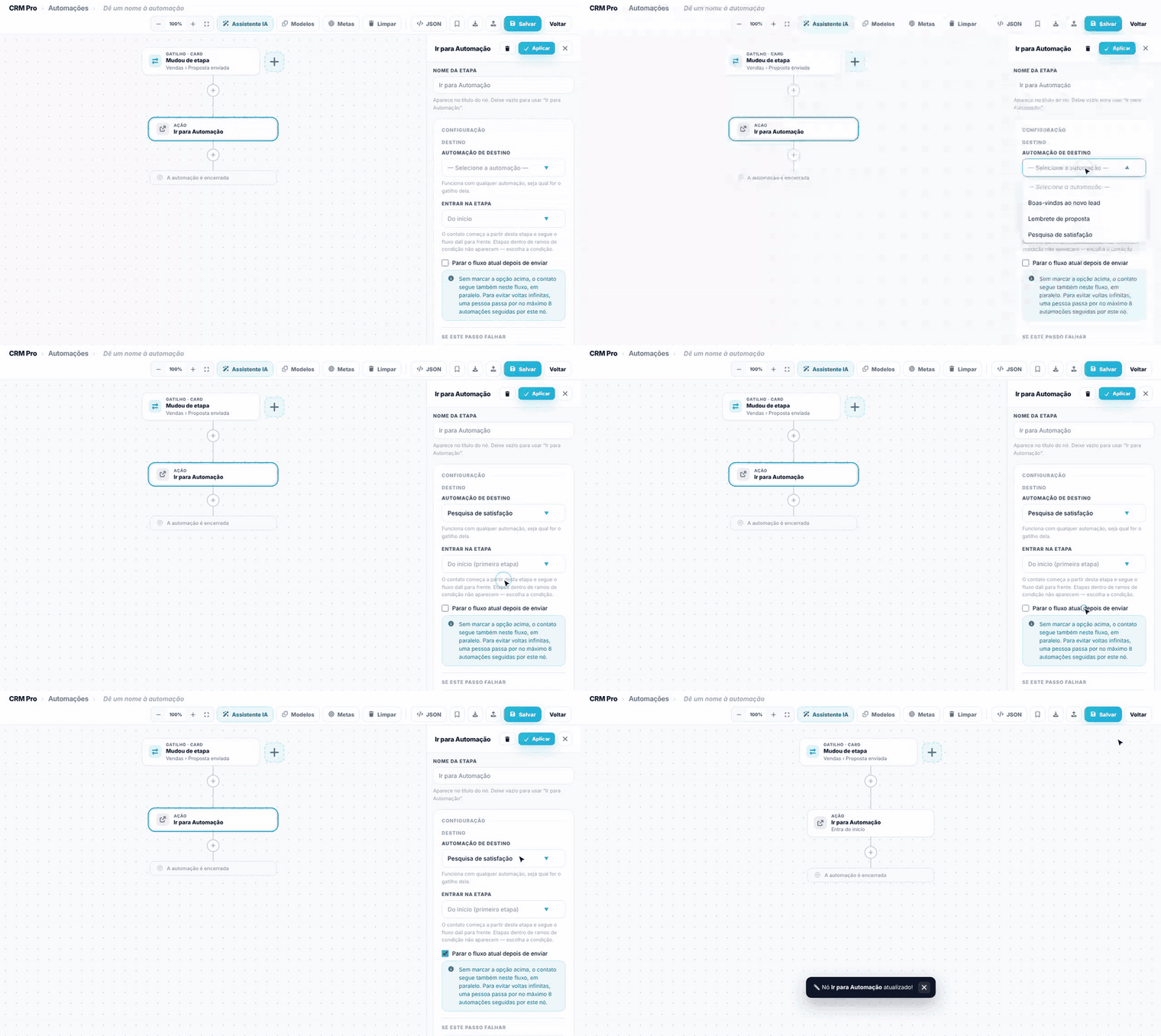
Para evitar voltas sem fim, uma pessoa passa por no máximo 8 automações seguidas por esse passo.
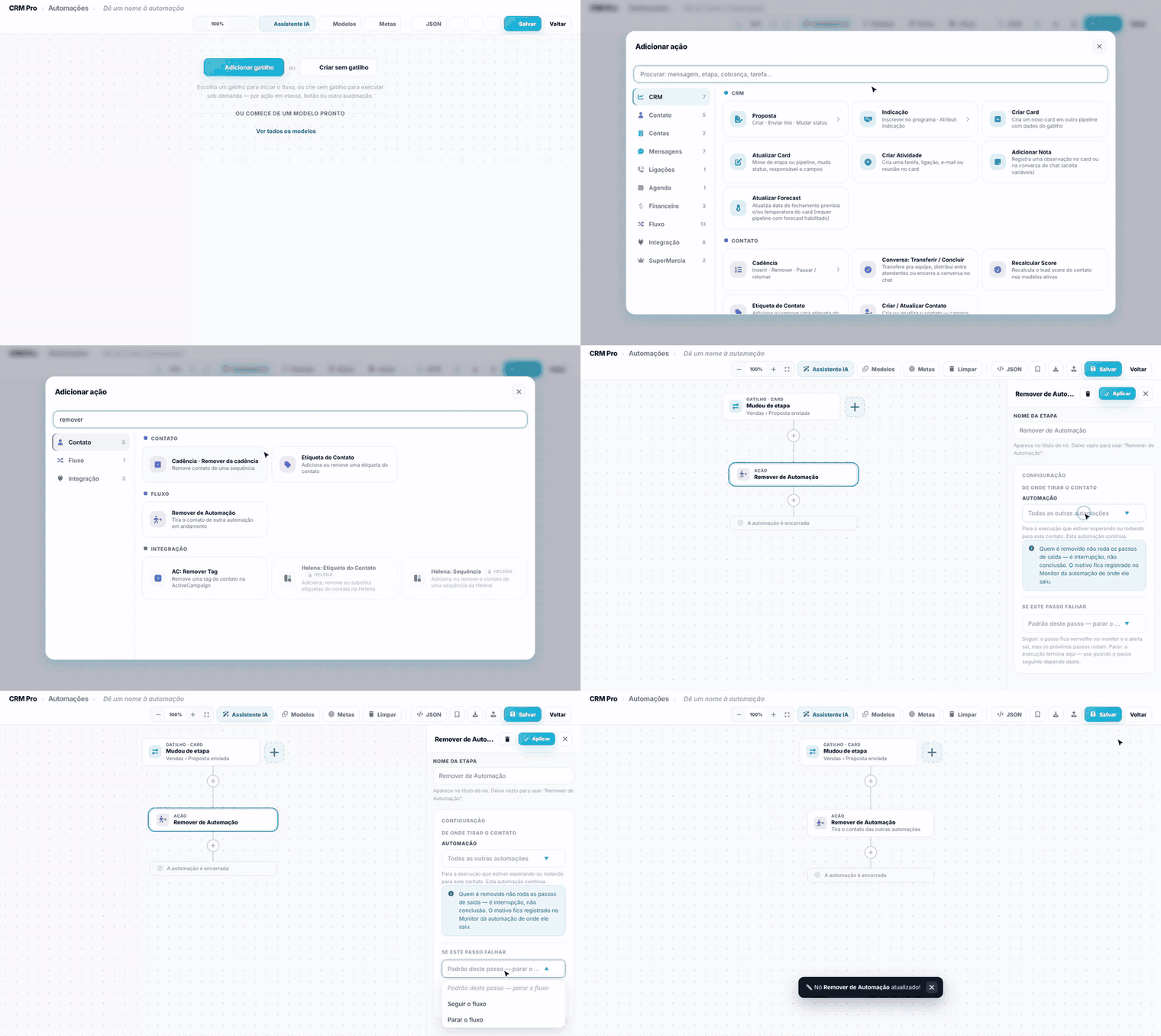
Remover de Automação
Tira o contato de outra automação em andamento, ou de Todas as outras automações. A execução que estiver esperando ou rodando para ele para; a automação atual continua.
Útil quando o cliente fechou: a automação de venda tira o contato do follow-up. Quem é removido não roda os passos de saída, porque é interrupção, não conclusão. O motivo fica registrado no Monitor da automação de onde ele saiu.
Próximo passo
Separe os contatos por caminhos em "Condições e caminhos: filtro, aguardar engajamento, intenção, teste A/B e NPS".
Perguntas frequentes
Como evito mandar mensagem de madrugada?
Antes do envio, use um Aguardar no modo Até o horário comercial, ou marque Só continuar em horário comercial no Aguardar que já existe.
O contato recebeu a mesma mensagem várias vezes na semana. Como limito?
Coloque um Limite por Contato antes do envio, com 1 vez por Semana. Para somar entre automações, dê o mesmo nome em Compartilhar a contagem.
O cliente respondeu e mesmo assim a automação continuou. Como paro?
Use um Aguardar Engajamento, que separa quem respondeu de quem não respondeu, ou Remover de Automação a partir de outra automação.
O que acontece se o atendente estiver conversando na hora do envio?
Com Não continuar durante atendimento humano marcado, a automação espera a conversa e tenta de novo depois.
Posso voltar para um passo anterior?
Pode, com Ir para Etapa. Escolha o destino na lista ou pelo botão Canvas.