

A proposta que ficou para amanhã e a indicação que ninguém registrou custam venda. Os nós Proposta e Indicação fazem isso no momento certo do funil: quando o card chega em Negociação, quando o cliente fecha, quando o lead chega com o código de um parceiro.
Antes de começar
- Os dois nós ficam na categoria CRM da janela Adicionar ação. Cada um tem abas em O que fazer.
- Proposta precisa do módulo de Propostas. Indicação precisa de um programa em Parceiros & Indicações.
Proposta
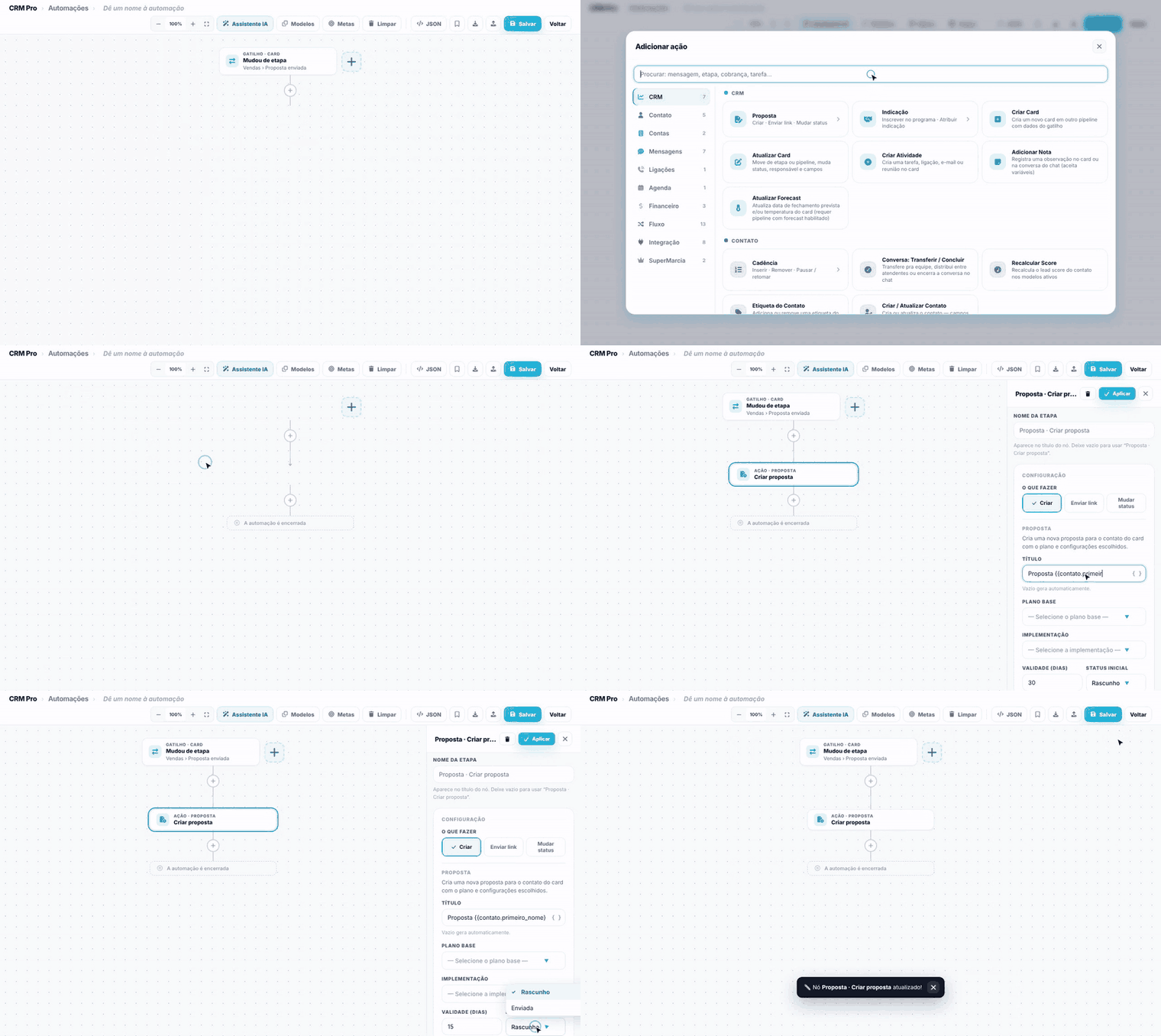
Criar
Cria uma proposta nova para o contato do card. Preencha:
- Título: aceita variáveis, como "Proposta {{contato.primeiro_nome}}". Vazio, o sistema gera um título.
- Plano base e Implementação: o que a proposta oferece.
- Validade (dias): quantos dias a proposta vale. O padrão é 30.
- Status inicial: Rascunho, para alguém revisar antes, ou Enviada.
Exemplo: card entrou em Negociação, a proposta nasce como rascunho com validade de 15 dias, e o vendedor só revisa e envia.
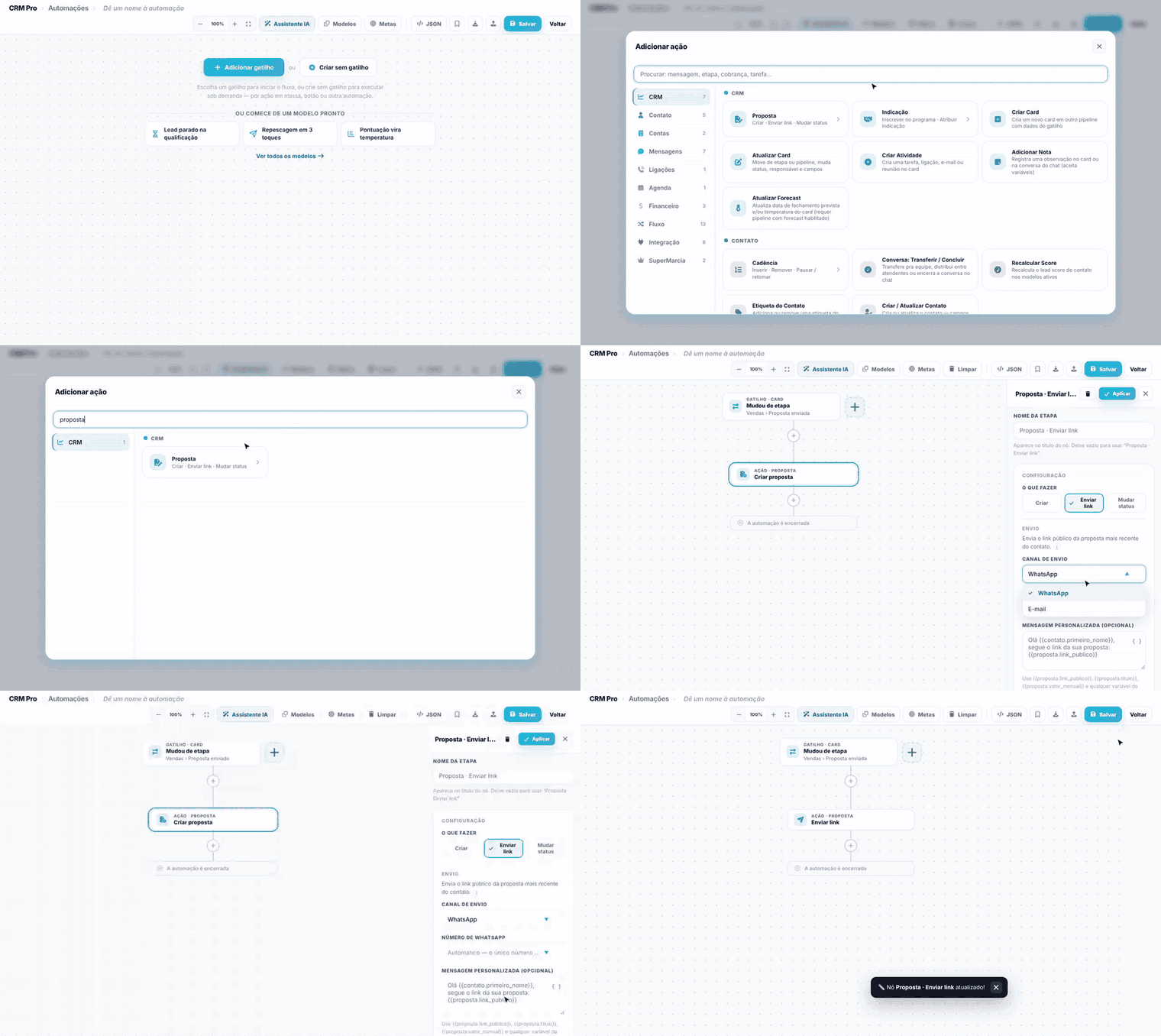
Enviar link
Manda o link público da proposta mais recente do contato. Escolha o Canal de envio (WhatsApp ou e-mail) e o Número de WhatsApp; no automático, sai pelo único número ativo da conta.
A Mensagem personalizada é opcional. Use {{proposta.link_publico}}, {{proposta.titulo}} e {{proposta.valor_mensal}}. Em branco, sai "Olá {{contato.primeiro_nome}}, segue o link da sua proposta:" e o link.
Atenção. No número oficial, texto livre só chega a quem falou com a empresa nas últimas 24 horas. Fora disso, mande o link com Enviar WhatsApp e um modelo aprovado.
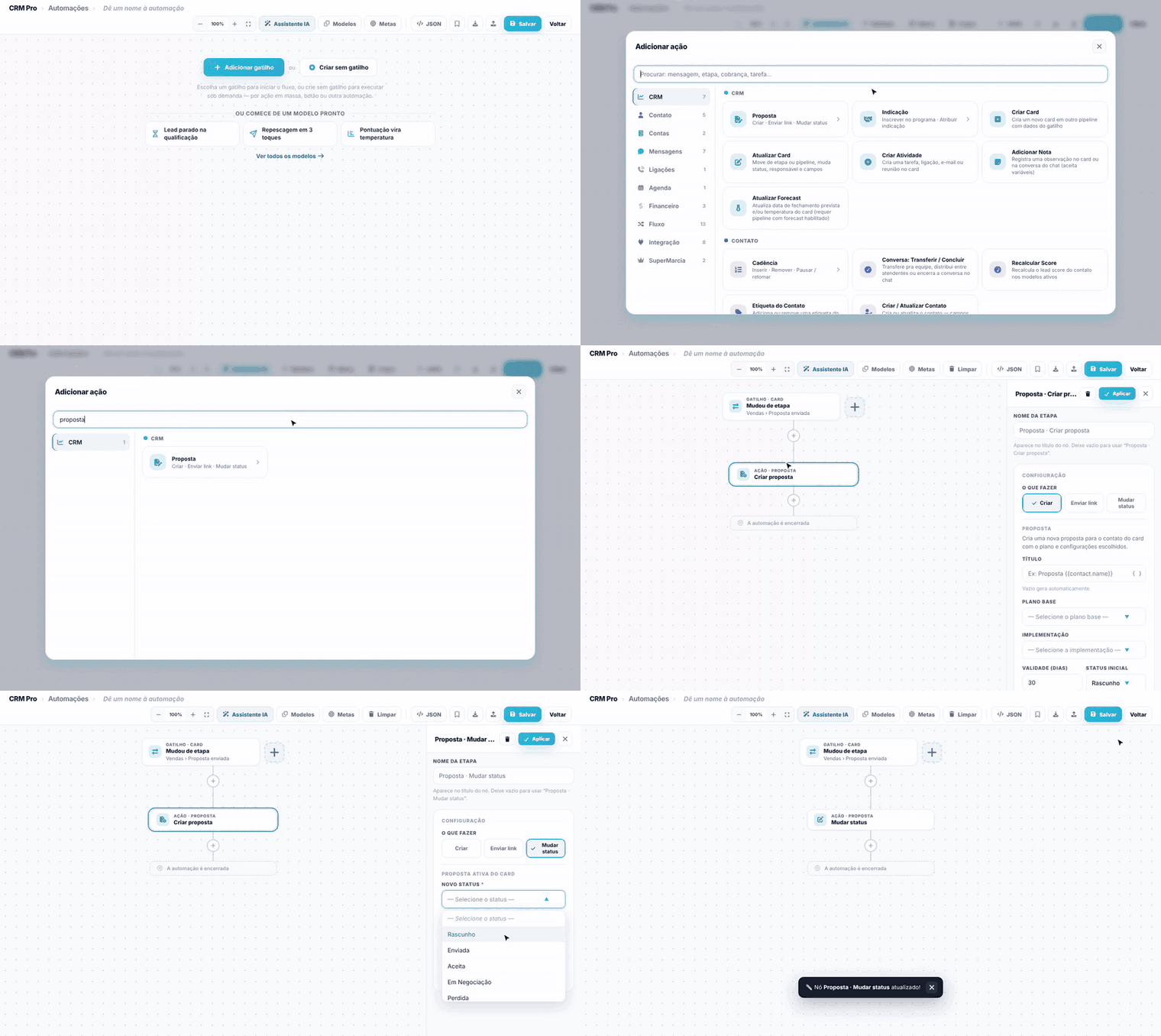
Mudar status
Troca o status da proposta ativa do card: Rascunho, Enviada, Aceita, Em Negociação, Perdida ou Cancelada.
Exemplo: card marcado como perdido, a proposta ativa vira Perdida e sai da lista de propostas em aberto.
Indicação
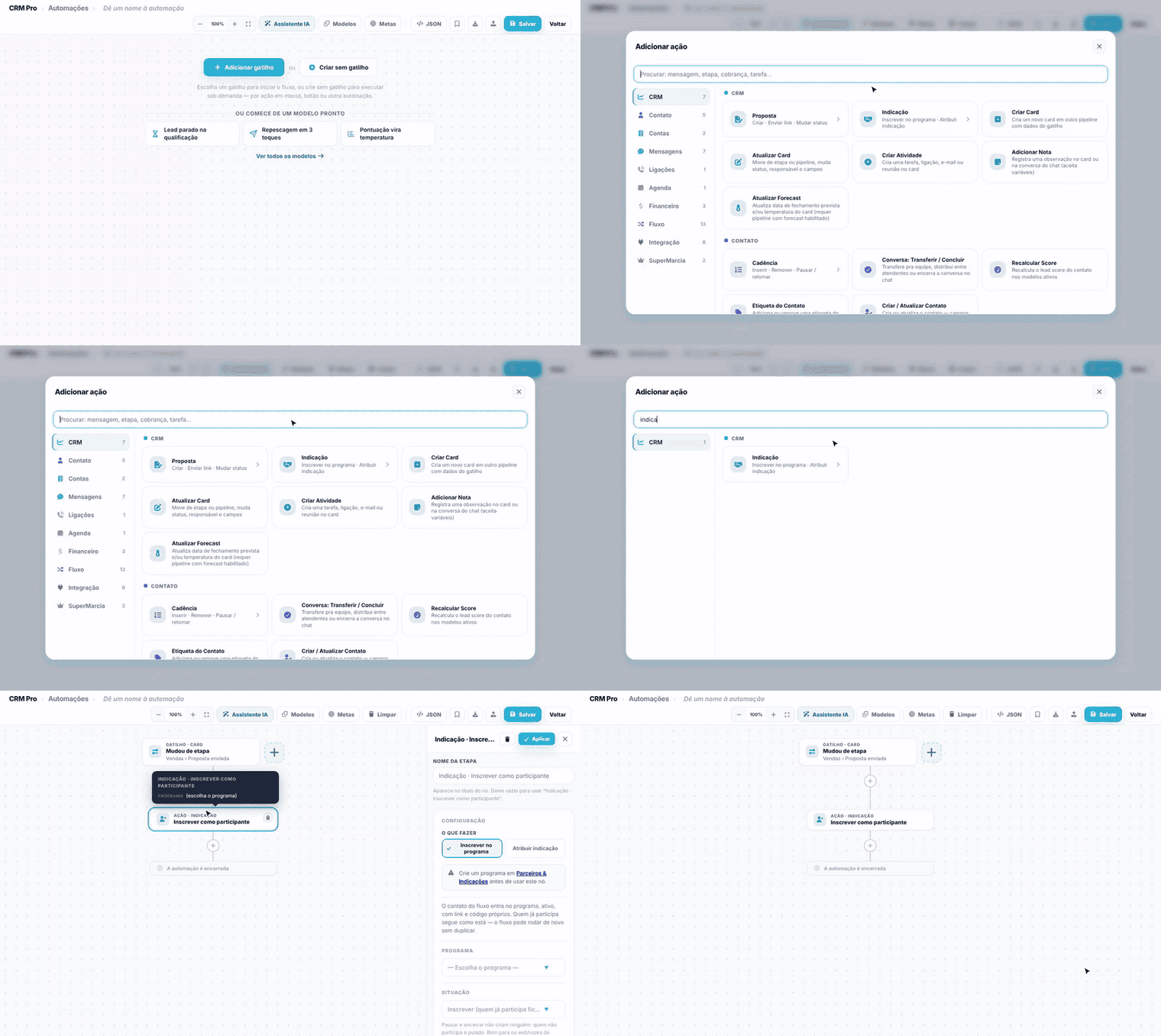
Inscrever no programa
O contato do fluxo entra no programa como parceiro ativo, com link e código próprios. Quem já participa fica como está, então o fluxo pode rodar de novo sem duplicar.
- Programa: em qual programa entra.
- Situação: Inscrever, Pausar ou Encerrar. Pausar e encerrar não criam ninguém: quem não participa é pulado.
- Dados do participante (opcional): nome de exibição (o nome da empresa, que aparece na página e gera o código), bairro, cidade, UF e o ID de origem, para achar o mesmo parceiro nos próximos eventos de outro sistema.
Depois do nó, mande o link com Enviar WhatsApp: {{parceiro.link}} é o link de indicação, {{parceiro.codigo}} é o código e {{parceiro.portal}} abre o portal do parceiro já logado.
Exemplo: cliente ganho entra no programa e recebe, no mesmo dia, o link para indicar amigos.
Atribuir indicação
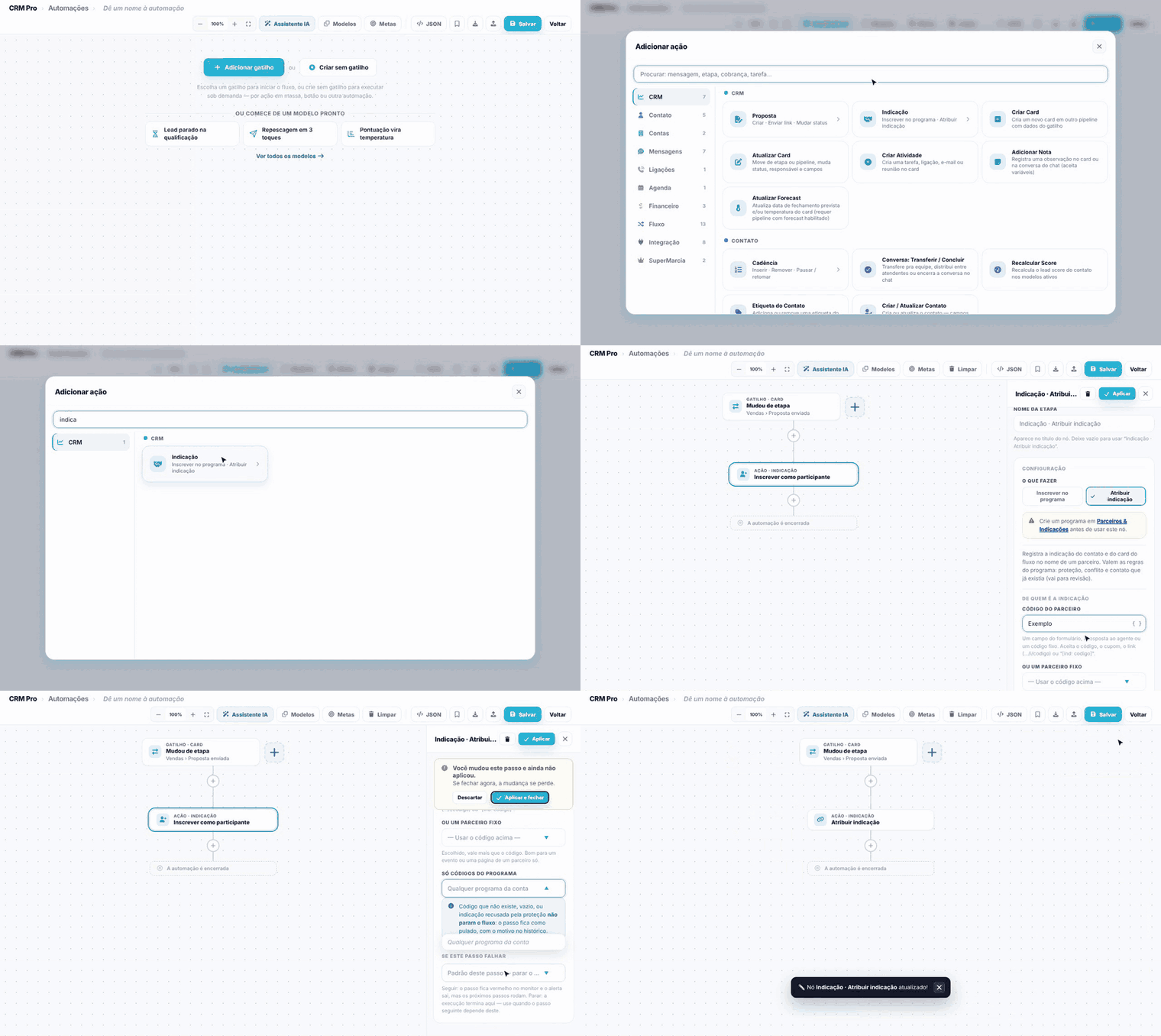
Registra o contato e o card do fluxo como indicação de um parceiro. Em Código do parceiro, use um campo do formulário, a resposta ao agente ou um código fixo. Vale o código, o cupom ou o link de indicação.
Em Ou um parceiro fixo, escolha uma pessoa: escolhida, vale mais que o código. Bom para um evento ou uma página de um parceiro só.
Valem as regras do programa: proteção, conflito e contato que já existia (vai para revisão). Código que não existe ou indicação recusada não param o fluxo: o passo fica como pulado, com o motivo no histórico.
Próximo passo
Veja os passos que mexem no cadastro do contato em "Ações no contato: etiqueta, cadastro, cadência e score".
Perguntas frequentes
Dá para gerar a proposta sozinha quando o card chegar em Negociação?
Dá. Gatilho Card, Mudou de etapa para Negociação, e o nó Proposta na aba Criar. Deixe o status inicial em Rascunho para o vendedor revisar.
O link da proposta não chegou no WhatsApp. Por quê?
No número oficial, texto livre só chega a quem falou com a empresa nas últimas 24 horas. Use Enviar WhatsApp com um modelo aprovado e a variável {{proposta.link_publico}}.
Como mando o link de indicação para o cliente novo?
Indicação, aba Inscrever no programa, e logo depois um Enviar WhatsApp com {{parceiro.link}}.
O lead chegou com o código do parceiro e a indicação não entrou. O que confiro?
No histórico da automação, o passo mostra o motivo: código inexistente, campo vazio ou proteção do programa. Confira também se o Código do parceiro aponta para o campo certo do formulário.
O cliente já é parceiro. Vai ser inscrito de novo?
Não. Quem já participa fica como está.