

Lead que preencheu a página, sistema externo mandando dados, e-mail aberto, contrato assinado: este artigo mostra os gatilhos que vêm de páginas e de outros sistemas, e a automação que não dispara sozinha.
Antes de começar
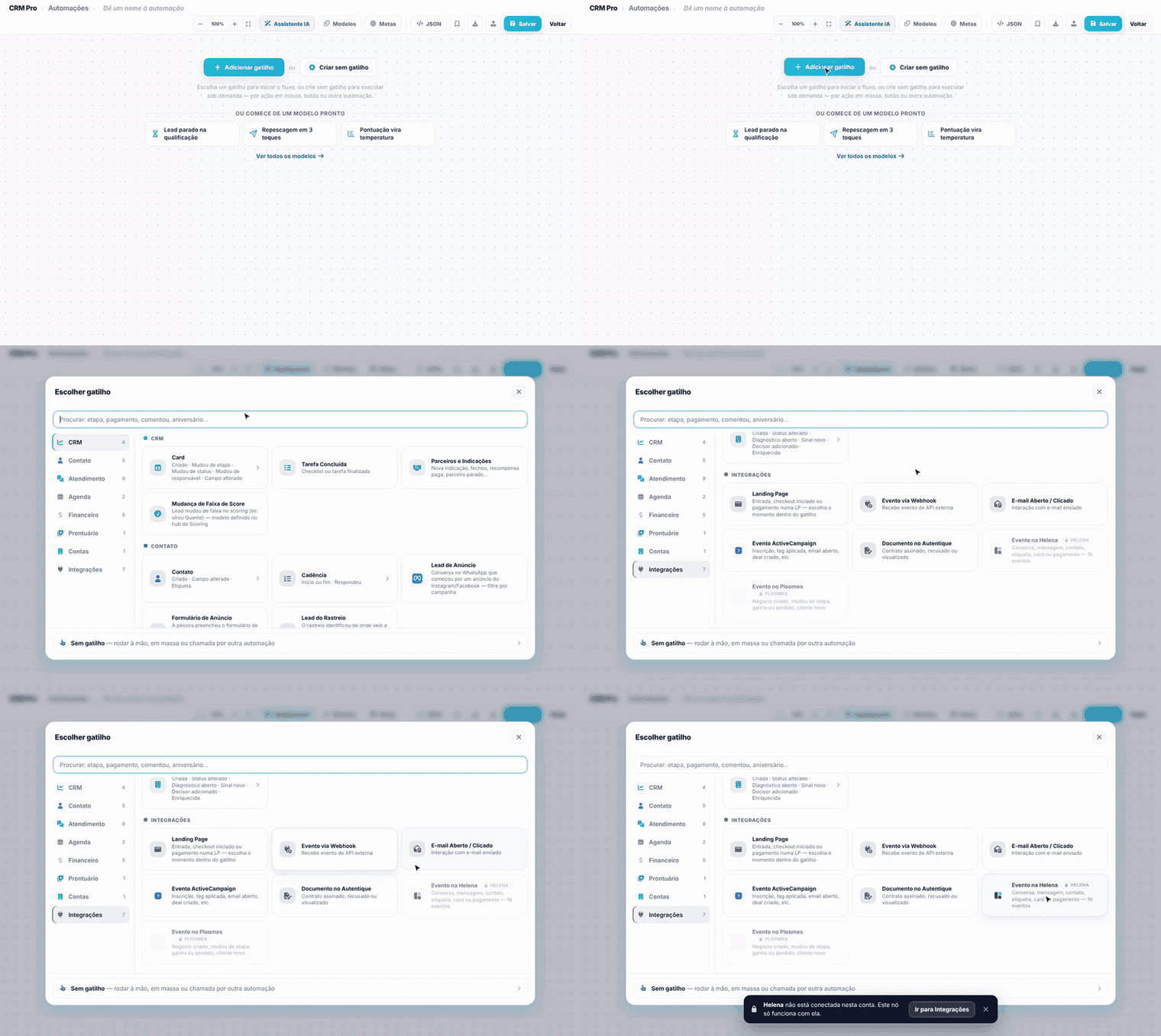
- Na janela Escolher gatilho, clique em Integrações, na coluna da esquerda.
- Gatilhos de sistemas externos só recebem eventos com a integração conectada em Integrações.
Landing Page
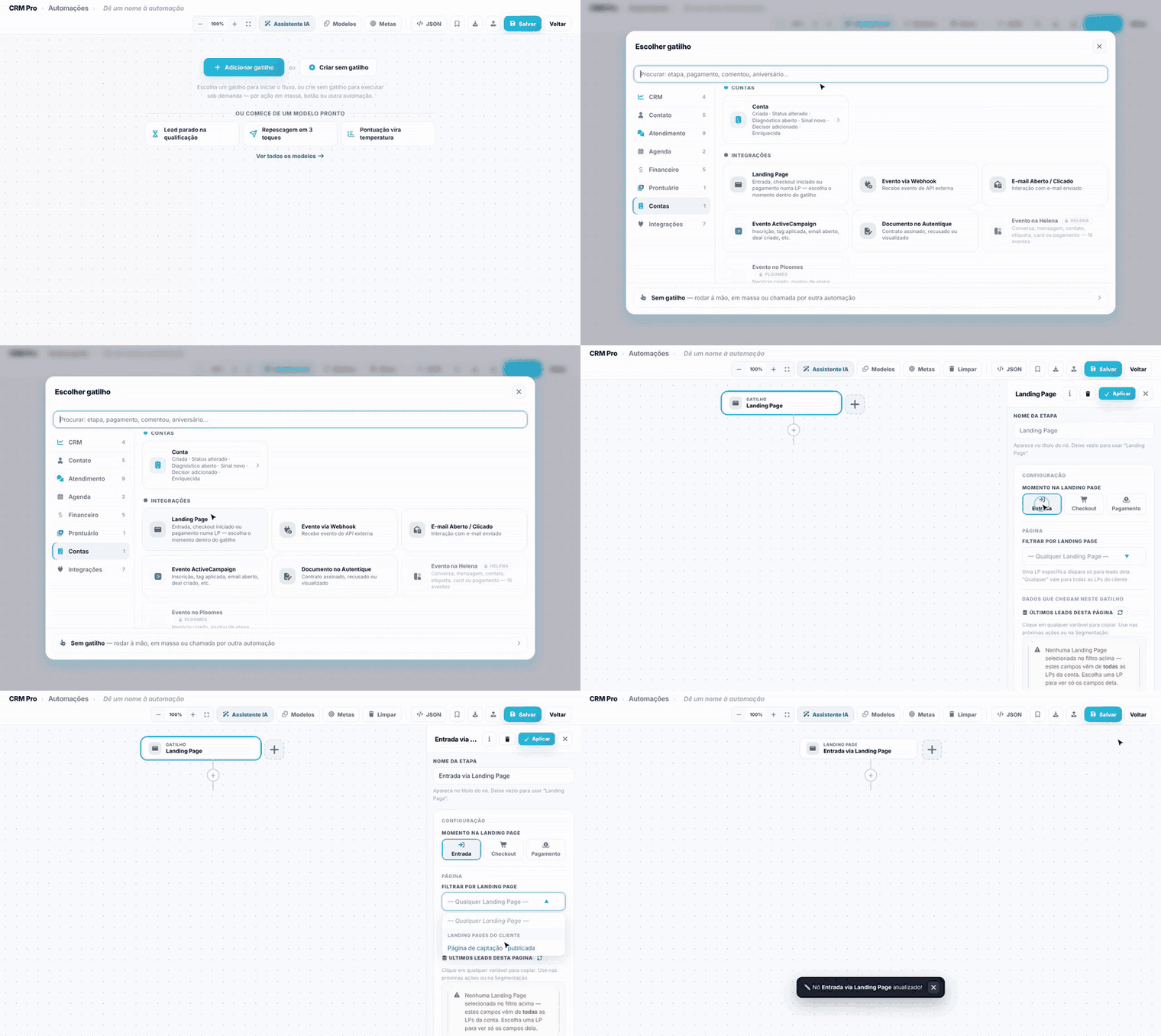
Escolha o momento e, se quiser, uma página específica.
Entrada
Alguém preencheu o formulário da página.
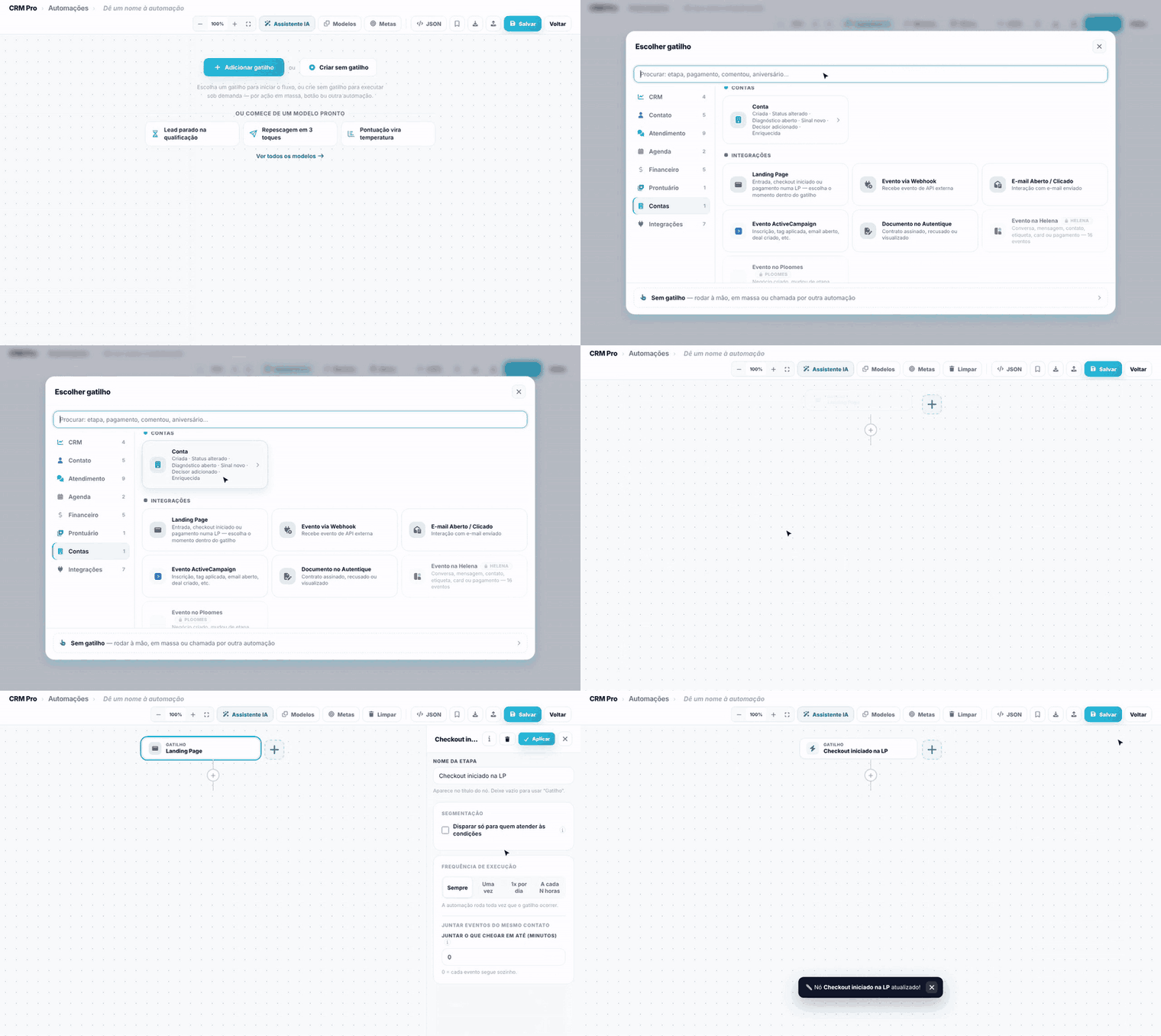
Checkout
A pessoa começou a compra na página e não terminou.
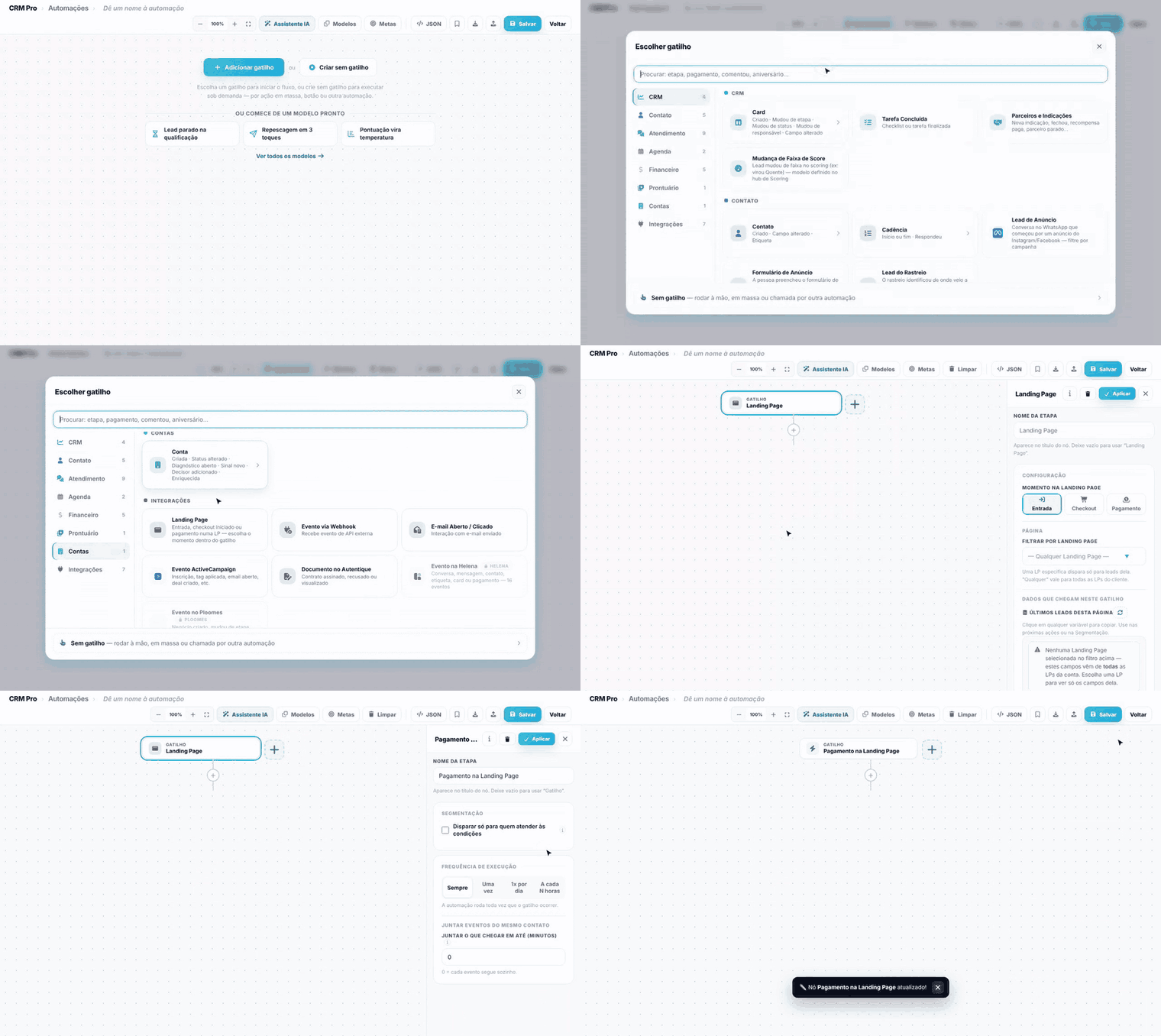
Pagamento
O pagamento feito na página foi confirmado.
Evento via Webhook
A automação ganha um endereço exclusivo, que recebe dados de qualquer sistema. Depois do primeiro evento recebido, reabra a automação para ver os campos que chegaram. Filtre por tipo de evento, se o sistema mandar um.
Atenção. O endereço funciona como uma senha: quem tiver o endereço consegue disparar a automação. Só cadastre no sistema que vai enviar os dados.

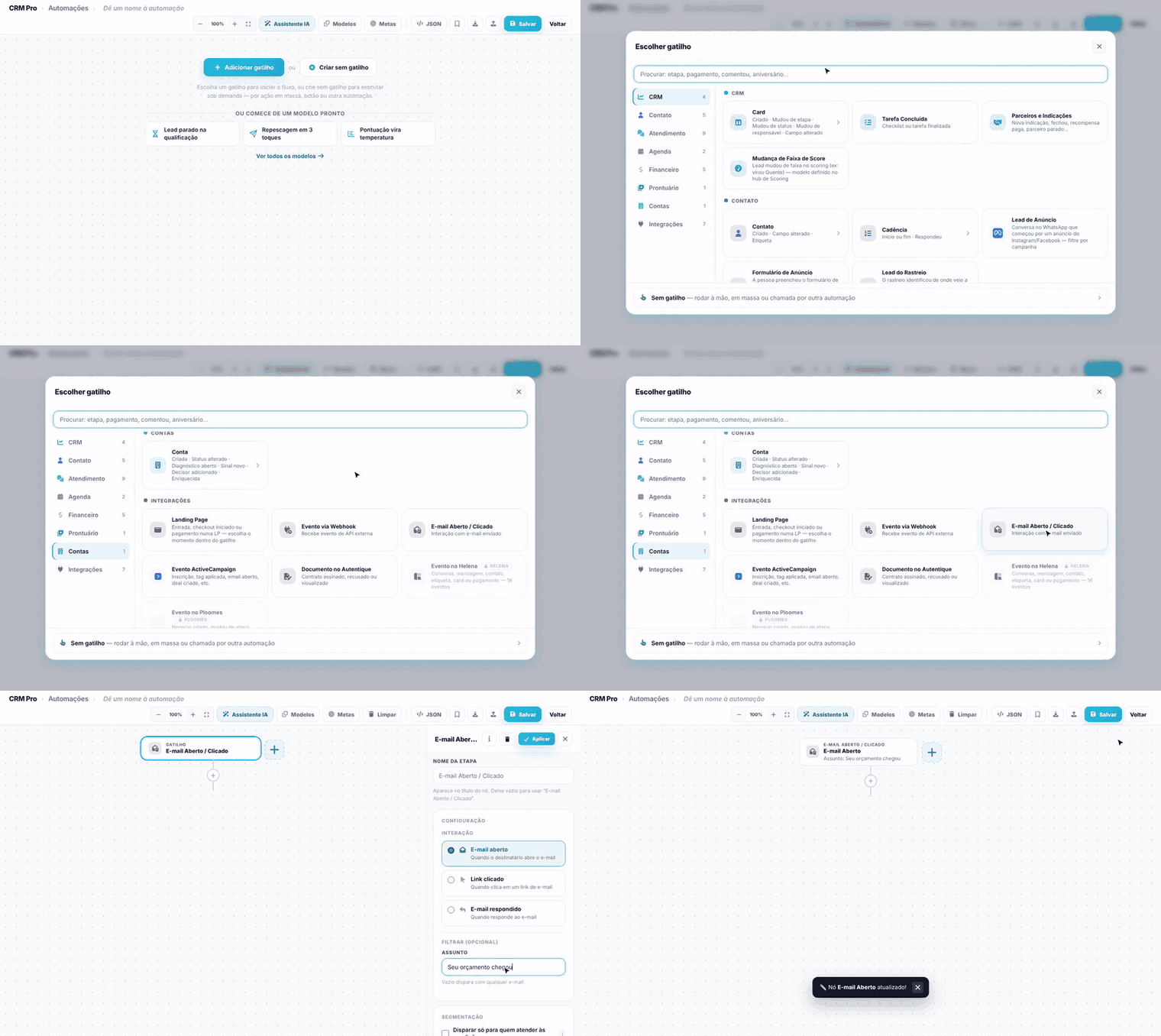
E-mail Aberto / Clicado
O destinatário abriu, clicou num link ou respondeu um e-mail enviado pela automação. Filtre pelo assunto.
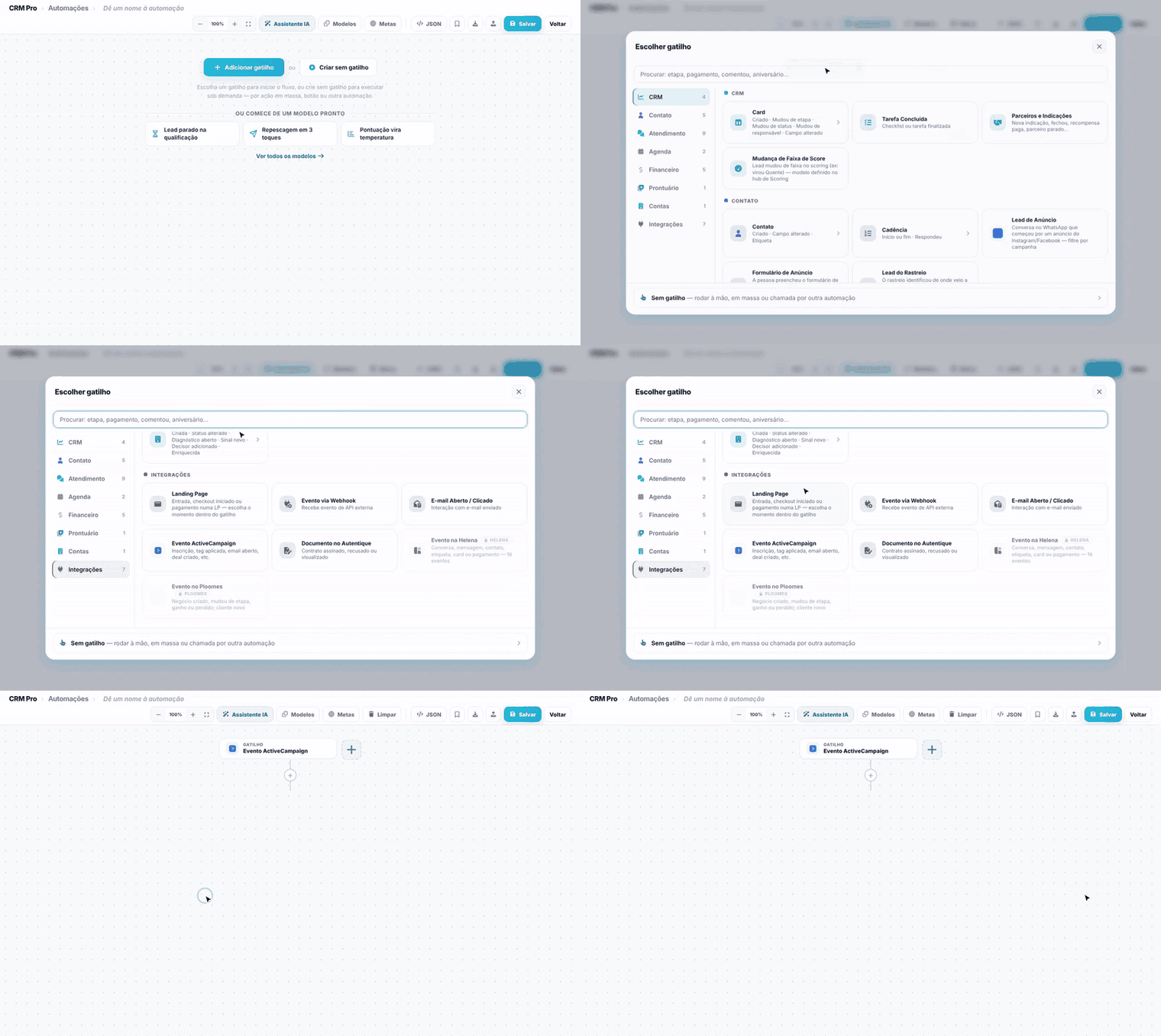
Evento ActiveCampaign
Eventos vindos do ActiveCampaign, como tag aplicada, tarefa concluída ou SMS respondido. Filtre por tag ou lista.
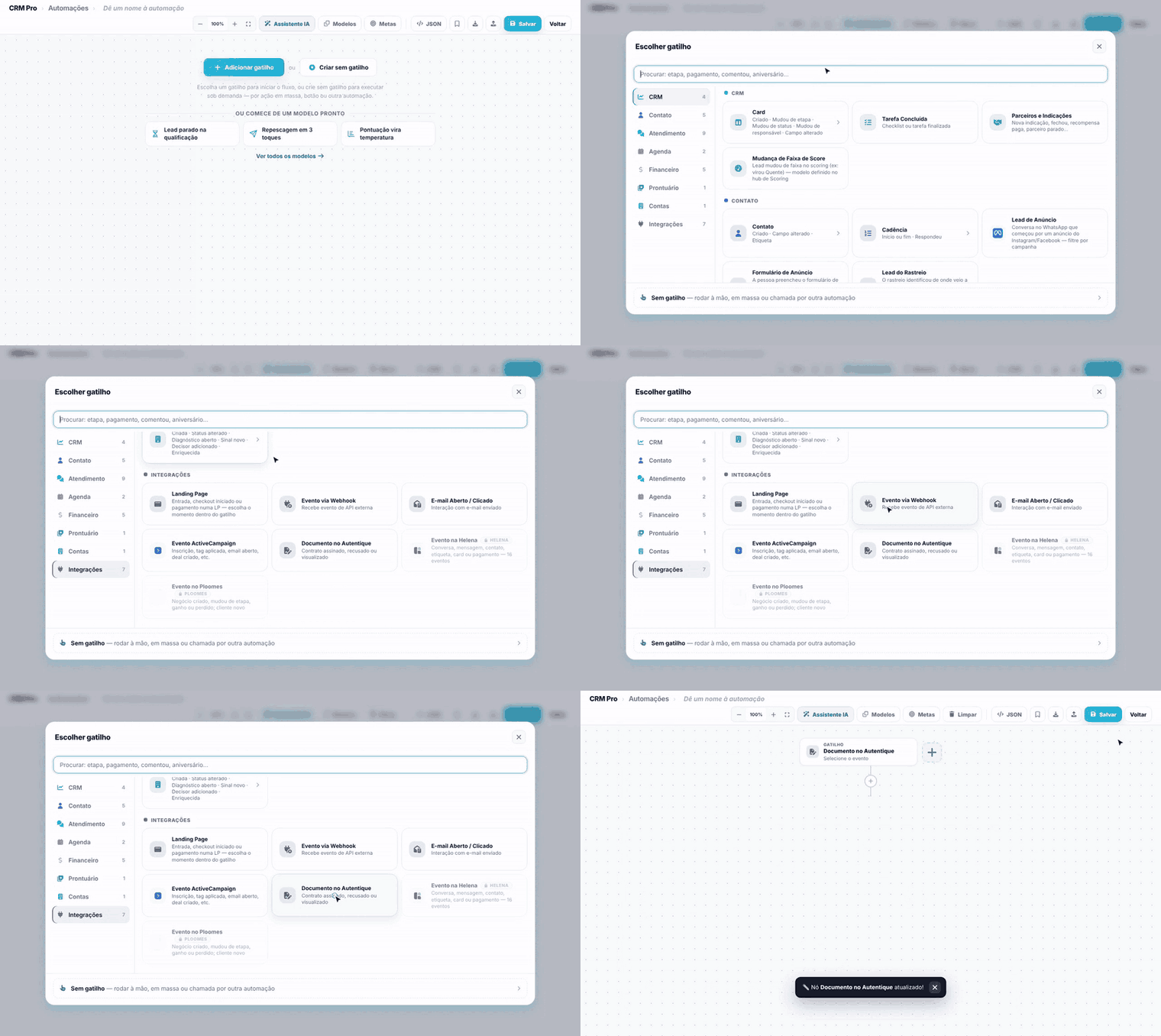
Documento no Autentique
Eventos do documento enviado para assinatura, como assinado por todos ou recusado.
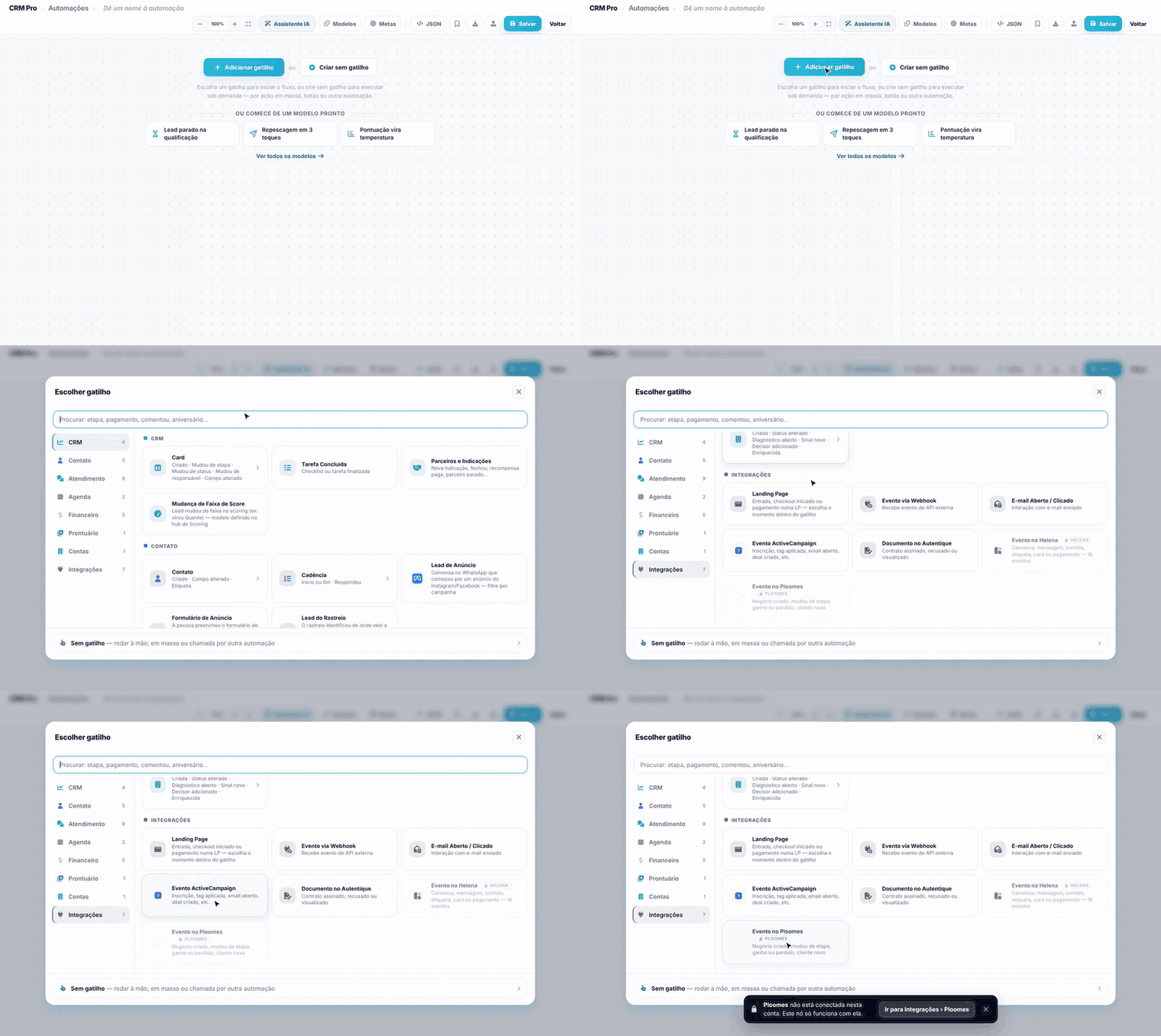
Evento no Ploomes
Eventos do Ploomes, como negócio ganho ou perdido e cliente criado.
Evento na Helena
Para contas que ainda usam a Helena: eventos de conversa e de card vindos dela.
Sem gatilho
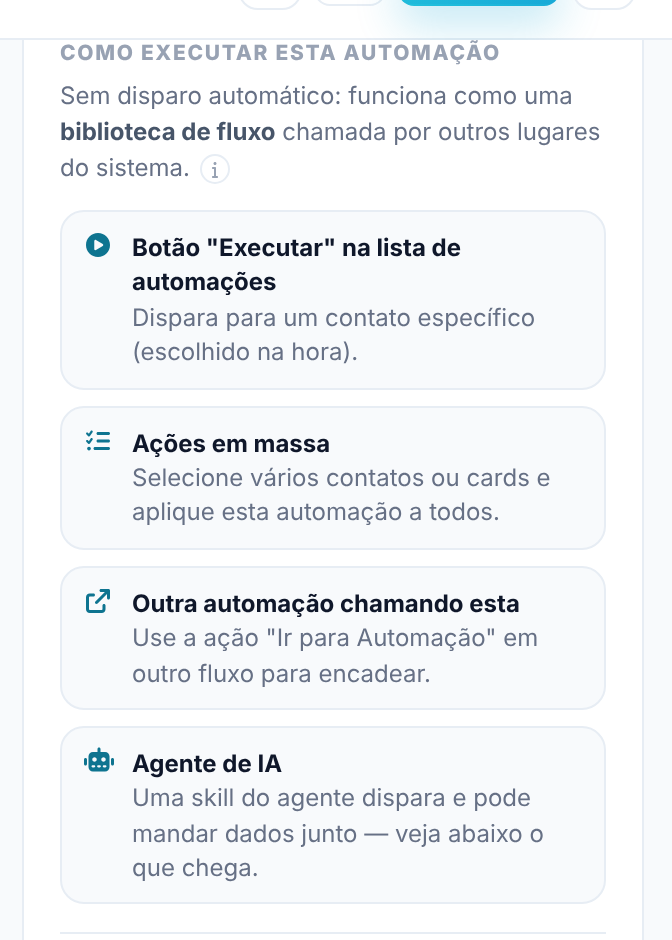
Uma automação sem gatilho não dispara sozinha. Ela funciona como um fluxo pronto, chamado de outros lugares:
- pelo botão Executar na lista de automações, para um contato escolhido na hora;
- por ações em massa, aplicando a automação a vários contatos ou cards;
- por outra automação, com a ação Ir para Automação;
- por uma habilidade de um agente de IA, que pode mandar dados junto.
No disparo em massa, use Intervalo entre envios para não mandar tudo de uma vez.
Próximo passo
Com o gatilho escolhido, monte a mensagem em "Enviar mensagens: WhatsApp, e-mail, SMS e aviso para a equipe".
Perguntas frequentes
O gatilho de webhook não mostra os campos. O que faço?
Envie um primeiro evento para o endereço da automação e abra a automação de novo: os campos que chegaram passam a aparecer.
Quero rodar uma automação para uma lista de contatos de uma vez. Como?
Crie a automação Sem gatilho e aplique pelas ações em massa, ou pelo botão Executar na lista de automações.