

O Suporte precisa responder em 5 minutos; o Pós-venda pode esperar meia hora. Com uma regra só para a conta, ou o Suporte é avisado tarde ou o Pós-venda recebe aviso demais. Na aba Avisos de cada equipe você escolhe: seguir as regras da conta ou ter uma regra própria, com tempo de aviso, quem recebe e tempo do pedido de conversa só para as conversas daquela equipe.
Antes de começar
- Para alterar, a pessoa precisa gerenciar a conta. Os demais veem a aba só para consulta.
- Confira primeiro o padrão da conta em "Regras do atendimento": é dele que a regra própria parte.
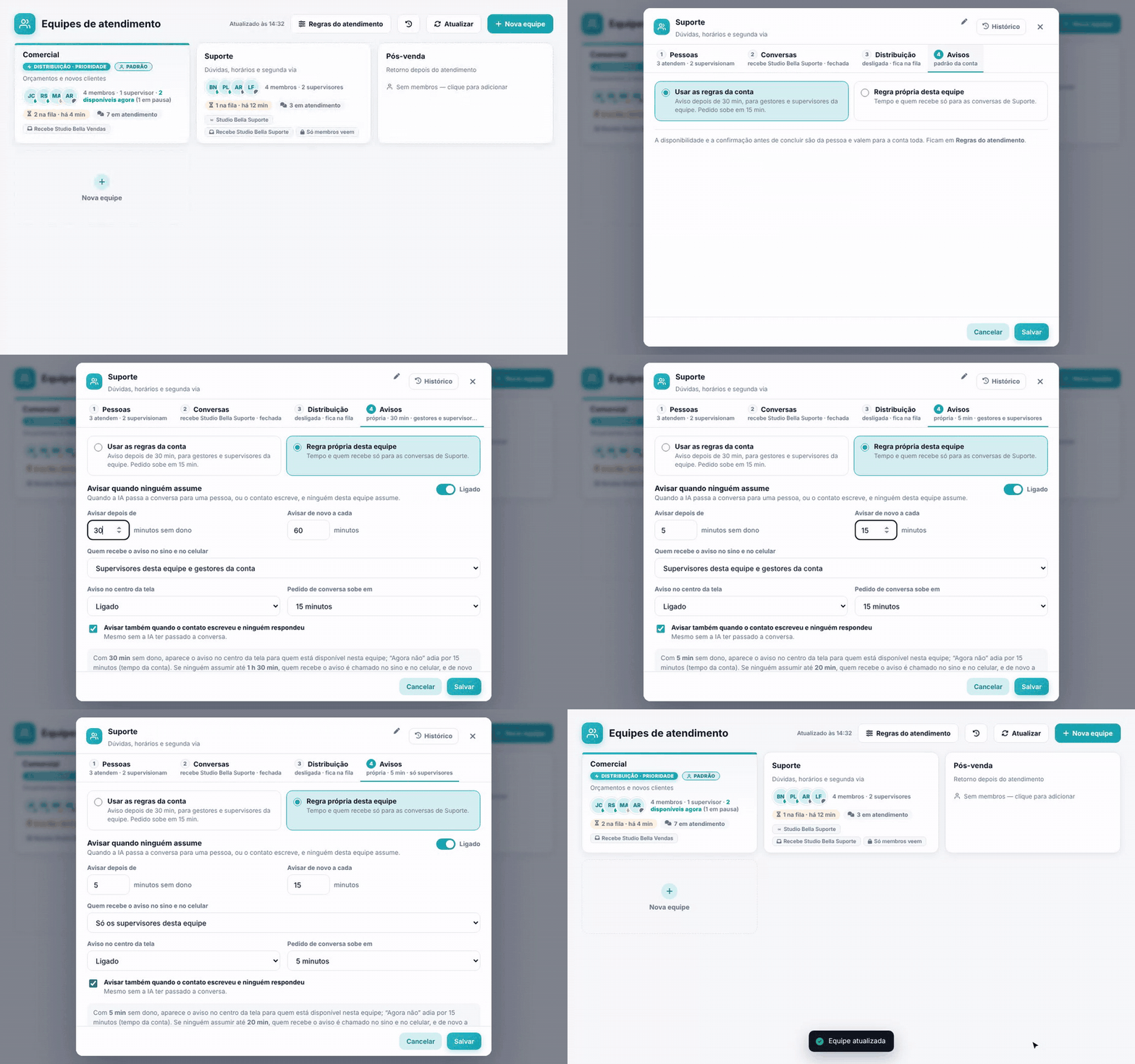
1. Abra a aba Avisos da equipe
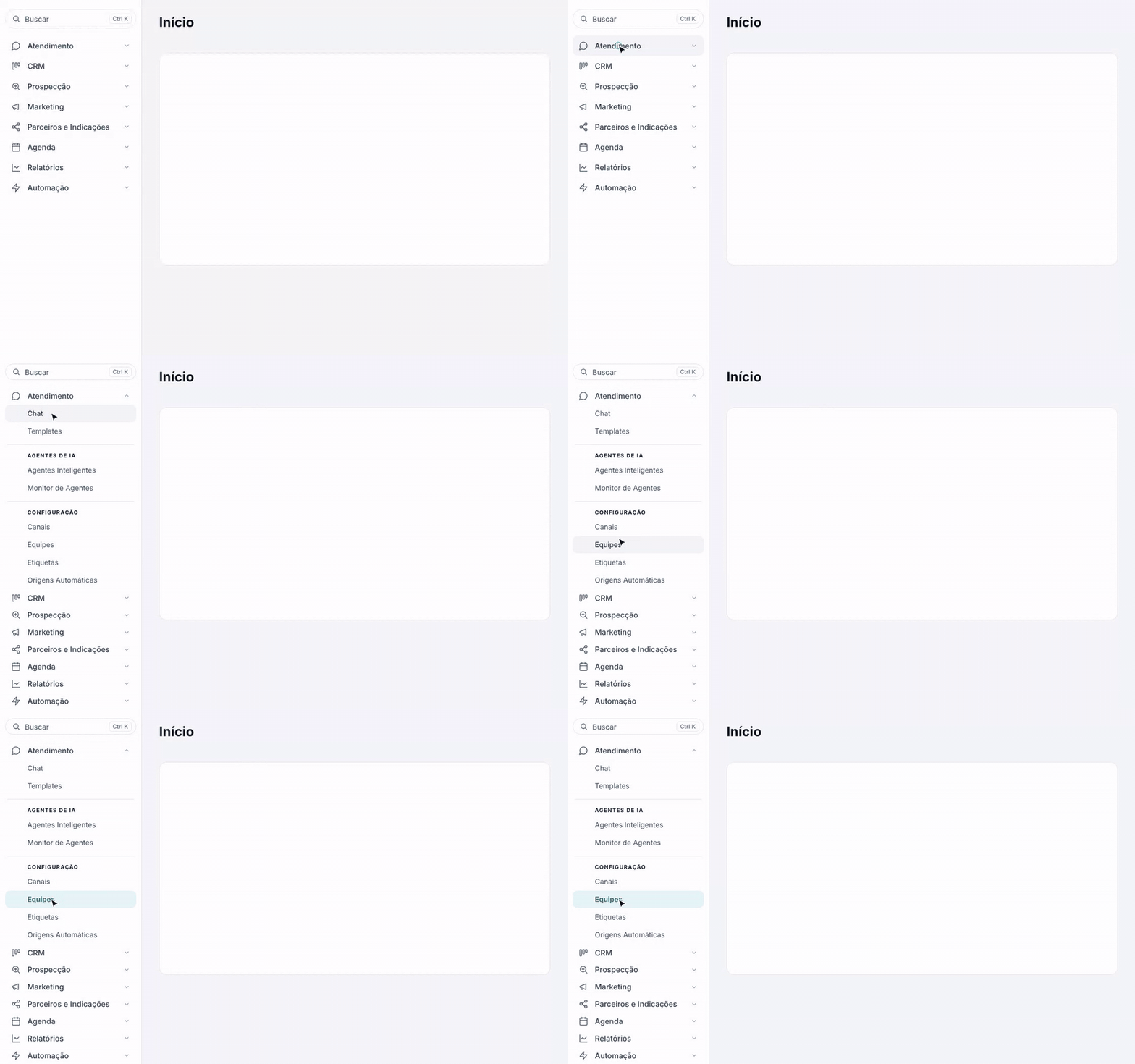
Em Atendimento > Equipes, clique no cartão da equipe e abra a aba Avisos, a última da janela. Embaixo do nome da aba aparece o que vale: padrão da conta ou própria, com o tempo e quem recebe.
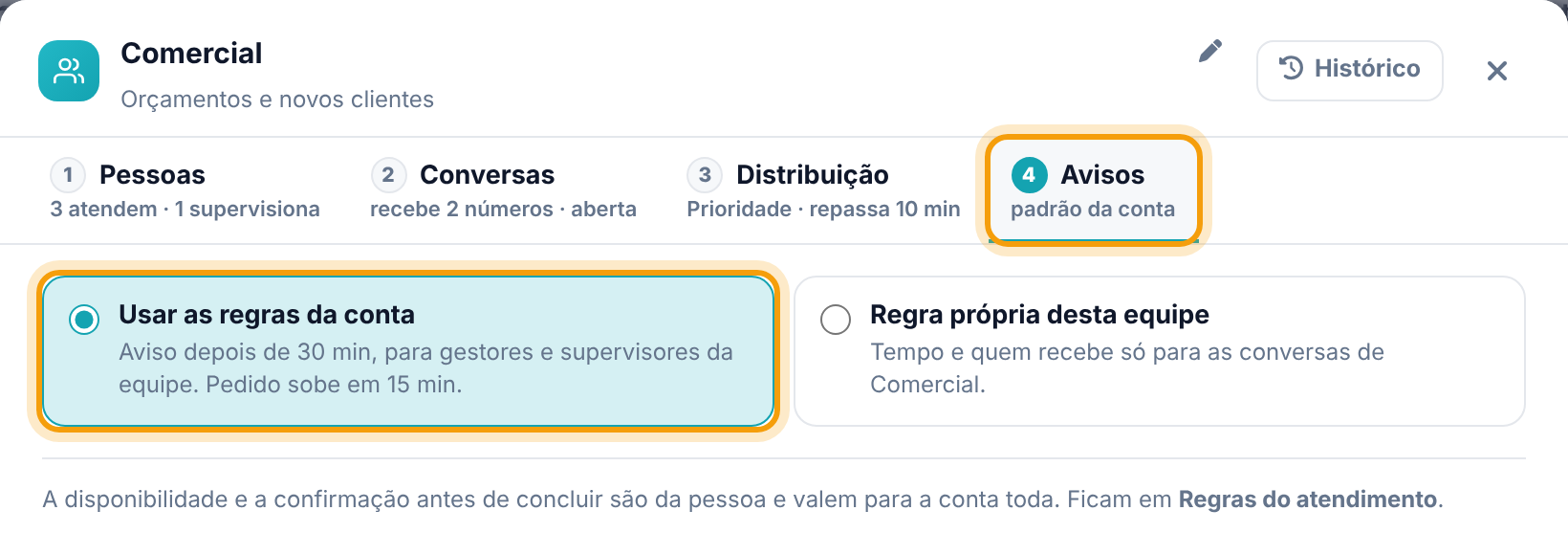
Toda equipe começa em Usar as regras da conta. O texto embaixo da opção resume a regra da conta, por exemplo Aviso depois de 30 min, para gestores e supervisores da equipe. Pedido sobe em 15 min.
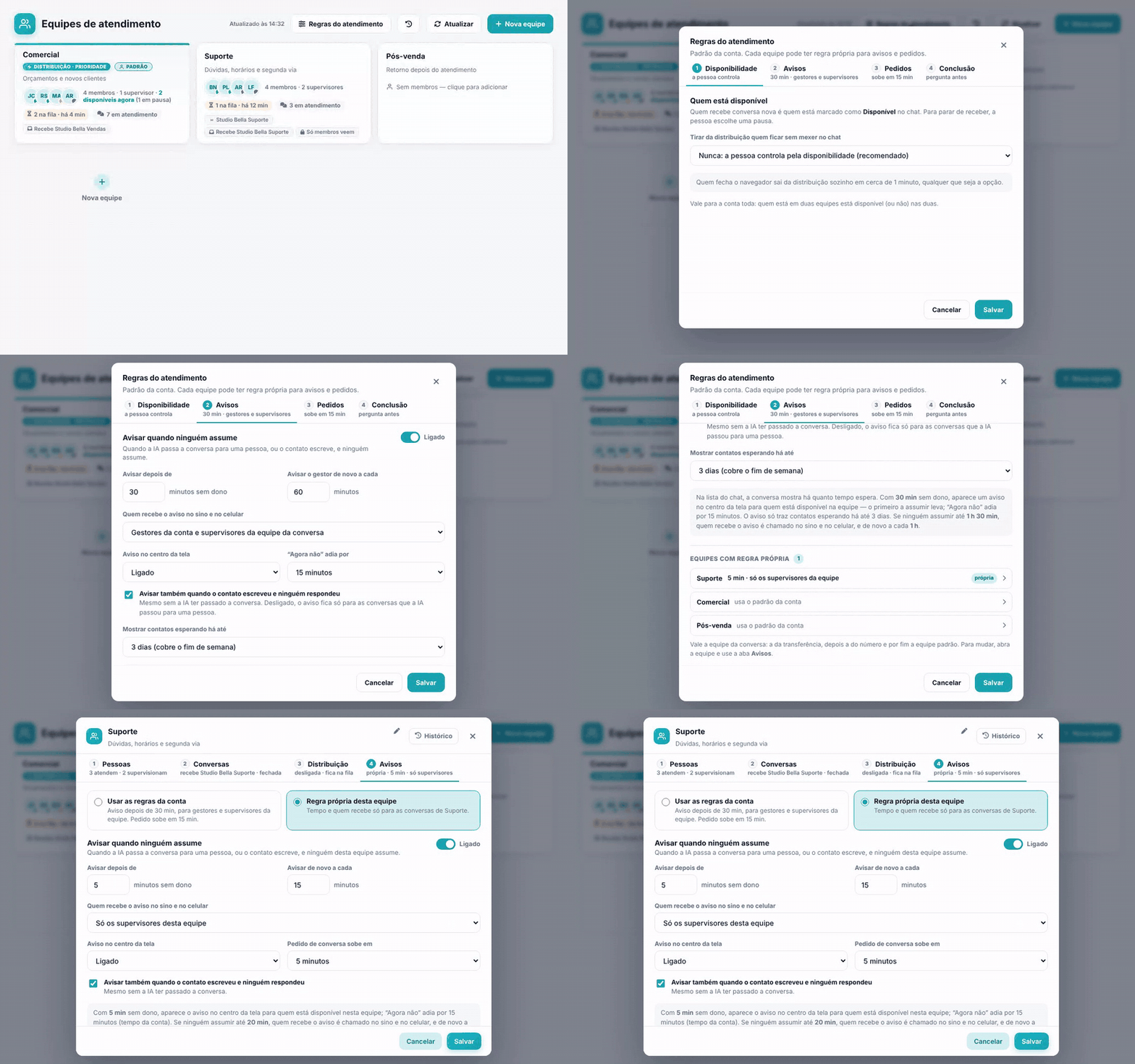
Também dá para chegar aqui pela janela Regras do atendimento: nas abas Avisos e Pedidos, clique na equipe na lista Equipes com regra própria.
2. Escolha Regra própria desta equipe
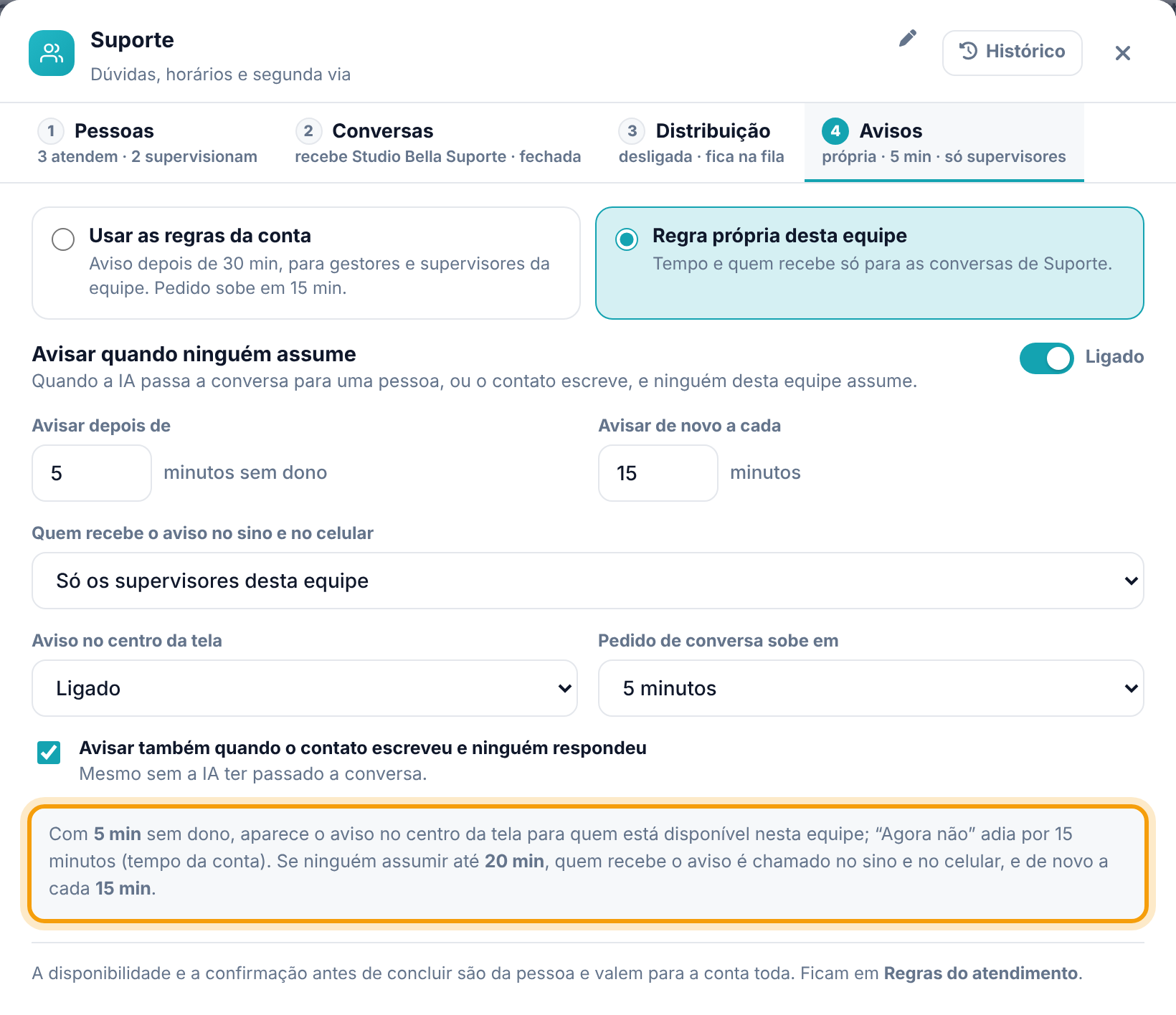
Clique em Regra própria desta equipe. Os campos aparecem já preenchidos com a regra da conta, para você mudar só o que precisa:
- Avisar quando ninguém assume: o interruptor liga ou desliga o aviso só nesta equipe.
- Avisar depois de: minutos sem dono até a conversa entrar no aviso (mínimo 5).
- Avisar de novo a cada: de quanto em quanto tempo o aviso se repete (mínimo 15).
- Quem recebe o aviso no sino e no celular: Só os supervisores desta equipe, Supervisores desta equipe e gestores da conta, Só os gestores da conta ou Pessoas específicas…. Se a equipe não tiver supervisor, o aviso de "Só os supervisores" vai para os gestores da conta.
- Aviso no centro da tela: Ligado, Só uma vez por conversa ou Desligado (só selo e sino).
- Pedido de conversa sobe em: 5 minutos, 15 minutos, 30 minutos, 1 hora ou Não sobe por tempo (só se offline). Vale mesmo com o aviso desligado.
- Avisar também quando o contato escreveu e ninguém respondeu: mesmo sem a IA ter passado a conversa.
3. Confira o resumo e salve
O quadro cinza embaixo dos campos diz em frases o que vai acontecer, com os seus tempos. Confira e clique em Salvar. O aviso é Equipe atualizada, e a aba passa a mostrar própria com o resumo.
Com Pessoas específicas… escolhido e ninguém marcado, a janela avisa Escolha pelo menos uma pessoa para receber o aviso. e não salva.
Dica. Ao criar uma equipe nova, a aba Avisos é o último passo. Se você não mexer nela, a equipe usa as regras da conta.
4. Entenda qual equipe vale para cada conversa
A regra que vale é a da equipe da conversa, nesta ordem:
- a equipe para a qual a conversa foi transferida;
- senão, a equipe que recebe as conversas do número;
- senão, a equipe padrão da conta.
Conversa sem nenhuma equipe e equipe em Usar as regras da conta seguem o padrão da conta. Desligar o aviso numa equipe tira o tempo de espera das conversas dela no chat, e ninguém é chamado nem recebe aviso por elas.
Atenção. Disponibilidade, confirmação antes de concluir, o tempo do “Agora não” e o prazo de Mostrar contatos esperando há até valem para a conta toda. Eles não aparecem na aba da equipe; ficam em Regras do atendimento.
5. Volte para as regras da conta
Para a equipe voltar a seguir o padrão, marque Usar as regras da conta e salve. A regra própria é apagada; se depois escolher regra própria de novo, os campos voltam preenchidos com a regra da conta. Excluir a equipe também apaga a regra dela.
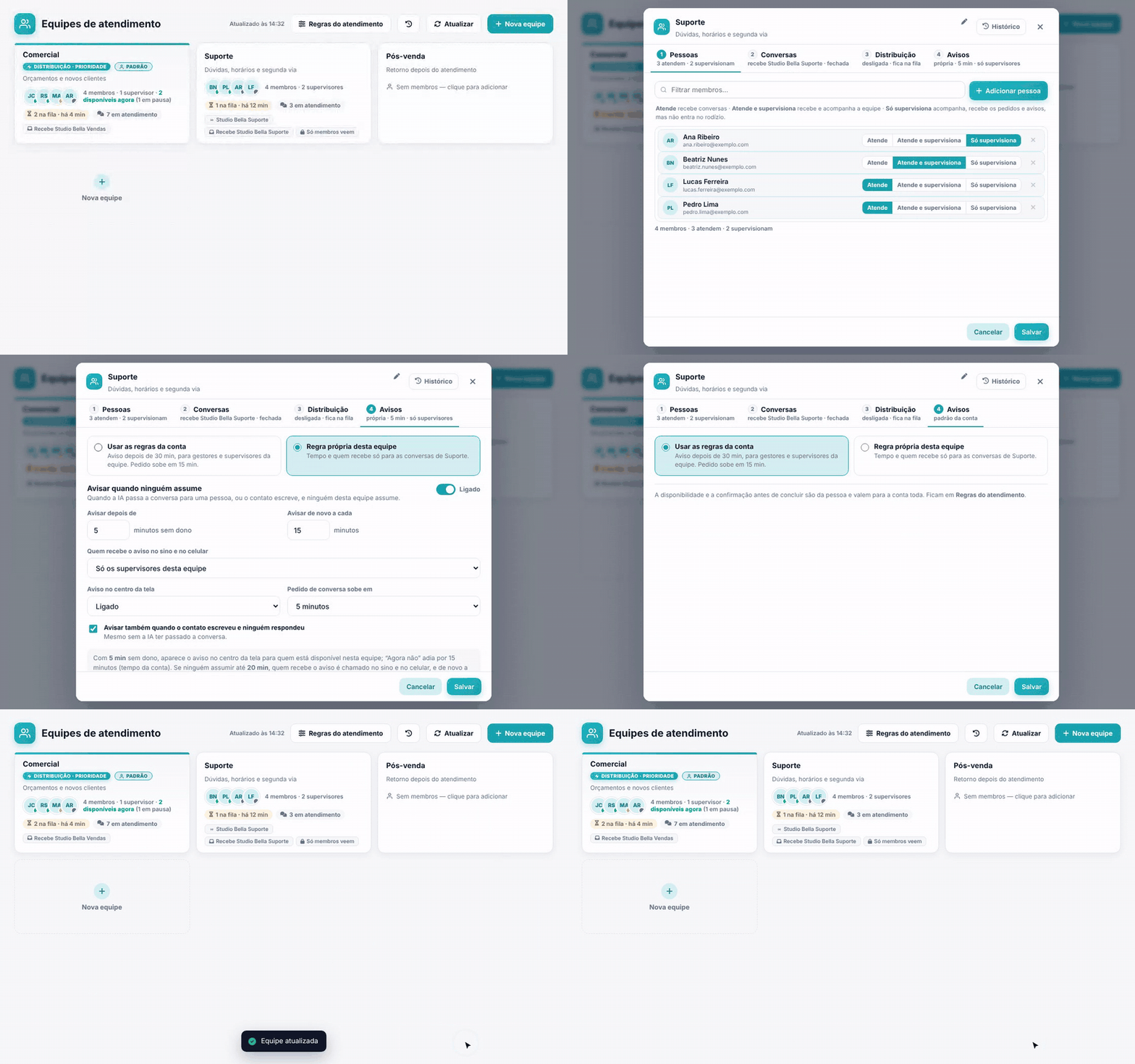
Cada mudança na regra da equipe fica no Histórico da equipe, com o que mudou, quem mudou e quando.
Próximo passo
Acompanhe as mudanças e os alertas da tela no artigo "Alertas, histórico e exclusão de equipes".
Perguntas frequentes
A conversa foi transferida para outra equipe. Qual regra vale?
A da equipe para a qual ela foi transferida. A transferência vem antes da equipe do número.
Coloquei Só os supervisores desta equipe e ninguém recebeu o aviso no sino. Por quê?
Confira se a equipe tem alguém com o papel Atende e supervisiona ou Só supervisiona. Sem supervisor, o aviso vai para os gestores da conta.
Dá para ter uma ausência diferente por equipe?
Não. A disponibilidade é da pessoa, e quem está em duas equipes precisa estar disponível (ou não) nas duas.
Mudei a regra da conta. As equipes com regra própria mudam junto?
Não. Elas mantêm a regra delas até alguém voltar para Usar as regras da conta.