

Confirmação na hora em que a consulta é marcada, aviso quando ela muda, mensagem para quem faltou, lembrete para a equipe marcar o que aconteceu: este artigo mostra os cinco momentos do gatilho Agendamento.
Antes de começar
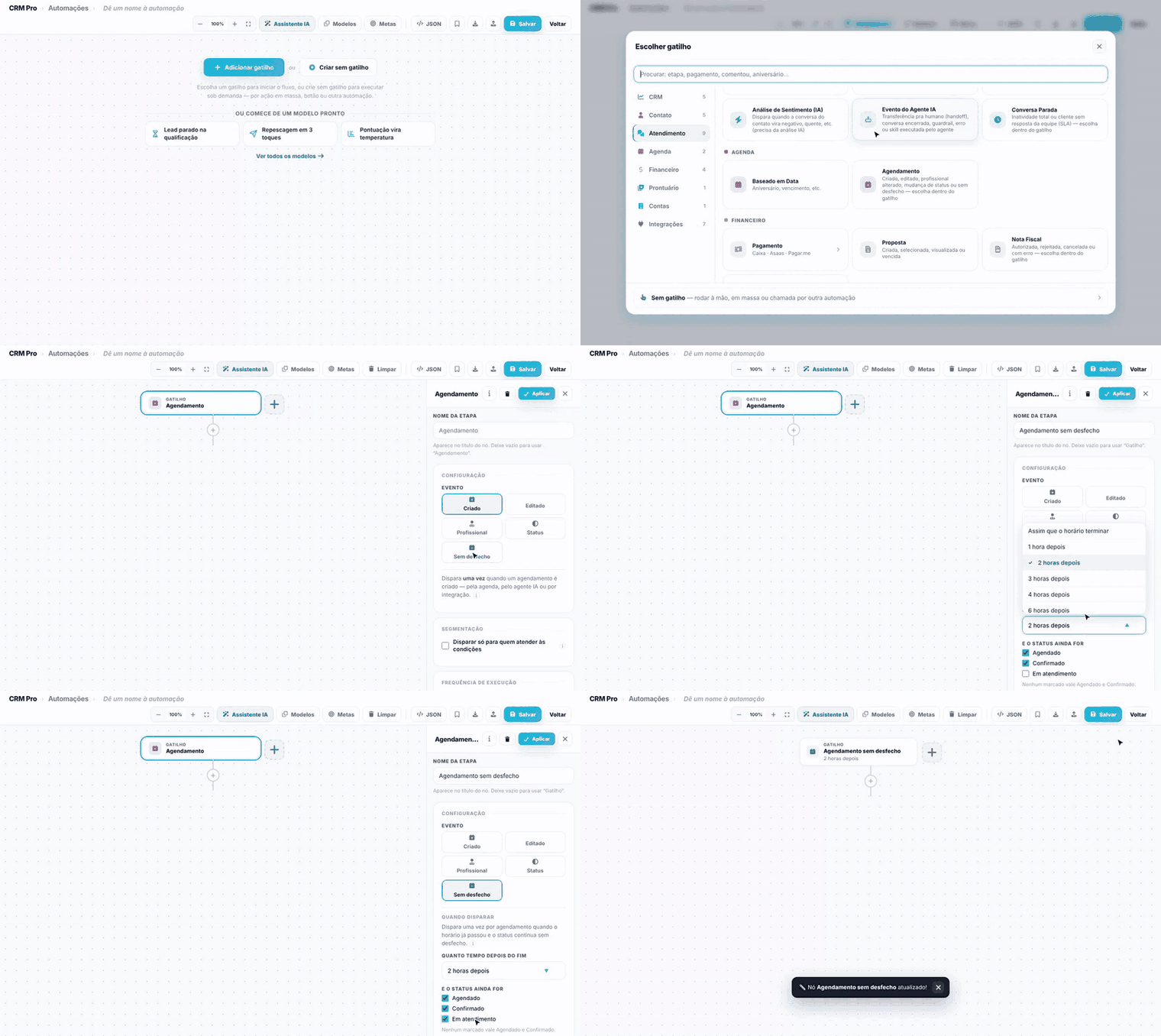
- No construtor, clique em Adicionar gatilho e escolha Agenda na coluna da esquerda.
- Segmentação, frequência e juntar eventos valem em todos os gatilhos. Estão em "Configurações de Gatilho: segmentação, frequência e eventos juntos".
Agendamento
Dispara com o que acontece na agenda, venha da tela, do agente de IA ou de uma integração. Escolha o momento em Evento: são cinco.
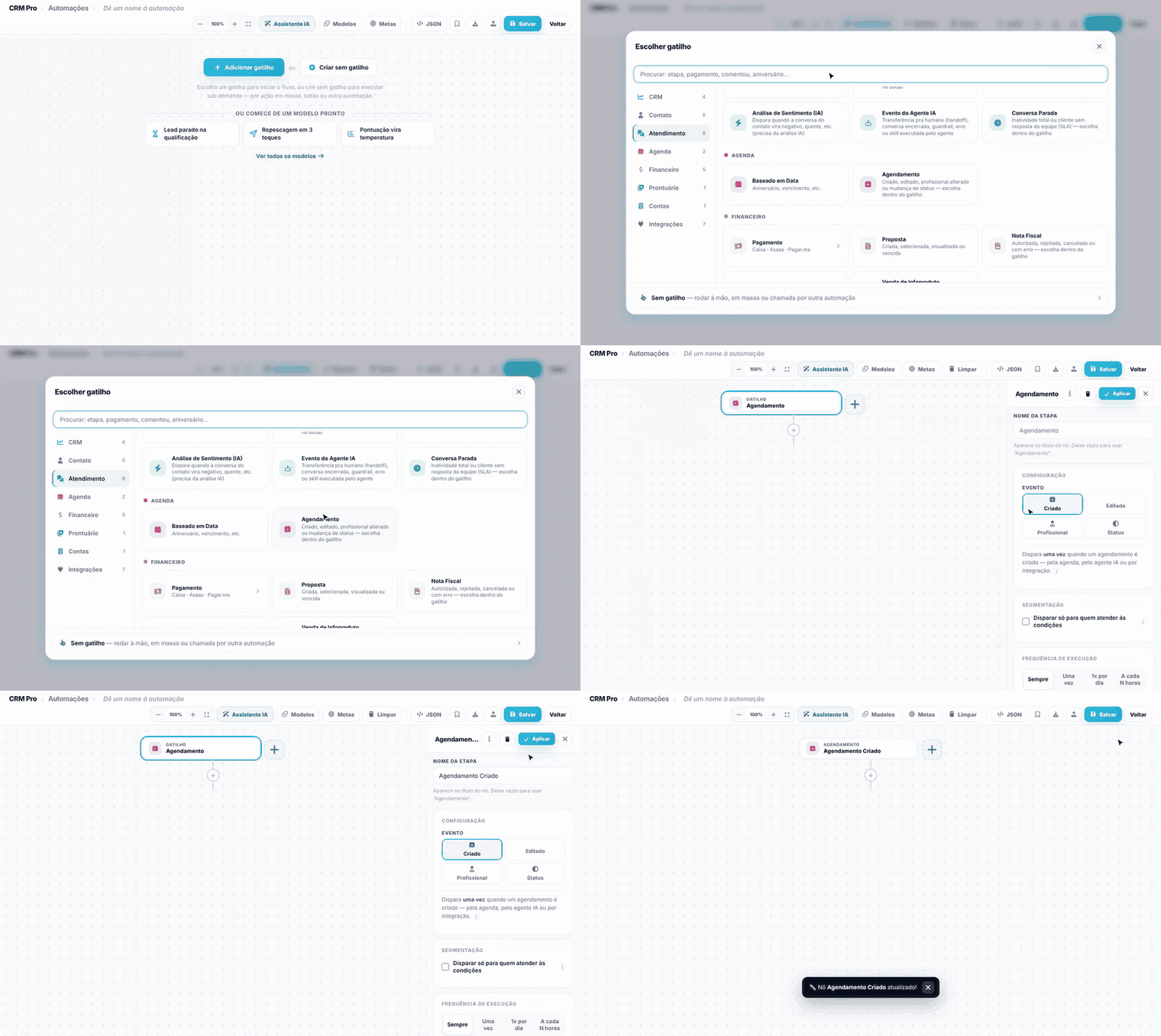
Criado
Um agendamento novo foi marcado. Exemplo: mande a confirmação com endereço e preparo assim que a consulta é marcada.
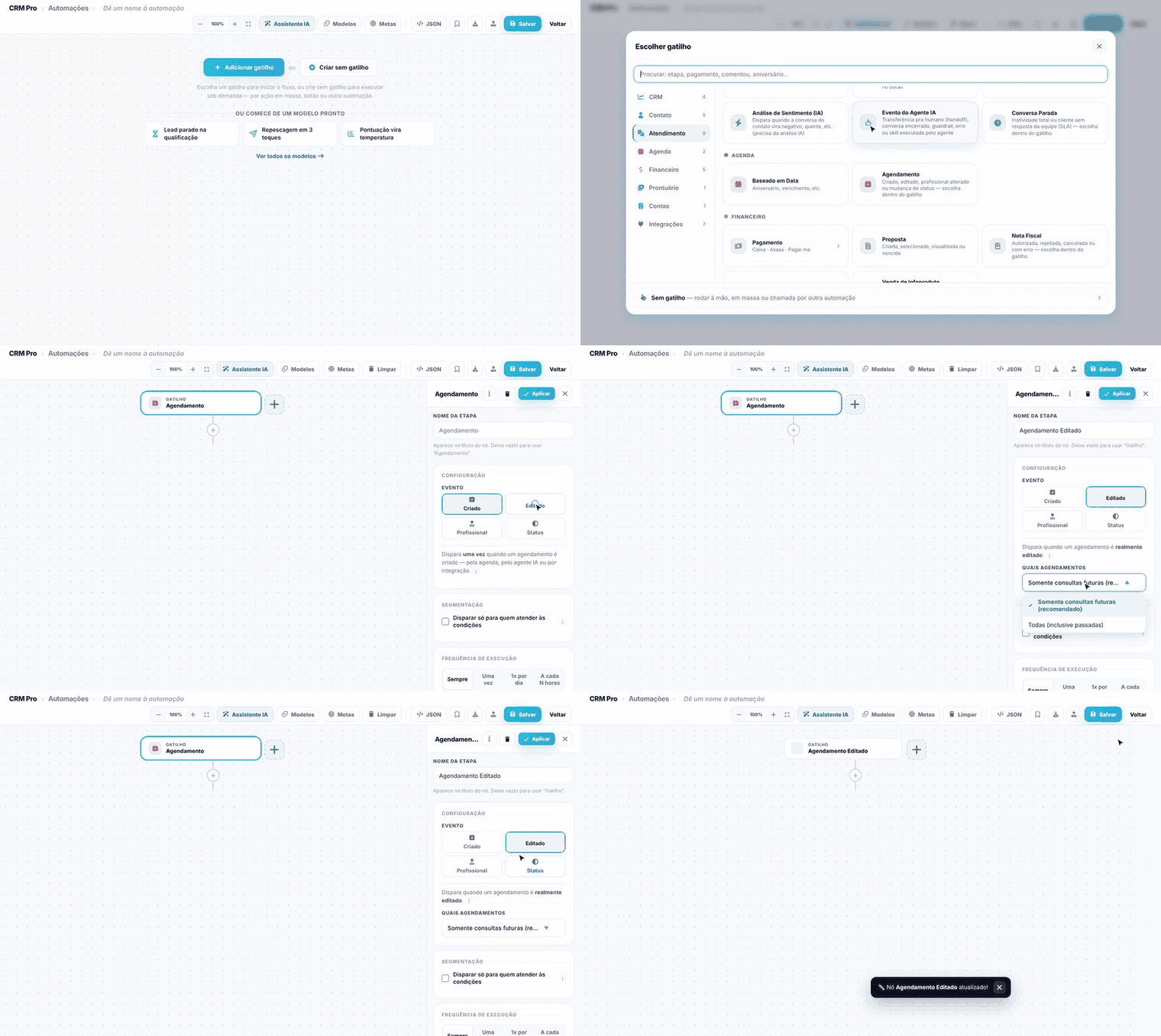
Editado
Data, hora ou outro dado do agendamento mudou. Em Quais agendamentos, deixe "Somente consultas futuras" para não reagir a ajustes em consultas passadas.
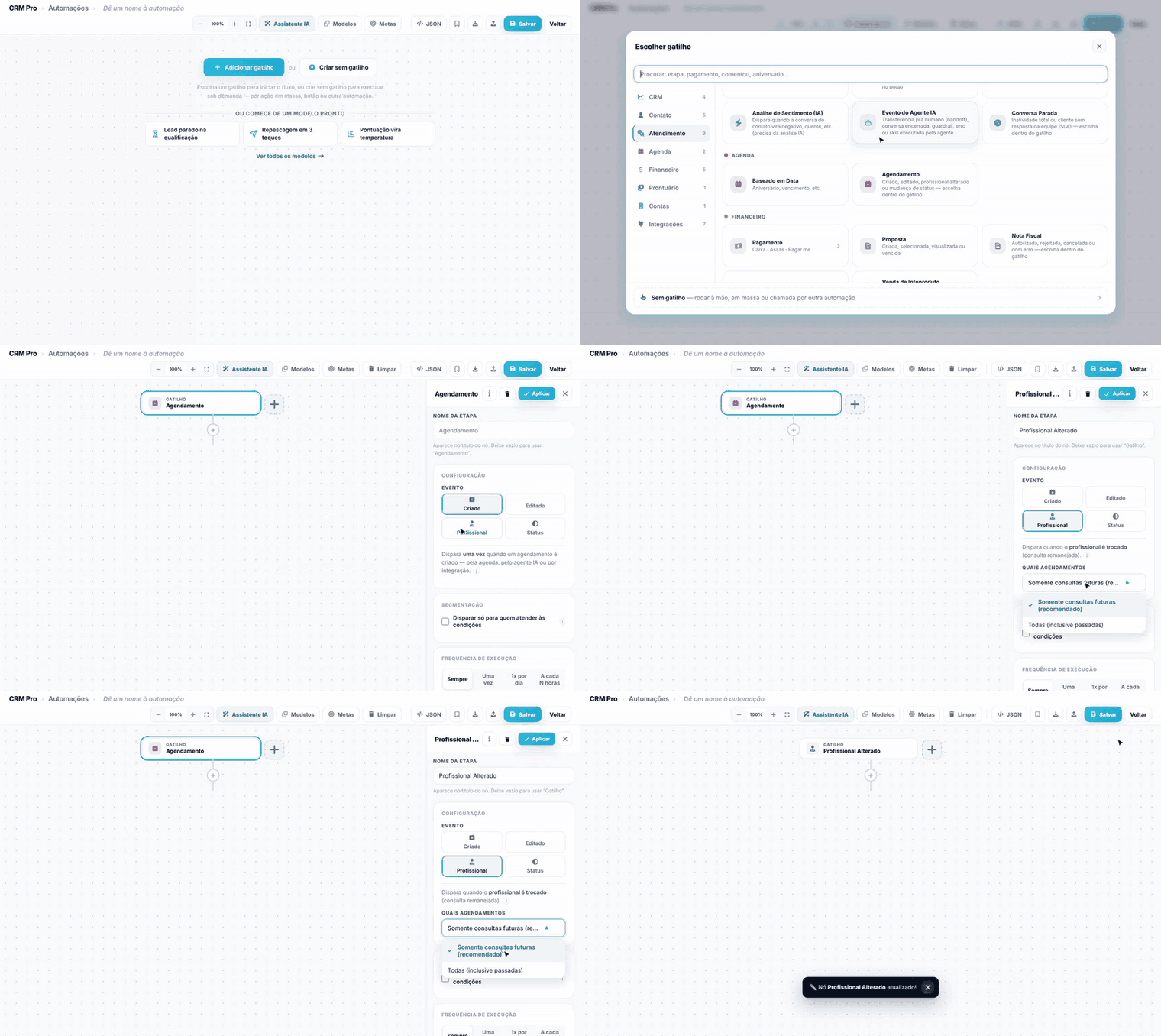
Profissional
O profissional do agendamento foi trocado.
Status
O status mudou. Em Quando o status mudar para, escolha qual: Agendado, Confirmado, Em atendimento, Compareceu, Desmarcado, Não compareceu ou Remarcado.
Exemplo: Não compareceu manda uma mensagem para remarcar.

Sem desfecho
O horário do agendamento passou e ninguém marcou o que aconteceu. Em Quanto tempo depois do fim, escolha de "Assim que o horário terminar" até 2 dias depois. Em E o status ainda for, marque o que conta como sem desfecho: Agendado e Confirmado vêm marcados; marque Em atendimento para pegar também quem ficou nesse status. Filtre por Profissional, se quiser.
- Dispara uma vez por agendamento.
- No dia em que a automação é ligada, só entram os agendamentos que terminaram nos últimos 7 dias.
Nas mensagens, use {{agend.data}}, {{agend.hora}}, {{agend.profissional}} e {{horas_sem_desfecho}}.
Exemplo: 2 horas depois do horário, o profissional recebe um aviso para marcar Compareceu ou Não compareceu, e o paciente recebe uma mensagem perguntando se deu tudo certo.
Dica. Para marcar o desfecho pela automação, use o passo Editar Agendamento. A mudança de status também dispara o evento Status para as outras automações. Veja "Automações de agendamentos: status, profissional, serviço e local".
Próximo passo
Veja os gatilhos de pagamento e proposta em "Gatilhos de pagamento e proposta".
Perguntas frequentes
Quero mandar uma mensagem para quem faltou. Qual gatilho?
Agendamento, evento Status, com Não compareceu.
A recepção esquece de marcar se o paciente veio. Como lembro?
Agendamento, evento Sem desfecho, 2 horas depois do fim, e o passo Notificar Usuário para quem cuida da agenda.
Remarquei a consulta e o paciente não foi avisado. O que confiro?
No evento Editado, se Quais agendamentos está em Somente consultas futuras e se o novo horário é futuro.