


Paciente que confirmou pelo WhatsApp e segue como "agendado" na agenda confunde a recepção. O passo Editar Agendamento atualiza a agenda pelo fluxo, sem ninguém abrir a tela.
Antes de começar
- O passo fica na categoria Agenda da janela Adicionar ação.
Editar Agendamento
Atualiza o agendamento do contato: o do gatilho, quando a automação começa num gatilho de agendamento; nos outros, o próximo agendamento do contato e, sem próximo, o mais recente. Em O que alterar, escolha só o que deve mudar; o que ficar em Não alterar continua como estava.
- Status: Agendado, Confirmado, Em atendimento, Compareceu, Não compareceu, Desmarcado ou Remarcado.
- Profissional, Serviço e Local: os cadastrados na agenda da conta.
Exemplo: o paciente responde "confirmo" ao lembrete. Um gatilho de palavra-chave pega a resposta e o Editar Agendamento muda o status para Confirmado. A agenda já mostra o horário confirmado, sem ninguém mexer.
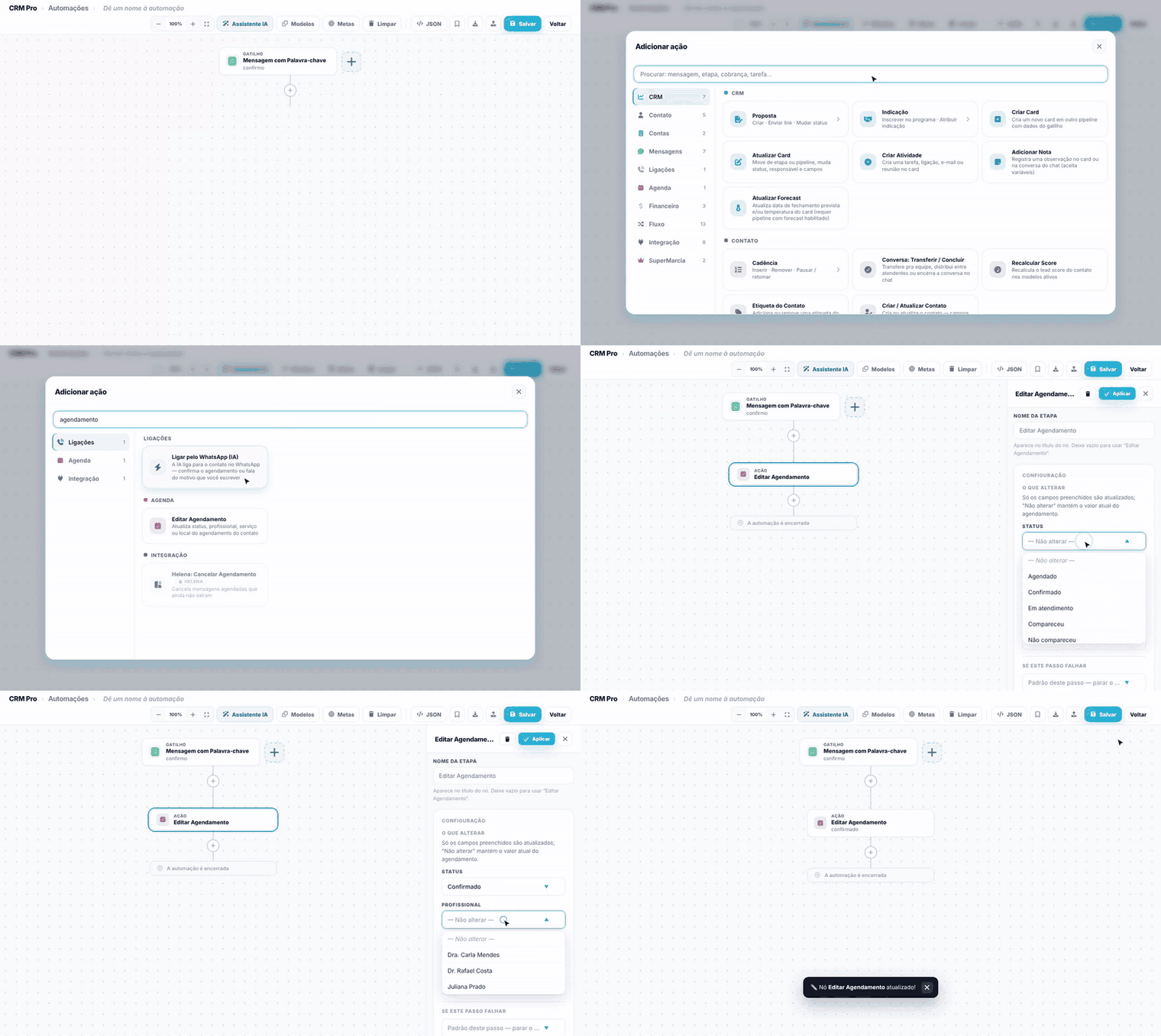
Ao mudar o status, o card e a atividade ligados ao agendamento ficam em dia, como na tela da agenda, e o gatilho Agendamento › Status dispara para as outras automações.
Dica. Para reconhecer respostas variadas ("confirmo", "pode confirmar", "estarei lá"), use o Aguardar Engajamento com Ler a resposta com IA, ou o nó Identificar intenção, antes do Editar Agendamento. Veja "Fluxos de automação: filtros, aguardar engajamento, intenção, teste A/B e NPS".
Dica. Combine com o gatilho Agendamento › Sem desfecho: quando o horário passa sem ninguém marcar, a automação pergunta ao paciente se deu tudo certo e, com a resposta, marca Compareceu. Veja "Gatilhos de agendamento: criado, editado, profissional, status e sem desfecho".
Próximo passo
Controle quando cada passo acontece em "Fluxos de automação: Aguardar, adicionar, remover, limites e transbordos".
Perguntas frequentes
Dá para confirmar a consulta sozinho quando o paciente responder?
Dá. Depois da resposta, use o Editar Agendamento com Status Confirmado.
O Editar Agendamento mudou o profissional sem eu querer. Por quê?
Algum campo ficou escolhido. Deixe em Não alterar tudo o que não deve mudar.
Mudei o status pela automação. A atividade do card fecha?
Fecha. O card e a atividade ligados ao agendamento acompanham o status, como na tela da agenda.
Qual agendamento é alterado se o contato tiver vários?
O do gatilho, se a automação começou num gatilho de agendamento. Nos outros, o próximo agendamento do contato; sem próximo, o mais recente.