

Cadência que segue mandando mensagem para quem já fechou estraga a venda. O nó Cadência coloca, tira e pausa o contato no momento certo, sem ninguém abrir o card.
Antes de começar
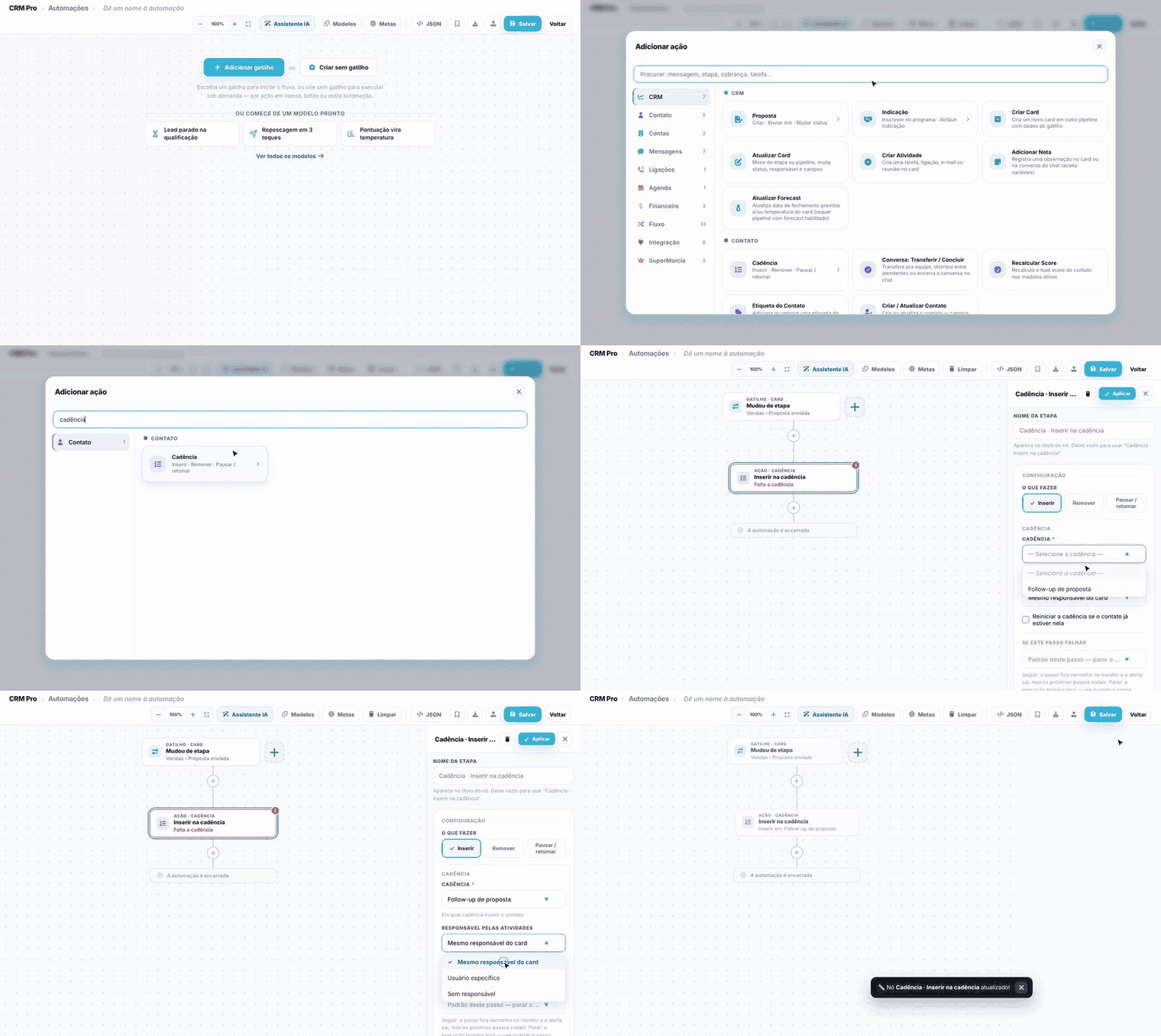
- O nó fica na categoria Contato da janela Adicionar ação.
- As cadências são criadas no módulo de cadências.
Cadência
Um nó só, com três abas em O que fazer.
Inserir
Coloca o contato numa cadência. Escolha a Cadência e o Responsável pelas atividades: mesmo do card, um usuário específico ou sem responsável. Quem já está na cadência continua de onde estava; marque Reiniciar a cadência se o contato já estiver nela para começar do zero.
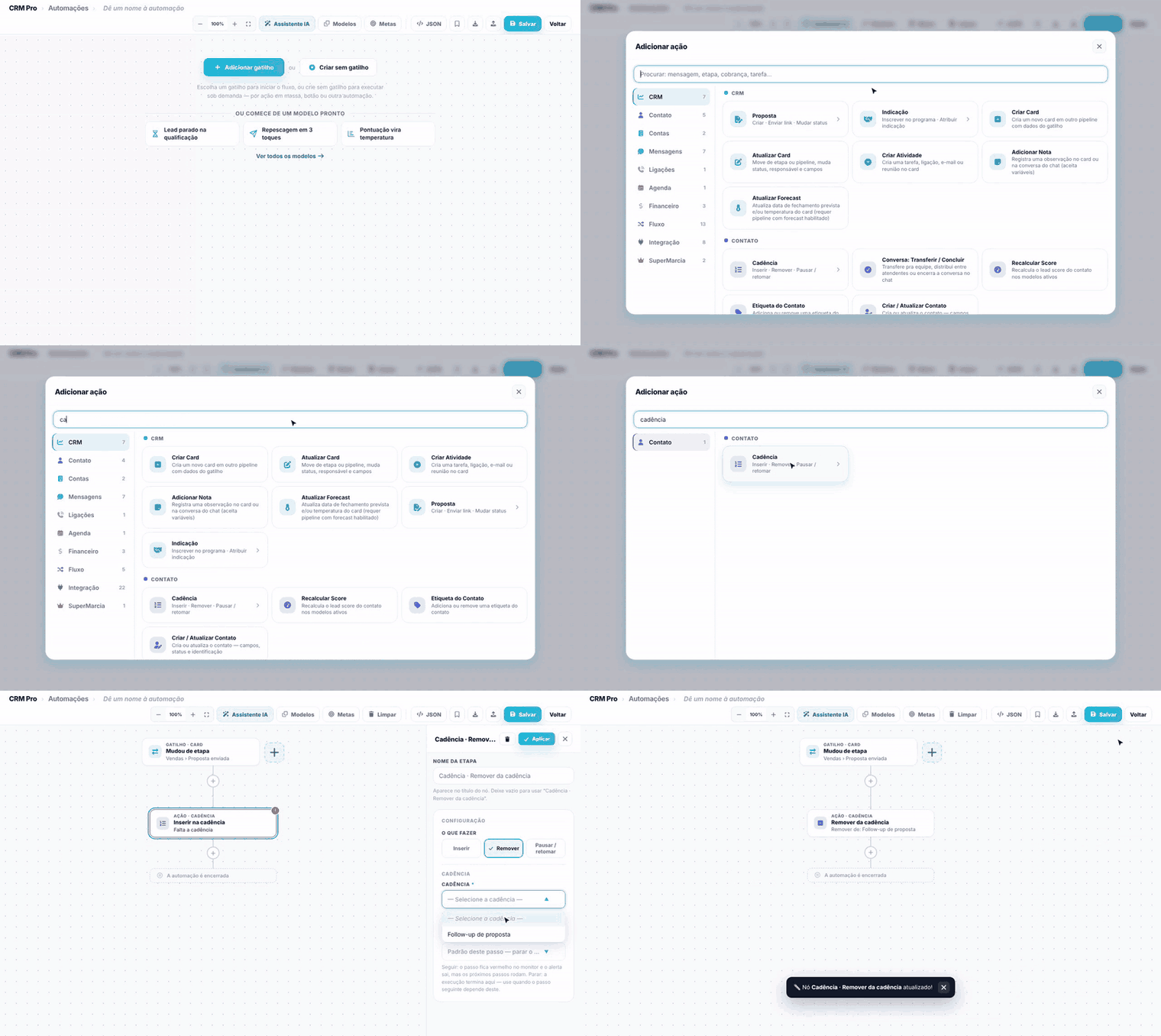
Remover
Tira o contato da cadência escolhida. As atividades da cadência que ainda estão pendentes são apagadas; as já feitas ficam no histórico do card. Vale para o card do gatilho; sem card no gatilho, para os cards do contato.
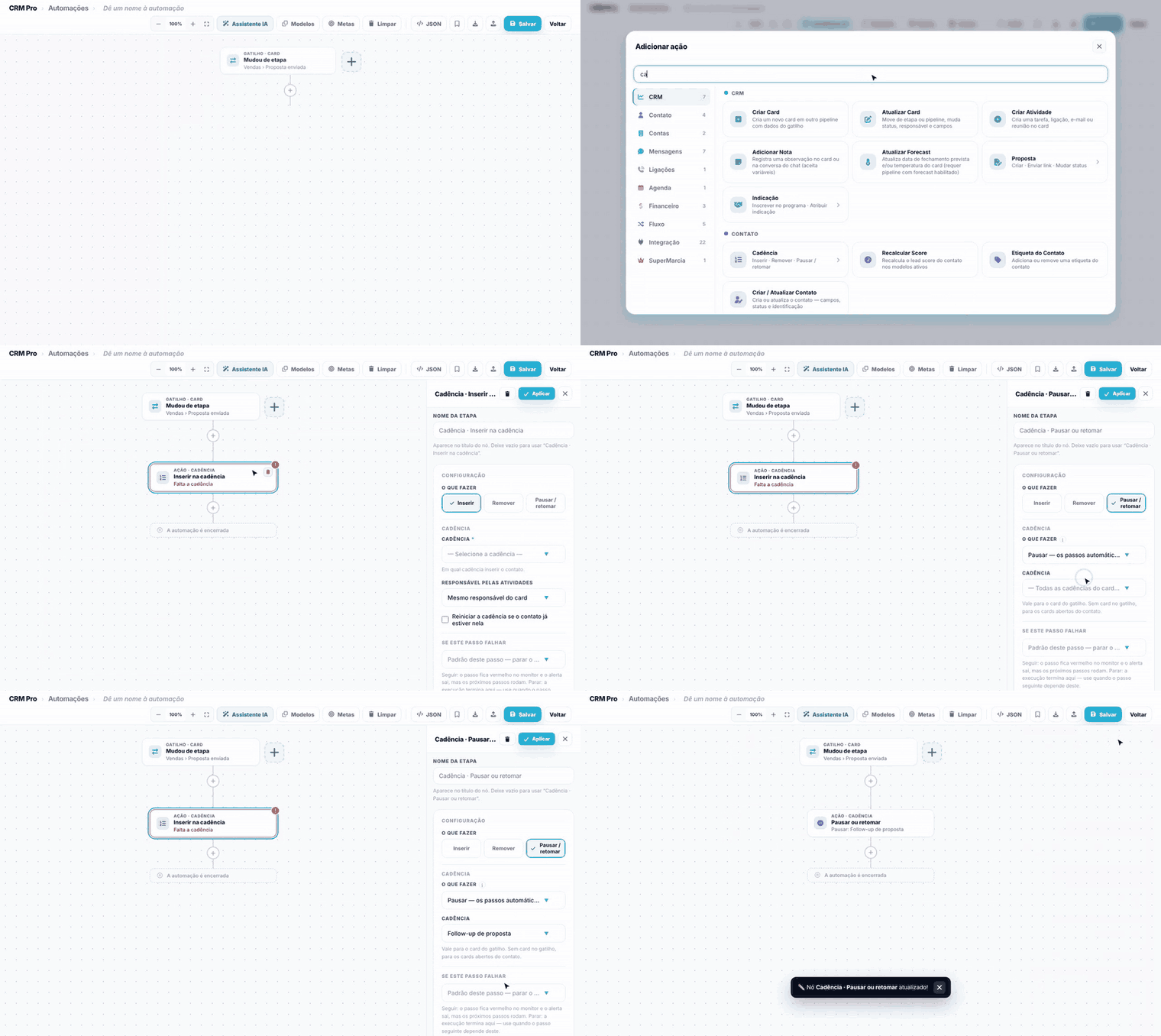
Pausar / retomar
Para ou volta os passos automáticos. Escolha Pausar ou Retomar e a cadência, ou deixe Todas as cadências do card. Vale para o card do gatilho; sem card no gatilho, para os cards abertos do contato.
Dica. Combine com o gatilho Cadência > Respondeu: quando o lead responde, uma automação pausa a cadência e avisa o vendedor.
Próximo passo
Conclua, transfira e distribua conversas em "Automações de conversas: concluir, transferir e distribuir".
Perguntas frequentes
O contato já estava na cadência e não recebeu de novo. Por quê?
Quem já está na cadência continua de onde estava. Marque Reiniciar a cadência se o contato já estiver nela.
Removendo da cadência, as atividades futuras somem?
Somem. As pendentes daquela cadência são apagadas; as já feitas ficam no histórico.
Quero parar a cadência quando o lead responder. Como?
Gatilho Cadência, momento Respondeu, e o passo Cadência na aba Pausar / retomar ou Remover.