

Você abre um card, volta ao board, abre outro, volta de novo... e perde o filtro, a rolagem e o fio do que estava fazendo. Com as abas de cards ligadas, cada negócio que você clica abre numa aba dentro da própria tela, como num navegador: o board fica guardado atrás e você pula de um card para outro com um clique.
Antes de começar
- As abas são uma preferência de cada pessoa: ligar para você não muda nada para os colegas. Qualquer perfil que usa o board pode ligar.
- O recurso ainda está em teste: o botão avisa (beta).
- Abra o board: no menu lateral, abra CRM e clique em Pipelines e Cards.
1. Ligue as abas pelo botão do board
Na barra do topo do board, à esquerda da engrenagem, fica o botão Abas de card (o ícone de duas colunas). Passe o mouse: com elas desligadas ele diz Abas de card: desligadas — clique para ligar (beta). Clique. A página recarrega já com a barra de abas no topo.

Para desligar, clique no mesmo botão (Abas de card: ligadas — clique para desligar). A escolha fica gravada no seu usuário e vale em qualquer computador.
2. Abra cards em abas
- No board, clique num card. Em vez de sair do board, o card abre numa aba nova, com o nome dele, e ocupa a área da tela.
- Para voltar ao board, clique na primeira âncora da barra (Board, o ícone de colunas). Filtros e rolagem continuam como você deixou.
- Clique em outro card. Ele abre numa segunda aba, ao lado da primeira.
- Clique no nome de uma aba para voltar a ela. O que você digitou ali continua lá.
- Para fechar uma aba, clique no × dela.
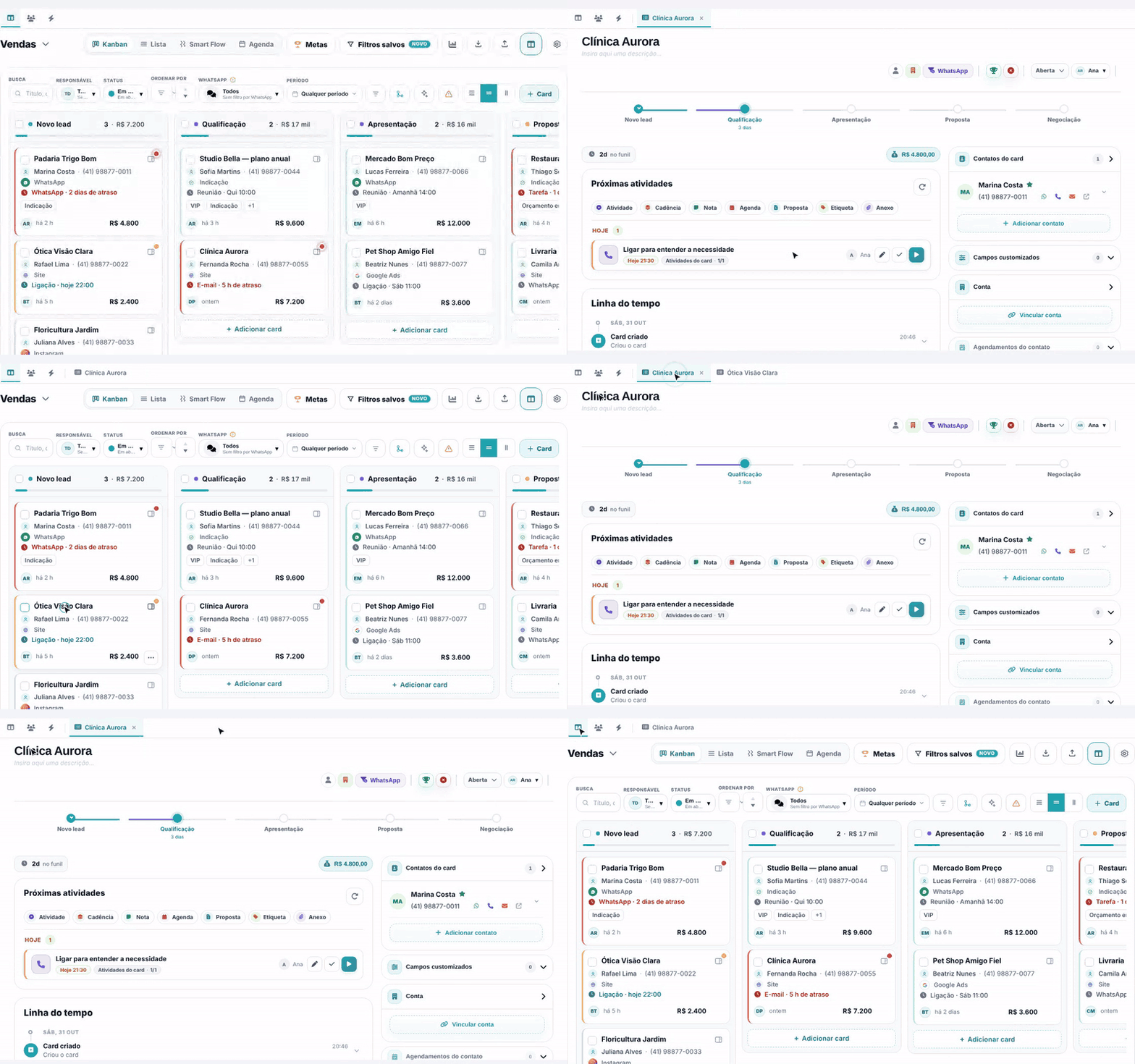
Também abrem em aba as linhas da visão Lista e os links para a ficha de um contato. Um contato clicado dentro de um card abre na sua própria aba, sem tirar o card do lugar.
Dica. Quer o card numa aba do navegador, como antes? Segure Ctrl (no Mac, ⌘) ou Shift ao clicar, ou use o botão do meio do mouse. Os botões que ficam dentro do card no board (selecionar, resumo, menu) continuam fazendo a ação deles, e com cards selecionados para ações em massa o clique continua marcando e desmarcando.
3. Use as âncoras Board, Contatos e Smart Flow
Antes das abas, a barra tem sempre três ícones, nesta ordem:
- Board (colunas): volta ao board do último pipeline que você abriu. Se não houver nenhum registrado, leva à lista de pipelines.
- Contatos (pessoas): vai para a lista de contatos.
- Smart Flow (raio): vai para a fila de atividades.
O ícone da tela onde você está funciona como a aba de fundo; os outros dois trocam de tela. As abas abertas vão junto: a mesma barra aparece na lista de contatos.
Atenção. Trocar de tela recarrega as abas. Elas continuam na barra, mas o que estava digitado e não foi salvo se perde. Por isso o sistema pergunta antes (passo 5).
4. Entenda o limite de abas
No board cabem até 10 abas. Ao abrir mais uma, o sistema fecha sozinho a mais antiga que não seja a que você está vendo e que não tenha texto por salvar. Se todas tiverem texto por salvar, ele abre assim mesmo, passando do limite por um tempo, para não perder nada.
Para a tela não ficar pesada, só 4 abas ficam carregadas na memória: a que você está vendo e as usadas mais recentemente. As outras ficam com aparência apagada e o aviso Vai recarregar ao abrir no nome; ao clicar, o card carrega de novo. Aba com texto por salvar nunca é descarregada.
5. Cuide do texto não salvo
Quase tudo no card salva sozinho. Mas um texto que você começou a escrever (uma anotação, um e-mail, um comentário) só é guardado quando você confirma. Enquanto isso, a aba ganha um ponto laranja ao lado do nome e o aviso Texto não salvo.

Se você tentar fechar essa aba, o sistema pergunta Fechar "nome do card"?:
- Voltar para a aba: volta ao card para você terminar e salvar.
- Fechar e descartar: fecha e joga fora o texto.
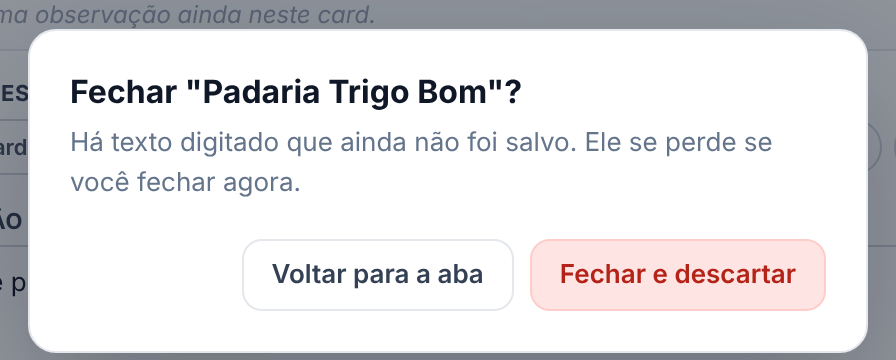
O mesmo vale ao trocar de tela pelas âncoras: a pergunta vira Sair desta tela?, com Voltar e Sair e descartar. Ao recarregar ou fechar o navegador com texto por salvar, é o próprio navegador que pede confirmação.
6. Use os atalhos de teclado
No Windows use Alt; no Mac, Option. Eles funcionam com o foco no board ou dentro do card, mas não enquanto você digita num campo.
- Alt + ]: vai para a próxima aba.
- Alt + [: volta para a aba anterior. A ordem é circular e inclui a tela de fundo.
- Alt + Shift + W: fecha a aba que está aberta (pergunta antes se houver texto por salvar).
- Alt + Shift + B: volta para a tela de fundo (o board).
Os atalhos também aparecem quando você para o mouse sobre uma aba.
7. Saiba o que sobrevive ao recarregar
- Recarregar a página (F5): as abas voltam, na mesma ordem, e a que estava aberta continua aberta. As outras só carregam quando você clicar nelas.
- Trocar entre Board e Contatos: as abas vão junto; a tela que você escolheu aparece primeiro.
- Fechar o navegador: as abas somem. Elas ficam guardadas só enquanto a janela do navegador está aberta.
- Trocar de conta ou de usuário no mesmo navegador: começa sem abas, para não misturar cards de contas diferentes.
- Texto não salvo: não sobrevive a recarregar nem a trocar de tela.
Próximo passo
Com vários cards abertos, aproveite cada um: veja Próximas atividades para agendar o próximo passo de cada negócio e Linha do tempo para entender o que já aconteceu. Para dar nota aos negócios, siga para Deal Score no card.
Perguntas frequentes
Liguei as abas e agora o card não abre mais em outra página. Como volto?
Clique de novo no botão Abas de card do board para desligar. Ou, só para um card, segure Ctrl (⌘ no Mac) ao clicar.
Uma aba que eu tinha aberto sumiu.
Ao passar do limite de 10, o sistema fecha a mais antiga que não tenha texto por salvar. Abra o card de novo pelo board.
Por que uma aba aparece apagada?
Ela foi descarregada para poupar memória (só 4 ficam carregadas). Clique e o card carrega de novo, sem perder nada que já estava salvo.
O atalho Alt + ] não funciona.
Confira se o cursor não está num campo de texto: ali os atalhos ficam desligados para não atrapalhar a digitação. Clique fora do campo e tente de novo.
Meus colegas também vão ver as abas?
Não. A preferência é de cada usuário.