

Você abre um negócio e a tela está cheia de botões, chips e painéis: onde está o botão de salvar, onde muda o responsável, onde fica o histórico? Este tour mostra cada parte da página do card, o que ela faz e em qual artigo está o passo a passo de cada assunto. Card é cada negócio do seu funil; a página do card é onde você trabalha nele.
Antes de começar
- Para abrir um card, entre no board (no menu lateral, abra CRM e clique em Pipelines e Cards) e clique no card.
- Qualquer pessoa que trabalha no funil pode abrir e editar o card. Alguns painéis só aparecem se a sua conta tiver o recurso contratado (veja o passo 8).
1. Conheça as cinco áreas da página
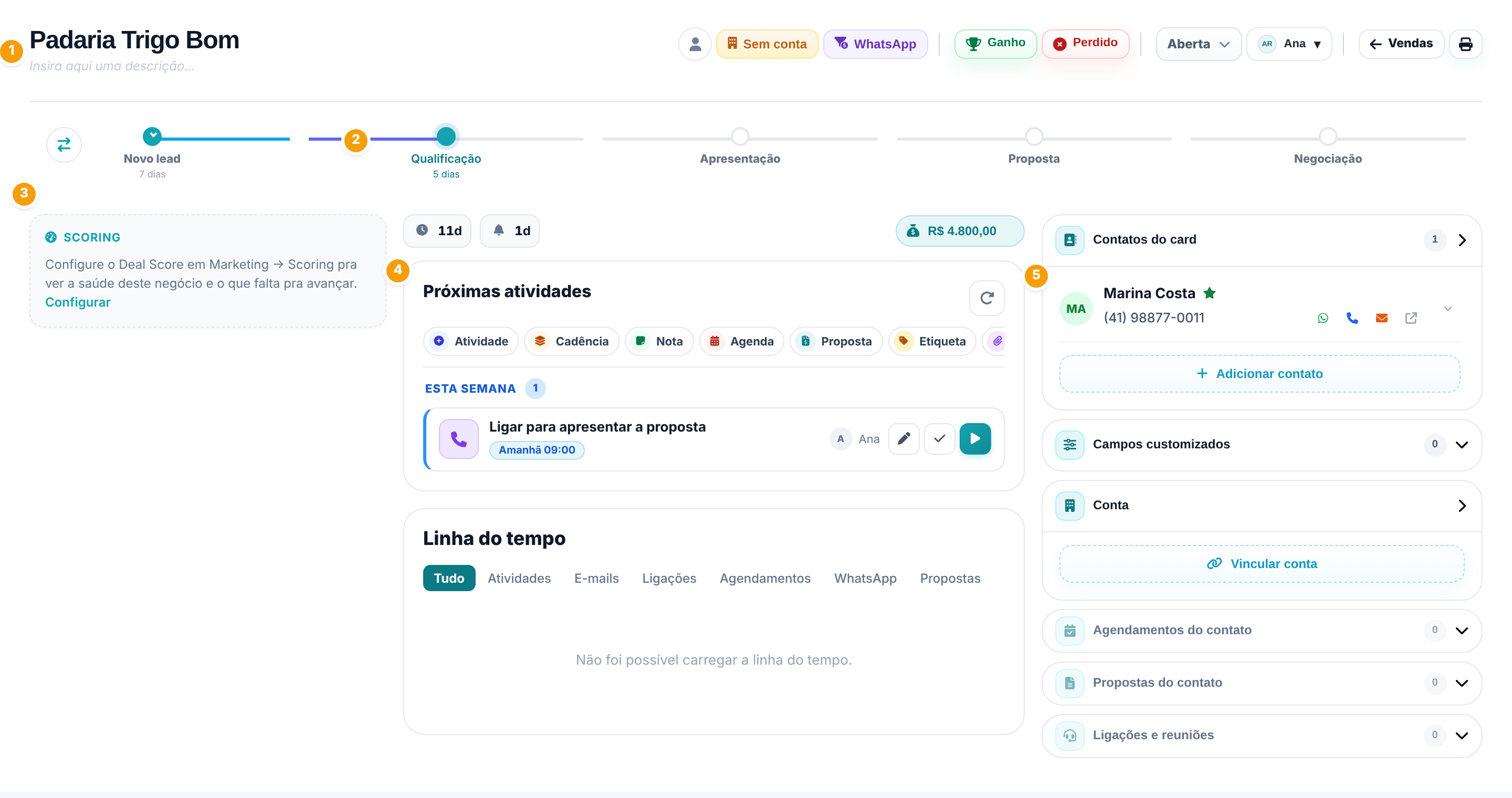
- Cabeçalho: título, descrição e, à direita, os chips e botões do negócio (passos 3 a 6).
- Barra de etapas: em que etapa do funil o card está e quanto tempo ficou em cada uma (passo 7).
- Coluna da esquerda: a nota do negócio (Deal Score) e leituras sobre o contato.
- Coluna do meio: os números do negócio, as Próximas atividades e a Linha do tempo.
- Coluna da direita: contatos, campos, conta e os históricos do contato.
2. Edite sem procurar o botão Salvar
A página do card não tem botão Salvar. Tudo o que você muda é gravado sozinho: o título e a descrição ao parar de digitar (ou ao sair do campo), e os demais campos assim que você escolhe uma opção. A confirmação aparece no canto inferior esquerdo: Salvando... e depois Salvo com sucesso. Se algo der errado, a mesma mensagem mostra Erro ao salvar ou o motivo.
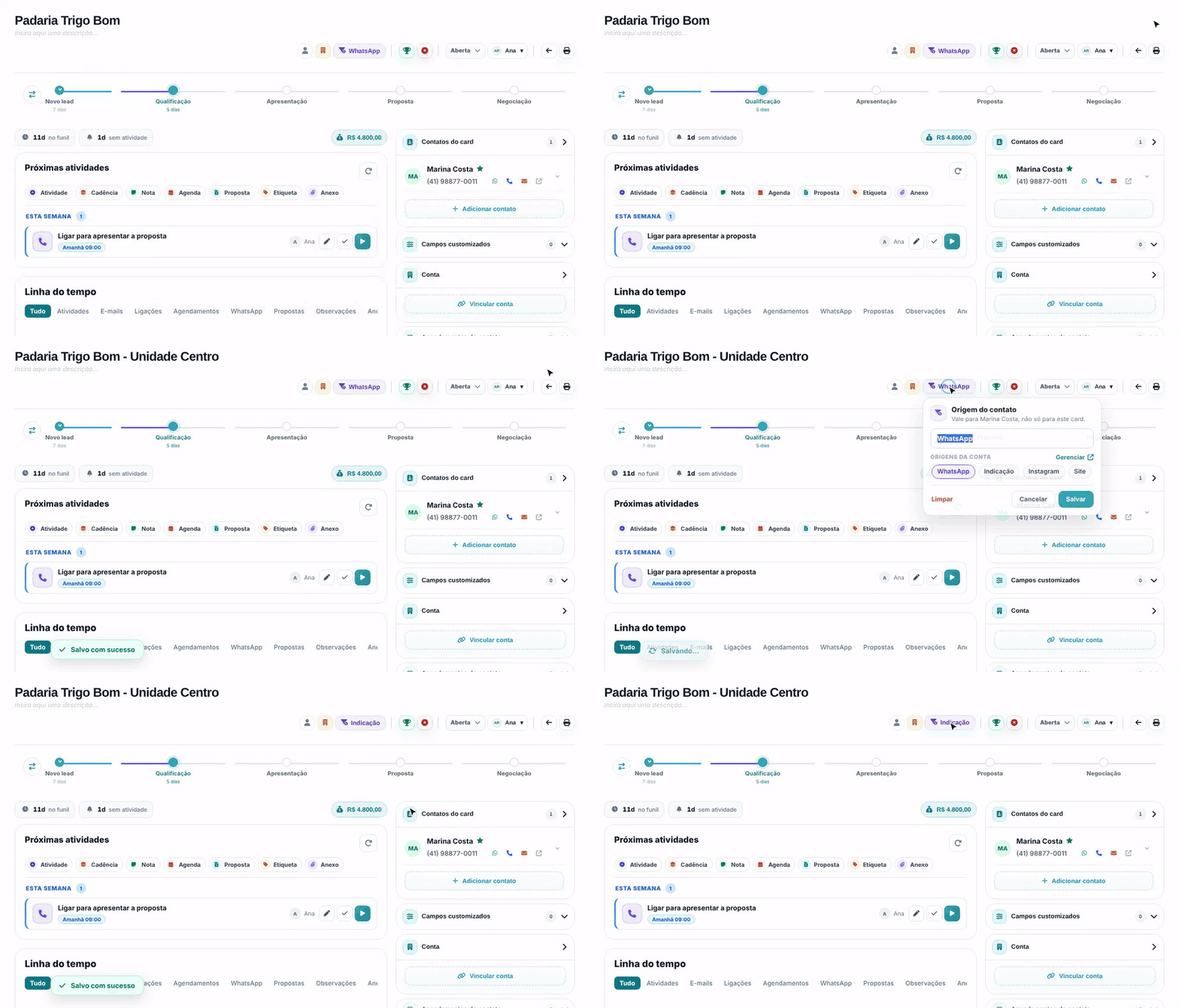
- Título: clique no nome do card, no alto à esquerda, e edite. Enter também salva.
- Descrição: logo abaixo do título, no campo que mostra Insira aqui uma descrição... (use para o resumo do negócio). Textos longos ganham o link ver mais.
3. Confira contato, conta e origem
À direita do título ficam os chips de identificação do negócio:

- Ícone de pessoa: abre a ficha do contato principal do card em outra aba.
- Conta: mostra a empresa ligada ao negócio. Sem empresa, o chip amarelo diz Sem conta; clique nele para vincular uma. Com conta, o chip mostra o nome da empresa e abre a ficha dela. Detalhes em Contatos e conta do card.
- Origem: de onde o cliente veio (WhatsApp, Indicação, Instagram...). Clique para trocar: escolha uma das Origens da conta (o clique já salva) ou digite e clique em Salvar. O link Gerenciar abre a tela de origens em outra aba.
Atenção. A origem é do contato, não do card: a janela avisa "Vale para Marina Costa, não só para este card". Mudar aqui muda a origem da pessoa em todos os negócios dela. Se o card não tem contato principal, o chip fica cinza e não abre: vincule um contato antes.
4. Feche o negócio com Ganho ou Perdido
Os botões Ganho (verde) e Perdido (vermelho) aparecem enquanto o card está aberto ou em andamento. Depois de fechado, no lugar deles aparece o chip Ganho em ou Perdido em com a data. Tudo sobre fechar e reabrir está em Ganhar, perder e reabrir.
5. Use o Status para reabrir ou excluir
O botão com o status atual (por exemplo, Aberta) abre a lista de status do card:
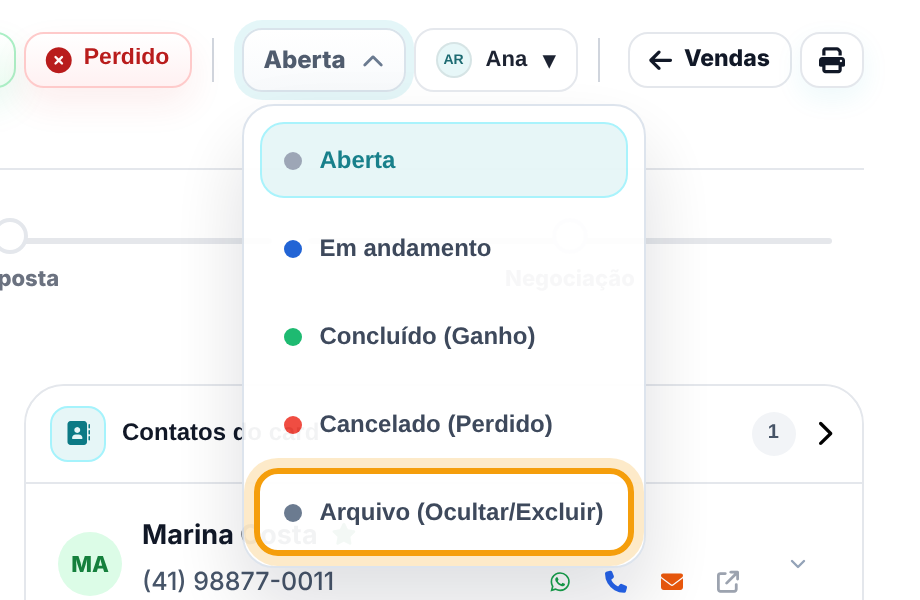
- Aberta: negócio em aberto. É o status de todo card novo.
- Em andamento: também aberto, para quem quer separar o que já está sendo trabalhado. Para o sistema, os dois contam como negócio em aberto.
- Concluído (Ganho) e Cancelado (Perdido): o negócio fechado. Prefira os botões Ganho e Perdido do passo 4, que pedem o que falta (como o motivo da perda).
- Arquivo (Ocultar/Excluir): é assim que se exclui um card. Ele sai do board e das listas, não conta como ganho nem como perdido, e o histórico continua guardado. O Excluir do menu ⋯ do card, no board, faz o mesmo.
Atenção. Arquivar não pede confirmação: escolheu, está feito. Não existe botão de excluir em outro lugar da página do card; quando quiser apagar um card criado por engano, é esta a opção.
6. Defina o responsável
Ao lado do Status fica o Responsável, a pessoa dona do negócio (aparece só o primeiro nome; passe o mouse para ver o nome completo). Clique, digite em Buscar responsável e escolha a pessoa, ou Sem responsável. Ao trocar de dono, as atividades pendentes do dono anterior passam para o novo, e o sistema avisa quantas passaram.
Quando o card não tem dono, aparece logo abaixo do cabeçalho a faixa Este card está sem responsável. com três botões:

- Assumir: você vira o responsável pelo card. As atividades continuam com quem já estavam.
- + tarefas: você assume o card e também as cadências e atividades dele que estão sem responsável.
- Ignorar: esconde a faixa por 4 horas, só para você, sem mudar nada no card.
7. Volte ao board e imprima o cronograma
- O botão com a seta e o nome do pipeline (por exemplo, ← Vendas), no canto direito do cabeçalho, volta para o board desse funil.
- A impressora (Abrir cronograma do card) só aparece quando o card tem cadência ou atividades. Ela monta o Cronograma do card, com status, responsável e a linha do tempo das cadências, e oferece Imprimir / salvar PDF.
- Logo abaixo do cabeçalho, a barra de etapas mostra o caminho do funil. Embaixo do nome de cada etapa aparece quanto tempo o card ficou nela. Clicar numa etapa move o card; o botão com duas setas, no começo da barra, leva o card para outro pipeline. Veja Mudar de etapa ou de pipeline pelo card.
8. Saiba o que tem em cada coluna
Coluna da esquerda
- Deal Score: a nota de 0 a 100 do negócio e o que falta para ela subir. Enquanto a conta não tem um modelo de scoring, aparece o convite Configurar. Veja Deal Score no card.
- Conforme a conta, aparecem também as leituras sobre o contato (sentimento e resumo) e o painel de parceiros e indicações do negócio.
Coluna do meio
- Faixa de números: há quantos dias o card existe, há quantos dias está sem atividade e o valor. Em funis com previsão de vendas, também a temperatura e a data prevista. Veja Valor, temperatura e data prevista.
- Próximas atividades: o que precisa ser feito e quando, com os atalhos Atividade, Cadência, Nota, Agenda, Proposta, Etiqueta e Anexo. Veja Próximas atividades, Reunião no card e Notas, anexos, etiquetas e propostas.
- Linha do tempo: tudo o que aconteceu com o negócio e com o contato, dia a dia, com filtros por tipo. Veja Linha do tempo.
Coluna da direita (cada painel abre e fecha ao clicar no título)
- Contatos do card: o contato principal (estrela) e os demais, com os botões de WhatsApp, ligar, e-mail e abrir a ficha. Veja Contatos e conta do card e Fale com o cliente pelo card.
- Campos customizados: as informações extras que o seu funil guarda (nasce fechado). Veja Campos customizados do card.
- Conta: a empresa do negócio, com Vincular conta quando ainda não tem.
- Automações do contato (quando o card tem contato), Agendamentos do contato, Propostas do contato e Ligações e reuniões: o que já existe para essa pessoa em outros módulos. Painéis sem nada ficam mais apagados, mas continuam clicáveis.
Dica. Não estranhe se o card de um colega tiver painéis diferentes do seu exemplo. Propostas do contato só aparece quando a conta tem o módulo de propostas (ou o contato já tem propostas); Ligações e reuniões, quando a conta tem telefonia ou reuniões. Quem administra a conta também pode esconder campos do sistema, como a descrição, o valor, a origem ou os contadores de dias, em Campos > Campos do sistema: o que foi escondido some do card de todo mundo.
Próximo passo
Agora que você sabe onde fica cada coisa, aprenda a andar com o negócio pelo funil em Mudar de etapa ou de pipeline pelo card.
Perguntas frequentes
Mudei o título e fechei a página. Perdi a alteração?
Não, desde que tenha aparecido Salvo com sucesso. O título salva meio segundo depois que você para de digitar, e a descrição, um segundo e meio depois. Se fechar a página no meio da digitação, confira ao voltar.
Como excluo um card?
No Status, escolha Arquivo (Ocultar/Excluir). O card some do board e das listas e não entra nas contas de ganho e perda, mas o histórico fica guardado.
Troquei a origem no card e ela mudou em outro negócio da mesma pessoa. Por quê?
Porque a origem é do contato, não do card. Todos os negócios da pessoa mostram a mesma origem.
Por que não vejo a impressora do cronograma?
Ela só aparece quando o card tem pelo menos uma cadência ou atividade. Crie a primeira atividade e ela passa a aparecer.
Cliquei em Ignorar na faixa de responsável e ela voltou.
Ignorar esconde a faixa por 4 horas, só no seu navegador. Para ela sumir de vez, defina um responsável.