

Cada negócio tem informações que o seu processo precisa ver: de onde veio o cliente, quanto ele pode investir, quem decide a compra. Quando isso fica na descrição ou numa anotação, ninguém consegue filtrar, cobrar nem comparar. Os campos customizados dão um lugar próprio para cada informação no card. Neste guia você cria esses campos, escolhe em quais funis eles aparecem e decide o que o vendedor vê na hora de criar e de trabalhar o negócio.
Campo customizado é uma informação extra que você inventa para o card, além das que o sistema já tem (título, valor, responsável, etapa). Os campos do negócio ficam em cada card; os do contato ficam no cadastro da pessoa e valem para todos os negócios dela. Os de contato estão no artigo Campos personalizados e status de contatos e contas; aqui o assunto é o card.
Antes de começar
- Criar e mudar campos é tarefa de quem administra a conta. Perfis de atendimento, profissional e marketing preenchem os campos nos cards, mas não abrem estas telas (veem Acesso restrito.). Se for o seu caso, peça a quem administra a conta.
- Você precisa de pelo menos um funil. Se ainda não tem, veja Crie seu primeiro funil.
- Há dois lugares para cuidar dos campos do card, e eles mostram os mesmos campos: a aba Campos da configuração de cada funil (rápida, só aquele funil) e a tela Campos Customizados, aba Negócios (cards) (completa, todos os funis).
1. Abra a aba Campos do funil
- No menu lateral, abra CRM e clique em Pipelines e Cards. Se cair direto no board, clique em Pipelines no caminho do topo.
- No cartão do funil, clique na engrenagem (Configurar etapas, campos e regras).
- Clique na aba Campos. O número ao lado é quantos campos o funil tem.
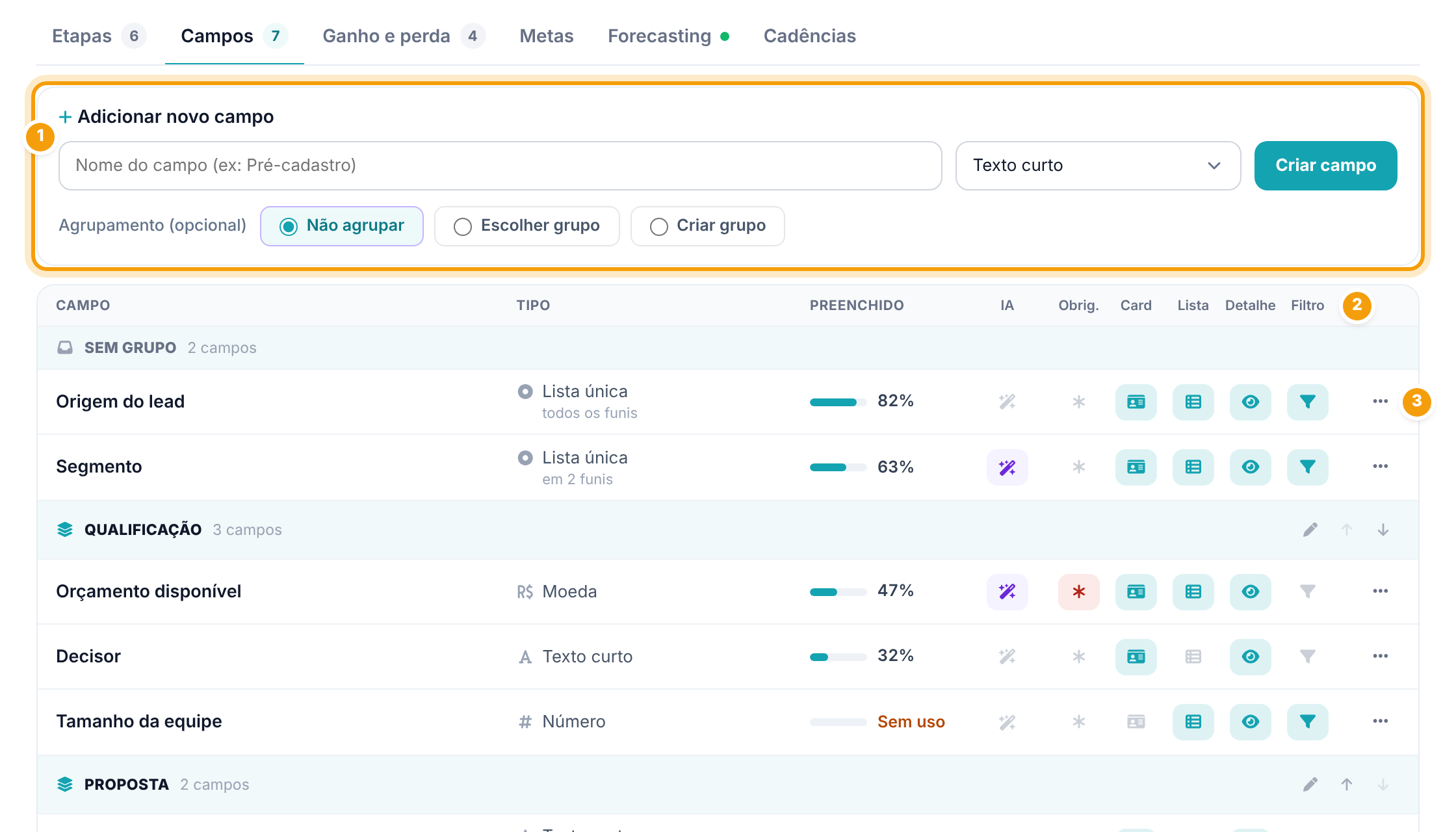
A tabela mostra cada campo com o Tipo, a coluna Preenchido (em quantos cards deste funil o campo tem valor; Sem uso quando nenhum) e as chaves que dizem onde ele aparece. Embaixo do tipo, todos os funis ou em 2 funis avisa que o campo é compartilhado com outros funis.
2. Crie um campo rápido, só para este funil
- No quadro Adicionar novo campo, digite o nome em Nome do campo (ex: Pré-cadastro). Mínimo de 2 letras.
- Escolha o tipo na lista ao lado (por exemplo Texto curto, Número, Data, Moeda, Lista única).
- Se escolheu uma lista, aparece Opções (uma por linha): escreva uma opção em cada linha.
- Em Agrupamento (opcional), deixe Não agrupar ou use Escolher grupo / Criar grupo (passo 5).
- Clique em Criar campo (ou aperte Enter no nome). A página recarrega com o campo na tabela.
O campo criado aqui vale só para este funil e já nasce com as chaves Card e Detalhe ligadas, ou seja, aparece no card e no Novo card na hora.
Atenção. Não dá para ter dois campos com o mesmo nome no mesmo funil. Se aparecer Já existe um campo chamado "…" neste pipeline. Edite o existente ou use outro nome., o campo já existe: procure na tabela em vez de criar outro.
3. Ou crie pela tela Campos, com todas as opções
Use a tela completa quando o campo deve valer em vários funis, quando quer ligar a IA ou escolher máscara e visibilidade.
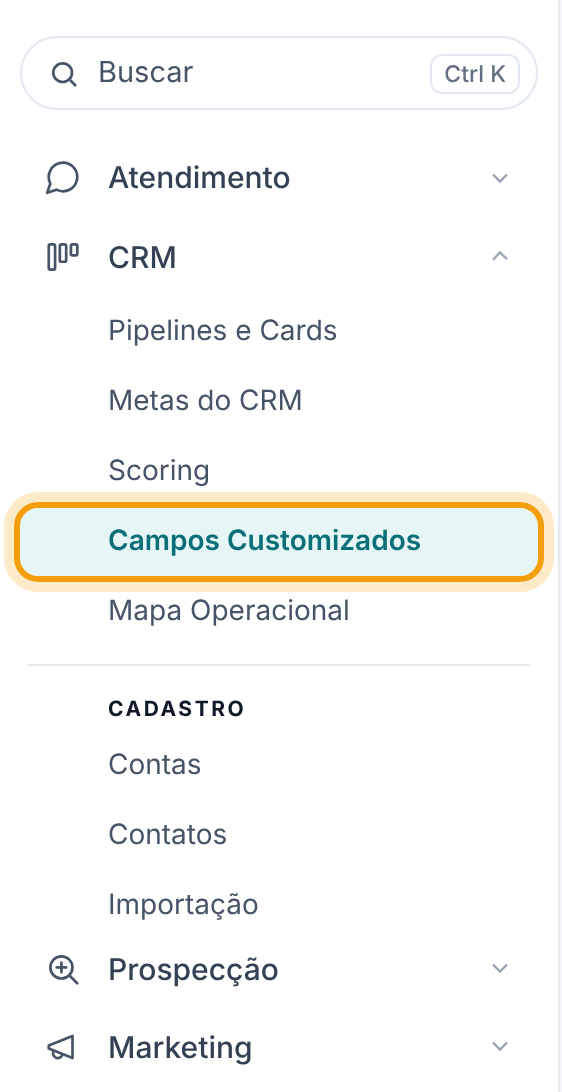
- No menu lateral, abra CRM e clique em Campos Customizados. Na aba Campos do funil, o link Abrir a tela de campos, no rodapé da tabela, leva ao mesmo lugar.
- Clique na aba Negócios (cards) e depois em Novo campo, no canto superior direito.
- Em Onde esse campo será usado, clique em CRM. A janela sempre abre em Contato, mesmo na aba Negócios.
- Em Nome do campo, digite o nome, por exemplo "Forma de pagamento".
- Em Tipo do campo, clique e escolha o tipo. Dá para digitar em Buscar tipo.
- Se for lista, escreva as opções em Opções da lista, uma por linha. A lista precisa de pelo menos uma opção.
- Abra Onde esse campo deve aparecer no CRM? e escolha Em todos os pipelines ou Escolher pipelines. Na segunda, clique em cada funil da lista (pode marcar vários).
- Confira Exibição e comportamento (passo 7) e clique em Criar campo.
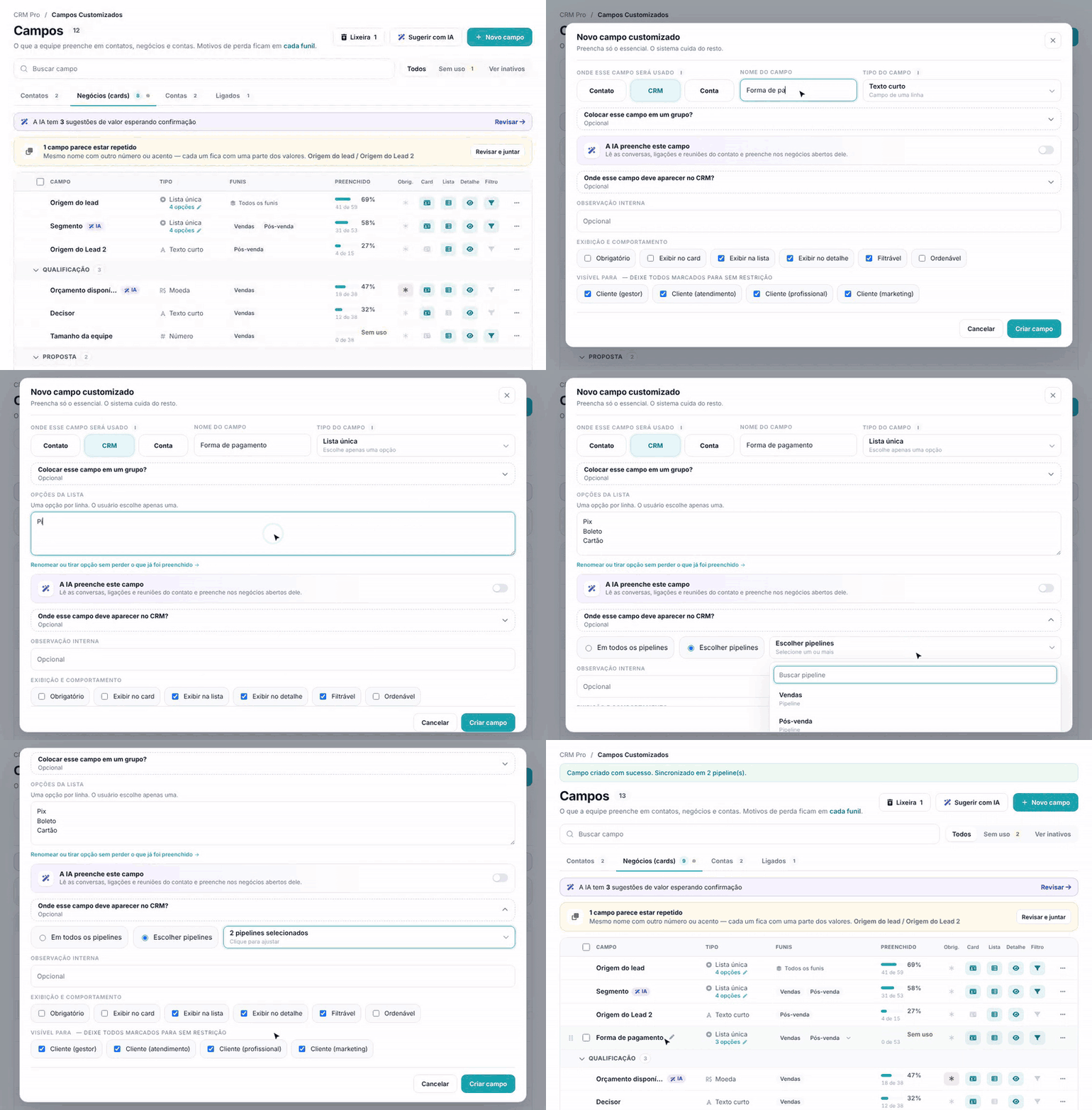
O aviso Campo criado com sucesso. Sincronizado em 2 pipeline(s). confirma em quantos funis ele entrou.
Atenção. Na tela completa, Exibir no card vem desmarcado. Se a sua conta já tem campos de negócio com a chave Card ligada, um campo novo sem ela não aparece no painel do card. Marque Exibir no card ao criar, ou ligue a chave Card depois na tabela.
Os outros blocos da janela são opcionais: Colocar esse campo em um grupo? (passo 5), A IA preenche este campo (veja Campos que a IA preenche sozinha), Observação interna (nota para quem administra) e Visível para, que a tela pede para deixar com todos marcados.
4. Escolha bem o tipo e cuide das opções
O tipo decide como o vendedor preenche: Texto curto e Texto longo para escrever, Número e Moeda para valores, Data e Data e hora, E-mail, Telefone, URL, Lista única (escolhe uma opção), Lista múltipla (marca várias) e Checkbox (sim ou não). Os tipos disponíveis podem variar conforme a conta.
- Prefira lista quando as respostas se repetem (origem, segmento, forma de pagamento). Lista dá para filtrar e contar; texto livre vira "Instagram", "insta" e "IG".
- Para mudar as opções depois, clique em N opções embaixo do tipo (tela Campos) ou em Opções da lista no menu ⋯ (aba do funil). Na janela, renomeie, arraste para reordenar, tire ou inclua opções e clique em Salvar opções. Ao renomear, os cards que usavam a opção mudam junto; ao tirar uma opção em uso, você escolhe por qual trocar ou se deixa em branco.
- Para trocar o tipo de um campo que já tem valores, use Editar tudo… e escolha o tipo novo. Antes de salvar, o sistema mostra quantos valores convertem e quantos não, com Baixar para conferir os que não convertem e Converter para confirmar.
5. Organize os campos em grupos
Grupo é um título que junta campos parecidos, como "Qualificação" ou "Proposta". No card, os campos sem grupo aparecem primeiro e depois cada grupo, na ordem que você definir.
- Na aba Campos do funil: abra o menu ⋯ do campo e, em Grupo no card, clique no grupo ou em Novo grupo…. No cabeçalho de cada grupo, o lápis renomeia e as setas sobem ou descem o grupo.
- Na tela Campos: use Mover para agrupamento… no menu ⋯, ou, no cabeçalho do grupo, Mover pra grupo, Mover pra funil e Renomear.
Dica. Os grupos são da conta: renomear ou mudar a ordem de um grupo vale para todos os funis.
6. Decida em quais funis o campo aparece
Na tela Campos, aba Negócios (cards), a coluna Funis mostra onde cada campo está. Clique nela para abrir Em quais funis aparece:
- Todos os funis (inclusive os novos): o campo entra em qualquer funil que você criar depois.
- Ou marque só os funis que precisam dele e clique em Salvar.
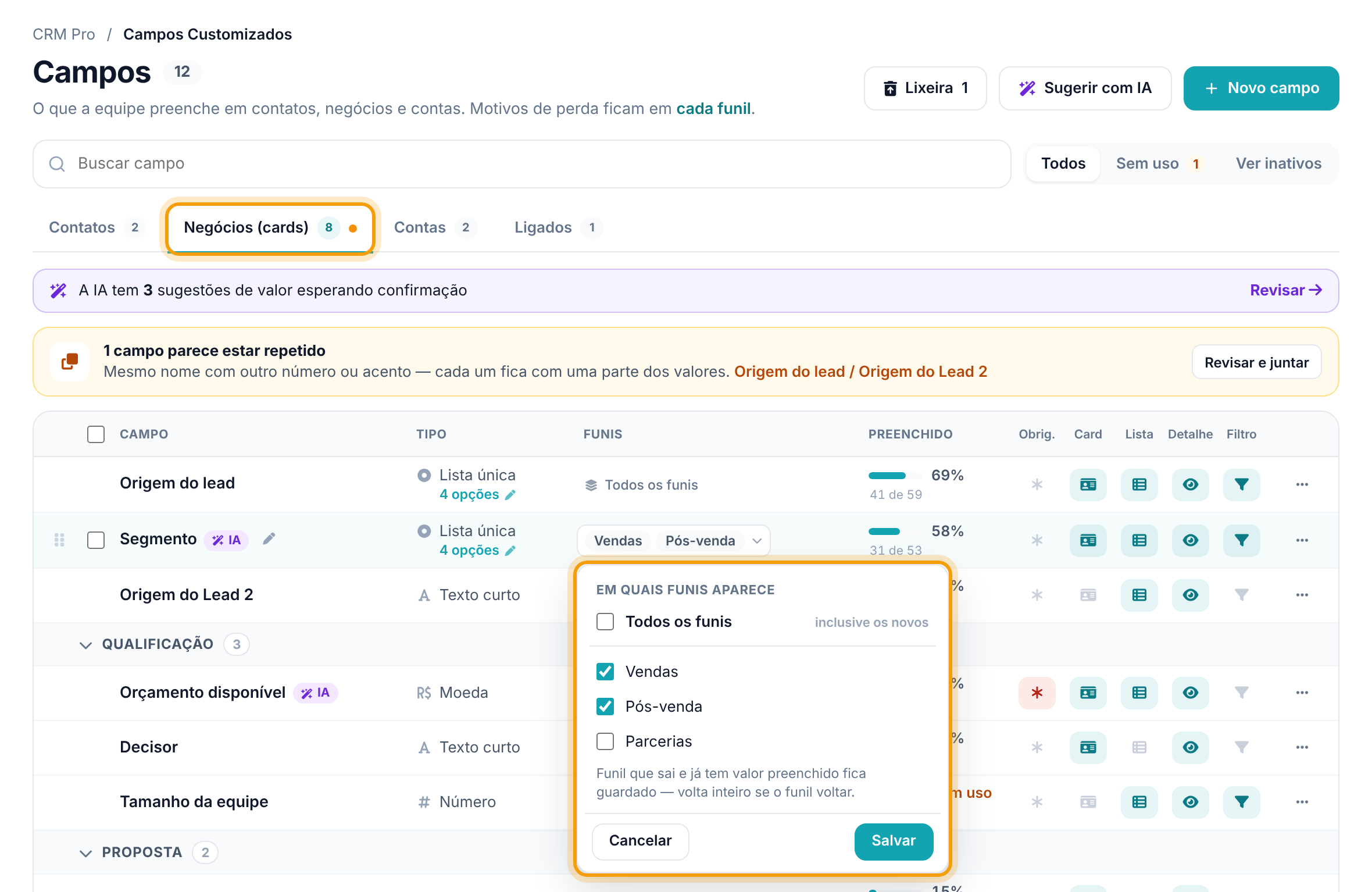
Se você tirar um funil em que o campo já tem valores preenchidos, esses valores ficam guardados e voltam inteiros se o funil voltar a ter o campo. A mesma escolha existe em Funis…, no menu ⋯, e na barra que aparece quando você marca vários campos.
Ainda nesta tela: a coluna Preenchido soma os cards de todos os funis do campo; o filtro Sem uso mostra só os campos que ninguém preencheu; Ver inativos mostra os desativados; e Campos do sistema, no fim da lista, traz os campos que o card já tem (descrição, valor, prazo, prioridade, temperatura, início, origem e os calculados), em que só dá para escolher se aparecem no card detalhado.
7. Ligue as chaves de cada campo
As chaves ficam em cada linha, nas duas telas, e gravam na hora (o aviso traz Desfazer):
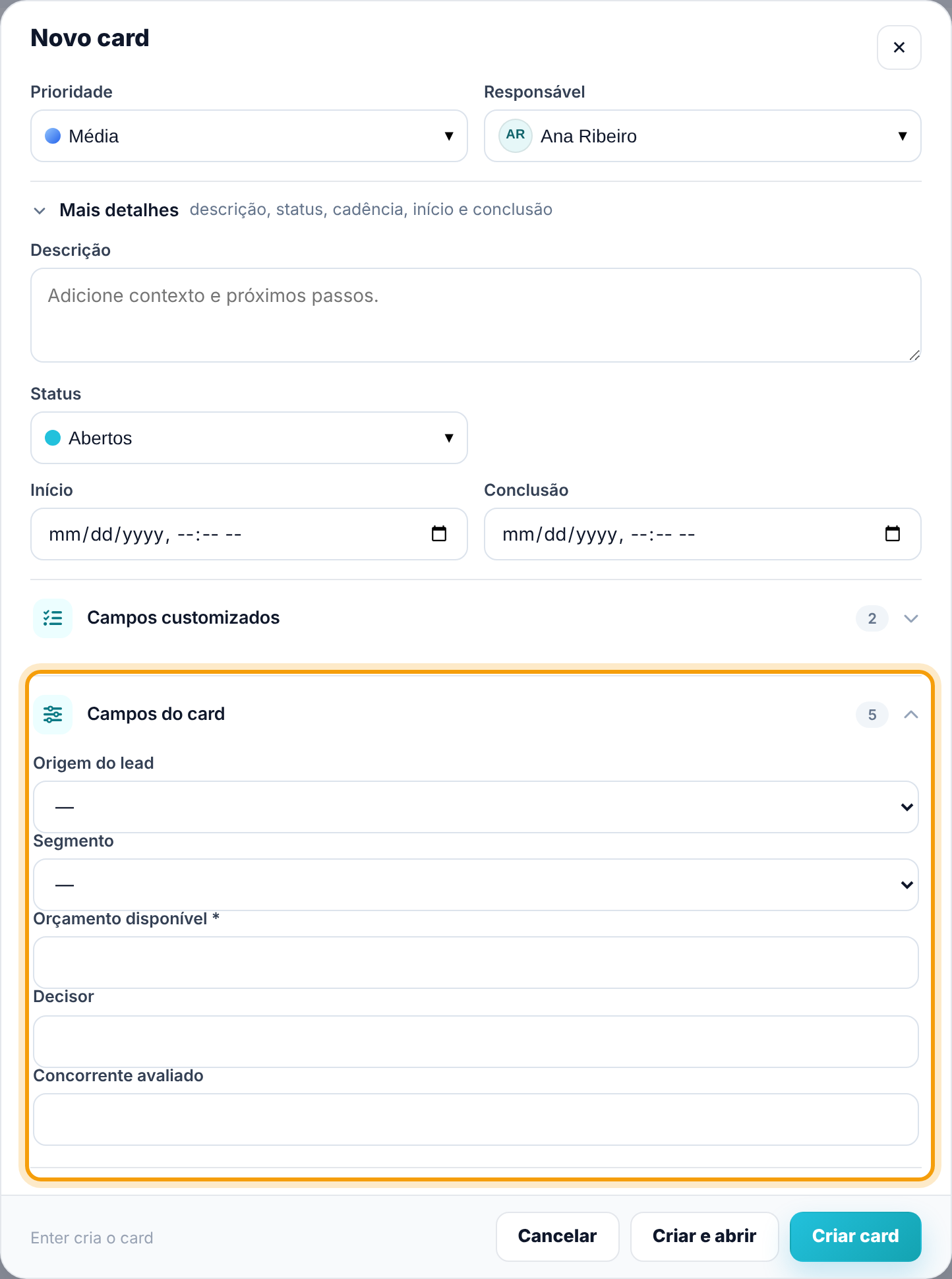
- Card: o campo aparece no painel do card e no acordeão Campos do card do Novo card.
- Detalhe: o campo aparece no painel Campos customizados do card. Para o vendedor ver o campo no card, deixe Card e Detalhe ligadas.
- Filtro: o campo entra nos filtros do board (Mais filtros).
- Lista: aparece como coluna na lista.
- Obrig.: no Novo card, um campo obrigatório que está em Campos do card precisa ser preenchido para criar o negócio (o acordeão abre sozinho e mostra o campo).
- IA (só na aba do funil, quando a conta tem o recurso): a IA preenche o campo. Veja Campos que a IA preenche sozinha.
Atenção. As chaves são do campo, não do funil. Num campo compartilhado (todos os funis ou em 2 funis), desligar uma chave na aba de um funil desliga em todos. O aviso diz isso: "(em todos os funis do campo)".
8. Veja onde o vendedor preenche
Ao criar o negócio. Na janela Novo card, abra Mais detalhes. O acordeão Campos do card traz os campos com a chave Card ligada (os obrigatórios com *). O acordeão Campos customizados traz os demais campos ativos do funil.
No dia a dia. Na página do card, abra o painel Campos customizados, na coluna da direita (ele nasce fechado e lembra se você o deixou aberto). Clique no lápis de um campo, preencha e pronto: o card salva sozinho. O grupo Nativos traz Prioridade, Prazo e Início; depois vêm os seus campos, separados por grupo.
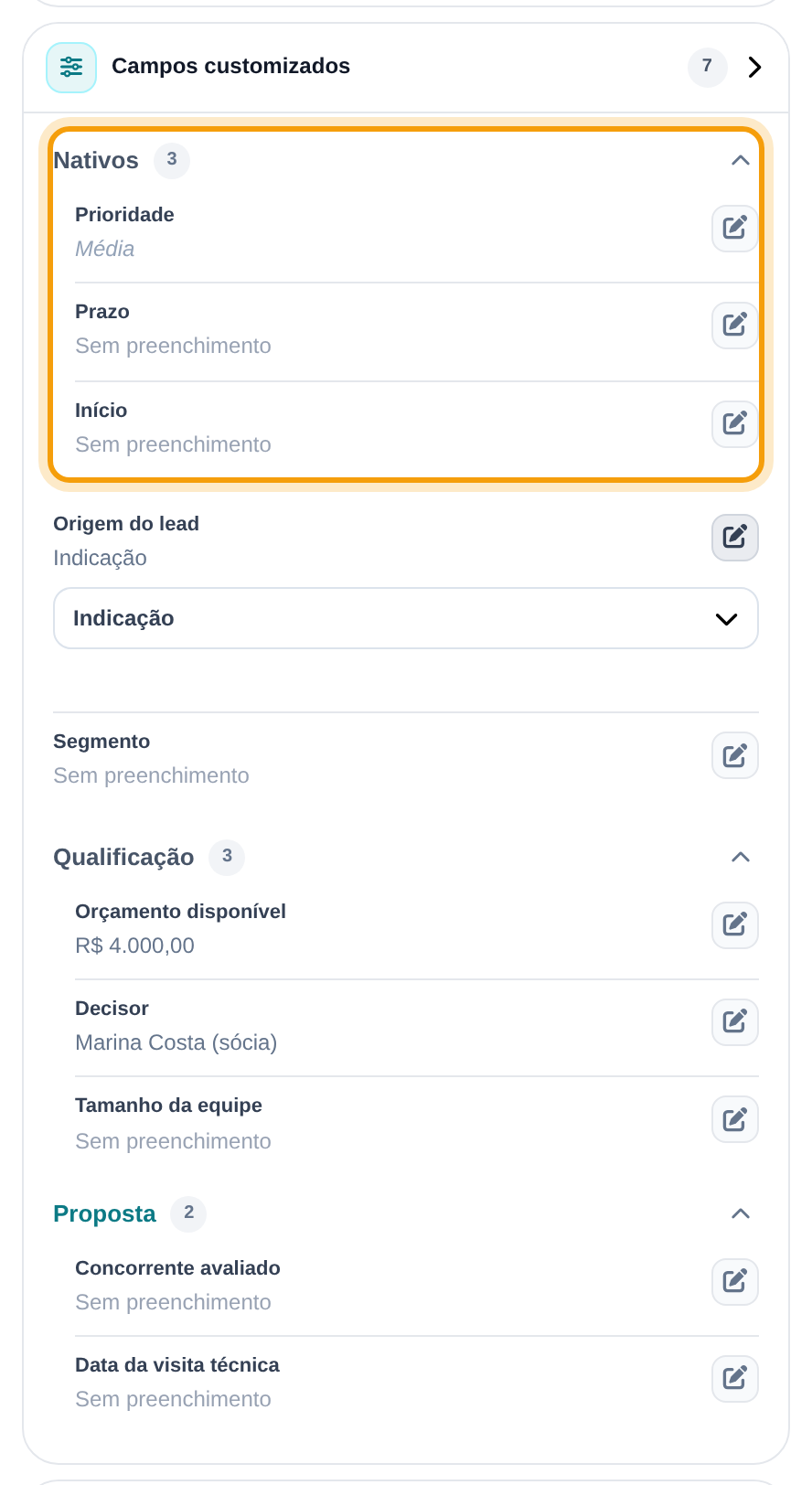
Dica. Em Nativos, "Média" aparece apagado de propósito: é o valor que todo card já nasce tendo. Ele só fica forte quando alguém escolhe uma prioridade.
9. Tire de um funil, desative ou exclua
No menu ⋯ do campo, na aba Campos do funil, há três saídas diferentes:
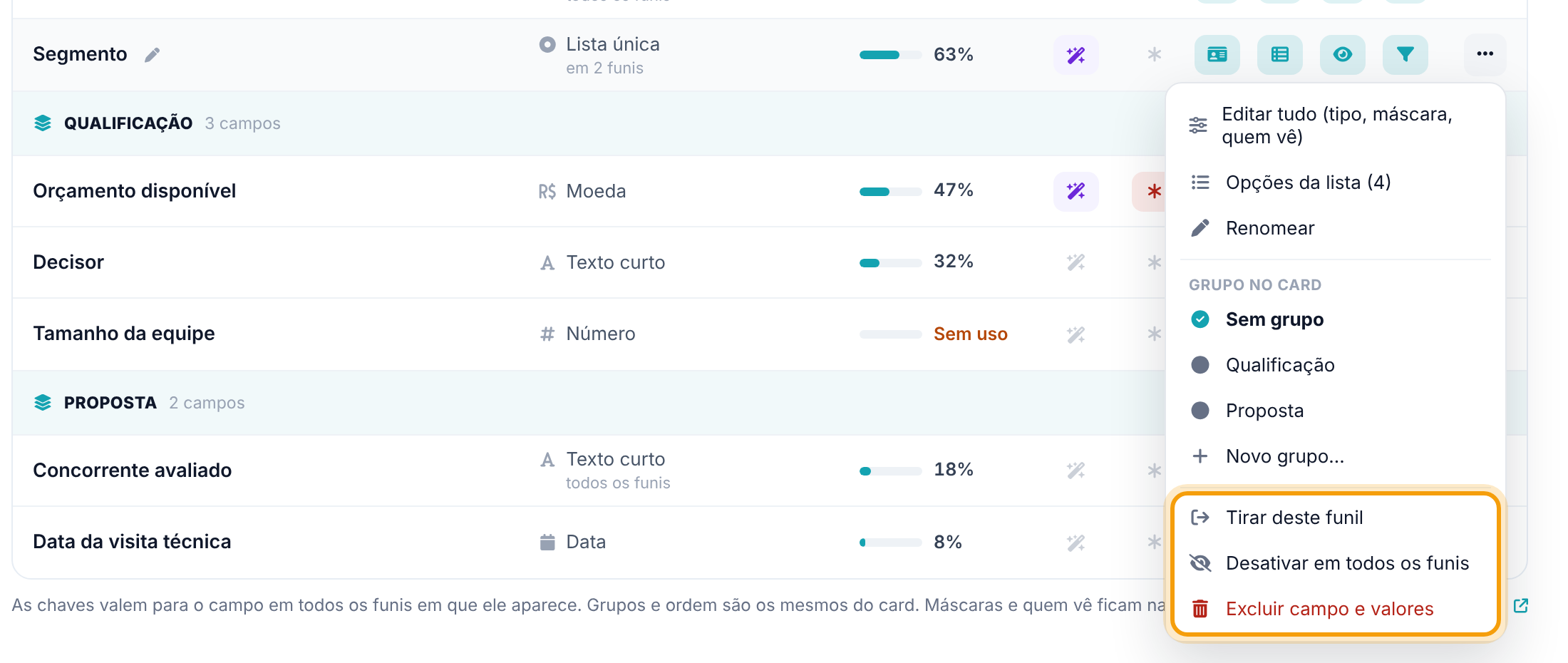
- Tirar deste funil: os cards deste funil param de mostrar o campo; nos outros funis nada muda. Valores já preenchidos ficam guardados e voltam se o campo voltar para cá. Se este for o único funil do campo, o sistema avisa para desativar ou excluir.
- Desativar em todos os funis: o campo some de todos os cards, mas os valores ficam guardados. Para trazer de volta, use Ver inativos na tela Campos e Ativar no menu ⋯.
- Excluir campo e valores: apaga o campo de todos os funis, com os valores. Ele vai para a Lixeira e dá para restaurar por 30 dias.
Para restaurar, clique em Lixeira (no alto da tela Campos ou acima da tabela da aba do funil; o botão só aparece quando há algo nela) e em Restaurar na linha do campo. A restauração devolve o campo com os valores.
Atenção. Campo com valores demais não cabe na lixeira. Nesse caso o sistema pergunta de novo, com o botão Excluir de vez: aí não tem volta. Se a ideia é só parar de usar, prefira desativar.
10. Junte campos repetidos
Quando dois campos têm o mesmo nome com outro número ou acento (por exemplo "Origem do lead" e "Origem do Lead 2"), a tela Campos mostra o aviso 1 campo parece estar repetido, e um ponto laranja aparece na aba. Cada um guarda uma parte dos valores, e os relatórios ficam pela metade.
- Clique em Revisar e juntar.
- Na janela Juntar campos repetidos, marque o campo que fica. Os outros mostram "entra nele e some".
- Clique em Juntar e confirme em Juntar campos.
Os valores passam para o campo que fica. Onde os dois tinham valor no mesmo card, vale o do campo que fica; as opções de lista são somadas. Não dá para desfazer.
11. Ligue o mesmo dado no contato, no negócio e na conta
Às vezes a mesma informação existe em três lugares: "Segmento" no contato, no negócio e na conta (empresa). Na aba Ligados da tela Campos você liga esses campos, e o que for preenchido num lado (pela equipe, pela IA, por formulário, automação ou importação) chega nos outros: no contato, nos negócios abertos dele e na conta.
- Abra a aba Ligados. Em Campos com o mesmo nome, o sistema sugere pares prontos: clique em Ligar. Ou clique em + Ligar campos e escolha o campo de cada lado (Contato, Negócio (card), Conta (empresa)); pelo menos dois.
- Em Quando já tem valor, escolha só preenche quem está vazio ou mantém iguais (vale o mais recente).
- Para igualar o que já existe, clique em Aplicar nos que já existem. Para parar de copiar, use Desfazer (os valores já preenchidos ficam onde estão) ou desmarque Ligado.
Tudo grava na hora, sem botão Salvar. O lado Conta só aparece se a conta usar o módulo de Contas.
Próximo passo
Com os campos criados, deixe a IA trabalhar por você: o artigo Campos que a IA preenche sozinha mostra como ela lê as conversas e preenche os campos do card. Para exigir que um campo esteja preenchido antes de o negócio avançar, siga para Campos obrigatórios para avançar de etapa.
Perguntas frequentes
Criei o campo e ele não aparece no card. Por quê?
Confira três coisas: se o campo está no funil deste card (coluna Funis ou aba Campos do funil), se as chaves Card e Detalhe estão ligadas e se ele não está inativo. No card, abra o painel Campos customizados e o grupo do campo.
Qual a diferença entre a aba Campos do funil e a tela Campos Customizados?
Os campos são os mesmos. A aba do funil é rápida e mostra só aquele funil (o campo criado nela vale só para ele). A tela Campos mostra todos os funis e tem as opções completas: vários funis de uma vez, máscara, IA na criação, juntar repetidos, campos ligados e campos do sistema.
Mudei uma chave num funil e ela mudou em outro. É erro?
Não. As chaves são do campo. Se o campo está em vários funis, a mudança vale em todos. Se um funil precisa de um comportamento diferente, crie um campo só para ele.
Tirei o campo de um funil por engano. Perdi os valores?
Não. Os valores preenchidos ficam guardados. Volte o funil na coluna Funis (ou use o Desfazer do aviso) e eles reaparecem.
A tela Campos mostra "Acesso restrito.". O que faço?
Seu perfil não pode mudar a estrutura dos campos. Você continua preenchendo os campos nos cards. Peça a mudança a quem administra a conta.