


O negócio foi marcado como ganho, mas está sem valor, sem proposta e sem data. No fim do mês, o relatório de receita não fecha e ninguém sabe por quê. As regras de ganho e perda resolvem isso na hora do fechamento: você decide o que um negócio precisa ter para ser ganho ou perdido e se o sistema só avisa quando falta algo ou impede o fechamento até a pessoa completar.
Antes de começar
- Configurar regras é mexer na estrutura do funil: só o responsável pela conta e o gestor podem. Atendimento, profissional e marketing não abrem a tela de configuração; eles só encontram as regras na hora de fechar um negócio.
- As regras valem por funil. Cada funil tem as suas.
- Algumas regras dependem de outras partes do sistema: a de proposta precisa do módulo de Propostas, a de data prevista precisa da previsão de vendas ligada e as de motivo precisam da lista de motivos de perda. O passo 3 explica cada uma.
1. Abra as regras do funil
- No menu lateral, abra CRM e clique em Pipelines e Cards. Se cair direto num board, clique em Pipelines no caminho do topo da tela.
- No cartão do funil, clique na engrenagem (Configurar etapas, campos e regras).
- Clique na aba Ganho e perda.
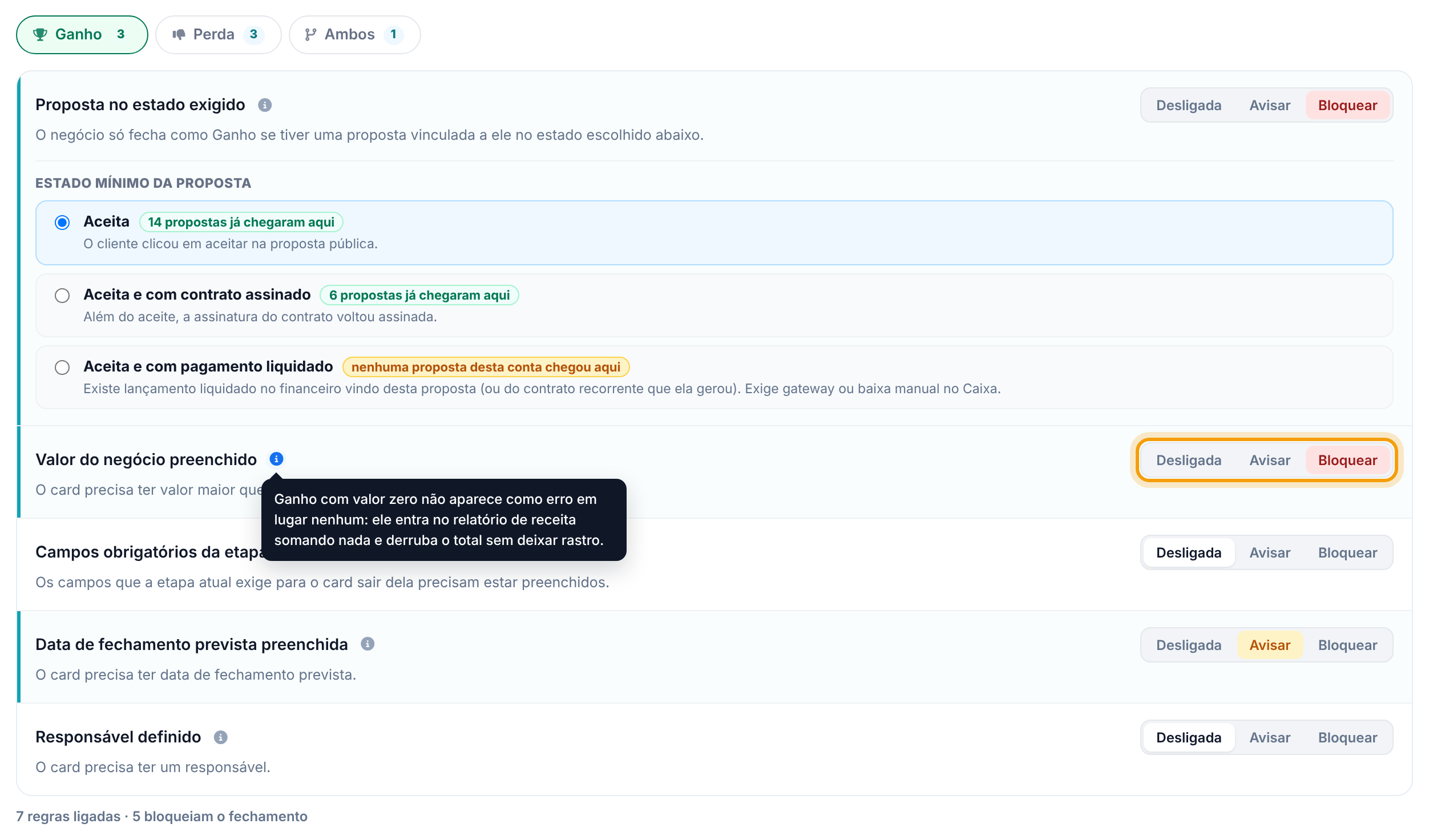
- No alto, escolha a sub-aba: Ganho (regras que valem ao ganhar), Perda (ao perder) ou Ambos (nos dois). O número em cada uma é quantas regras estão ligadas nela.
2. Escolha o nível de cada regra
À direita de cada regra há três botões. Clique no que quiser; a escolha salva sozinha e aparece ✓ Salvo no rodapé, ao lado do resumo (por exemplo, 7 regras ligadas · 5 bloqueiam o fechamento).
- Desligada: a regra não vale. É o estado de todas no começo; com tudo desligado, o rodapé diz Nenhuma regra ligada — o fechamento segue livre.
- Avisar: deixa fechar, mostra um aviso a quem fechou e registra no histórico do card que a regra não foi cumprida. Serve para acompanhar sem atrapalhar a venda.
- Bloquear: recusa o fechamento até a regra ser cumprida.
Em dúvida sobre ligar uma regra? Clique no i ao lado do nome (Por que esta regra existe). Abre um balão com o motivo de a regra existir. Algumas regras têm opções extras, que aparecem logo abaixo assim que a regra é ligada.
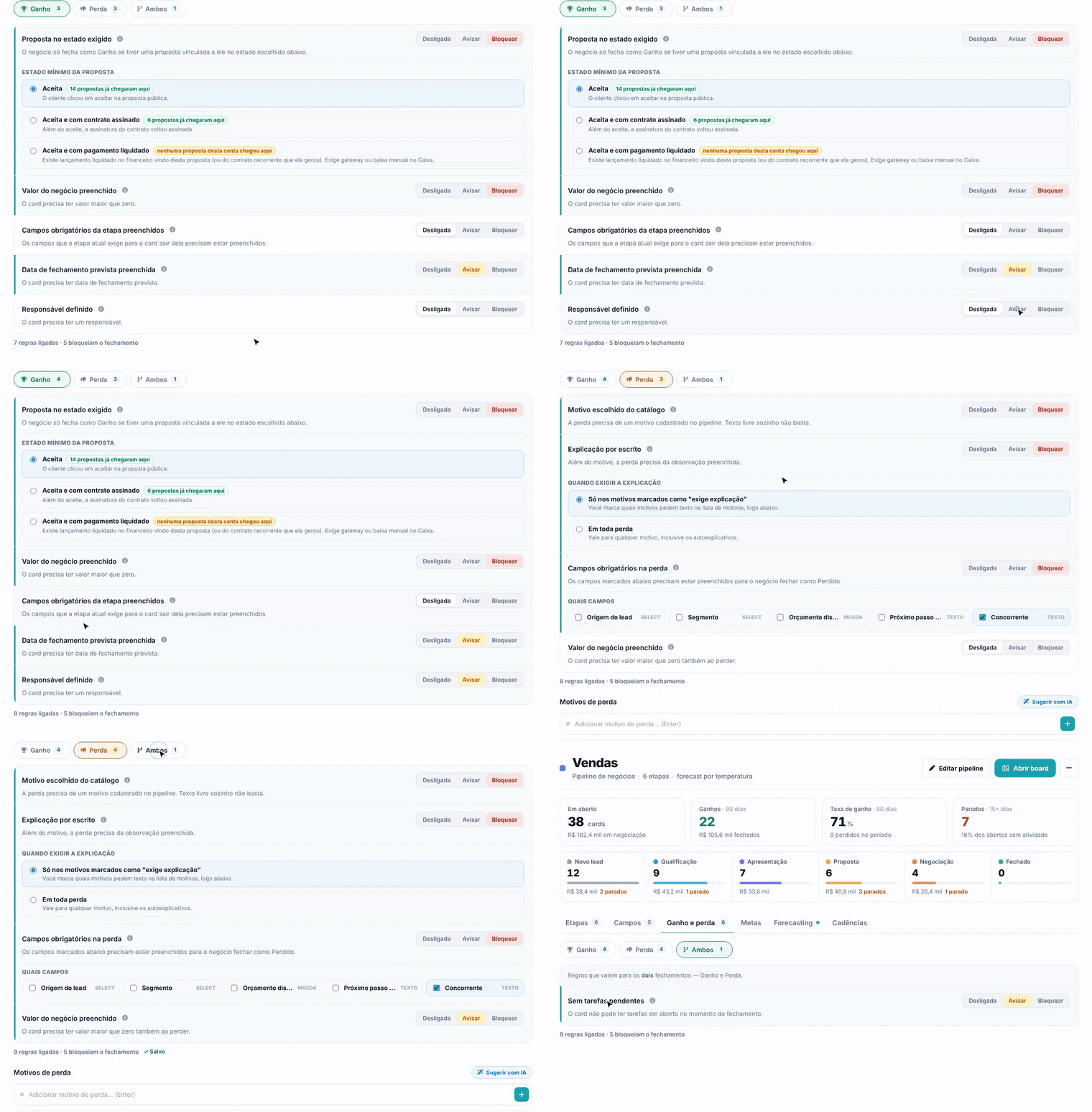
Dica. Comece em Avisar. Durante algumas semanas, o histórico dos cards mostra quantos fechamentos teriam sido barrados. Quando a equipe já estiver preenchendo direito, passe para Bloquear.
3. Conheça cada regra
Na sub-aba Ganho
- Proposta no estado exigido: só deixa ganhar se o negócio tiver uma proposta ligada a ele no estado escolhido em Estado mínimo da proposta: Aceita (o cliente aceitou a proposta), Aceita e com contrato assinado ou Aceita e com pagamento liquidado. Ao lado de cada estado, a tela mostra quantas propostas da sua conta já chegaram até ali; nenhuma proposta desta conta chegou aqui é sinal de que esse estado travaria todos os ganhos. Depende do módulo de Propostas; o estado "pagamento liquidado" depende também do financeiro (Caixa), com pagamento por gateway ou baixa manual. Só conta a proposta ligada a este card, não outras propostas do mesmo contato.
- Valor do negócio preenchido: o card precisa ter valor maior que zero.
- Campos obrigatórios da etapa preenchidos: os campos que a etapa atual exige para o card sair dela precisam estar preenchidos. Sem esta regra, quem clica em Ganho direto na etapa pula essa exigência, porque ela só é conferida ao mover de etapa. Os campos exigidos por etapa se configuram em Campos obrigatórios para avançar de etapa.
- Data de fechamento prevista preenchida: o card precisa ter a data prevista de fechamento. Esse campo só aparece no card quando a previsão de vendas do funil está ligada; veja Previsão de vendas (forecast).
- Responsável definido: o card precisa ter um responsável.
Na sub-aba Perda
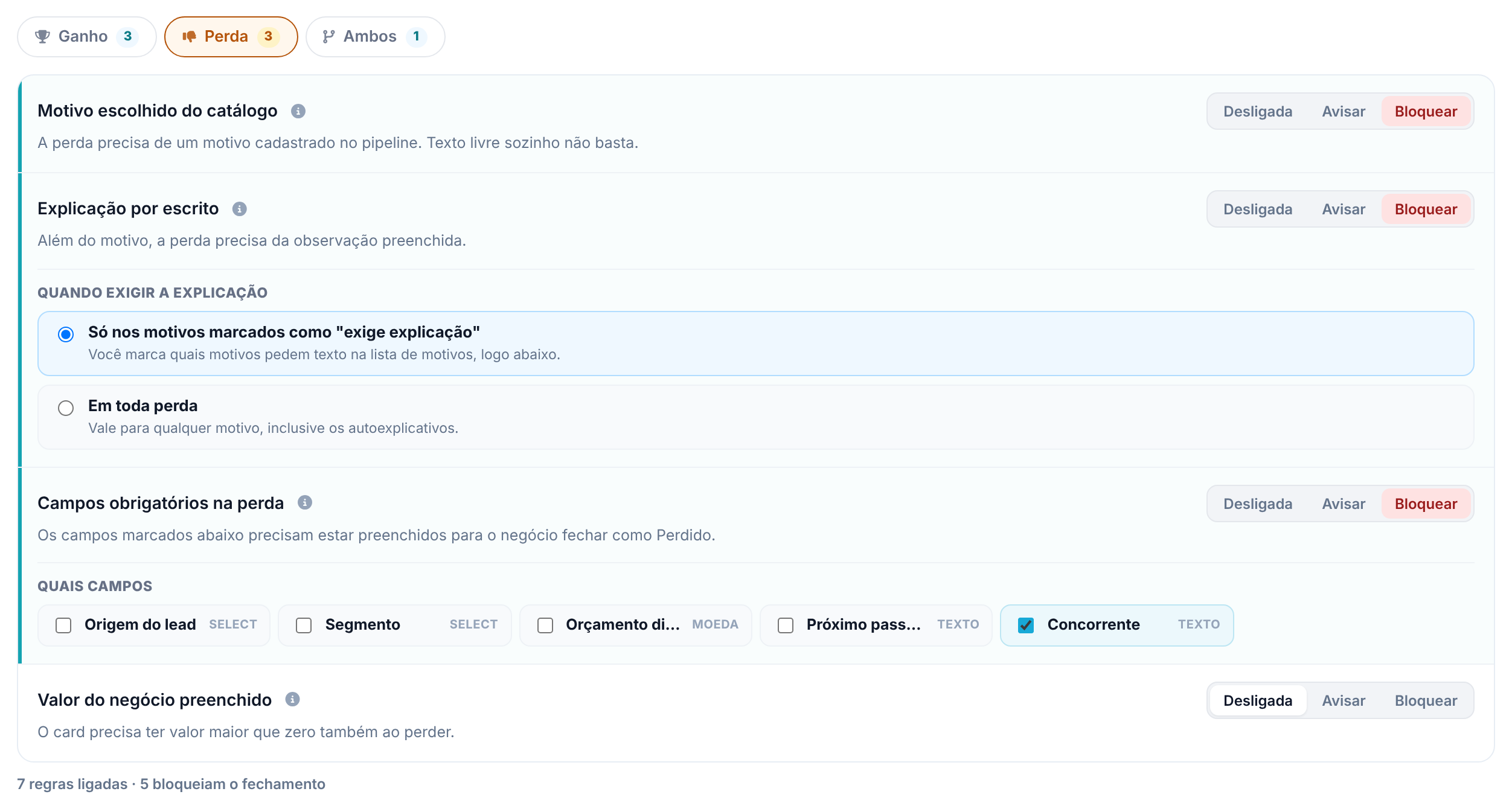
- Motivo escolhido do catálogo: a perda precisa de um motivo da lista do funil; texto livre sozinho não basta. Enquanto o funil não tem nenhum motivo ativo, a regra não exige nada e a tela avisa isso. A lista fica logo abaixo das regras; veja Motivos de perda.
- Explicação por escrito: além do motivo, a perda precisa da observação preenchida. Em Quando exigir a explicação, escolha Só nos motivos marcados como "exige explicação" ou Em toda perda. Repetir o nome do motivo na observação não conta como explicação.
- Campos obrigatórios na perda: em Quais campos, marque os campos customizados do funil que precisam estar preenchidos para perder (por exemplo, Concorrente). Se nenhum for marcado, a regra não exige nada. Se o funil ainda não tem campos, a tela avisa que é preciso criá-los primeiro; veja Campos customizados do card.
- Valor do negócio preenchido: o card precisa ter valor maior que zero também ao perder. É o que permite saber quanto dinheiro está sendo perdido.
Na sub-aba Ambos
- Sem tarefas pendentes: o card não pode ter atividades em aberto no momento do fechamento. Vale ao fechar pela página do card e ao marcar como ganho pelo board (menu ⋯ ou em massa). Quando a perda é feita pelo board, ou o card é arrastado para uma coluna de ganhos ou perdidos, o próprio fechamento já cancela as pendentes e a regra não barra.
Atenção. Se a sua conta não tem o módulo de Propostas, deixe Proposta no estado exigido desligada. A regra aparece na lista mesmo assim, mas em Bloquear ninguém conseguiria marcar um negócio como ganho.
4. Veja o que o vendedor encontra quando uma regra bloqueia
Na página do card, ao clicar em Ganho ou confirmar a perda, abre a janela Ganho bloqueado pelas regras (ou Perda bloqueada pelas regras) com uma linha por regra não cumprida: o nome da regra, o que falta e um detalhe.
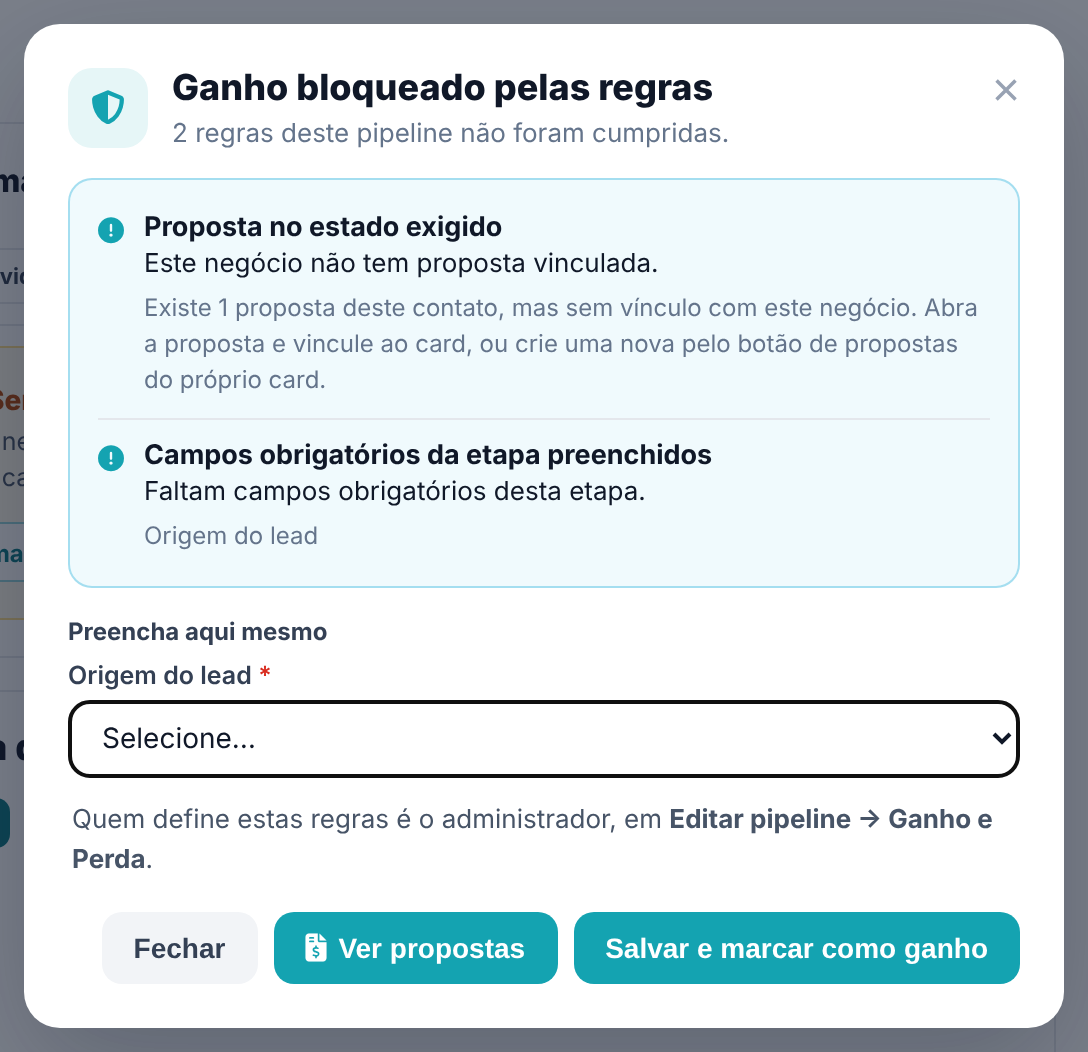
- Quando o que falta é um campo do card, ele aparece em Preencha aqui mesmo. Preencha e clique em Salvar e marcar como ganho (ou Salvar e marcar como perdido): o sistema grava o campo e fecha de uma vez. Campos como valor e data prevista são preenchidos no próprio card.
- Quando a regra de proposta é uma das que faltam, aparece Ver propostas.
- Fechar volta ao card sem fechar o negócio.
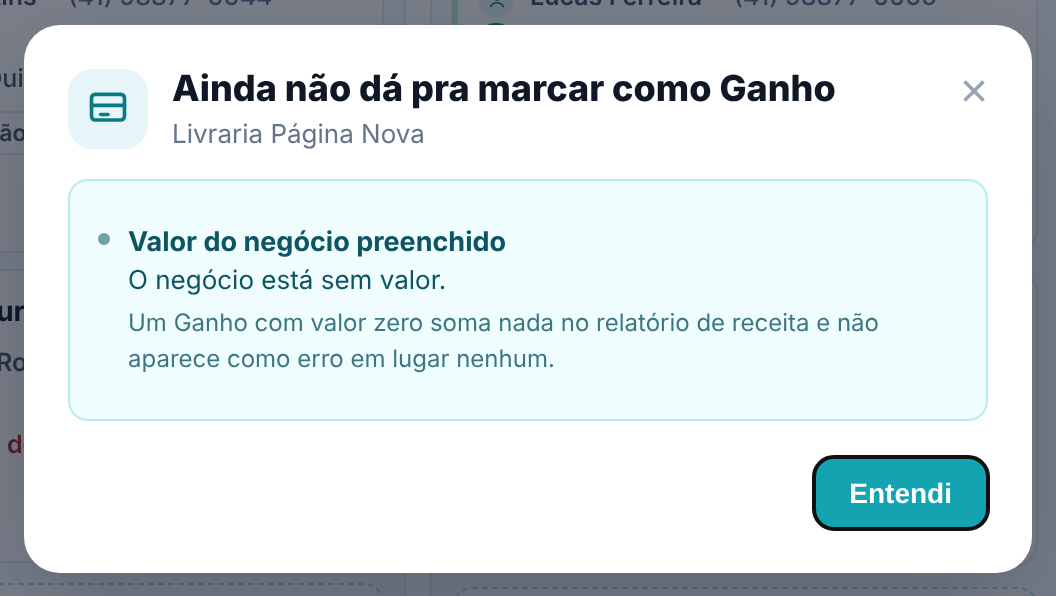
No board, ao arrastar para uma coluna de fechamento ou usar o menu ⋯, a janela se chama Ainda não dá pra marcar como Ganho (ou como Perdido). O card volta para onde estava. Se houver campo para preencher, aparecem Cancelar e Salvar e marcar como ganho; senão, só Entendi.
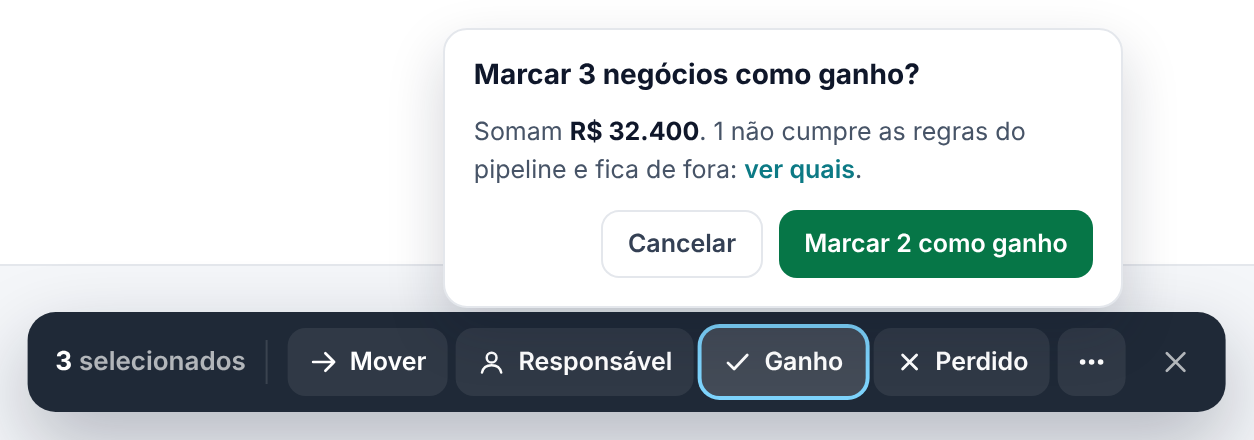
Nas ações em massa (selecione vários cards e clique em Ganho ou Perdido na barra escura), o sistema confere antes de gravar: a confirmação mostra Conferindo valores e regras… e depois quantos não cumprem as regras e ficam de fora, com o link ver quais. O botão já diz quantos serão marcados. No fim, o aviso informa quantos ficaram de fora pelas regras do pipeline e o link ver lista cada card e o motivo.
Com a regra em Avisar, o fechamento acontece: na página do card e ao arrastar no board, aparece um aviso rápido com o que faltou, e o histórico do card registra o fechamento com as regras não cumpridas.
Próximo passo
A regra de data prevista e os números de fechamento ficam muito mais úteis com a previsão de vendas ligada. Siga para Previsão de vendas (forecast).
Perguntas frequentes
O vendedor pode desligar uma regra que o está bloqueando?
Não. Só quem pode configurar o funil muda as regras. Na página do card, a janela de bloqueio lembra isso ao vendedor.
Liguei "Campos obrigatórios na perda" e nada mudou.
Confira se algum campo está marcado em Quais campos. Sem campo marcado, a tela avisa Nenhum campo marcado — enquanto ficar assim, esta regra não exige nada.
Liguei "Motivo escolhido do catálogo" e as perdas continuam em texto livre.
O funil ainda não tem motivo de perda ativo. Cadastre os motivos na mesma sub-aba, logo abaixo das regras.
Qual a diferença para os campos obrigatórios da etapa?
Os obrigatórios da etapa são conferidos quando o card muda de etapa. As regras são conferidas no fechamento. A regra Campos obrigatórios da etapa preenchidos junta as duas coisas: exige, no ganho, os campos que a etapa atual pede.
Onde vejo os fechamentos que passaram com aviso?
No histórico de cada card: o evento do fechamento diz, por exemplo, Ganho registrado com 2 regra(s) não cumprida(s) e lista quais.
As regras vêm junto quando crio um funil a partir de um template?
Quando o template tem regras, a janela de criação mostra Regras de fechamento com a quantidade, para você escolher se copia. Veja Reaproveite um funil: template e clonar.