

Para saber em que pé está um negócio você abre o card, lê, volta para o board, abre o próximo... e o dia vai embora. Cada card do board tem dois atalhos que evitam esse vai e volta: o botão Resumo do card, que mostra o essencial do negócio num painel ao lado, com os botões para falar com o cliente e criar a próxima tarefa, e o menu ⋯, que reúne as ações do card (mover, ganhar, perder, usar a IA, excluir) num lugar só.
Antes de começar
- Abra o board: no menu lateral, abra CRM e clique em Pipelines e Cards. Se ainda não conhece a tela, veja Conhecendo o board.
- Qualquer pessoa que vê o board usa o Resumo e o menu. Algumas linhas dependem do que a conta tem: agendamento só com o módulo de agenda, proposta só com o módulo de Propostas, Deal Score só com um modelo de scoring ativo.
- As ações de IA do menu gastam créditos de IA da conta. O custo aparece antes, e nada roda sem você confirmar.
1. Abra o Resumo do card
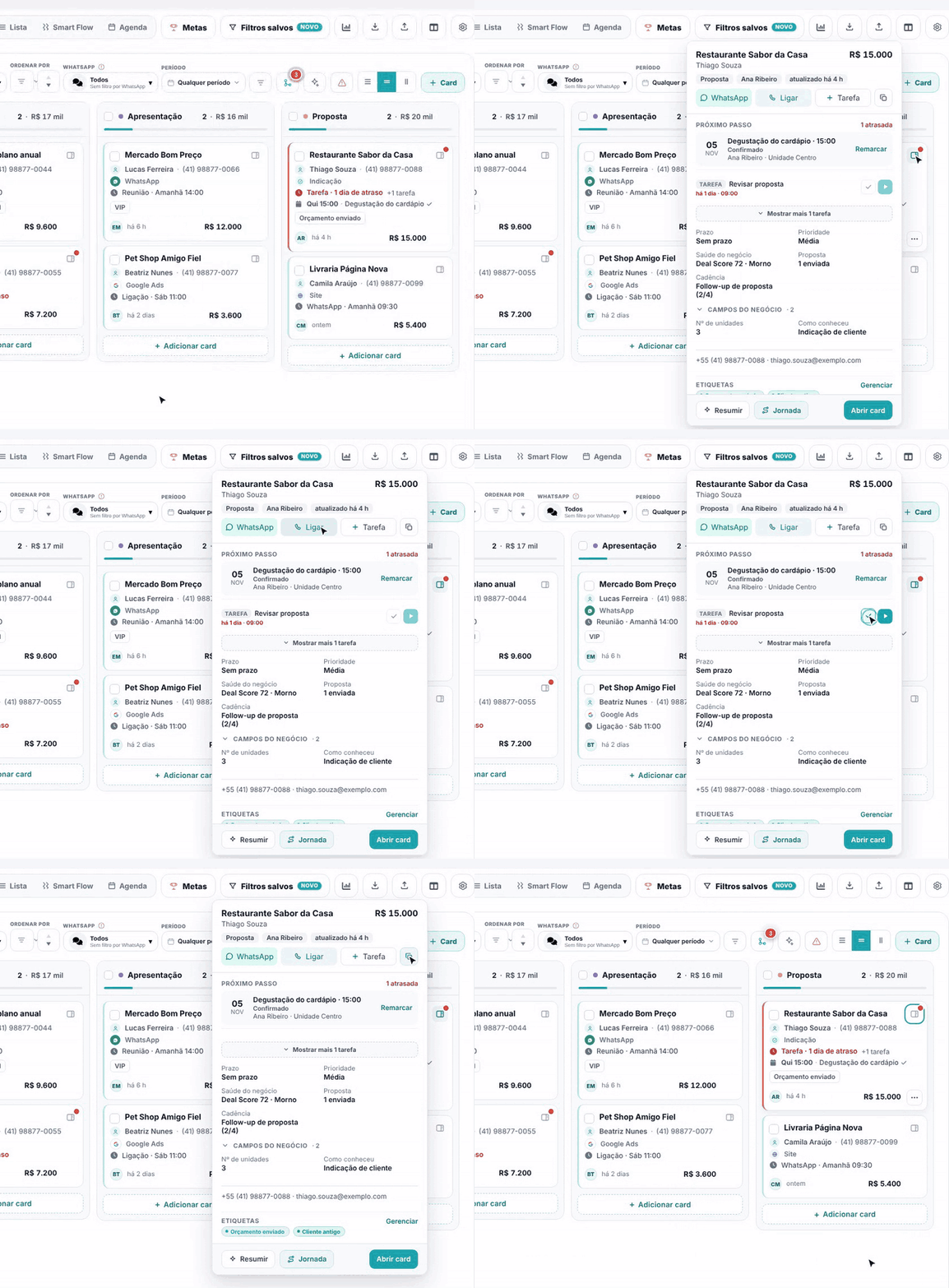
No canto superior direito de cada card há um pequeno botão com desenho de painel: é o Resumo do card. Clique nele (não precisa abrir o card). O painel aparece ao lado do card, por cima do board. Para fechar, clique de novo no botão, aperte Esc ou clique em qualquer lugar fora do painel.
O próprio botão já avisa quando o negócio precisa de você: fica vermelho com um ponto pulsando quando há tarefa atrasada ou mensagem de WhatsApp esperando resposta, e âmbar quando há tarefa para hoje.
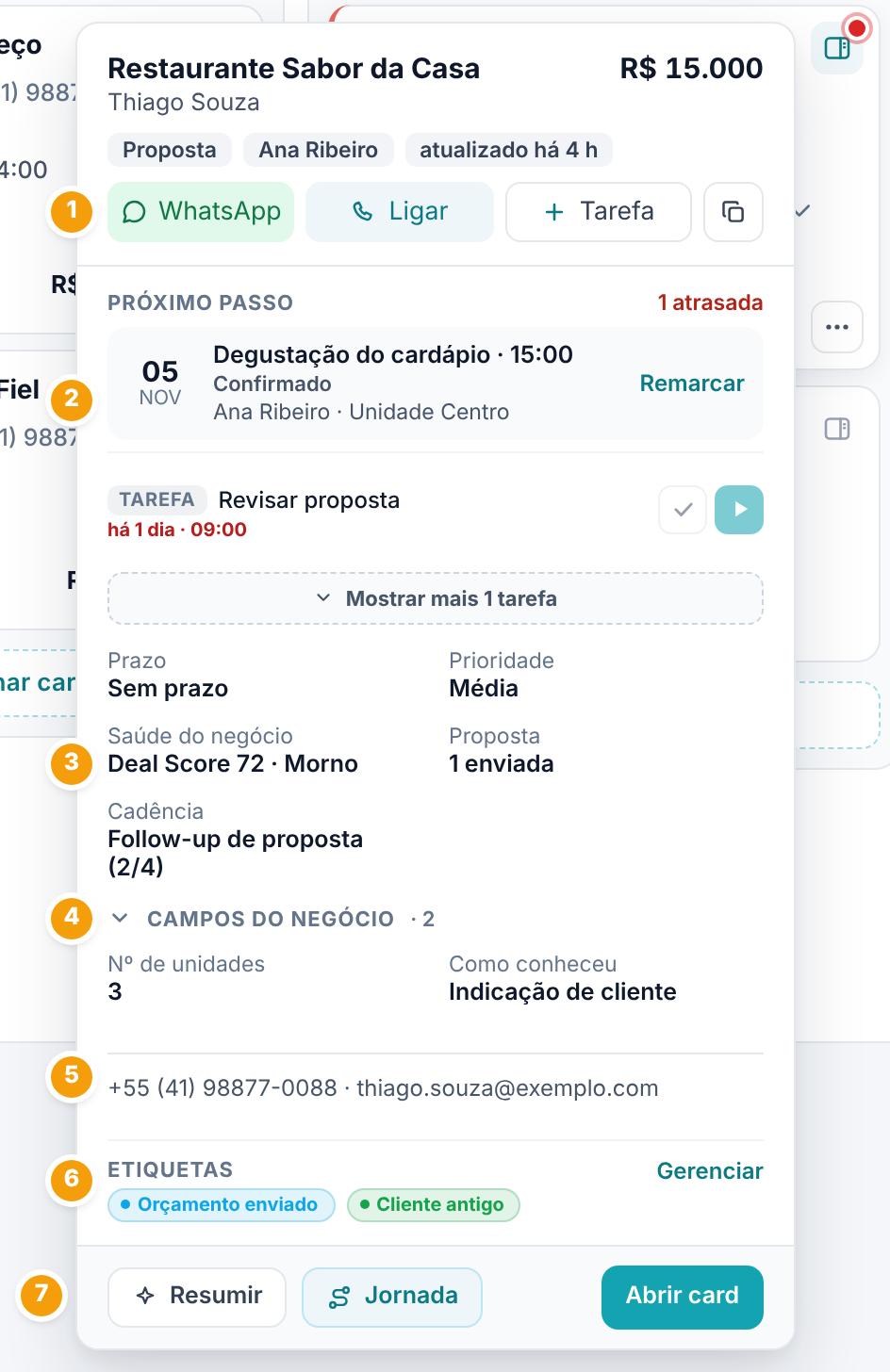
No topo do painel ficam o título, o valor, a etapa, o responsável e há quanto tempo o card foi atualizado. Quando o título do card é diferente do nome do contato, o nome do contato aparece logo abaixo.
2. Fale com o cliente ou crie uma tarefa sem abrir o card
Logo abaixo do título há quatro botões (número 1 no print):
- WhatsApp abre a conversa com o contato numa janela por cima do board.
- Ligar abre a ligação para o telefone do contato, também por cima do board.
- Tarefa abre a janela Nova atividade já ligada a este card: escolha o tipo, o título e o prazo e salve.
- O botão com dois quadradinhos (Copiar telefone) copia o número do contato. Aparece o aviso Telefone copiado.
Atenção. WhatsApp e Ligar ficam apagados quando o card não tem contato com telefone e também quando o negócio já está ganho, perdido ou arquivado. Se o card não tem contato, vincule um pela página do card (veja Contatos e conta do card).
3. Cuide do próximo passo
A seção Próximo passo (número 2) mostra o que está agendado para este negócio. Ao lado do título, um contador diz se há tarefa atrasada, para hoje ou próxima.
- Se o contato tem um agendamento marcado, ele aparece com dia, hora, quem atende e o local. Clique em Remarcar para abrir o agendamento e mudar a data.
- Abaixo vem a primeira tarefa pendente. As outras ficam escondidas atrás de Mostrar mais N tarefas.
- Em cada tarefa, o ✓ (Concluir agora) marca como feita na hora, sem abrir nada, e ela some da lista. O ▶ (Executar atividade) abre a janela de execução por cima do board, com o roteiro da atividade, para você fazer agora.
- Sem nada pendente, aparece Nenhuma tarefa pendente. Use o botão Tarefa do passo 2 para não deixar o negócio parado.
Quando o cliente respondeu no WhatsApp ou leu a mensagem e ninguém retornou, o Resumo mostra um aviso (Respondeu há… ou Leu… · sem resposta). Se você já viu e não precisa responder agora, clique em OK, vi: o aviso some do card neste navegador.
4. Leia o negócio em números e campos
A parte do meio (número 3) resume o negócio em poucos dados:
- Prazo e Prioridade. Em pipelines com previsão de vendas, no lugar deles aparece Previsão, com a data prevista de fechamento.
- Saúde do negócio: o Deal Score e a faixa (por exemplo, Morno). Quando o vendedor também marcou a temperatura, ela aparece embaixo como Vendedor marcou: ….
- Proposta: quantas há e a situação da última (enviada, aceita, em rascunho), com o aviso quando ela vence ou já venceu.
- Cadência: a sequência de atividades em andamento e quantos passos já foram feitos, por exemplo (2/4).
Logo abaixo, Campos do negócio (número 4) mostra os campos customizados do card que estão ligados no Resumo. Clique no título para recolher ou abrir a seção; o board lembra a sua escolha. Texto longo vem cortado em duas linhas, com ver tudo.
Depois vêm o telefone, o e-mail e as redes do contato (número 5) e as Etiquetas (número 6). Gerenciar abre a janela de etiquetas do contato sem sair do board.
Dica. Dá para escolher o que aparece no Resumo (tirar a prioridade, mostrar um campo customizado...). Isso se faz na engrenagem do board, aba Resumo; o passo a passo está em Personalize o card do board.
5. Use o rodapé: Resumir, Jornada e Abrir card
No pé do painel (número 7):
- Resumir pede à IA um resumo do negócio: onde está, o que falta, o risco e uma próxima ação sugerida. Usa créditos; o custo aparece antes. Os detalhes estão em IA no board.
- Jornada abre a janela com todos os toques com o contato, de todos os canais, e as etapas deste card. Só aparece quando o contato é da conta que está aberta.
- Abrir card leva à página completa do negócio.
6. Abra o menu do card
No rodapé de cada card, à direita, fica o botão ⋯ (Mais ações). Clique para abrir o menu. As setas do teclado andam pelos itens e Esc fecha.
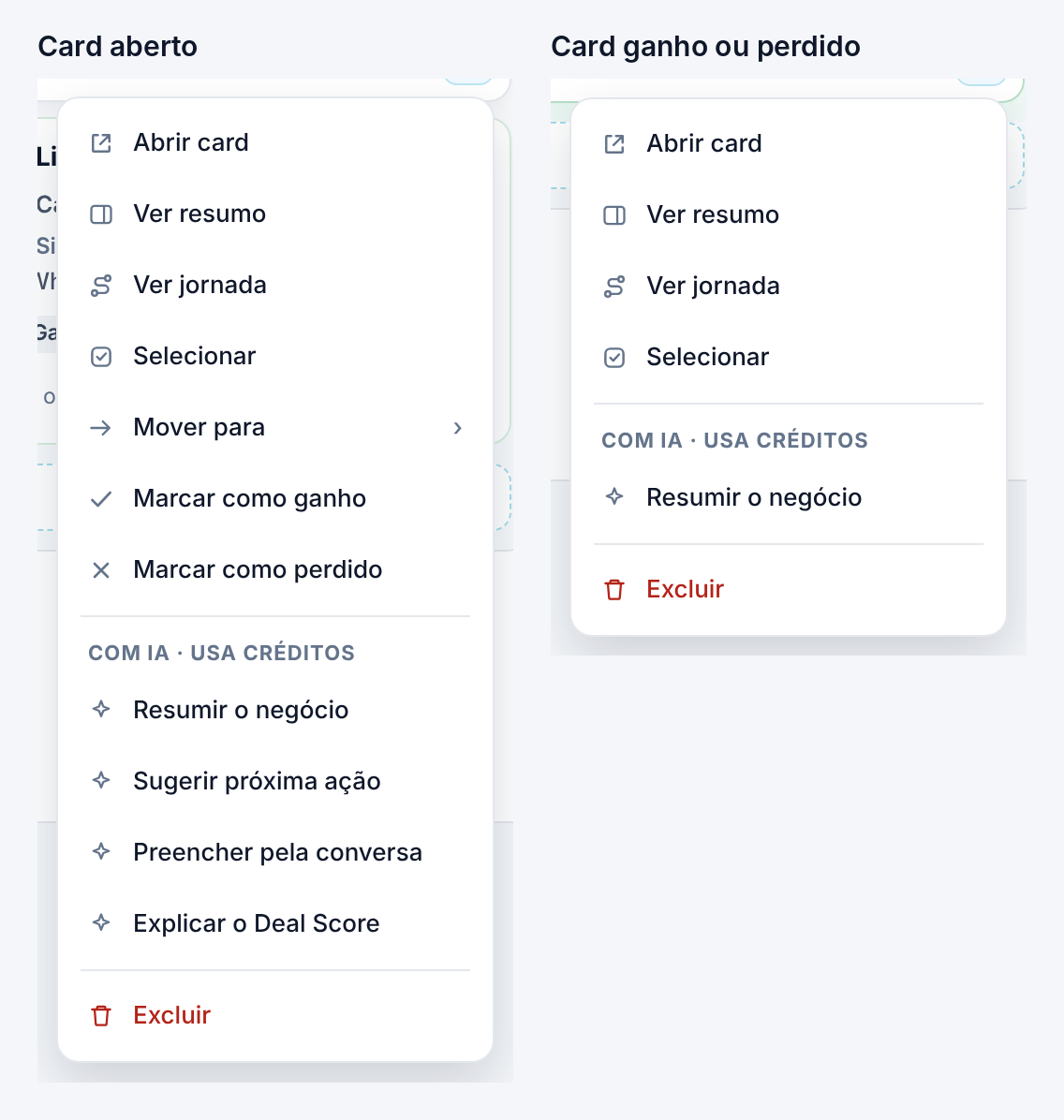
Item a item:
- Abrir card: abre a página do negócio.
- Ver resumo: abre o mesmo painel do passo 1.
- Ver jornada: a mesma janela do botão Jornada. Só aparece quando o contato é da conta aberta.
- Selecionar: marca o card para uma ação em massa e faz aparecer a barra de baixo. Num card já marcado, o item vira Tirar da seleção. Veja Ações em massa.
- Mover para ›: abre a lista das outras etapas deste pipeline; clique numa para mover o card. Para levar a outro pipeline, use a ação em massa ou a página do card.
- Marcar como ganho: fecha o negócio como ganho na hora, sem pergunta. As regras de ganho do pipeline são conferidas: se o card não cumpre, nada muda e o aviso traz ver com o motivo.
- Marcar como perdido: abre a janela do motivo de perda antes de fechar.
- Com IA · usa créditos: Resumir o negócio, Sugerir próxima ação, Preencher pela conversa e Explicar o Deal Score (este só quando o card tem Deal Score). Cada um está explicado em IA no board.
- Excluir: tira o card do board. Ele vai para o arquivo e as cadências em andamento são encerradas.
Depois de mover, ganhar, perder ou excluir pelo menu, aparece um aviso no rodapé da tela (por exemplo, Card excluído) com o botão Desfazer, que devolve o card ao que era. O aviso fica alguns segundos na tela e não some enquanto o mouse estiver em cima dele.
Atenção. Pelo menu, Excluir e Marcar como ganho não pedem confirmação: valem no clique. Se errou, use o Desfazer do aviso logo em seguida. As tarefas pendentes canceladas ao fechar voltam junto, mas cadência encerrada por exclusão não volta.
7. Saiba o que muda em card fechado ou arquivado
- Card ganho ou perdido: o menu perde Mover para, Marcar como ganho, Marcar como perdido, Sugerir próxima ação e Preencher pela conversa. Continuam Abrir card, Ver resumo, Ver jornada, Selecionar, Resumir o negócio, Explicar o Deal Score (se houver) e Excluir. Para reabrir, vá à página do card (veja Ganhar, perder e reabrir).
- Card arquivado (aparece quando você liga Arquivada no filtro de Status): fica com borda tracejada, não arrasta, não tem caixa de seleção nem o botão ⋯. Use o Resumo ou abra o card.
Próximo passo
O menu ⋯ age num card de cada vez. Para mover, trocar o responsável ou fechar dezenas de negócios num clique, siga para Ações em massa.
Perguntas frequentes
Os botões WhatsApp e Ligar estão apagados. Por quê?
O card não tem contato com telefone, ou o negócio já está ganho, perdido ou arquivado. Nos dois casos, a conversa continua disponível pela página do card ou pelo atendimento.
Concluí uma tarefa pelo ✓ sem querer. E agora?
O ✓ conclui na hora, sem pedir confirmação, igual ao da página do card. Abra o card e crie de novo a atividade em Próximas atividades (veja Próximas atividades).
O Resumo não mostra um campo que eu preenchi no card.
Só aparecem os campos ligados no Resumo e que têm valor. Ligue o campo na engrenagem do board, aba Resumo (veja Personalize o card do board).
Não vejo o item Ver jornada nem o botão Jornada.
Eles só aparecem quando o card tem contato e esse contato é da conta aberta.
Excluí um card pelo menu. Dá para recuperar?
Logo em seguida, pelo Desfazer do aviso. Depois que o aviso some, o card continua no arquivo: ligue Arquivada no filtro de Status para encontrá-lo e abra o card para mudar o status de volta.