

Uma pessoa do time está afogada em atividades atrasadas e outra está tranquila, e você só descobre quando o cliente reclama. O Mapa Operacional junta numa tela só o que cada pessoa tem para fazer, o que já venceu, os cards sem responsável e as cadências que travaram. Em dois cliques você sabe onde agir hoje.
Antes de começar
- O mapa é a visão de quem distribui o trabalho: abre para o dono da conta e para os gestores. Quem é de atendimento vê Acesso restrito. e acompanha o próprio dia na fila de atividades.
- O mapa lê os cards e as atividades dos pipelines que você já acessa. Se ainda não há atividades nos cards, comece por Próximas atividades.
1. Abra o mapa
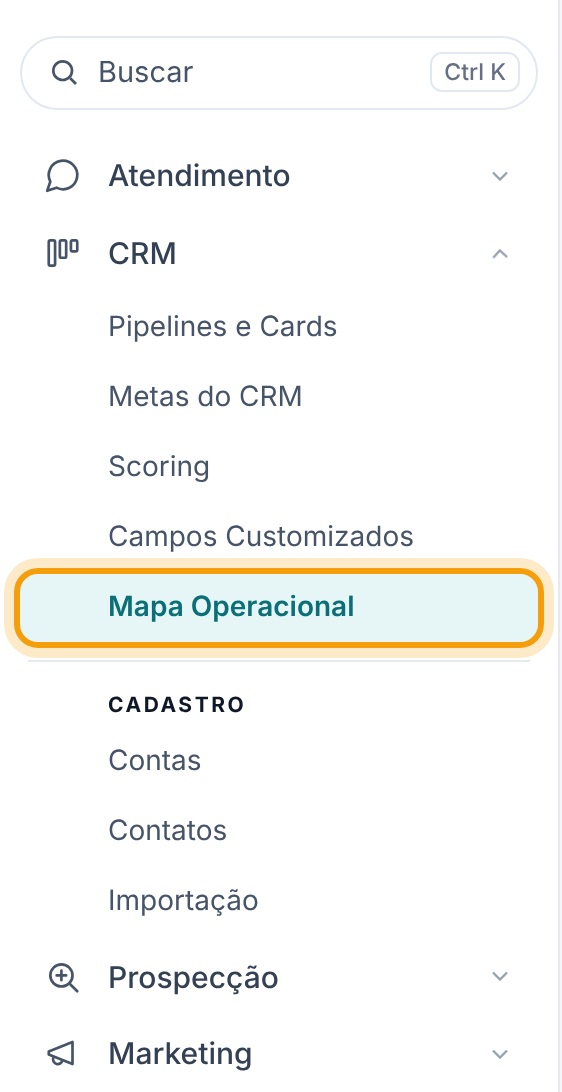
No menu lateral, abra CRM e clique em Mapa Operacional.
Se a sua conta tem pipes de negócios e de gestão, o topo mostra Negócios e Gestão para alternar entre eles. O botão de seta circular, no canto direito, atualiza os números.
2. Filtre o recorte
Na faixa de filtros, logo abaixo do título:
- Buscar card, conta, contato, tarefa ou pessoa — digite e aperte Enter. O "x" do campo limpa e já aplica.
- Todos os pipes — marque um ou mais pipes e clique em Aplicar (ou só feche a lista). Todos desmarca tudo.
- Todas as pessoas — escolha uma pessoa para ver só os cards em que ela está envolvida: como dona do card, de uma cadência ou de uma atividade. Aplica sozinho.
- Incluir fechados (30 dias) — traz também os cards concluídos ou cancelados nos últimos 30 dias.
- Limpar filtros aparece quando há algum filtro ligado.
3. Use os indicadores para ir direto ao problema
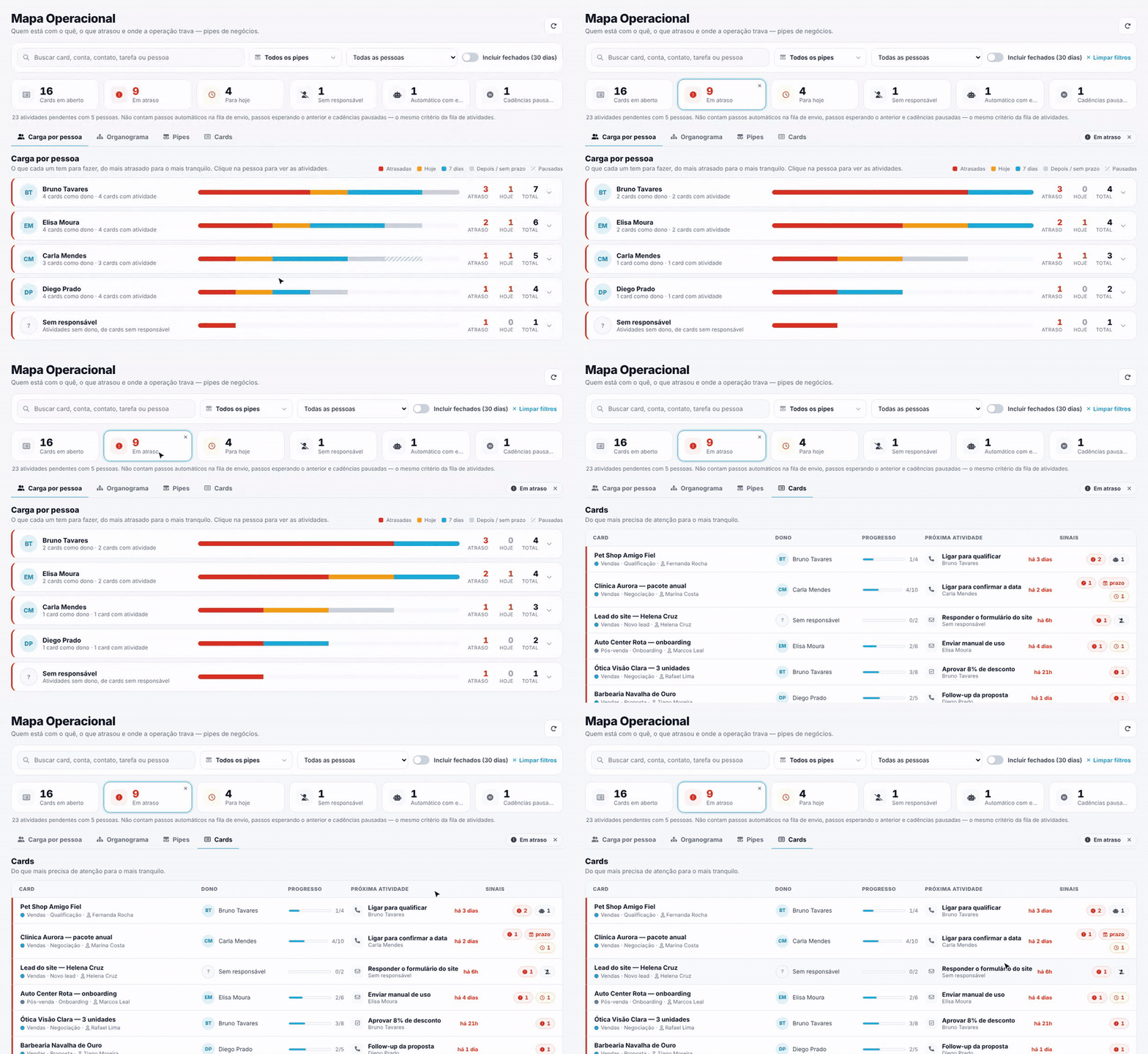
Os seis indicadores contam o recorte e, ao clicar, filtram tudo o que está abaixo:
- Cards em aberto — mostra tudo de novo.
- Em atraso — atividades vencidas mais cards cujo próprio prazo já passou.
- Para hoje — atividades que vencem hoje.
- Sem responsável — atividades sem dono em cards também sem dono.
- Automático com erro — passos automáticos (como uma mensagem) que falharam e viraram tarefa de alguém.
- Cadências pausadas — cards com uma cadência parada.
Com um indicador ligado, ele fica marcado com um "x" e o filtro aparece ao lado das visões. Clique de novo no indicador (ou no "x") para tirar. A frase embaixo resume quantas atividades pendentes há e com quantas pessoas.
Dica. Não contam como trabalho de ninguém: passos automáticos ainda na fila de envio, passos esperando o anterior da cadência e atividades de cadência pausada. É o mesmo critério da fila de atividades. Atividade sem responsável próprio é do dono do card.
4. Veja a carga de cada pessoa
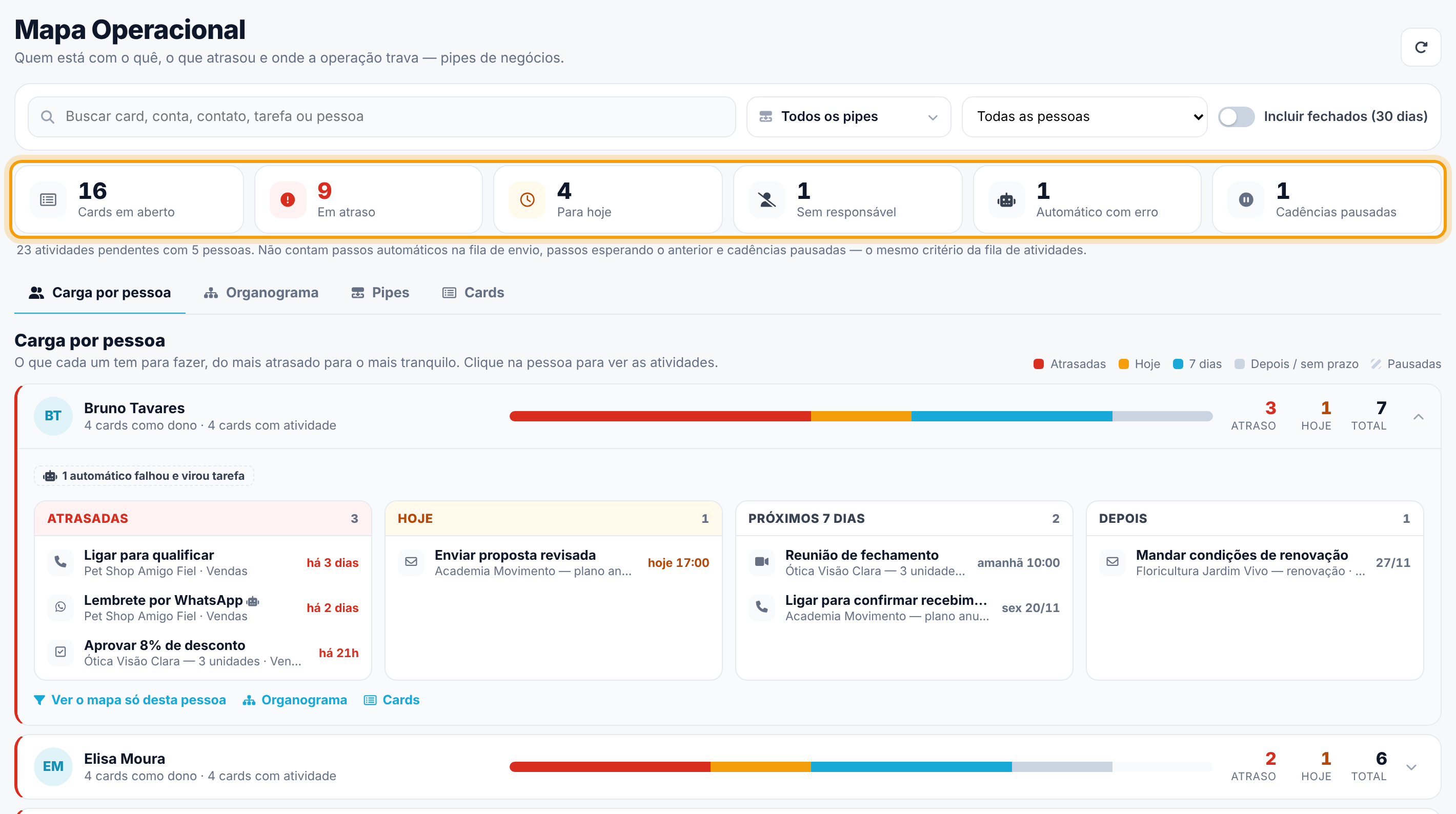
A visão Carga por pessoa é a que abre primeiro. Cada linha é uma pessoa, da mais atrasada para a mais tranquila, com:
- Quantos cards ela tem como dona e em quantos tem atividade.
- A barra colorida: Atrasadas (vermelho), Hoje, 7 dias, Depois / sem prazo e Pausadas (listrado).
- Os números de atraso, hoje e total.
Clique na pessoa para abrir as atividades dela em colunas: Atrasadas, Hoje, Próximos 7 dias, Depois e Sem prazo, até 12 por coluna. Clique numa atividade para abrir o card direto nela. Embaixo ficam os atalhos Ver o mapa só desta pessoa, Organograma e Cards.
A linha Sem responsável junta as atividades sem dono de cards sem responsável. É o primeiro lugar para distribuir trabalho.
5. Monte o organograma da equipe
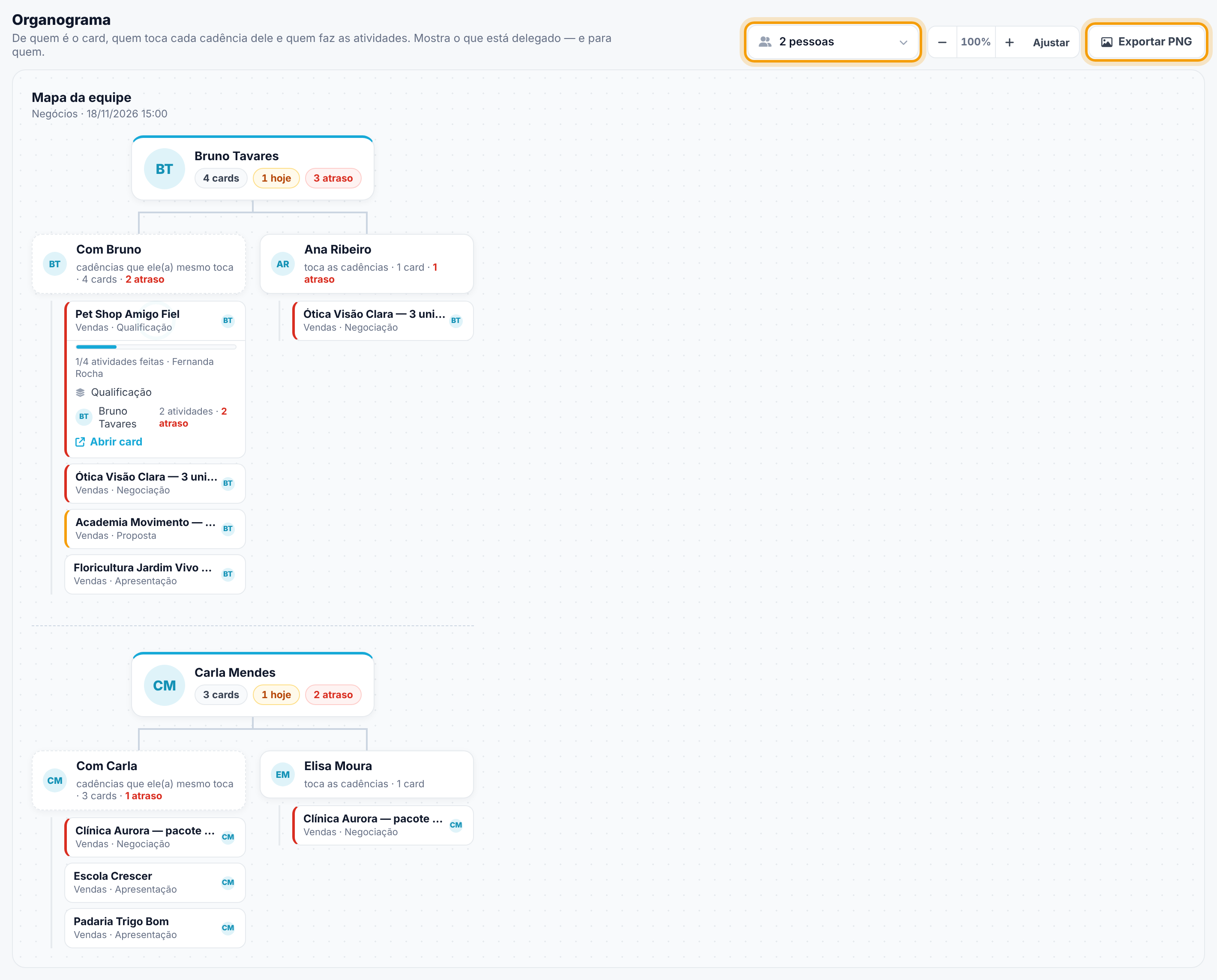
A visão Organograma mostra o que está delegado e para quem: de quem é o card, quem toca cada cadência dele e quem faz as atividades.
- Clique em Escolher pessoas (ou no número de pessoas, se já houver), no canto direito.
- Marque quem entra (há busca por nome) e clique em Montar. Sem escolha, o mapa monta com as primeiras três pessoas que têm cards como donas.
- Em cada pessoa, os ramos mostram Com o nome dela (as cadências que ela mesma toca) e as outras pessoas que tocam as cadências dos cards dela.
- Clique num card para ver o progresso, as cadências, quem faz as atividades e Abrir card.
Use −, + e Ajustar para o zoom e arraste o fundo para navegar. Exportar PNG baixa a imagem do organograma, com a data e a hora, para levar à reunião.
6. Veja onde cada pipe trava
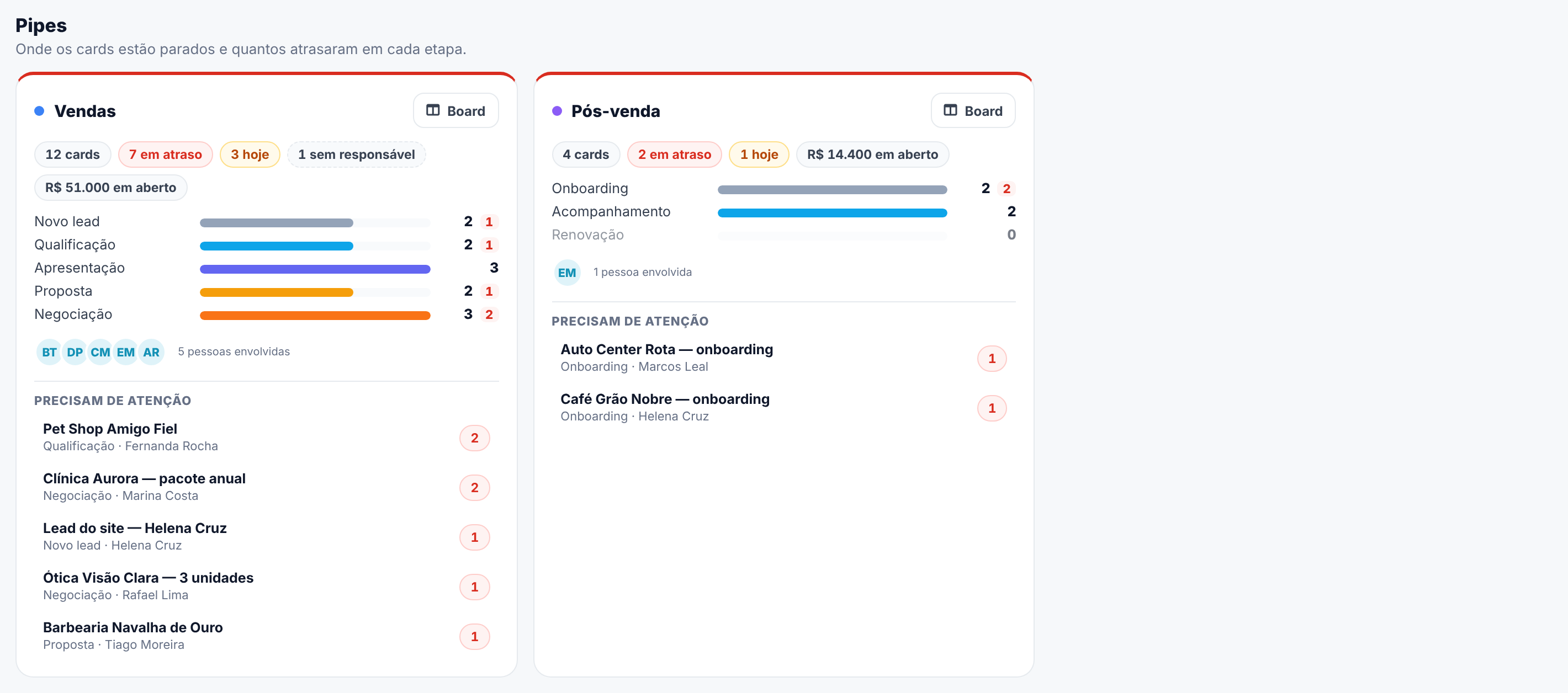
A visão Pipes traz um quadro por pipe com os cards em aberto, quantos estão em atraso, hoje e sem responsável e, nos pipes de negócios, o valor em aberto. As barras mostram quantos cards há em cada etapa; o número vermelho ao lado é quantos deles estão com atraso. Embaixo, as pessoas envolvidas e até cinco cards que Precisam de atenção. O botão Board abre o quadro do pipe.
7. Revise card por card
A visão Cards lista os cards do que mais precisa de atenção para o mais tranquilo (até 300). Cada linha traz o card, o pipe, a etapa e o contato, o Dono, o Progresso das atividades, a Próxima atividade com o prazo e os Sinais:
- Relógio vermelho com número — atividades atrasadas.
- prazo — o prazo do próprio card venceu.
- Relógio âmbar — atividades para hoje.
- Robô — automático que falhou.
- Pessoa riscada — sem responsável.
- Pausa — cadência pausada.
Quando o card só tem passos automáticos esperando envio, a coluna da próxima atividade diz quantos estão na fila.
8. Uma rotina de gestor em 5 minutos
- De manhã, abra o mapa e clique em Em atraso. Na Carga por pessoa, veja quem concentra os atrasos.
- Clique em Sem responsável e distribua esses cards no board.
- Clique em Automático com erro e confira por que as mensagens automáticas falharam.
- Abra a visão Pipes para ver em que etapa os cards estão parando.
- Antes da reunião semanal, monte o Organograma do time e clique em Exportar PNG.
Próximo passo
Este é o último artigo da trilha do CRM. Para agir sobre o que o mapa mostrou, volte ao quadro com Conhecendo o board e Precisam de atenção, ou acompanhe o resultado do mês em Metas do CRM.
Perguntas frequentes
Apareceu o aviso "Mostrando os 3000 cards mexidos mais recentemente". O que fazer?
O mapa carrega até 3.000 cards por vez, os atualizados por último. Escolha pipes ou uma pessoa nos filtros para ver o recorte inteiro.
A atividade não tem responsável, mas aparece para uma pessoa. Por quê?
Atividade sem responsável próprio é do dono do card, como na fila de atividades. Ela só vai para "Sem responsável" quando o card também não tem dono.
Filtrei por "Em atraso" e ainda aparecem atividades para hoje.
O filtro escolhe os cards que têm atraso; dentro deles, o mapa mostra todas as atividades pendentes, inclusive as de hoje e da semana.
Por que uma atividade da cadência não conta na carga?
Não contam passos automáticos esperando o envio, passos bloqueados esperando o anterior e atividades de cadência pausada (estas aparecem à parte, como pausadas). Automático que falhou conta, porque virou tarefa.
Cards fechados aparecem no mapa?
Só com Incluir fechados (30 dias) ligado, e só os concluídos ou cancelados nos últimos 30 dias.