


Você já usa outro CRM, ou uma planilha, e não quer recriar à mão as etapas, os campos e os motivos de perda que levou tempo para montar. A importação lê o arquivo exportado da ferramenta antiga, descobre sozinha as etapas, os campos e os motivos de perda e deixa você conferir tudo antes de criar o funil.
Antes de começar
- Importar cria um funil novo, por isso só o responsável pela conta e o gestor podem. Perfis de atendimento, profissional e marketing não veem o botão Novo pipeline.
- Tenha em mãos um arquivo .csv com até 5 MB e até 5.000 linhas, salvo em UTF-8 ou Windows-1252 (as codificações comuns do Excel e do Google Planilhas).
- A primeira linha do arquivo precisa ser o cabeçalho, com o nome de cada coluna. Se a planilha tem título, logo ou linhas em branco em cima, apague antes de exportar.
1. Exporte o arquivo da ferramenta antiga
Quase todo CRM tem uma opção Exportar, Download CSV ou Backup, em geral na lista de negócios (ou oportunidades) ou nas configurações. Ao exportar:
- Escolha o formato CSV.
- Marque todas as colunas, inclusive os campos personalizados, para não perder informação.
- Se a ferramenta tem vários funis, exporte um de cada vez: cada arquivo vira um funil aqui.
- Vindo de uma planilha do Excel, use Salvar como e escolha CSV UTF-8. No Google Planilhas, faça o download como valores separados por vírgula (.csv).
Ao escolher a origem (passo 3), a própria tela mostra um roteiro de exportação para aquela ferramenta. Os menus das outras ferramentas podem mudar; se não encontrar a opção, procure "exportar" na ajuda delas.
2. Abra a aba Importar de outro CRM
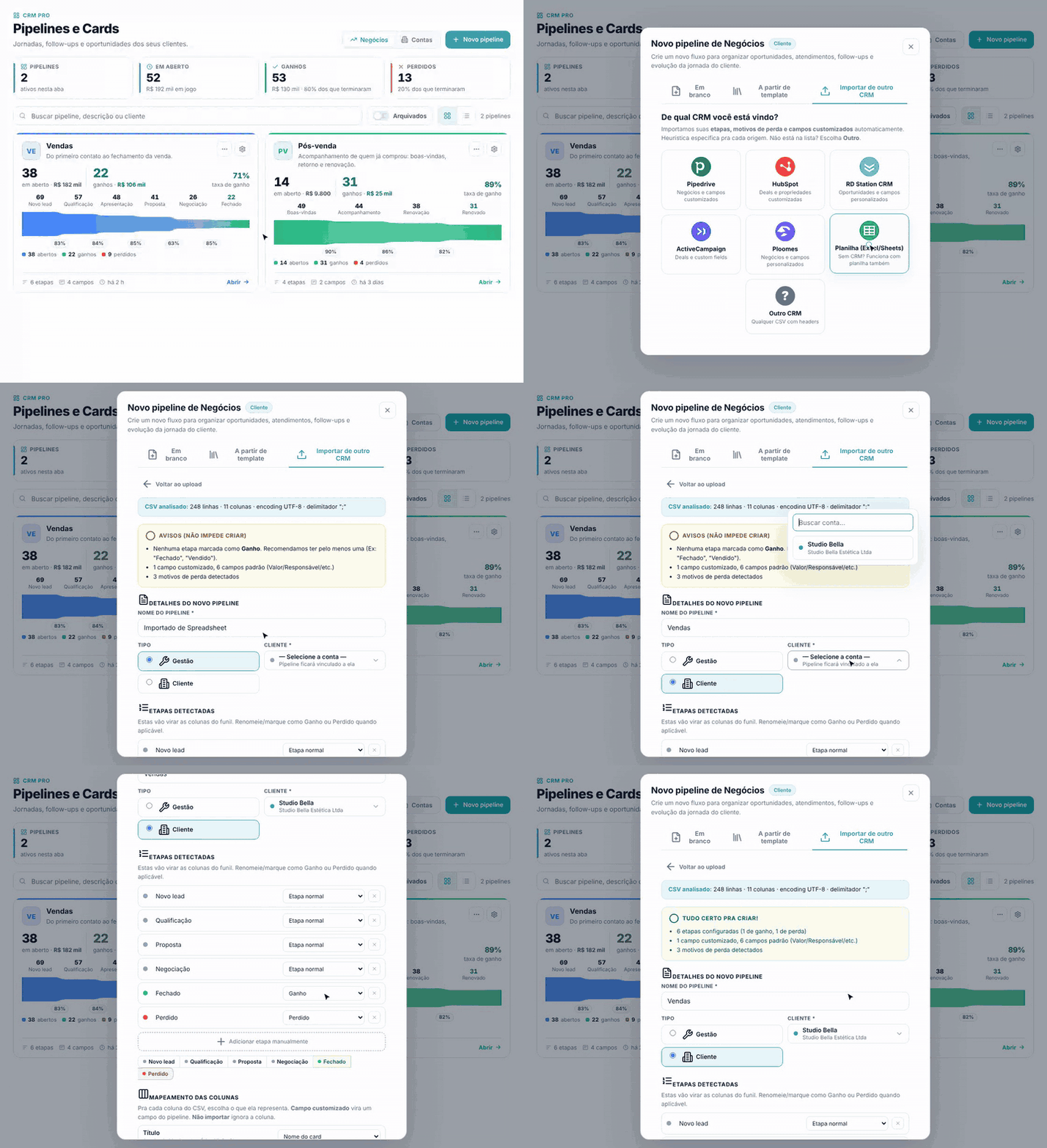
- No menu lateral, abra CRM e clique em Pipelines e Cards. Se cair direto no board, clique em Pipelines no caminho do topo da tela.
- Clique em Novo pipeline, no canto superior direito.
- Na janela, clique na aba Importar de outro CRM. Numa conta sem nenhum funil, o atalho Trazer de outro CRM leva direto para cá.
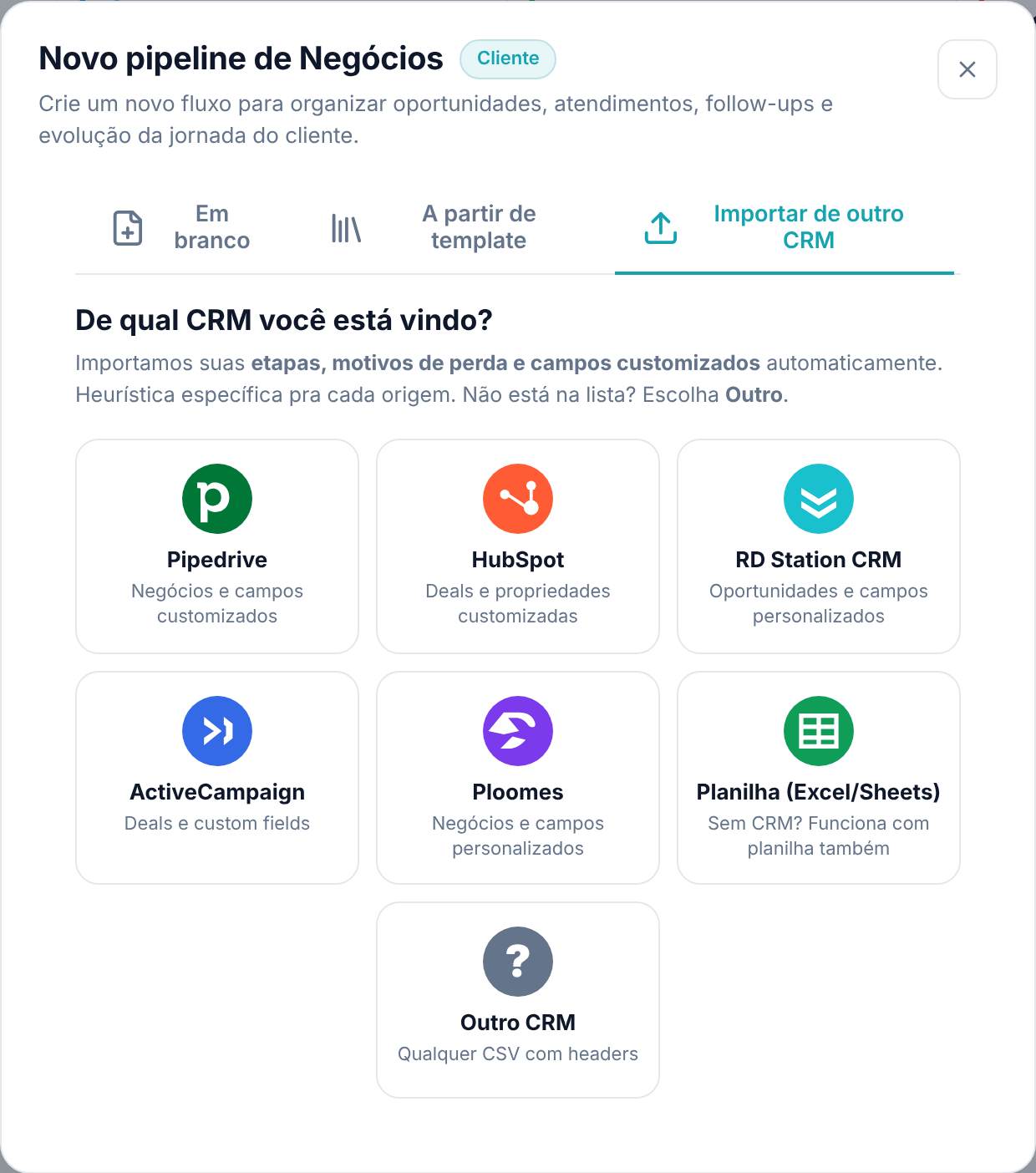
3. Escolha de onde você vem
Em De qual CRM você está vindo?, clique na origem: Pipedrive, HubSpot, RD Station CRM, ActiveCampaign, Ploomes, Planilha (Excel/Sheets) ou Outro CRM (qualquer CSV com cabeçalho). A origem escolhida define o roteiro de exportação mostrado no passo seguinte.
4. Suba o arquivo
- Confira o roteiro que aparece no alto (por exemplo, Como salvar sua planilha como CSV).
- Arraste o arquivo para a área Arraste o CSV aqui ou clique pra escolher, ou clique nela e escolha o arquivo no computador.
- Enquanto lê, a tela mostra Analisando CSV…. Em seguida abre a revisão.
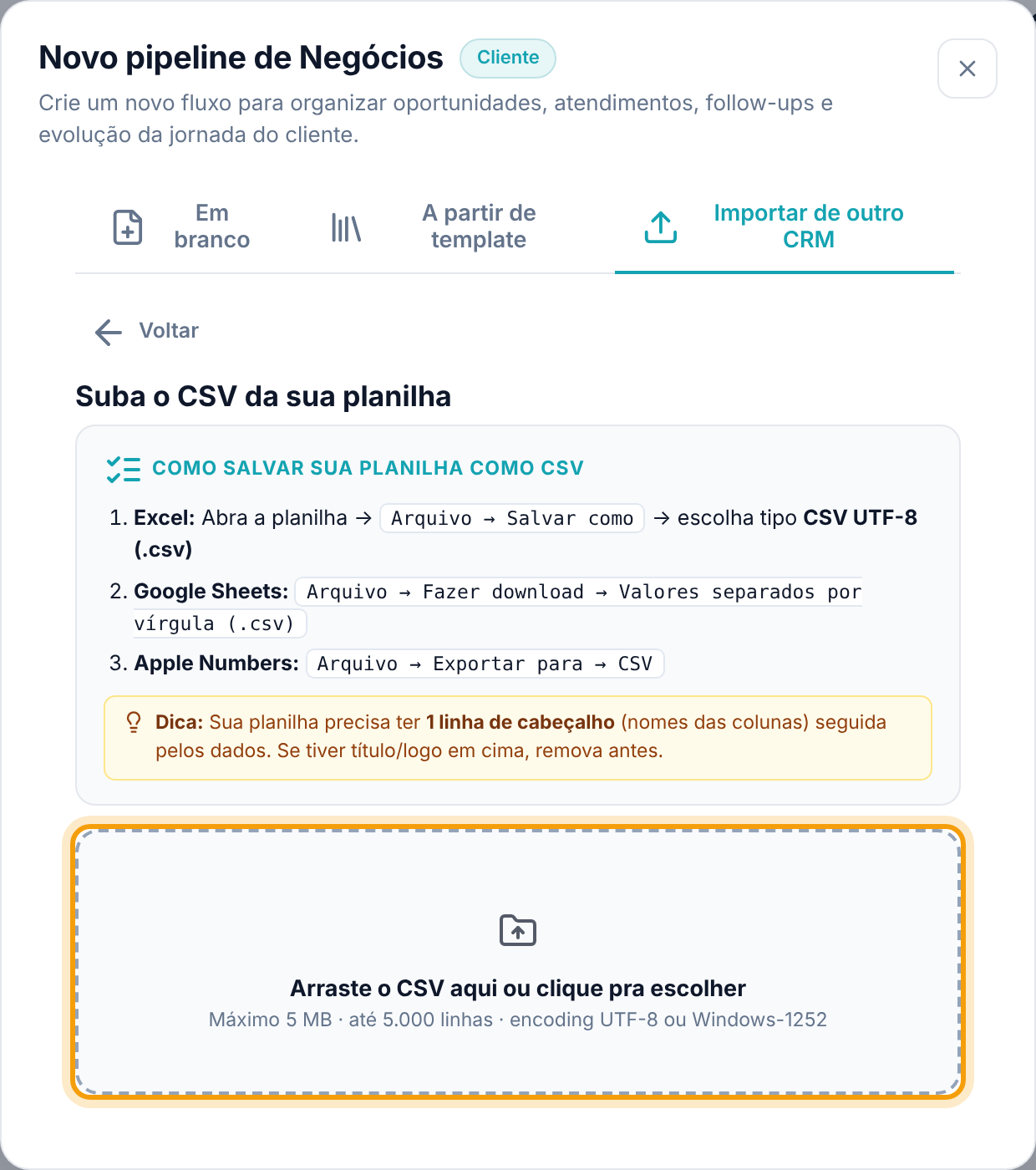
Atenção. Só arquivos .csv são aceitos (Apenas arquivos .csv são aceitos.); uma planilha .xlsx precisa ser salva como CSV antes. Arquivos acima de 5 MB são recusados (Arquivo grande demais (máx 5MB).). Acima de 5.000 linhas, o resumo avisa (truncado em 5.000 linhas) e o restante fica de fora: divida o arquivo em partes.
5. Confira o resumo e os avisos
No topo da revisão, CSV analisado mostra quantas linhas e colunas o arquivo tem, a codificação e o separador encontrados. Logo abaixo, um quadro resume a situação e muda de cor conforme você ajusta:
- Verde, Tudo certo pra criar!: dá para criar o funil.
- Amarelo, Avisos (não impede criar): recomendações, como Nenhuma etapa marcada como Ganho ou como Perdido, e colunas repetidas no mesmo tipo.
- Vermelho, Falta 1 ajuste antes de criar: o botão Criar pipeline fica travado até você resolver. Acontece quando não há nenhuma etapa ou nenhuma coluna mapeada como Nome do card.
Se o arquivo não é o certo, use Voltar ao upload e suba outro.
6. Dê nome ao funil e escolha a conta
- Em Nome do pipeline, troque o nome sugerido (por exemplo "Importado de …") pelo nome do seu funil, como "Vendas".
- Em Tipo, clique em Cliente. É ele que coloca o funil na aba Negócios da sua conta.
- Em Cliente, clique em — Selecione a conta — e escolha a sua conta. Sem ela, o sistema avisa Selecione um cliente.
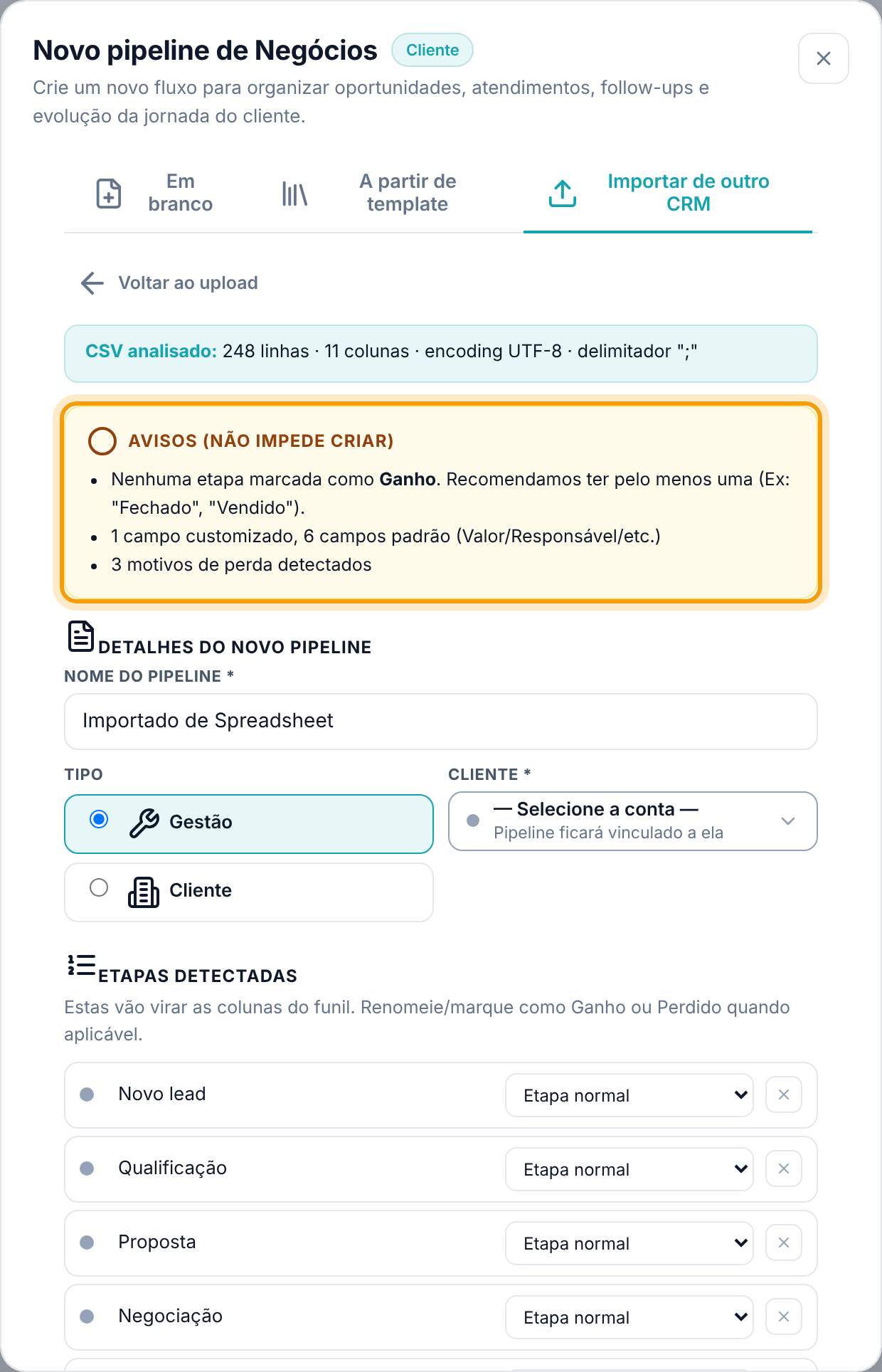
Atenção. O Tipo vem marcado como Gestão. Para um funil de vendas da sua conta, troque para Cliente antes de criar.
7. Revise as etapas detectadas
Em Etapas detectadas estão as etapas que o sistema encontrou no arquivo. Elas vão virar as colunas do funil, na ordem mostrada.
- Clique no nome de uma etapa para renomear.
- No seletor ao lado, marque Ganho ou Perdido nas etapas em que o negócio termina; as demais ficam como Etapa normal.
- Clique no × para tirar uma etapa que você não quer.
- Use Adicionar etapa manualmente para incluir uma etapa que não estava no arquivo.
Abaixo da lista, uma faixa mostra o funil como vai ficar, com as etapas de ganho em verde e as de perda em vermelho. Se nenhuma etapa foi detectada, marque uma coluna como Etapa no mapeamento (passo 8) ou adicione as etapas à mão.
8. Mapeie as colunas
Em Mapeamento das colunas, cada linha é uma coluna do arquivo, com o nome dela e dois exemplos de valores. No seletor à direita, diga o que ela representa. O sistema já sugere; confira uma por uma.
- Nome do card: o título de cada negócio, o que aparece em cada cartão do funil. É obrigatório ter uma.
- Etapa e Status (Aberto/Ganho/Perdido): em que etapa e em que situação o negócio está.
- Motivo da perda, Valor, Responsável e Data de criação.
- Nome do contato, E-mail do contato e Telefone do contato.
- Campo personalizado: vira um campo novo do funil. Ao escolher, aparece uma caixa para dar o nome do campo; em branco, ele usa o nome da coluna.
- Não importar: ignora a coluna.
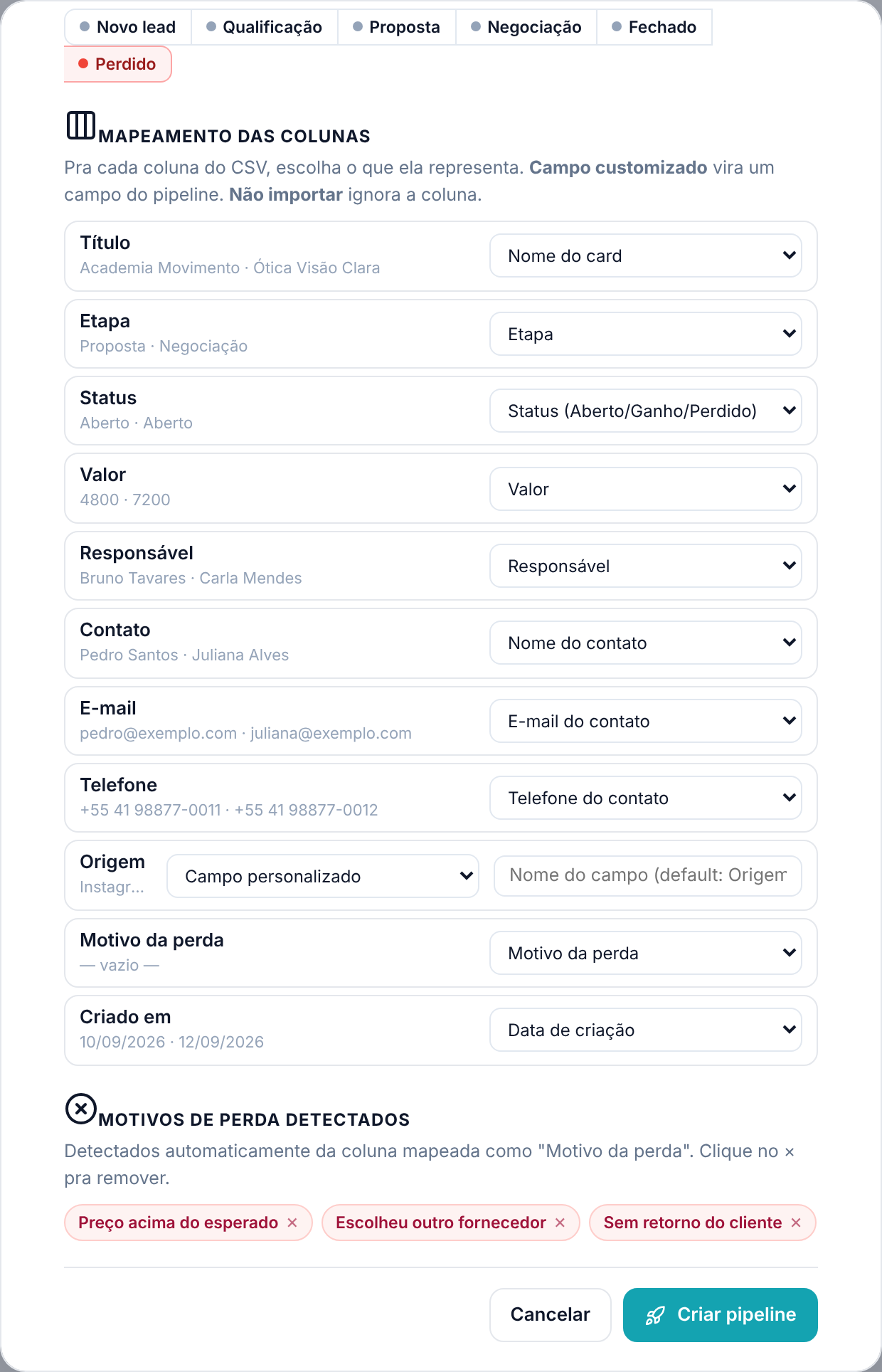
Dica. Cada tipo (Valor, Responsável, Etapa…) só pode ser usado por uma coluna. Se duas colunas ficarem no mesmo tipo, o quadro avisa e só a primeira é usada. Colunas que você não sabe para que servem podem ficar como Não importar.
9. Confira os motivos de perda e crie
- Em Motivos de perda detectados, aparecem os motivos encontrados na coluna mapeada como Motivo da perda. Clique no × para tirar os que não quer no funil. A seção só aparece quando há motivos no arquivo.
- Quando o quadro do topo estiver verde ou amarelo, clique em Criar pipeline, no rodapé.
- O sistema confirma e abre a tela de configuração do funil novo.
Depois de criar, passe pelas abas da configuração: confira a ordem e as cores das etapas (Etapas do funil), como cada uma conta nas métricas (Conversão e SLA da etapa) e os campos criados (Campos customizados do card).
Próximo passo
Com o funil montado, conheça a tela onde a equipe vai trabalhar todos os dias. O artigo Conhecendo o board mostra as colunas, os cards, os filtros e os atalhos.
Perguntas frequentes
Meu arquivo é .xlsx. Posso subir assim?
Não. A importação aceita só .csv. No Excel, use Salvar como e escolha CSV UTF-8.
Escolhi a origem errada. Preciso começar de novo?
Não. Use Voltar (ou Voltar ao upload e depois Voltar) e clique na origem certa. O arquivo é lido do mesmo jeito; a origem muda só o roteiro de exportação.
Por que o botão Criar pipeline está travado?
O quadro do topo está vermelho: falta pelo menos uma etapa ou uma coluna mapeada como Nome do card. Os avisos amarelos não travam.
Meu arquivo tem mais de 5.000 linhas.
Só as primeiras 5.000 entram, e o resumo avisa (truncado em 5.000 linhas). Divida o arquivo e importe as partes.
Tenho vários funis na ferramenta antiga. Importo todos juntos?
Exporte e importe um funil por vez. Cada importação cria um funil novo, com as etapas daquele arquivo.