

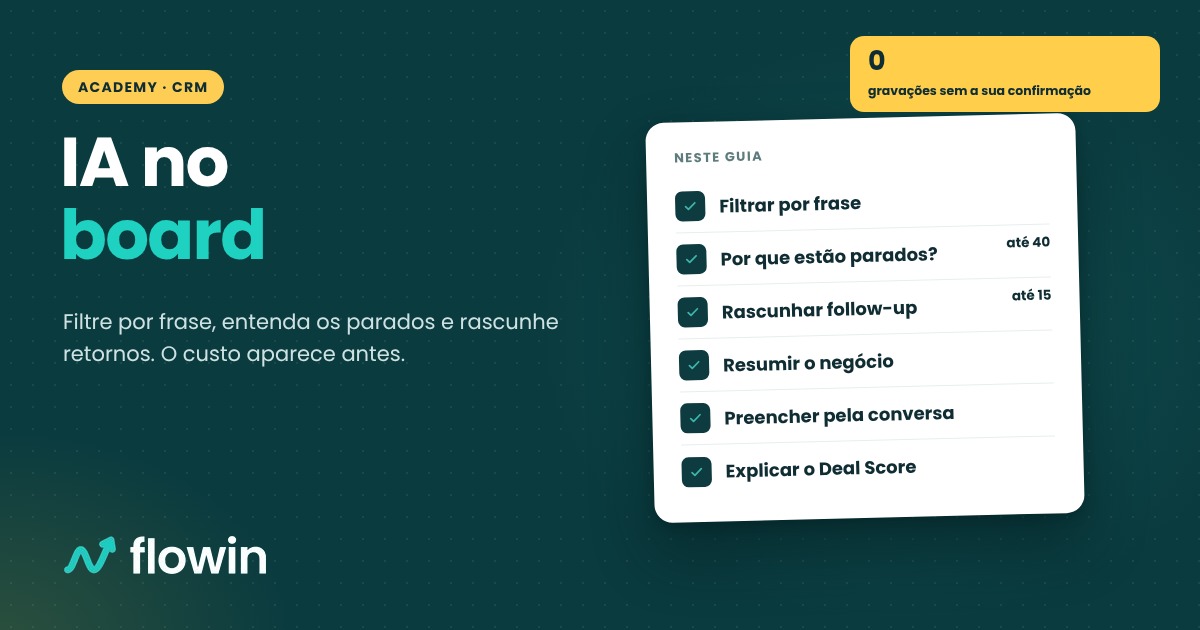
São 40 cards parados em Proposta e você não sabe por onde começar; o cliente contou o valor e a data na conversa, mas ninguém passou para o card; o retorno de dez negócios precisa sair hoje. A IA do board faz esse trabalho de leitura por você: filtra o board a partir de uma frase, explica por que os cards estão parados, rascunha as mensagens e, em cada card, resume o negócio e sugere o próximo passo. Ela só roda quando você clica, mostra o custo antes e não grava nada sem a sua confirmação.
Antes de começar
- Abra o board: no menu lateral, abra CRM e clique em Pipelines e Cards.
- Toda ação de IA gasta créditos de IA da conta. Sem créditos suficientes, aparece o aviso Sem créditos de IA suficientes com o botão Comprar créditos.
- A IA lê só o que você já poderia ver na tela: os cards, as conversas e as notas aos quais você tem acesso.
1. Saiba como toda ação de IA funciona
Seja qual for o botão, o caminho é o mesmo:
- Você clica na ação. Abre um balão preso ao botão com o nome da ação e o custo: Usa ~N créditos da conta. Nada é gravado sem você confirmar.
- Clique em Usar IA para rodar, ou em Cancelar (ou aperte Esc) para desistir sem gastar nada.
- Se a resposta demora, aparece A IA está lendo os dados…. Em alguns segundos o resultado aparece.
- No pé do resultado, uma linha diz gerado agora e quantos créditos foram usados.
A IA sugere; quem faz é você. Tarefa sugerida só é criada quando você clica em Criar tarefa, campo sugerido só vai para o card quando você clica em Gravar marcados, mensagem rascunhada só sai quando você envia.
Dica. O resumo do negócio, a próxima ação sugerida, a explicação do Deal Score e a análise de cards parados ficam guardados. Abrir de novo mostra a mesma resposta sem custo, com gerado há… e sem custo agora. Quer uma leitura nova? No resumo e na análise de parados, use Gerar de novo (aí sim gasta créditos de novo).
2. Abra o painel de IA do board
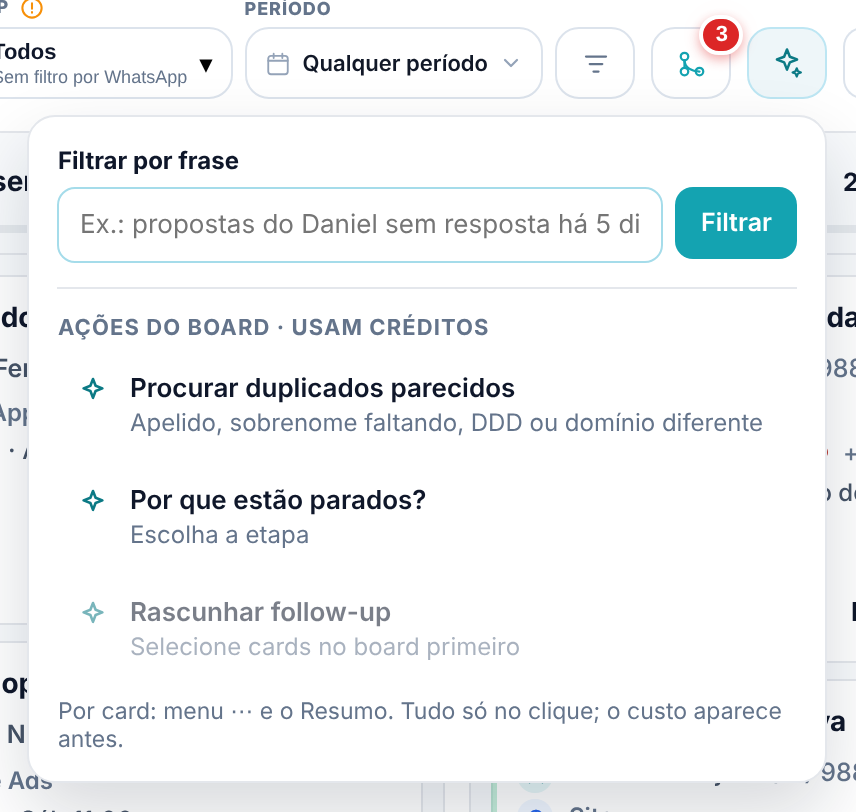
Na barra de filtros, à direita, clique no botão com o desenho de estrelinhas (IA do board). Abre um painel pequeno com:
- Filtrar por frase (passo 3).
- Ações do board · usam créditos: Procurar duplicados parecidos, Por que estão parados? e Rascunhar follow-up (este fica apagado até você selecionar cards, com o aviso Selecione cards no board primeiro).
As ações de um card só ficam no próprio card (passo 6), como o rodapé do painel lembra.
3. Filtre o board por uma frase
- No painel, em Filtrar por frase, escreva o que você quer ver, do jeito que falaria. Por exemplo: "propostas da Ana sem resposta há 5 dias".
- Clique em Filtrar (ou aperte Enter) e confirme o custo em Usar IA.
- A IA mostra como entendeu a frase e os critérios que montou (responsável, status, etapa, dias sem interação...).
- Se estiver certo, clique em Aplicar. O board é filtrado.
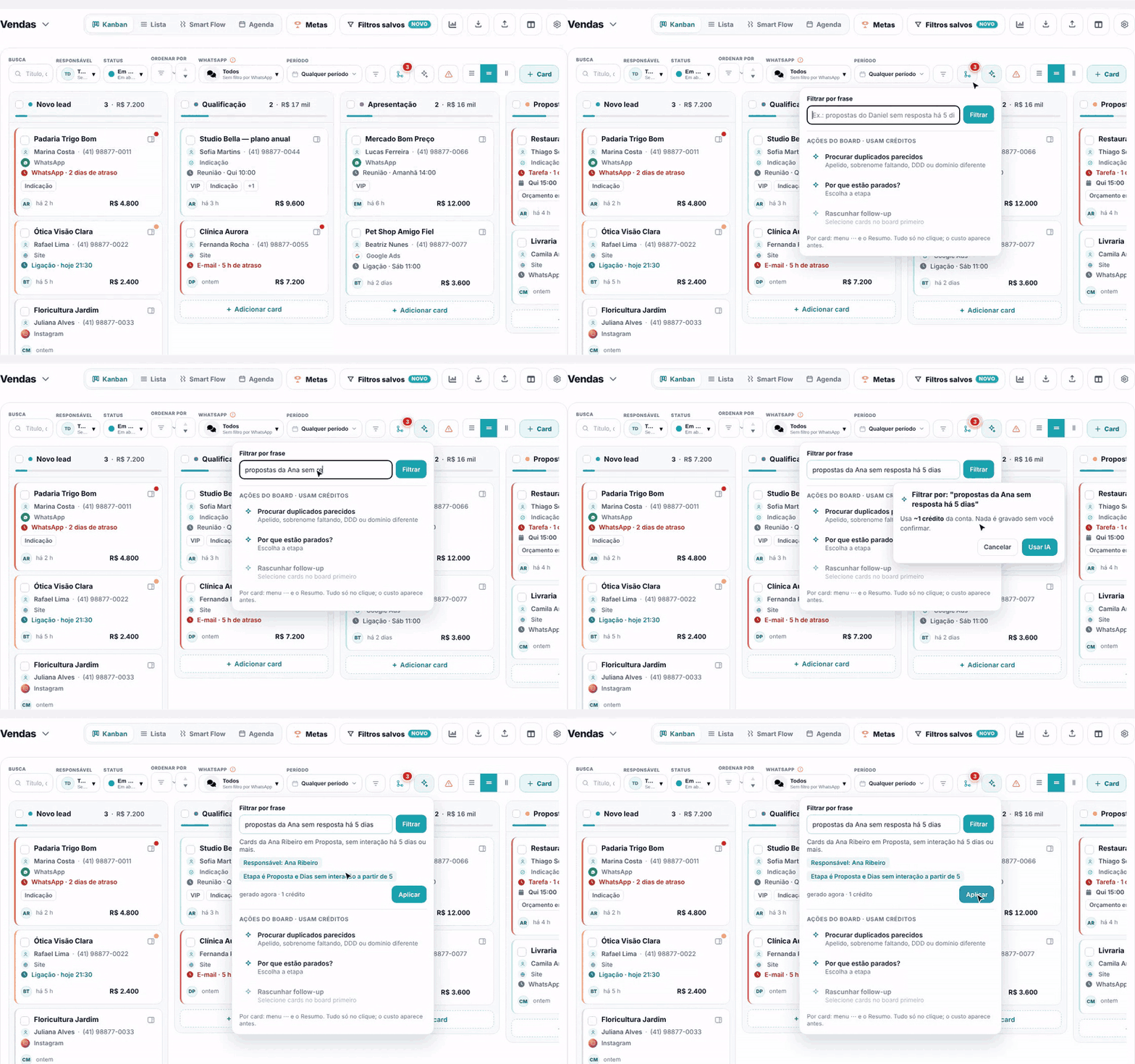
Os critérios entram nos mesmos filtros da barra (Responsável, Status e Mais filtros), então você pode conferir e ajustar à mão depois. Se a frase não vira filtro, a IA explica e pede para citar o campo, como etapa, proposta, responsável ou dias sem interação. Os filtros em si estão explicados em Filtros e busca.
4. Descubra por que os cards estão parados
Há dois caminhos:
- No cabeçalho de cada etapa, ao lado da quantidade e do valor, clique no ícone de estrelinha (Por que estão parados?).
- No painel de IA do board, clique em Por que estão parados? e escolha a etapa na lista (cada uma com a quantidade de cards).
Depois de confirmar o custo, abre a janela Parados em (nome da etapa): um resumo da situação e grupos de cards com o mesmo motivo. Cada grupo traz a explicação, uma sugestão do que fazer e a lista dos cards (clique no nome para abrir o card em outra aba).
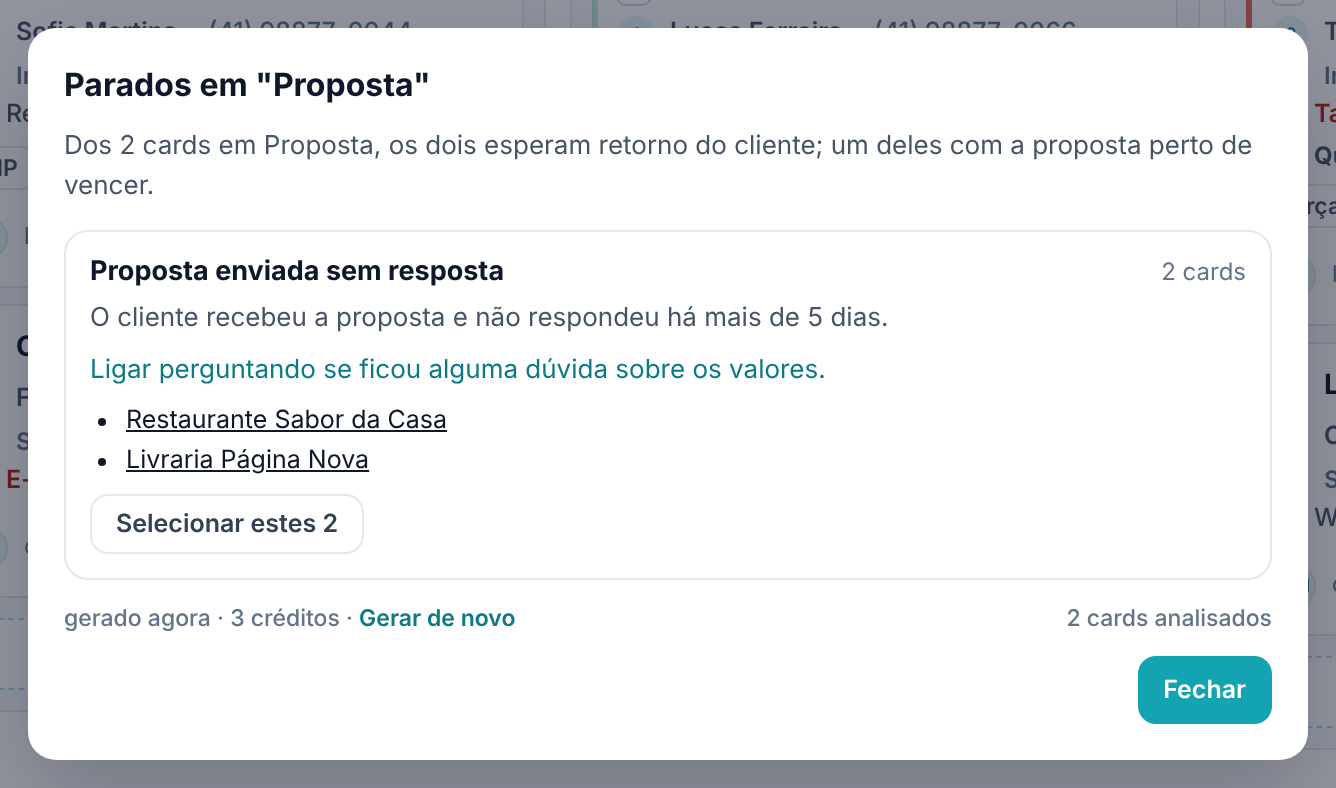
- A análise olha até 40 cards abertos da etapa, começando pelos que estão há mais tempo sem mexer. O rodapé diz quantos foram analisados.
- Selecionar estes N marca os cards do grupo no board para você agir em massa (mover, trocar responsável, rascunhar follow-up). Só entram os que já estão carregados na coluna; o aviso diz se faltou algum. Veja Ações em massa.
5. Rascunhe mensagens de retorno
- Marque no board os cards que precisam de retorno, até 15 por vez.
- Na barra de baixo, abra ⋯ e clique em Rascunhar follow-up com IA (ou use Rascunhar follow-up no painel de IA).
- No balão, se quiser, escreva uma Orientação (opcional), por exemplo "lembrar que a proposta vence sexta". Clique em Usar IA.
- Abre Rascunhos de follow-up: uma mensagem por card, escrita a partir da conversa, das notas e da proposta de cada um. Edite o texto ali mesmo se quiser.
- Use Copiar para levar o texto, ou Copiar e abrir conversa para copiar e já abrir a conversa de WhatsApp do contato por cima do board. Cole e envie. Ao fechar a conversa, os rascunhos voltam para você seguir para o próximo.
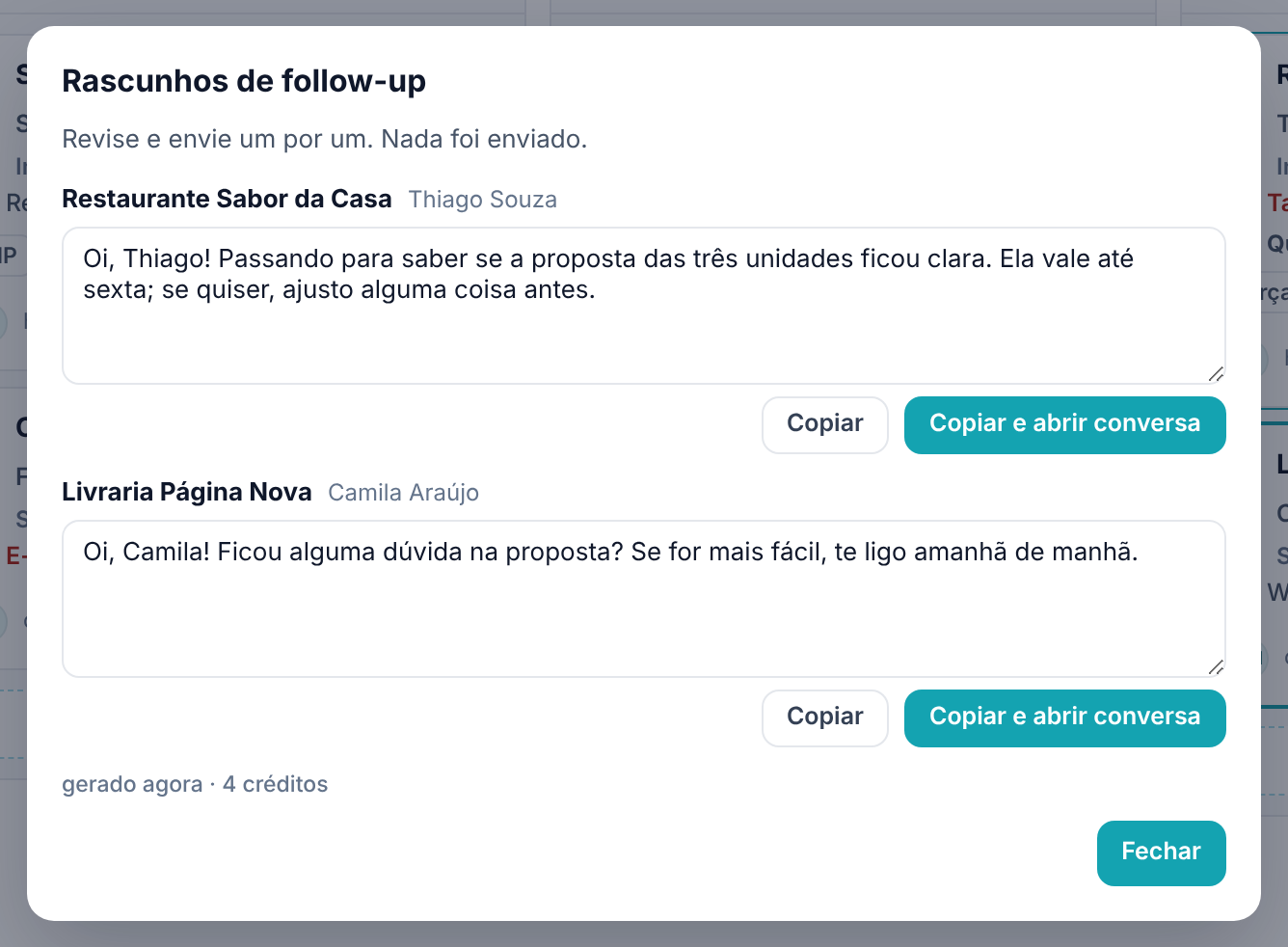
Atenção. Com mais de 15 cards marcados, o sistema avisa No máximo 15 cards por vez e não roda. Desmarque alguns ou divida em lotes. Os rascunhos não ficam guardados: fechar a janela descarta o que não foi copiado.
6. Use a IA dentro de um card do board
No menu ⋯ de cada card, o bloco Com IA · usa créditos tem quatro ações (veja também O Resumo do card e o menu ⋯):
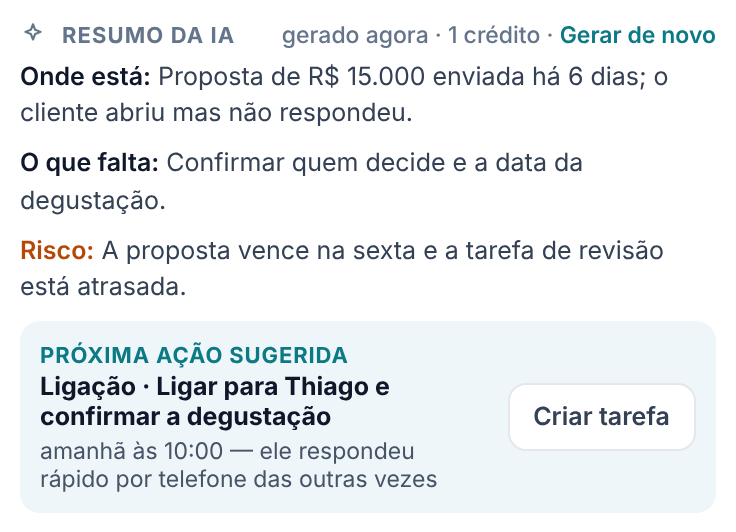
- Resumir o negócio (também no botão Resumir, no pé do painel Resumo do card): abre o Resumo do card com a seção Resumo da IA: Onde está, O que falta, Risco e a Próxima ação sugerida, com o botão Criar tarefa.
- Sugerir próxima ação: abre uma janela com a ação, quando fazer e o porquê. Criar tarefa abre a janela Nova atividade já preenchida, para você conferir e salvar. Sem conversa nem notas no card, a resposta é Sem sugestão.
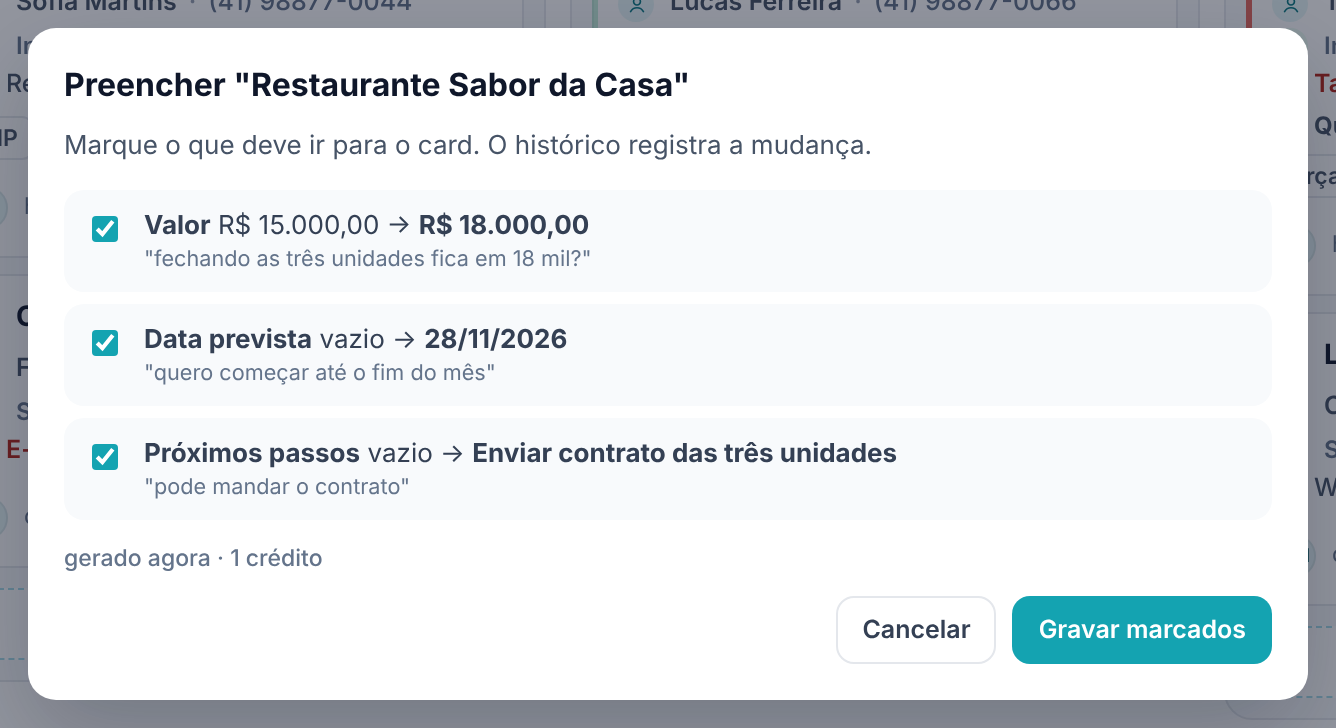
- Preencher pela conversa: a IA lê a conversa e as notas e propõe Valor, Probabilidade, Data prevista e Próximos passos, cada um com o valor de hoje, o valor novo e o trecho da conversa de onde saiu. Desmarque o que não quiser e clique em Gravar marcados. Aparece Card atualizado, e o histórico do card registra a mudança.
- Explicar o Deal Score: diz se a nota subiu ou caiu e por quê, o que Pesou contra e O que fazer. Só aparece em card com Deal Score (veja Deal Score no card).
Sugerir próxima ação e Preencher pela conversa só aparecem em card aberto. Em card ganho ou perdido, fica só Resumir o negócio (e Explicar o Deal Score, se houver nota).
7. Ache duplicados que a regra não pega
No painel de IA do board, Procurar duplicados parecidos abre a janela de mesclagem e pede à IA para achar cards repetidos com apelido, sobrenome faltando, DDD ou domínio de e-mail diferente. Na mesma janela, Sugerir com IA ajuda a decidir quem fica e o valor de cada campo. O passo a passo completo está em Cards duplicados.
Próximo passo
Com o board filtrado e os negócios em dia, leve os números para uma planilha em Exportar para Excel.
Perguntas frequentes
Quanto custa cada ação?
Depende da ação e de quantos cards ela lê; o balão mostra a estimativa antes de rodar, e o resultado diz quantos créditos foram usados. Cancelar no balão não gasta nada.
Abri o resumo de novo e não foi cobrado. Está certo?
Sim. Resumo, próxima ação, explicação do Deal Score e cards parados ficam guardados e reabrem sem custo, com a idade da resposta (gerado há…). No resumo e nos parados, use Gerar de novo quando o negócio mudou.
A IA mudou alguma coisa no card sem eu pedir?
Não. Ela só grava no Preencher pela conversa, depois que você clica em Gravar marcados, e só os campos que ficaram marcados.
Apareceu "Sem créditos de IA suficientes". E agora?
Clique em Comprar créditos no aviso, ou peça a quem administra a conta.
O botão Rascunhar follow-up do painel está apagado.
Ele precisa de cards selecionados. Marque as caixinhas dos cards no board e abra o painel de novo.